YouTube Dilini Herhangi Bir Cihazda Değiştirme

On this page
Yanlışlıkla bir bağlantıya tıkladınız ve şimdi tüm YouTube akışınız okuyamadığınız bir dilde mi? Bu sinir bozucu ama yaygın bir sorun. Ayarlarınızı İngilizce’ye geri döndürmeye çalışıyor ya da yeni bir dil öğreniyor olun, YouTube deneyiminizi kontrol etmek çok önemlidir.
Bu süreç kafa karıştırıcı olabilir çünkü adımlar telefonunuz, bilgisayarınız ve TV’niz için farklıdır. Bu, 2025’te ihtiyacınız olacak tek kılavuzdur. Kontrolü geri almanıza yardımcı olmak için her platform için resimlerle birlikte basit, adım adım talimatlar sunuyoruz.
Video içeriği oluşturmanızı geliştirmek istiyorsanız, herhangi bir videoyu anında özlü, doğru metin özetlerine dönüştürmek için AI video özetleyicimize ve video içeriğinizin yüksek kaliteli transkripsiyonu için videodan metne dönüştürücümüze göz atın.
1 Numaralı Sorun: YouTube Yanlış Dilde Takılı Kaldı? HIZLICA Nasıl Düzeltilir
🚨 Acil Düzeltme: Menüyü Okuyamıyor musunuz?
Menüyü okuyamıyorsanız, İngilizce'ye hızla geri dönmek için bu görsel ipuçlarını izleyin.
Masaüstü/Dizüstü Bilgisayarda (PC veya Mac)
Cep Telefonunda (iPhone veya Android)
⚠️ Önemli Not
Bunu YouTube uygulamasının içinde düzeltemezsiniz. Telefonunuzun ana sistem dilini İngilizce'ye geri değiştirmelisiniz. Bir sonraki bölümde ayrıntılı adımlara bakın.
Bilgisayarda (Masaüstü/Dizüstü Bilgisayar) YouTube Dili Nasıl Değiştirilir
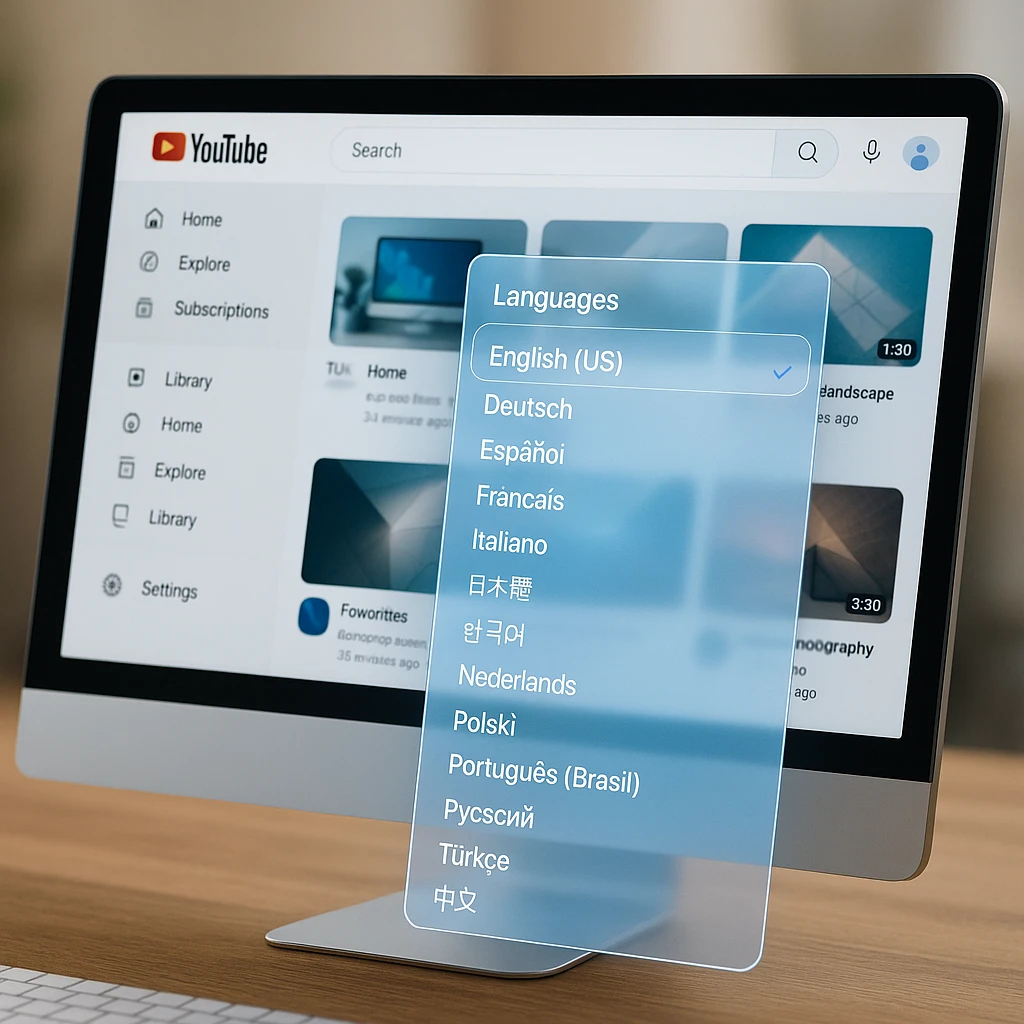
YouTube’un masaüstü sürümü, dil ayarlarınız üzerinde en fazla kontrolü sağlar. İşte tam olarak nasıl değiştirileceği:
- YouTube.com’a gidin ve oturum açın
- Sağ üst köşedeki Profil Resminize tıklayın
- Açılır menüden Dil’i seçin
- Listeden tercih ettiğiniz dili seçin. Sayfa anında yenilenecektir
Bu kadar! YouTube arayüzünüz hemen seçtiğiniz dile geçecektir. Bu değişiklik, platformdaki tüm menüleri, düğmeleri ve ekran metinlerini etkiler.
Birden çok dilde çalışması gereken içerik oluşturucular için, küresel kitleler için video içeriğinizi otomatik olarak yazıya dökmek ve çevirmek üzere ScreenApp’in transkripsiyon özelliklerini kullanmayı düşünün.
Cep Telefonunda (Android - iPhone) YouTube Dili Nasıl Değiştirilir
Önemli: YouTube uygulamasının dili, telefonunuzun ana sistem dili tarafından kontrol edilir. Uygulamanın içinde değiştiremezsiniz.
iPhone Adımları (iOS 18)
- iPhone’unuzda Ayarlar’ı açın
- Genel’e dokunun
- Dil - Bölge’yi seçin
- iPhone Dili’ne dokunun
- İngilizce’yi seçin (veya tercih ettiğiniz dil)
- Bitti’ye dokunun ve değişikliği onaylayın
iPhone’unuz yeniden başlayacak ve yeni dili uygulayacaktır. YouTube’u tekrar açtığınızda, seçtiğiniz dilde görüntülenecektir.
Android Telefon Adımları (Android 15)
- Android cihazınızda Ayarlar’ı açın
- Sistem’e dokunun (veya bulmak için aşağı kaydırın)
- Diller - giriş’i seçin
- Diller’e dokunun
- İngilizce listelenmemişse Dil ekle’ye dokunun veya dil listenizin en üstüne İngilizce’yi sürükleyin
- İstenirse cihazınızı yeniden başlatın
Yeniden başlattıktan sonra, YouTube otomatik olarak sistem dilinizde görüntülenecektir.
Akıllı TV veya Chromecast’te YouTube Dili Nasıl Değiştirilir
Akıllı TV’lerin ve yayın cihazlarının kendi YouTube uygulama ayarları vardır:
- TV’nizde YouTube uygulamasını açın
- Ayarlar’a gidin (dişli simgesini arayın ⚙️)
- Dil ayarlarını bulun (genellikle “Genel” veya “Hesap” altında)
- Tercih ettiğiniz dili seçin
- Gerekirse YouTube uygulamasını yeniden başlatın
Not: Bazı akıllı TV’ler, cep telefonlarına benzer şekilde sistem dilini değiştirmenizi gerektirebilir.
Dil ve Konum: YouTube’un Ayarlarını Anlamak

💡 Uzman İpucu: Farkı Bilin
Birçok kullanıcı dil ve konum ayarlarını karıştırır. Bu farkı anlamak size zaman ve hayal kırıklığı kazandıracaktır.
Dil Ayarının Kontrol Ettiği Şeyler
🌐 Dil Ayarı
Dil ayarı, Kullanıcı Arayüzünü (UI) (menüler, düğmeler ve ekran metni) değiştirir. Bu şunları etkiler:
- Gezinti menüleri
- Düğme etiketleri
- Hata mesajları
- Ayarlar sayfaları
- Video açıklamaları (o dilde mevcutsa)
Konum (Ülke) Ayarının Kontrol Ettiği Şeyler
📍 Konum Ayarı
Konum ayarı öncelikle Trendler sayfanızı ve önerilerinizi etkiler. Bu şunları kontrol eder:
- Bölgenizdeki trend videolar
- Konumunuza göre önerilen içerik
- Mevcut içerik (bazı videolar bölgeyle sınırlı olabilir)
- Reklam hedefleme ve para birimi görüntüleme
Masaüstünde konumunuzu değiştirmek için:
- YouTube Ayarları’na gidin
- “Konum”u tıklayın
- Açılır menüden ülkenizi seçin
Cep telefonunda konumunuzu değiştirmek için:
- YouTube uygulamasını açın
- Profil resminize dokunun
- Ayarlar > Genel’e gidin
- “Konum”a dokunun ve ülkenizi seçin
Yaygın Dil - Konum Sorunlarını Giderme
Bazen, adımları izledikten sonra bile YouTube beklendiği gibi davranmaz. İşte 2025’te kullanıcıların karşılaştığı en yaygın sorunlara çözümler.
Sorun: “YouTube Dilim Sürekli Geri Dönüyor!”
Bu genellikle bir tarayıcı veya hesap sorunudur. Bu adımları sırayla deneyin:
-
Tarayıcı Önbelleğinizi Temizleyin: Tarayıcınız eski bir ayarı tutuyor olabilir. Önbelleğinizi ve çerezlerinizi temizleyin, ardından YouTube’a tekrar giriş yapın.
-
Çakışan Uzantıları Kontrol Edin: Bazı tarayıcı uzantıları (özellikle VPN’ler veya otomatik çeviri araçları) YouTube’un dil ayarını geçersiz kılabilir. Sorunu çözüp çözmediğini görmek için bunları geçici olarak devre dışı bırakmayı deneyin.
-
Google Hesap Dilinizi Onaylayın: Ana Google Hesap diliniz bazen YouTube’u etkileyebilir. myaccount.google.com{:target=“_blank” rel=“nofollow”} adresine gidin, “Kişisel bilgiler”e gidin ve “Tercih ettiğiniz dil”in doğru ayarlandığından emin olun.
Google’ın resmi belgelerine{:target=“_blank” rel=“nofollow”} göre, dil ayarları Google Hesap tercihlerinize bağlıdır ve tüm Google hizmetlerini etkileyebilir.
Sorun: “Önerilerim ve Trendler Sayfam Yanlış Ülkeden.”
Bu bir Dil sorunu değil, bir Konum sorunudur. İzleme geçmişiniz burada en büyük faktördür.
-
Öncelikle, yukarıdaki bölümdeki adımları kullanarak Konumunuzun doğru ayarlandığından emin olun.
-
Öneriler hala yanlışsa, bunun nedeni algoritmanın o içerikle ilgilendiğinizi düşünmesidir. “İzleme geçmişinize” gidip artık görmek istemediğiniz bölgeden videoları kaldırarak anlayışını “sıfırlayabilirsiniz”. Algoritma birkaç gün içinde uyum sağlayacaktır.
Sorun: “‘Konum’ Ayarı Grileşmiş veya Değiştiremiyorum.”
Bu genellikle iki nedenden dolayı olur:
-
Kısıtlı Ağ: Bir okul, üniversite veya kurumsal ağdaysanız, yönetici konum ayarını kilitlemiş olabilir.
-
YouTube Premium Aile Planı: Tüm aile üyelerinin konumu, aile yöneticisinin ülkesine bağlıdır ve bireysel olarak değiştirilemez.
Uzman İpucu: YouTube’u Dil Öğrenimi için Kullanma
🎓 YouTube'u Bir Dil Öğrenme Aracına Dönüştürün
Bu ayarları güçlü, ücretsiz bir dil öğrenme aracına dönüştürebilirsiniz:
Bu yaklaşım, sizi otantik içerik ve kültürel bağlamla tanıştırarak öğrenmenize yardımcı olur. [Cambridge Üniversitesi'nin](https://www.cambridge.org/core/journals/language-teaching/article/abs/using-youtube-for-language-learning/){:target="_blank" rel="nofollow"} araştırması, otantik video içeriğinin geleneksel ders kitabı yöntemlerine kıyasla dil edinimini önemli ölçüde iyileştirdiğini gösteriyor.
💡 Uzman İpucu: Daha da iyi bir dil öğrenimi için, hedef dilinizde video izlerken gerçek zamanlı altyazılar ve çeviriler almak için ScreenApp'in video çevirmenini kullanmayı düşünün.
Sıkça Sorulan Sorular (SSS)
Sonuç
YouTube’unuz yanlış dilde takılı kalmış olsun veya sadece farklı bir bölgeden içerik keşfetmek isteyin, artık her cihaz için kesin adımlara sahipsiniz. Temel kuralı unutmayın: mobil uygulama için telefonunuzun sistem ayarlarını değiştirin; masaüstü ve TV için doğrudan YouTube ayarları menüsünden değiştirin.
En iyi görüntüleme deneyimi için hem Dil hem de Konum ayarlarınızın doğru olduğundan emin olun! YouTube’unuz hangi dile ayarlı? Yorumlarda bize bildirin.
Uzman İpucu: Uluslararası ekiplerle çalışıyorsanız veya küresel kitleler için içerik oluşturuyorsanız, farklı bölgelerde işbirliğini kolaylaştırmak için toplantıları birden çok dilde yakalamak ve yazıya dökmek üzere ScreenApp’in toplantı kaydetme özelliklerini kullanmayı düşünün.
Daha fazla üretkenlik ipucu için, dijital iş akışınızı geliştirmek için video için en iyi yapay zeka araçları ve ilgi çekici video içeriği nasıl oluşturulur kılavuzlarımızı keşfedin.