
Yakınlaştırma Kartı Çalışmıyor mu? 8 Yaygın Sorun ve Bunları Nasıl Çözersiniz

On this page
Tüm kabloları bağladınız, OBS’yi çalıştırdınız ve yayın yapmaya hazırsınız… ancak gördüğünüz tek şey siyah bir ekran veya “Sinyal Yok” hatası. Çalışmayan bir yakalama kartı, herhangi bir içerik üreticisi için en sinir bozucu engellerden biridir.
Panik yapmayın. Bu, kesin sorun giderme kılavuzunuzdur. Sizi en yaygın 8 yakalama kartı sorununda adım adım yönlendirecek ve bunları düzeltmek için net, adım adım çözümler sunacağız. OBS’deki siyah ekrandan ses senkronizasyon sorunlarına kadar, yayınınızı veya kaydınızı tekrar rayına oturtmanıza yardımcı olacağız.
Başlamadan Önce: 60 Saniyelik Kontrol
Karmaşık sorun gidermeye dalmadan önce, önce bu temel bilgileri kontrol edin:
Kablo Bağlantıları: Tüm HDMI ve USB kabloları her iki uçta da sıkıca takılı mı? Gevşek bir bağlantı, yakalama kartı sorunlarının %30’undan sorumludur.
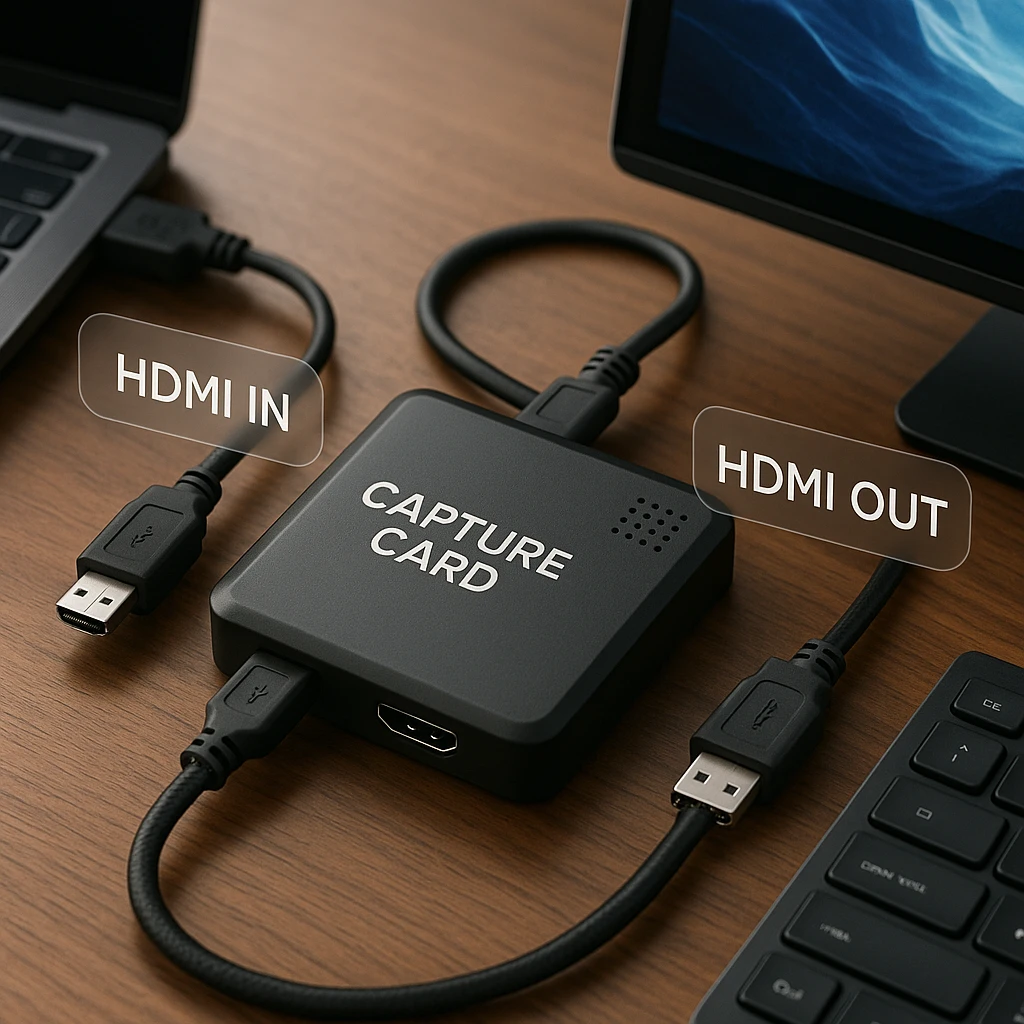
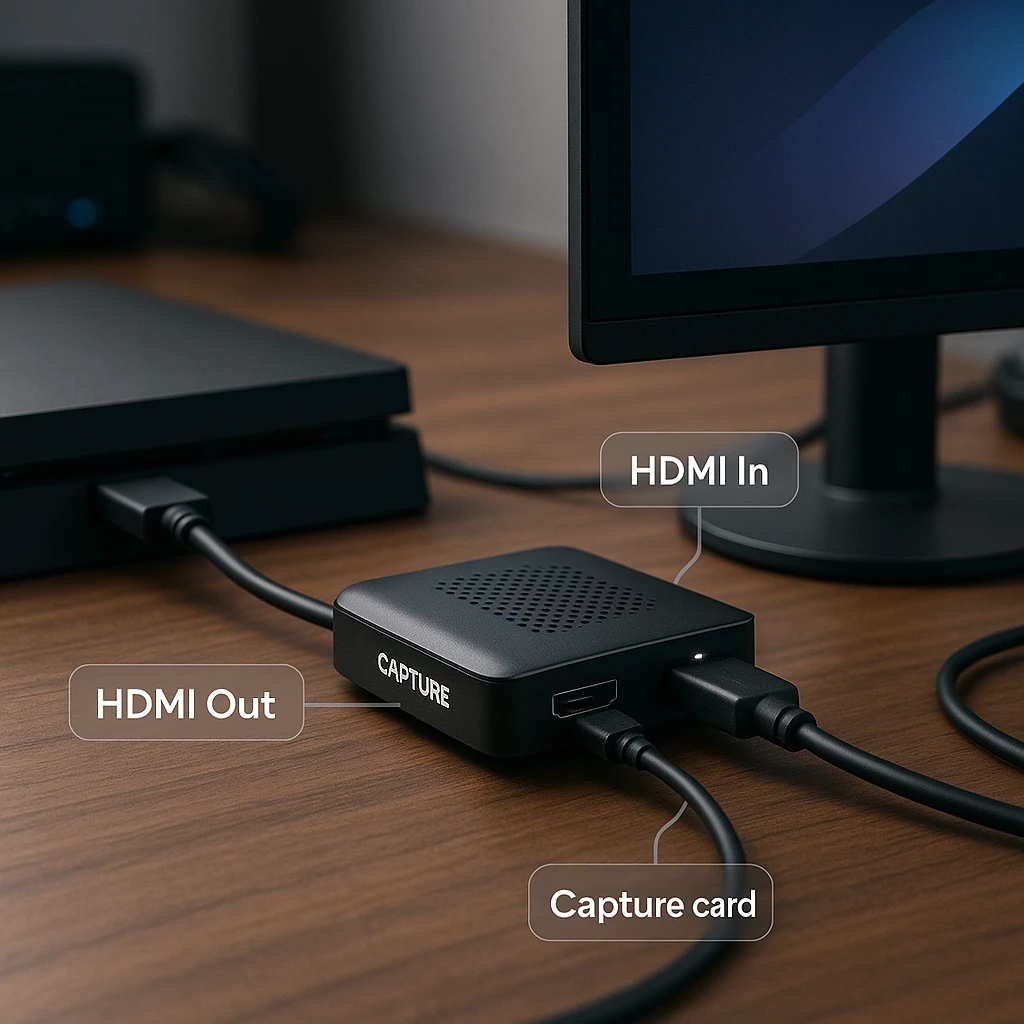
Doğru Bağlantı Noktaları: HDMI “IN” konsolunuzdan/kameranızdan mı geliyor ve “OUT” doğrudan izleme monitörünüze mi gidiyor? USB kablosu bir USB 3.0 bağlantı noktasında mı (genellikle mavi)?
Her Şeyi Yeniden Başlatın: Konsolunuzu, PC/dizüstü bilgisayarınızı ve yakalama kartınızı kapatın. 30 saniye bekleyin, ardından şu sırayla tekrar açın: yakalama kartı, konsol, ardından PC.
Bu hızlı düzeltmeler işe yaramazsa, belirli sorunları ele alalım.
Sorun 1: OBS veya Streamlabs’te Siyah Ekran
Neden: En yaygın sorun. Yayın yazılımınız video kaynağını doğru şekilde almıyor.
Çözümler:
-
Kaynağı Kontrol Edin: OBS’de, bir “Video Yakalama Aygıtı” kaynağı eklediğinizden ve açılır menüden yakalama kartınızı seçtiğinizden emin olun.
-
Devre Dışı Bırak/Yeniden Etkinleştir: OBS’deki yakalama kartı kaynağınıza sağ tıklayın ve “Devre Dışı Bırak”ı seçin, 5 saniye bekleyin, ardından tekrar “Etkinleştir”i seçin.
-
Çözünürlük/FPS Uyuşmazlığı: Yakalama kartınız, yazılımınızın görüntüleyemediği bir sinyal alıyor olabilir. OBS’de, kaynak özelliklerinize gidin ve çözünürlüğü ve FPS’yi konsol çıkışınızla (genellikle 1080p, 60 fps) eşleşecek şekilde manuel olarak ayarlayın.
-
Yönetici Olarak Çalıştır: OBS’ye sağ tıklayın ve “Yönetici olarak çalıştır”ı seçin. Bu, yazılıma yakalama donanımınıza uygun erişim sağlar.
-
Yakalama Yazılımını Güncelleyin: OBS Studio’nun en son sürümünü kullandığınızdan emin olun. Eski sürümler genellikle daha yeni yakalama kartlarıyla uyumluluk sorunlarına sahiptir.
Daha sonra incelemek üzere içerik kaydediyorsanız, ScreenApp’in AI Video Watcher özelliği, teknik sorunları belirlemek ve gelecekteki yayınlar için iyileştirmeler önermek üzere kaydedilen çekimlerinizi otomatik olarak analiz edebilir.
Sorun 2: “Sinyal Yok” veya “Desteklenmeyen Sinyal” Hatası
Neden: Yakalama kartınız, konsolunuzdan veya kameranızdan uyumlu bir video sinyali almıyor.
Çözümler:
-
HDMI Kablolarını Doğrulayın: Konsolunuzu doğrudan monitörünüze bağlayarak HDMI kablolarınızı test edin. Çalışmıyorsa, kabloyu değiştirin.
-
Çıkış Çözünürlüğünü Kontrol Edin: Konsolunuzun ekran ayarlarına gidin:
- PS5: Ayarlar > Ekran ve Video > Video Çıkışı > Çözünürlük (sorun yaşıyorsanız 1080p’ye ayarlayın)
- Xbox Series X/S: Ayarlar > Genel > TV ve ekran seçenekleri > Çözünürlük
- Nintendo Switch: Sistem Ayarları > TV Çıkışı > TV Çözünürlüğü
-
HDCP’yi Devre Dışı Bırakın: Bu, PlayStation konsolları için çok önemlidir (ayrıntılı adımlar için aşağıdaki 7. Soruna bakın).
-
Farklı Çözünürlükleri Deneyin: Bazı yakalama kartları tüm çözünürlükleri desteklemez. 1080p ile başlayın ve yukarı doğru ilerleyin.
Sorun 3: PC/Dizüstü Bilgisayar Yakalama Kartını Algılamıyor
Neden: Genellikle bir sürücü, USB bağlantı noktası veya güç sorunu.
Çözümler:
-
Bir USB 3.0 Bağlantı Noktası Kullanın: Modern yakalama kartları USB 3.0 bant genişliğine ihtiyaç duyar. Mavi USB bağlantı noktalarını arayın veya dizüstü bilgisayarınızın kılavuzunu kontrol edin.
-
Sürücüleri Yükleyin/Güncelleyin:
- Elgato: Game Capture HD yazılımını indirin
- AVerMedia: RECentral’ı indirin
- Razer: Razer Cortex’i indirin
- Her zaman resmi üretici web sitesinden sürücüleri alın
-
Aygıt Yöneticisini Kontrol Edin:
- Windows + X tuşlarına basın ve “Aygıt Yöneticisi”ni seçin
- “Ses, video ve oyun denetleyicileri” altında arayın
- Sarı bir uyarı üçgeni görürseniz, sağ tıklayın ve “Sürücüyü güncelle”yi seçin
-
USB Güç Sorunları: Bazı dizüstü bilgisayarlar USB üzerinden yeterli güç sağlamaz. Güçlendirilmiş bir USB hub’ı veya farklı dizüstü bilgisayar bağlantı noktalarını deneyin.
Sorun 4: Gecikmeli veya Kekemeli Video Önizlemesi
Neden: Bilgisayarınızın kaynakları aşırı yüklenmiş veya bir USB bant genişliği sorunu var.
Çözümler:
-
Gereksiz Uygulamaları Kapatın: CPU ve GPU kaynaklarını boşaltın. Yüksek kullanımlı uygulamalar için Görev Yöneticisini kontrol edin.
-
USB 3.0 Bağlantısının Sağlandığından Emin Olun: Bir USB 2.0 bağlantı noktası kekemeliğe neden olur. USB 3.0, USB 2.0’ın 480 Mb/sn’sine kıyasla 5 Gb/sn sağlar.
-
Önizleme Çözünürlüğünü Düşürün: OBS’de, Dosya > Ayarlar > Video’ya gidin ve “Çıktı (Ölçekli) Çözünürlüğü”nü geçici olarak 720p’ye düşürün.
-
İşlem Önceliğini Ayarlayın: Görev Yöneticisinde, OBS’yi bulun, sağ tıklayın ve önceliği “Yüksek” olarak ayarlayın (“Gerçek zamanlı” değil).
Sorun 5: Ekran Yırtılması veya Titremesi
Neden: Cihazlarınız arasındaki yenileme hızlarında veya V-Sync ayarlarında uyuşmazlık.
Çözümler:
-
Yenileme Hızlarını Kontrol Edin: Konsol çıkışınızın (60Hz/120Hz) monitörünüz ve yakalama kartı özellikleriyle eşleştiğinden emin olun.
-
Değişken Yenileme Hızını Devre Dışı Bırakın: Xbox Series X/S’de, Ayarlar > Genel > TV ve ekran seçeneklerine gidin ve “Değişken yenileme hızı”nı kapatın.
-
Grafik Kartı Ayarları:
- NVIDIA: NVIDIA Denetim Masası > 3D Ayarlarının Yönetimi > Dikey senkronizasyon > “Açık”ı açın
- AMD: AMD Radeon Ayarları > Ekran > “Dikey Yenilemeyi Bekle”yi etkinleştirin
-
Monitör Kablosu: Geçiş monitörünüz için yüksek kaliteli bir HDMI veya DisplayPort kablosu kullanın.
Sorun 6: Ses Yakalanmıyor veya Senkronizasyon Dışı
Neden: Yanlış ses aygıtı ayarları veya sürücü sorunları.
Çözümler:
-
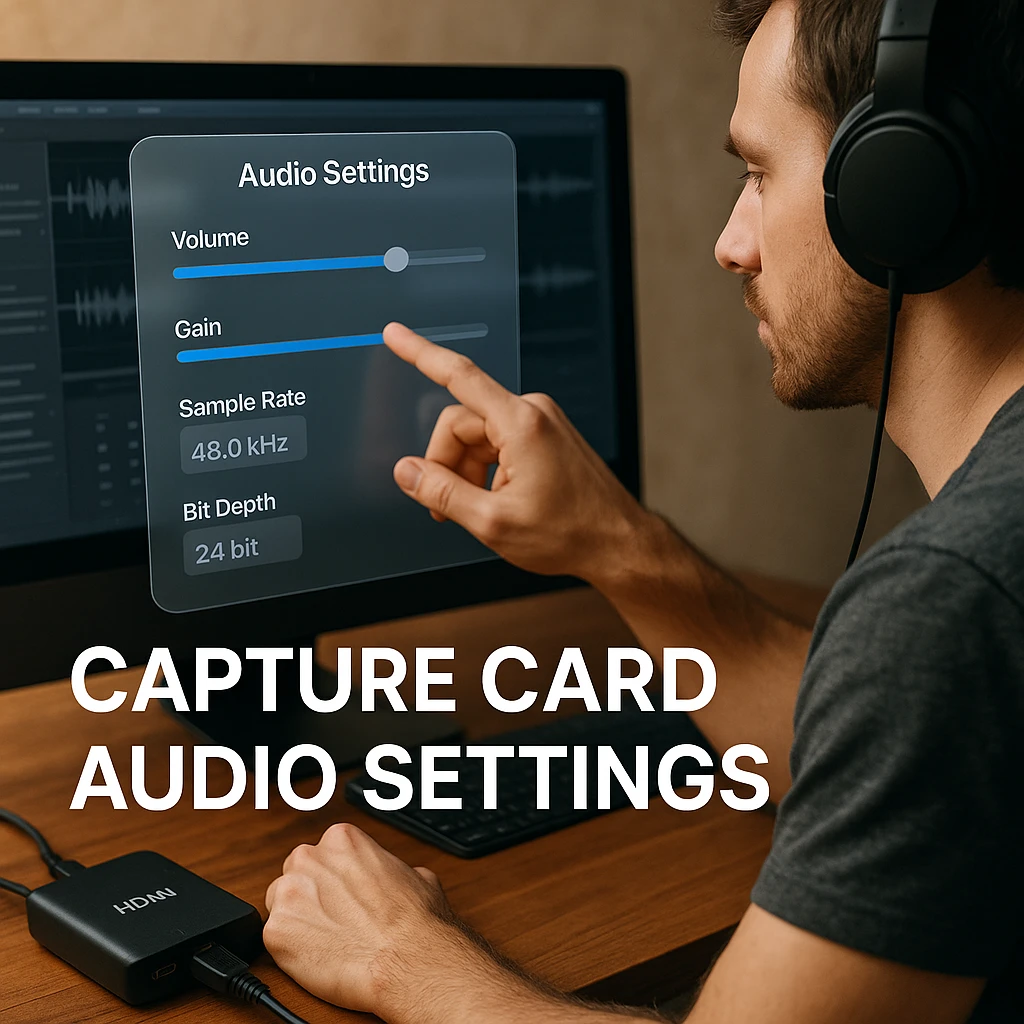
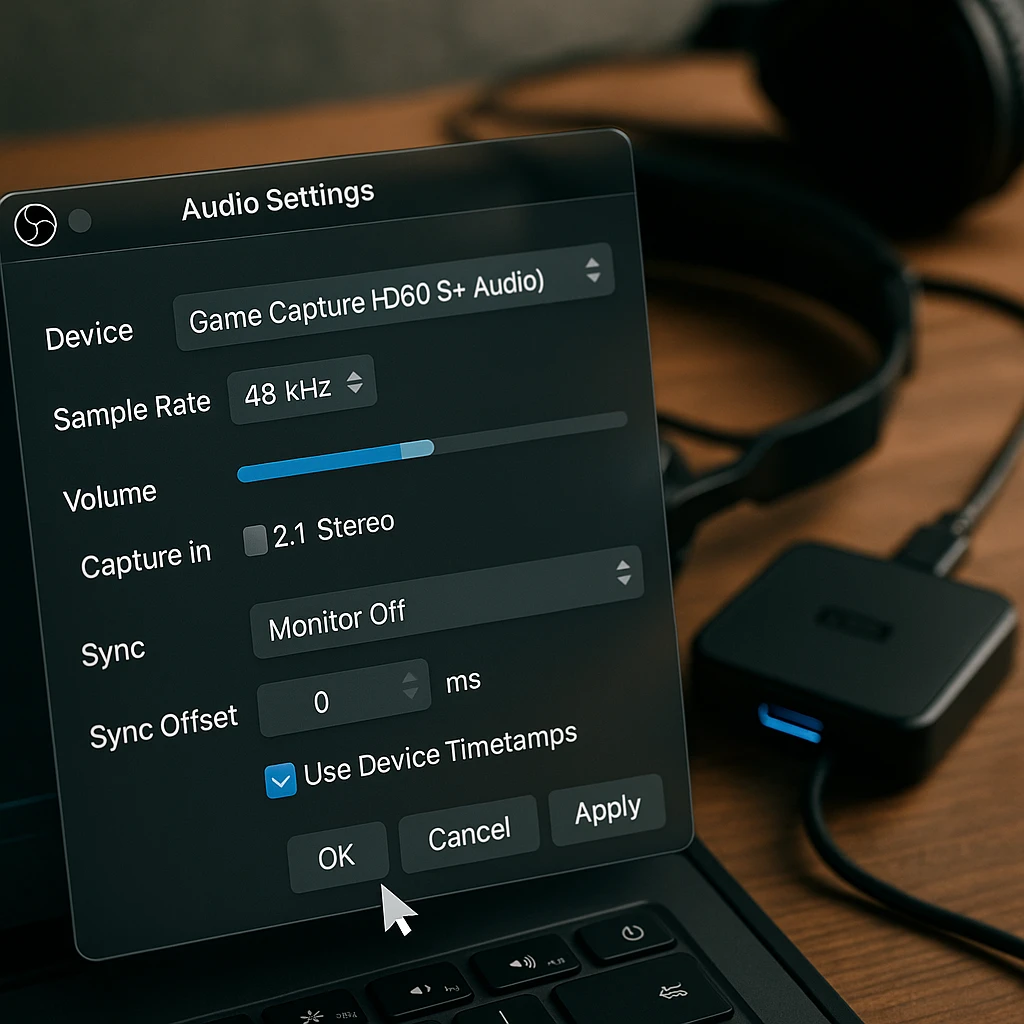
Ses Girişi Yakalamayı Ayarlayın: OBS’de, bir “Ses Girişi Yakalama” kaynağı ekleyin ve yakalama kartınızı aygıt olarak seçin.
-
Gelişmiş Ses Özellikleri: OBS’de, ses mikserinizin yanındaki dişli simgesine tıklayın ve “Gelişmiş Ses Özellikleri”ni seçin. Yakalama kartı sesinizi “İzle ve Çıktı” olarak ayarlayın.
-
Senkronizasyon Sorunlarını Düzeltin: Gelişmiş Ses Özelliklerinde, sesi geciktirmek veya ilerletmek için “Senkronizasyon Kayması” alanını kullanın:
- Ses öndeyse: Negatif değer girin (-100ms)
- Ses gerideyse: Pozitif değer girin (+100ms)
-
Windows Ses Ayarlarını Kontrol Edin: Görev çubuğunuzdaki hoparlör simgesine sağ tıklayın, “Ses ayarlarını aç”ı seçin ve yakalama kartınızın kayıt aygıtlarında göründüğünden emin olun.
Kalıcı ses sorunlarıyla uğraşırken, ScreenApp’in Ses Analizcisi zamanlama tutarsızlıklarını belirlemeye ve özel kurulumunuz için en uygun senkronizasyon ayarlarını önermeye yardımcı olabilir.
Sorun 7: HDCP Hatası (PS5/PS4/PS3)
Neden: HDCP (Yüksek Bant Genişliğine Sahip Dijital İçerik Koruması), korunan içeriğin kaydedilmesini engeller. Oyun oynama yakalaması için devre dışı bırakılmalıdır.
Çözümler:
PS5/PS4 için:
- Ayarlar > Sistem > HDMI’a gidin
- “HDCP’yi Etkinleştir”i kapatın
- Konsolunuzu yeniden başlatın
PS3 için:
- Ayarlar > Ekran Ayarları > HDMI’a gidin
- “Otomatik” olarak ayarlayın
- Sorunlar devam ederse, HDCP’yi kaldırmak için bir HDMI ayırıcıya ihtiyacınız olabilir
Diğer Aygıtlar İçin: Bazı yayın aygıtları ve kablo kutularında HDCP varsayılan olarak etkinleştirilmiştir. HDCP seçenekleri için aygıt ayarlarını kontrol edin veya HDCP korumasını kaldırmak için tasarlanmış bir HDMI ayırıcı kullanın.
Sorun 8: Yakalama Kartı Aşırı Isınıyor
Neden: Uzun süreli yayın oturumları veya yetersiz havalandırma termal kısılmaya neden oluyor.
Çözümler:
-
Uygun Hava Akışını Sağlayın: Yakalama kartınızı kapatmayın veya kapalı alanlara yerleştirmeyin. Her tarafta en az 5 cm boşluk bırakın.
-
Ek Soğutma Kullanın: Uzun oturumlar sırasında yakalama kartına küçük bir USB fanı doğrultun. Bazı içerik oluşturucular dizüstü bilgisayar soğutma pedleri kullanır.
-
Düzenli Aralar Verin: Maraton yayın oturumları sırasında kartın her 2-3 saatte bir soğumasına izin verin.
-
Oda Sıcaklığını Kontrol Edin: Sıcak odalarda (24°C/75°F’nin üzerinde) yayın yapmak aşırı ısınma riskini artırır.
-
Performansı İzleyin: Uzun oturumlar sırasında yakalama kaliteniz düşerse, bunun nedeni muhtemelen aşırı ısınmadır.
Gelişmiş Sorun Giderme İpuçları
Her Şeyi Güncelleyin: İşletim sisteminizi, grafik sürücülerinizi ve yakalama yazılımınızı güncel tutun. Uyumluluk sorunları genellikle güncel olmayan yazılımlardan kaynaklanır.
Farklı Yazılımlarla Test Edin: OBS çalışmıyorsa, yazılıma özgü sorunları izole etmek için üreticinin yerel yazılımını (Elgato Game Capture, AVerMedia RECentral) deneyin.
Sistem Gereksinimlerini Kontrol Edin: Bilgisayarınızın yakalama kartınız için minimum gereksinimleri karşıladığından emin olun. Özellikle 4K yakalama kartları güçlü CPU’lara ve bol miktarda RAM’e ihtiyaç duyar.
USB Bant Genişliği Yönetimi: Birden fazla USB aygıtı kullanıyorsanız, bunları farklı USB denetleyicilerine yayın. Yüksek bant genişliğine sahip aygıtlar birbirini etkileyebilir.
İçerik oluşturma iş akışlarını kolaylaştırmak isteyen içerik oluşturucular için ScreenApp’in AI Not Alıcısı yayın oturumlarınızdaki önemli anları ve içgörüleri otomatik olarak yakalayarak daha iyi içerik oluşturmanıza ve sorunları daha etkili bir şekilde gidermenize yardımcı olabilir.
İçeriğinize Geri Dönme
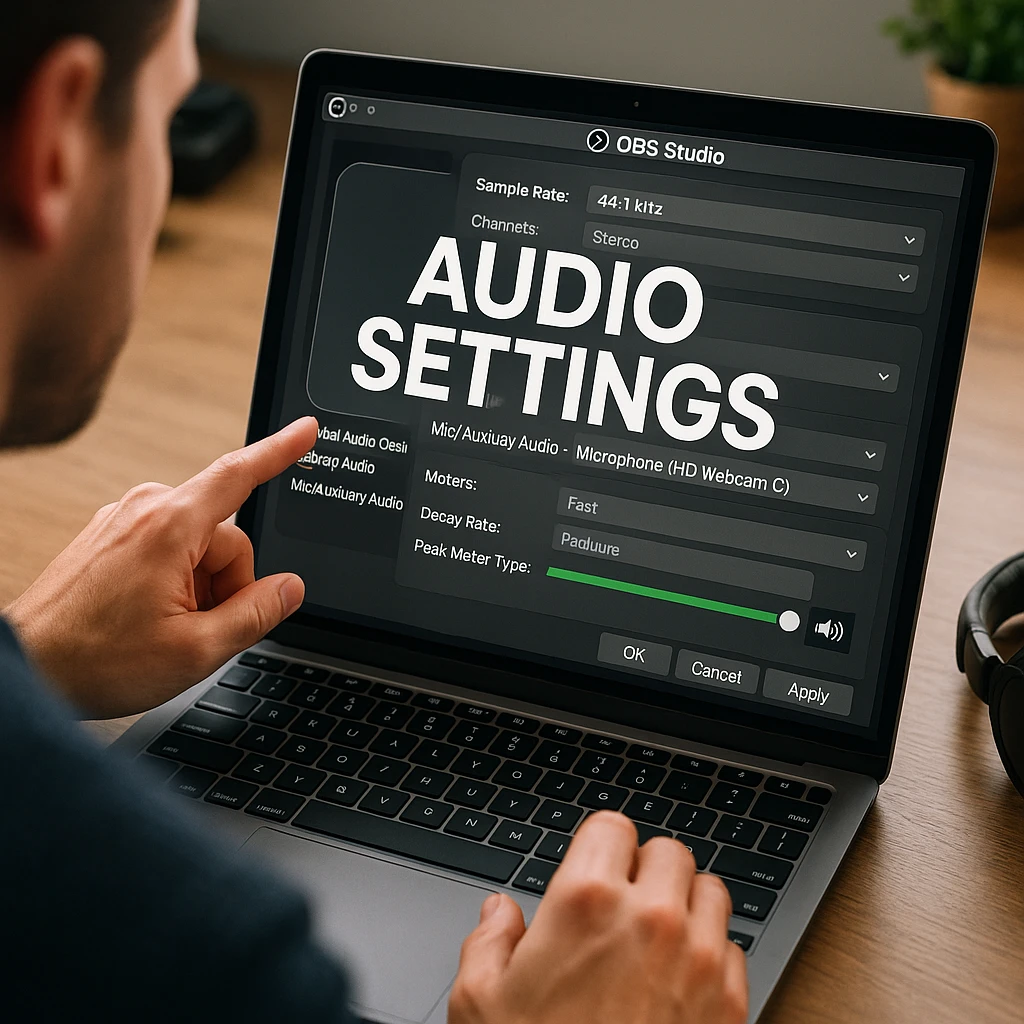
Yakalama kartı sorun giderme sinir bozucu olsa da, çoğu sorun donanım arızalarından ziyade basit yapılandırma sorunlarından kaynaklanır. Bu kontrol listesini sistematik olarak inceleyin:
- Her zaman önce kabloları ve bağlantıları kontrol edin
- Oyun konsolları için HDCP’nin devre dışı olduğundan emin olun
- Yazılım ayarlarınızı donanım özelliklerinizle eşleştirin
- Sürücüleri ve yazılımları güncel tutun
- Yayın sırasında sistem kaynaklarını izleyin
Profesyonel yayıncıların bile bu sorunlarla karşılaştığını unutmayın. Önemli olan, sorun gidermeye sistematik bir yaklaşıma sahip olmaktır. Bu çözümler araç kutunuzdayken, sorunları düzeltmek için daha az ve hedef kitlenizin sevdiği içeriği oluşturmak için daha fazla zaman harcayacaksınız.
Yakalama kurulumunuz sorunsuz bir şekilde çalıştıktan sonra, kaydedilen içeriğinizi incelemek ve gelecekteki yayınlar için yayın kalitenizi optimize etmek için ScreenApp’in Video Analizcisi özelliğini kullanmayı düşünün.
FAQ
Yakalama kartım için belirli bir USB bağlantı noktasına ihtiyacım var mı?
Evet, çoğu modern yakalama kartı yeterli bant genişliği için USB 3.0 bağlantı noktaları gerektirir. USB 2.0 bağlantı noktaları kekemeliğe neden olur veya kartın tamamen çalışmasını engeller.
Yakalama kartımın ürün yazılımını nasıl güncellerim?
Üreticinizin web sitesinden en son yazılımı indirin. Ürün yazılımı güncellemeleri genellikle yazılım güncellemelerine dahildir ve otomatik olarak yüklenir.
Ucuz yakalama kartım neden solgun görünüyor?
Bütçe yakalama kartları genellikle yetersiz renk alanı işlemeye sahiptir. OBS'de, yakalama aygıtı özelliklerinizde Renk Alanını "709"dan "601"e değiştirmeyi deneyin.
Yakalama kartı arızalı veya bozuk olabilir mi?
Evet, donanım arızası meydana gelir. Belirtiler arasında kalıcı aşırı ısınma, doğru ayarlara rağmen tamamen siyah ekranlar veya kartın herhangi bir bilgisayar tarafından algılanmaması yer alır.
Yakalama kartının yerel yazılımını mı yoksa OBS'yi mi kullanmalıyım?
Kartın düzgün çalıştığından emin olmak için üreticinin yazılımıyla başlayın, ardından daha gelişmiş özellikler ve daha iyi yayın entegrasyonu için OBS'ye geçin.


