
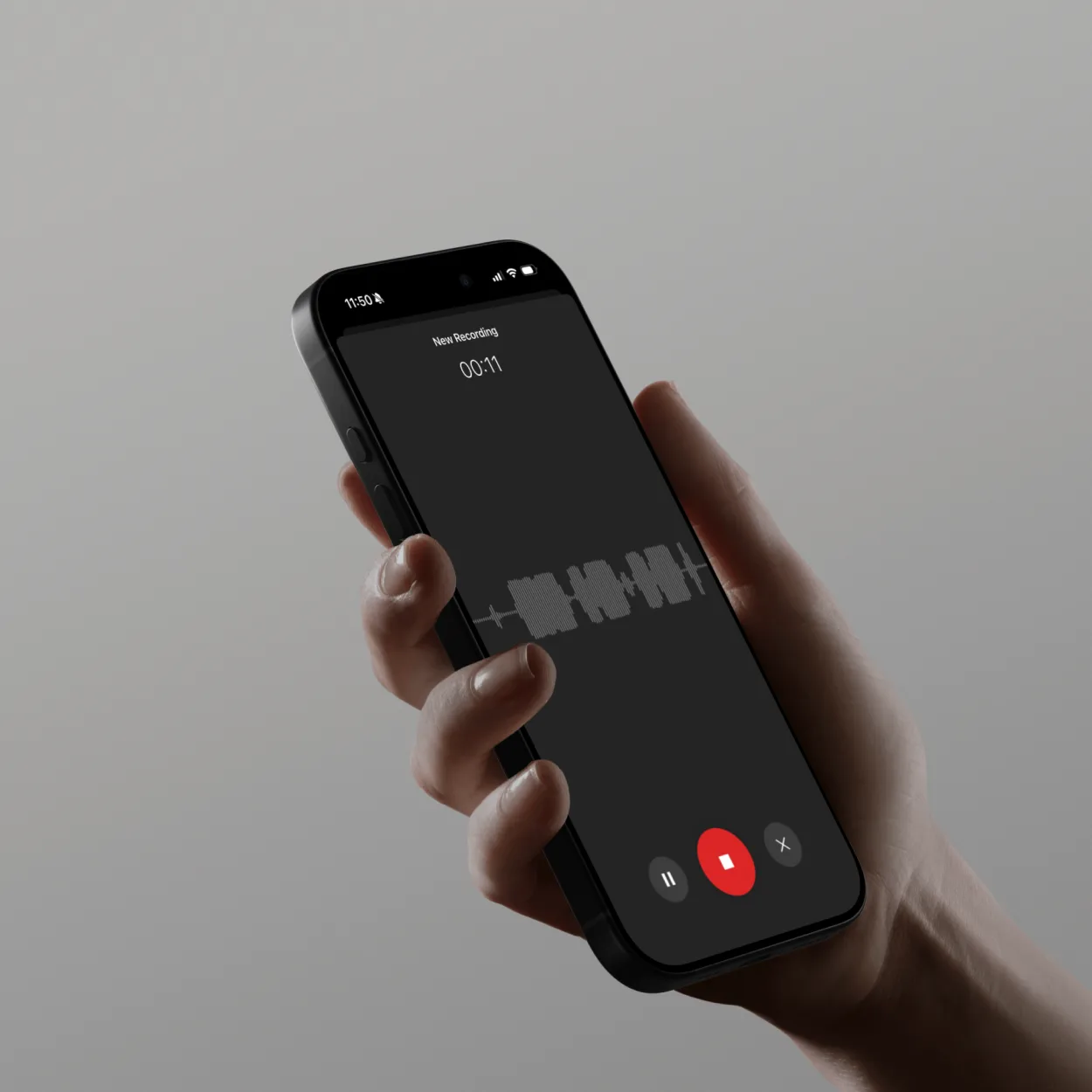
Почему нужно тестировать свой микрофон?
Тестирование микрофона перед важными звонками предотвращает неловкие моменты типа “Вы меня слышите?” и обеспечивает профессиональное качество звука. Быстрая проверка микрофона выявляет проблемы на ранней стадии, экономя время и поддерживая ваш авторитет на встречах.
Распространенные проблемы с микрофоном:
- Нет звука: Микрофон не обнаружен или выключен
- Низкая громкость: Слишком тихая речь или слишком низкий уровень усиления
- Фоновый шум: Звуки вентилятора, щелчки клавиатуры, эхо в комнате
- Искажение: Слишком большая громкость или плохое качество микрофона
- Жужжание/статический шум: Электрические помехи или плохое соединение
Что вам понадобится
Перед тестированием микрофона:
- Рабочий микрофон (встроенный, USB или гарнитура)
- ScreenApp Voice Tester (бесплатно на screenapp.io/app?intent=voice-tester)
- Подключение к интернету
- Тихое место для точного тестирования
- 2-3 минуты для комплексного теста
Как работает тестирование микрофона в ScreenApp
ScreenApp предоставляет мгновенный анализ звука:
- Обнаружение микрофона: Автоматически находит все доступные микрофоны
- Мониторинг в реальном времени: Визуальная обратная связь во время разговора
- Анализ качества: Искусственный интеллект проверяет четкость, громкость и уровень шума
- Результаты “прошел/не прошел”: Четкие рекомендации по улучшению
- Воспроизведение записи: Услышьте именно то, что услышат другие
Что измеряет тест:
- Уровень входного сигнала: Не слишком ли вы тихий или слишком громкий
- Оценка четкости: Насколько четко и понятно ваш голос
- Фоновый шум: Посторонние звуки, которые могут отвлекать
- Стабильность звука: Слишком ли сильно колеблется уровень
- Совместимость устройства: Работает ли ваш микрофон с распространенными платформами
Пошаговая инструкция: Тестирование микрофона
Шаг 1: Откройте ScreenApp Voice Tester
- Откройте браузер (Chrome, Firefox, Safari или Edge)
- Перейдите на ScreenApp Voice Tester
- Браузер запросит разрешение на использование микрофона
- Нажмите “Разрешить”, чтобы предоставить разрешение
Примечание о конфиденциальности:
- Аудио обрабатывается локально в вашем браузере
- Во время тестирования записи не отправляются на серверы
- Только вы можете слышать свою тестовую запись
- Дополнительно: Сохраните тестовую запись для анализа позже
Шаг 2: Выберите свой микрофон
После предоставления разрешения:
- Нажмите на выпадающее меню “Выберите микрофон”
- Доступные микрофоны отображаются в списке:
- Встроенный микрофон (ноутбук/компьютер)
- USB микрофон (внешний микрофон)
- Микрофон гарнитуры (проводной или Bluetooth)
- Входы аудиоинтерфейса
Как определить свой микрофон:
- MacBook: “MacBook Pro Microphone” или “MacBook Air Microphone”
- Внешний USB: Отображается название бренда (например, “Blue Yeti”, “HyperX QuadCast”)
- Гарнитура: Название модели наушников (например, “AirPods”, “Bose QC45”)
- Bluetooth: Может отображаться как “Bluetooth Audio” или название устройства
Несколько микрофонов в списке?
- Протестируйте каждый, чтобы узнать, какой вы используете
- Говорите в микрофон и следите за движением уровня
- Активный микрофон показывает визуальную обратную связь, когда вы говорите
Шаг 3: Запустите тест уровня звука
- Нажмите кнопку “Начать тест”
- Говорите нормально, с обычной громкостью:
- “Тестирование, раз, два, три”
- “Так я звучу на встречах”
- Прочитайте предложение из электронной почты или документа
- Визуальные индикаторы показывают:
- Зеленые полосы: Оптимальный уровень звука (хорошо)
- Желтые полосы: Слишком тихо (увеличьте громкость)
- Красные полосы: Слишком громко (уменьшите громкость или отодвиньтесь от микрофона)
Оптимальные уровни звука:
- Зеленая зона: от -12 дБ до -6 дБ (идеально для голоса)
- Желтая зона (слишком тихо): Ниже -20 дБ (трудно услышать)
- Красная зона (слишком громко): Выше -3 дБ (риск искажения)
Во время теста говорите:
- С вашей обычной разговорной громкостью
- На расстоянии, которое вы будете использовать во время встреч
- В среде, где вы будете принимать звонки (чтобы зафиксировать фоновый шум)
Шаг 4: Проверьте анализ качества звука
После разговора в течение 5-10 секунд:
Анализ качества AI показывает:
Оценка четкости (0-100):
- 90-100: Отлично - кристально чистый голос
- 75-89: Хорошо - Понятно с незначительными проблемами
- 60-74: Удовлетворительно - Приемлемо, но можно улучшить
- Ниже 60: Плохо - Трудно понять
Уровень фонового шума:
- Низкий (зеленый): Тихая обстановка, профессиональное качество
- Средний (желтый): Некоторый окружающий шум, приемлемый для большинства звонков
- Высокий (красный): Громкий фоновый шум, может отвлекать от речи
Общие идентифицированные источники шума:
- Жужжание вентилятора или кондиционера
- Звуки печати на клавиатуре
- Уличный или наружный шум
- Другие люди, разговаривающие на заднем плане
- Эхо от акустики помещения
Рекомендации:
- “Подойдите ближе к микрофону” - если слишком тихо
- “Уменьшите входное усиление” - если слишком громко/искажается
- “Уменьшите фоновый шум” - если обнаружены окружающие звуки
- “Рассмотрите возможность использования другого микрофона” - если оценка качества очень низкая
Шаг 5: Воспроизведите свою запись
- Нажмите кнопку “Воспроизвести запись”
- Послушайте, что именно слышат другие на встречах
- Проверьте:
- Громкость: Вы хорошо слышите себя?
- Четкость: Слова четкие и понятные?
- Шум: Есть ли отвлекающие фоновые шумы?
- Эхо: Ваш голос звучит глухо или с реверберацией?
- Постоянство: Громкость остается стабильной или колеблется?
На что следует обратить внимание:
- Звуки дыхания (расположите микрофон вдали от носа/рта)
- Взрывные согласные (резкие хлопающие звуки “П” и “Б”)
- Шипящие звуки (“С” шипящие звуки)
- Щелчки ртом или чавкающие звуки
- Эхо или реверберация в комнате
Если запись звучит плохо:
- Отрегулируйте положение микрофона (идеально 15-30 см от рта)
- Измените входную громкость в настройках системы
- Перейдите в более тихую комнату
- Закройте окна, чтобы уменьшить внешний шум
- Временно выключите вентиляторы или кондиционер
Расширенное тестирование микрофона
Тестирование различных сценариев
Протестируйте микрофон в различных ситуациях:
1. Говорите нормально:
- Обычная громкость разговора
- Проверьте базовое качество
2. Говорите тихо:
- Шепчите или говорите тихо
- Тестирует чувствительность микрофона для конфиденциальных звонков
3. Говорите громко:
- Повысьте голос (не кричите)
- Проверяет, справляется ли микрофон с громкостью без искажений
4. С фоновым шумом:
- Включите музыку или звуки поблизости
- Проверяет эффективность шумоподавления
5. Во время набора текста:
- Набирайте текст на клавиатуре во время разговора
- Проверяет, улавливается ли шум клавиатуры
Результаты помогут вам:
- Узнать ограничения вашего микрофона
- Подготовиться к различным сценариям встреч
- Решить, нужно ли вам лучшее оборудование
Комбинированное тестирование веб-камеры и микрофона
Проверьте камеру и микрофон вместе:
- Нажмите “Проверить веб-камеру + микрофон”
- Предоставьте разрешение на использование камеры
- Увидите себя на камере во время разговора
- Проверьте:
- Освещение: Хорошо ли вас видят другие?
- Кадрирование: Вы центрированы в кадре?
- Синхронизация звука: Соответствует ли звук движению губ?
- Общее качество: Профессиональный внешний вид и звук?
Чек-лист профессиональной настройки:
- ✅ Лицо хорошо освещено (окно или лампа спереди, а не сзади)
- ✅ Камера на уровне глаз (не смотрит вверх или вниз)
- ✅ Чистый фон (не загроможден и не отвлекает)
- ✅ Четкий звук без эха
- ✅ Отсутствие фонового шума
Тест частотной характеристики (расширенный)
Для аудио-профессионалов или для тех, кому требуется высокое качество:
- Включите “Расширенный анализ звука”
- Говорите в разных голосовых диапазонах:
- Низкий тон: “Хо хо хо” (голос Санты)
- Средний тон: Обычная речь
- Высокий тон: Восторженная или выразительная речь
- Анализ показывает:
- График частотной характеристики: Какие частоты ваш микрофон улавливает хорошо
- Отклик басов: Качество низкочастотного голоса
- Отклик высоких частот: Четкость высоких частот
- Общий баланс: Звучит ли голос естественно
Что означает график:
- Прямая линия по частотам: Идеальный, естественный звук
- Преобладание басов (левая сторона выше): Теплый, глубокий тон голоса
- Преобладание высоких частот (правая сторона выше): Яркий, резкий звук
- Неровный: Может звучать неестественно или жестяно
Устранение распространенных проблем с микрофоном
Проблема: “Микрофон не обнаружен”
Причины:
- Микрофон неправильно подключен
- Устройство отключено в системных настройках
- Запрещено разрешение браузера
- Проблемы с драйверами
Решения:
Windows:
- Щелкните правой кнопкой мыши значок динамика на панели задач
- Выберите “Параметры звука”
- Прокрутите до раздела “Ввод”
- Нажмите “Свойства устройства”
- Убедитесь, что флажок “Отключить” НЕ установлен
- Проверьте микрофон в настройках Windows
Mac:
- Откройте Системные настройки > Звук
- Перейдите на вкладку “Ввод”
- Выберите свой микрофон из списка
- Отрегулируйте ползунок громкости ввода
- Говорите и следите за полосами уровня входного сигнала
Браузер:
- Проверьте адресную строку на наличие значка микрофона
- Щелкните значок и убедитесь, что разрешение установлено на “Разрешить”
- Перезагрузите страницу после изменения разрешения
- Попробуйте другой браузер, если проблема не исчезнет
Проблема: Слишком низкая громкость
Причины:
- Слишком низкий уровень входного сигнала
- Микрофон слишком далеко от рта
- Микрофон с низкой чувствительностью
- Ограничение громкости в приложении
Решения:
-
Отрегулируйте входную громкость:
- Windows: Параметры звука > Ввод > Свойства устройства > Ползунок громкости
- Mac: Системные настройки > Звук > Ввод > Ползунок громкости ввода
- Увеличьте до 75-100%
-
Расположите микрофон ближе:
- Идеальное расстояние: 15-30 см от рта
- Угол немного отклонен от оси (предотвращает звуки дыхания)
- Протестируйте разные позиции
-
Включите усиление микрофона (только для Windows):
- Параметры звука > Свойства устройства > Дополнительные свойства устройства
- Вкладка “Уровни” > Ползунок “Усиление микрофона”
- Увеличьте до +10 дБ или +20 дБ
-
Проверьте настройки приложения:
- Zoom, Teams, Google Meet имеют независимые регуляторы громкости
- Откройте настройки приложения > Аудио > Увеличьте громкость микрофона
Проблема: Слишком громкий фоновый шум
Причины:
- Шумная обстановка (кондиционер, вентилятор, трафик)
- Высокая чувствительность микрофона, улавливающая все
- Плохое качество микрофона без шумоподавления
- Эхо в комнате
Решения:
-
Изменения в окружающей среде:
- Закройте окна (уменьшает внешний шум)
- Временно выключите вентиляторы или кондиционер
- Перейдите в более тихую комнату
- Используйте мягкую мебель (ковры, шторы) для поглощения звука
-
Используйте шумоподавление:
- Включите в платформе для встреч (Zoom, Teams, Meet имеют функцию шумоподавления на основе ИИ)
- Уберите источник шума: у ScreenApp шумоподавления нет
- Программное обеспечение Krisp.ai для общесистемного шумоподавления
-
Направленный микрофон:
- Расположите кардиоидный (направленный) микрофон лицом к себе
- Направьте его в сторону от источников шума
- Создает “мертвую зону” позади микрофона
-
Обновление микрофона:
- Рассмотрите USB-микрофон со встроенным шумоподавлением
- Микрофон гарнитуры лучше блокирует окружающий шум
- Динамические микрофоны подавляют фоновый шум лучше, чем конденсаторные микрофоны
Проблема: Эхо или реверберация
Причины:
- Большая, пустая комната с твердыми поверхностями
- Слишком громкая громкость динамика (обратная связь в микрофон)
- Плохая акустическая среда
- Несколько активных аудиоустройств
Решения:
-
Используйте наушники:
- Предотвращает попадание звука из динамиков обратно в микрофон
- Мгновенно устраняет эхо в большинстве случаев
- Проводные наушники лучше (без задержки Bluetooth)
-
Улучшите акустику помещения:
- Добавьте мягкие материалы (одеяла, подушки, акустический поролон)
- Отодвиньтесь от твердых стен
- Сядьте рядом со шторами или книжными полками (поглощают звук)
- В небольших комнатах эхо меньше, чем в больших пустых помещениях
-
Уменьшите громкость динамика:
- Уменьшите громкость компьютера
- Отодвиньте динамики дальше от микрофона
- Проверьте наличие нескольких активных аудиовыходов
Рекомендации по микрофонам в зависимости от варианта использования
Встроенный микрофон ноутбука
Плюсы: Удобный, всегда доступен, не требует настройки Минусы: Низкое качество, улавливает звук печати, далеко от рта Лучше всего подходит для: Быстрых, неформальных звонков Улучшение: запишите в более тихом месте и ближе к микрофону, у ScreenApp шумоподавления нет
USB микрофон
Плюсы: Высокое качество, простое подключение, хорошее соотношение цены и качества Минусы: Занимает место на столе, менее портативный Лучше всего подходит для: Удаленной работы, подкастинга, создания контента Популярные модели: Blue Yeti, HyperX QuadCast, Audio-Technica AT2020USB+
Микрофон гарнитуры
Плюсы: Близко ко рту (чистый звук), устраняет эхо, портативный Минусы: Комфорт при длительном ношении, укладка кабеля (проводные) Лучше всего подходит для: Встреч в течение всего дня, поддержки клиентов, игр Популярные модели: HyperX Cloud II, SteelSeries Arctis, Jabra Evolve2
Петличный (наклипсной) микрофон
Плюсы: Свободные руки, стабильное положение, профессиональный вид Минусы: Виден в кадре, проводной к телефону/компьютеру Лучше всего подходит для: Видеозаписи, презентаций, работы в кадре Популярные модели: Rode SmartLav+, Sennheiser ME2, Audio-Technica ATR3350
Следующие шаги
Теперь, когда вы знаете, как протестировать свой микрофон, изучите эти связанные руководства:
- Как записывать встречи с помощью ИИ - Профессиональная запись встреч
- Лучшие практики ведения заметок на встречах - Эффективная документация встреч
- Как записывать звук с помощью ИИ - Высококачественная аудиозапись
Проверьте свой микрофон сегодня
ScreenApp делает тестирование микрофона мгновенным и легким благодаря анализу качества в реальном времени, предварительному просмотру воспроизведения и действенным рекомендациям по улучшению.
Готовы протестировать свой микрофон? Начните использовать ScreenApp Voice Tester бесплатно и обеспечьте идеальное качество звука для вашей следующей встречи.