

Преимущества инструмента для обрезки видео с YouTube
Вставьте URL-адрес YouTube или загрузите уже имеющееся у вас видео и выберите нужный фрагмент. Перетащите два маркера на временной шкале или опишите нужный момент словами в чате с ИИ, и он найдет начало и конец в стенограмме. ScreenApp вырежет этот фрагмент как отдельное видео.
Большинство вырезаемых клипов короче трех минут: смешной момент для Shorts, фрагмент с презентацией продукта из доклада, припев песни. Исходное видео может быть намного длиннее, бесплатный тариф принимает видео длиной до 45 минут.
Найти нужную начальную и конечную точку проще, когда вы можете сначала просмотреть видео. Генератор субтитров YouTube предоставляет вам текст с временными метками для сканирования, обычно через 15 секунд после вставки ссылки, если видео уже имеет субтитры.
Инструмент для обрезки видео с YouTube извлекает именно тот фрагмент, который вам нужен, не загружая все видео целиком. Обрезка начинается с ближайший ключевой кадр, при этом исходное качество сохраняется.
Вот что вы получаете:
- Импорт с YouTube, Vimeo, TikTok, Instagram, Facebook и большинство других публичных видеоссылок (Twitch, Loom, Dropbox, Google Drive, Pinterest, X, Threads, Douyin, Kuaishou, Bilibili) через универсальный импортер или загрузку файла с вашего устройства
- Клип в исходное разрешение и качество, обрезанный без перекодирования, поэтому он готов за секунды
- Сохранение клипа как нового файла с названием “Обрезано” рядом с оригиналом, или замену оригинала им
- Стенограмму, обрезанную до того же диапазона, так что текст клипа совпадает с его видео
- без водяного знака на любой записи или экспорте
- 3 импорта или загрузки на бесплатном тарифе
Как обрезать видео с YouTube онлайн
Инструмент для обрезки видео с YouTube конвертирует и обрезает видео за один шаг. Вставьте URL-адрес YouTube (или загрузите локальный файл) и установите точки обрезки на визуальном редакторе временной шкалы.
- Импортируйте ваше видео - Вставьте URL-адрес YouTube или загрузите файлы MP4, MOV, AVI напрямую
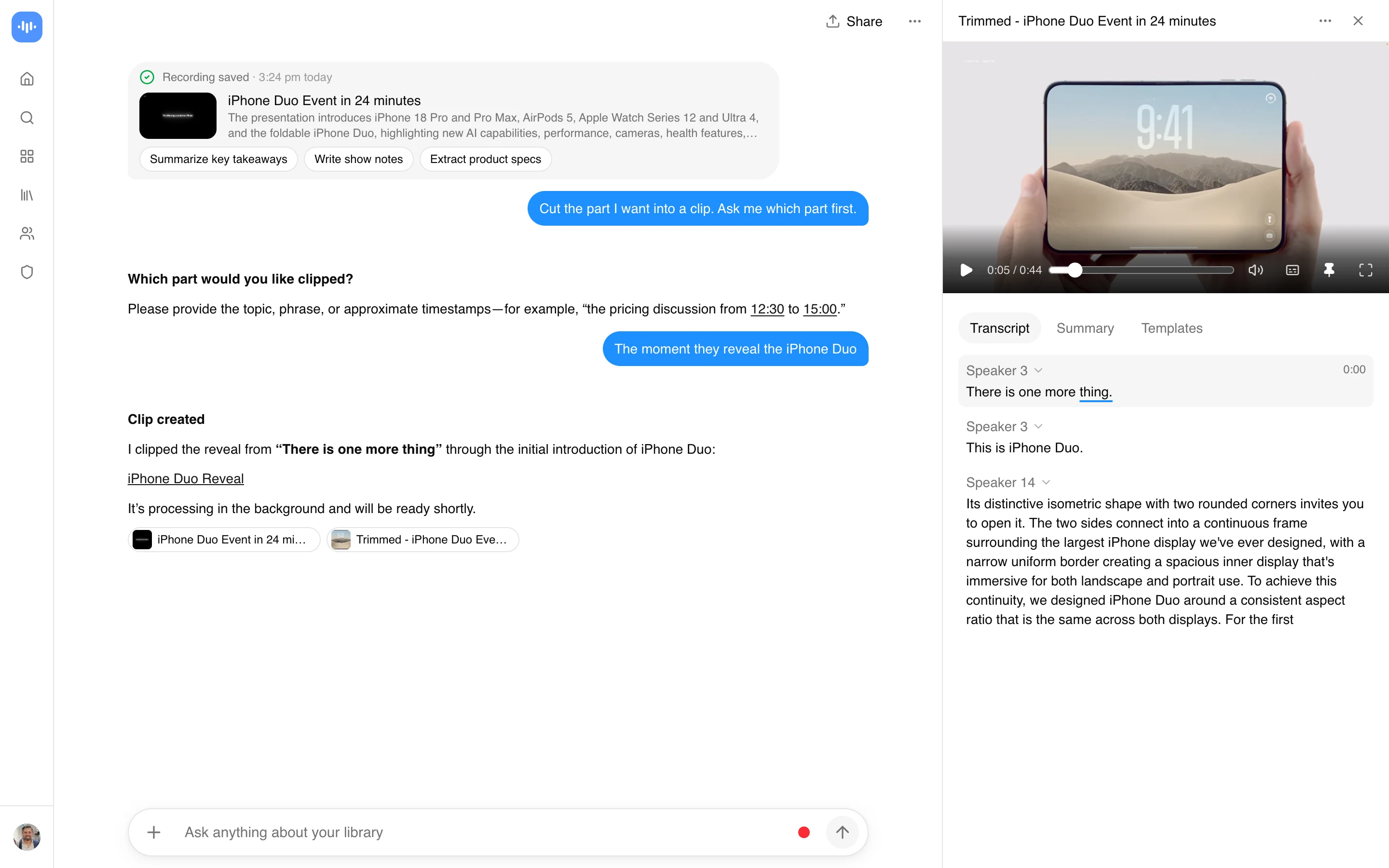
- Установите начало и конец - После импорта видео нажмите значок ножниц на плеере и перетащите два маркера к нужному фрагменту. Или опишите нужный момент словами в чате с ИИ (например, “вырежи момент, где объясняют правила”), и он найдет начало и конец в стенограмме
- Сохраните и скачайте клип - Сохраните клип как новый файл или замените им оригинал, затем скачайте его как MP4. Скачивание доступно на тарифе Pro или Max, см. бесплатные и платные тарифы
Для импорта и обрезки видео нужна учетная запись ScreenApp. На бесплатном тарифе можно попробовать импорт и редактор; скачивание готового клипа - платная функция.
Инструмент для обрезки видео с YouTube против других инструментов
- против Kapwing: Kapwing ограничивает бесплатных пользователей видео продолжительностью до 7 минут и добавляет водяные знаки. ScreenApp предлагает бесплатные видео длиной до 45 минут, без водяных знаков.
- против Clideo: Clideo ограничивает бесплатные загрузки до 500 МБ и добавляет водяные знаки ко всем экспортируемым файлам. ScreenApp предоставляет обрезку без водяных знаков с поддержкой файлов большего размера.
- против VEED: VEED ограничивает бесплатные видео до 10 минут и требует регистрации. ScreenApp позволяет до 45 минут с бесплатной учетной записью.
- против FlexClip: FlexClip ограничивает бесплатные видео всего до 1 минуты. ScreenApp предлагает намного более длинные видео, до 45 минут, на бесплатном тарифе.
Кто использует инструмент для обрезки видео с YouTube
Авторы коротких видео - самая большая группа. Они берут длинную подборку, стрим или выпуск и режут его на много клипов короче одной-двух минут, по клипу на каждый момент, чтобы выложить как Shorts, Reels или в TikTok.
Геймеры вырезают лучший момент из стрима или записи геймплея: от одного удачного розыгрыша до нескольких минут смешных моментов, вместо того чтобы выкладывать всю сессию целиком.
Видеомонтажеры вырезают совсем короткие сцены, часто всего по несколько секунд, из фильма, сериала или трейлера, чтобы использовать их в своих монтажах и фанатских роликах.
Любители музыки и танцев вырезают нужную им часть песни или музыкального клипа, например фрагмент для первого танца, чирлидерской постановки или рингтона. Именно так проще всего обрезать видео с ютуба по ссылке и получить готовый фрагмент.
Те, кто обрезает собственные записи, убирают пустое время из записей экрана, обучающих видео, записей встреч и съемки с камеры и оставляют только ту часть, которую стоит показать.
Обрезка по точному кадру
Разница между чистым вырезом и клипом, который начинается на полуслове, заключается в том, где вы устанавливаете точку входа. Установите начало на долю секунды до первого слова, а не прямо на него, потому что речь имеет крошечную атаку, которая звучит обрезанно, если вы режете слишком плотно. Четверть секунды подводки читается как естественная, ноль читается как резкая.
Для точки выхода делайте обрезку на вдохе или естественной паузе, а не посреди предложения, даже если это означает, что клип будет на секунду длиннее. Клип, который заканчивается на завершенной мысли, будет просмотрен до конца; тот, что заканчивается на полуслове, будет пролистан. Если вам нужно, чтобы обрезка пришлась на определенную произнесенную фразу, прокручивайте видео с открытой стенограммой, чтобы видеть слово, к которому вы обрезаете, а не угадывать по форме волны.