Как искать конкретные слова внутри видео - Руководство по Ctrl+F на 2026 год


On this page
Вы смотрите 2-часовую запись Zoom или длинную лекцию, пытаясь найти тот самый момент, когда кто-то упомянул «сокращение бюджета» или «темы экзамена». Вы прокручиваете временную шкалу туда-сюда, тратя драгоценные минуты, которые превращаются в часы.
Текстовые документы легко искать - просто нажмите Ctrl+F и найдите то, что вам нужно, за секунды. Но видео традиционно были «черными ящиками», где данные заперты внутри и недоступны для поиска.
В 2026 году это изменилось. Технология поиска видео теперь позволяет индексировать видео так же, как текстовые документы. Согласно исследованию Statista по потоковому видео, среднестатистический человек ежедневно потребляет более 100 минут видео - что делает поиск по видео не просто удобным, но и необходимым.
В этом руководстве вы узнаете, как искать произнесенные слова и текст на экране внутри любого видеофайла, ссылки YouTube или записи совещания. Больше никакого скроллинга. Больше никакого пересмотра. Просто ищите, нажимайте и переходите к нужному моменту.
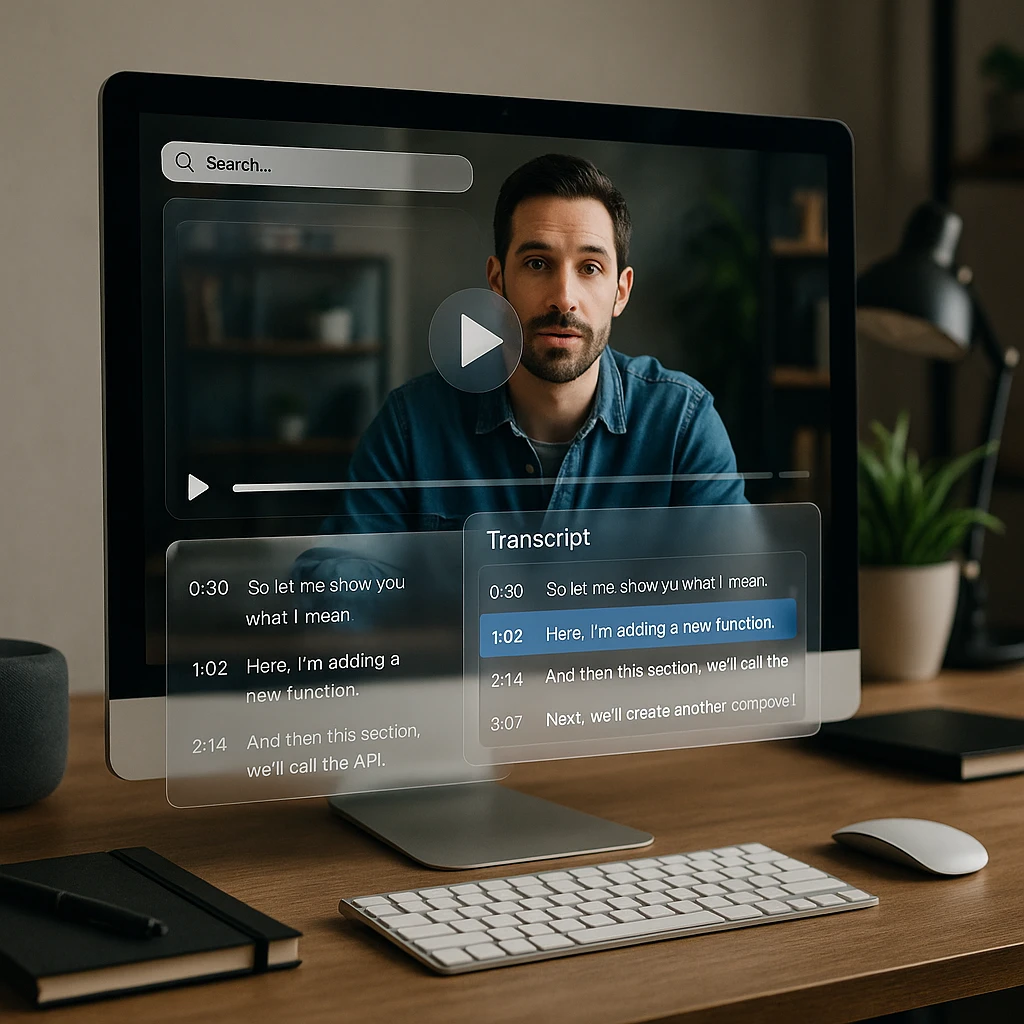
Можно ли нажать Ctrl+F в видео? Как работает поиск по видео
Вы не можете технически нажать Ctrl+F напрямую в файле MP4 - необработанный видеофайл не содержит текста, доступного для поиска. Но как только видео проиндексировано, каждое слово становится кликабельной меткой времени.
Два уровня технологии поиска по видео
Транскрипция аудио (ASR)
Визуальное распознавание текста (OCR)
Оптическое распознавание символов (OCR) считывает текст, который появляется на экране - слайды, доски, субтитры или любой визуальный текст. Это позволяет зафиксировать информацию, которая никогда не произносилась вслух.
Результат: После обработки ваше видео становится поисковым документом. Введите ключевое слово, увидите все вхождения с метками времени и нажмите, чтобы перейти непосредственно к этому моменту.
Метод 1: Поиск в любом видеофайле (Самый простой способ)
Самый универсальный подход работает с любым видеофайлом - MP4, MOV, WEBM или даже ссылкой на YouTube. Такие инструменты, как ScreenApp Video Search, создают поисковую библиотеку из всей вашей видеоколлекции.
Загрузите ваше видео
Перетащите ваш видеофайл, вставьте ссылку YouTube или Google Drive, или импортируйте напрямую из облачного хранилища. Поддерживает MP4, MOV, WEBM, AVI и большинство распространенных форматов.
Начинается автоматическое индексирование
Система автоматически транскрибирует все произнесенное аудио и сканирует экран на наличие визуального текста. Это создает полный поисковый индекс вашего видеоконтента. Время обработки зависит от длины видео - обычно 1-2 минуты на час контента.
Что индексируется: Произнесенные слова, текст на экране, содержимое слайдов, подписи и визуальные элементы, содержащие текст.
Введите и нажмите для перехода
Введите ключевое слово (например, «Выручка» или «срок»). Вы увидите список всех случаев, когда это слово было произнесено или показано на экране. Нажмите на любой результат, чтобы перейти к этому точному моменту в видео.
Хотите извлечь весь текст из вашего видео?
Помимо поиска, вы можете преобразовать все ваше видео в редактируемый, доступный для поиска документ. Функция Video to Text от ScreenApp транскрибирует аудио, а Video OCR извлекает весь текст с экрана - слайды, код, меню и многое другое.
Для получения полного пошагового руководства по извлечению текста из беззвучных записей экрана и презентаций см. наше подробное руководство: Как использовать Video OCR для бесплатного извлечения текста из видео.
Метод 2: Поиск в видео на YouTube (Бесплатный встроенный метод)
Для публичных видео на YouTube, которые не нужно сохранять, существует бесплатный встроенный метод с использованием функции транскрипции YouTube.
Нативный поиск по транскрипции YouTube
Откройте видео на YouTube
Перейдите к видео, в котором вы хотите выполнить поиск.
Показать транскрипцию
Нажмите кнопку «Еще» (...) под видео, затем выберите «Показать транскрипцию». Появится боковая панель с текстом, размеченным по времени.
Используйте поиск в браузере
Нажмите Ctrl+F (или Cmd+F на Mac) в браузере. Введите слово - браузер выделит совпадения на боковой панели транскрипции.
Нажмите для перехода
Нажмите на выделенную строку в транскрипции, чтобы перейти к этому моменту времени в видео.
Ограничения нативного поиска YouTube
- -Неудобный интерфейс, требующий нескольких кликов
- -Не ищет визуальный текст (слайды, содержимое экрана)
- -Не может искать по нескольким видео одновременно
- -Транскрипция доступна не для всех видео
Для более мощной обработки YouTube ознакомьтесь с нашим руководством по извлечению контента из видео на YouTube.
Метод 3: Поиск в записях Zoom и Teams
Записи совещаний часто содержат критически важную информацию, скрытую в часах видеоматериала. Вот как сделать их доступными для поиска.
Корпоративный способ
Zoom Pro и Microsoft Teams Enterprise включают встроенный поиск по транскрипциям. Вы можете искать ключевые слова в записях совещаний, хранящихся на их платформах.
- -Требует платных бизнес-планов
- -Ограничено записями этой платформы
- -Только базовый поиск по ключевым словам
Лучший способ
Загрузите свою запись и загрузите ее в специализированный инструмент поиска видео. Это позволяет Умный поиск - задавать вопросы, например «Какое решение было принято относительно маркетингового бюджета?», а не просто искать по ключевым словам.
- +Работает с любой платформой для совещаний
- +Ответы на вопросы с помощью ИИ
- +Поиск по всем вашим совещаниям
Для записи совещаний с автоматической транскрипцией см. наши руководства по приложениям для видеоконференций и записи лекций с преобразованием в текст.
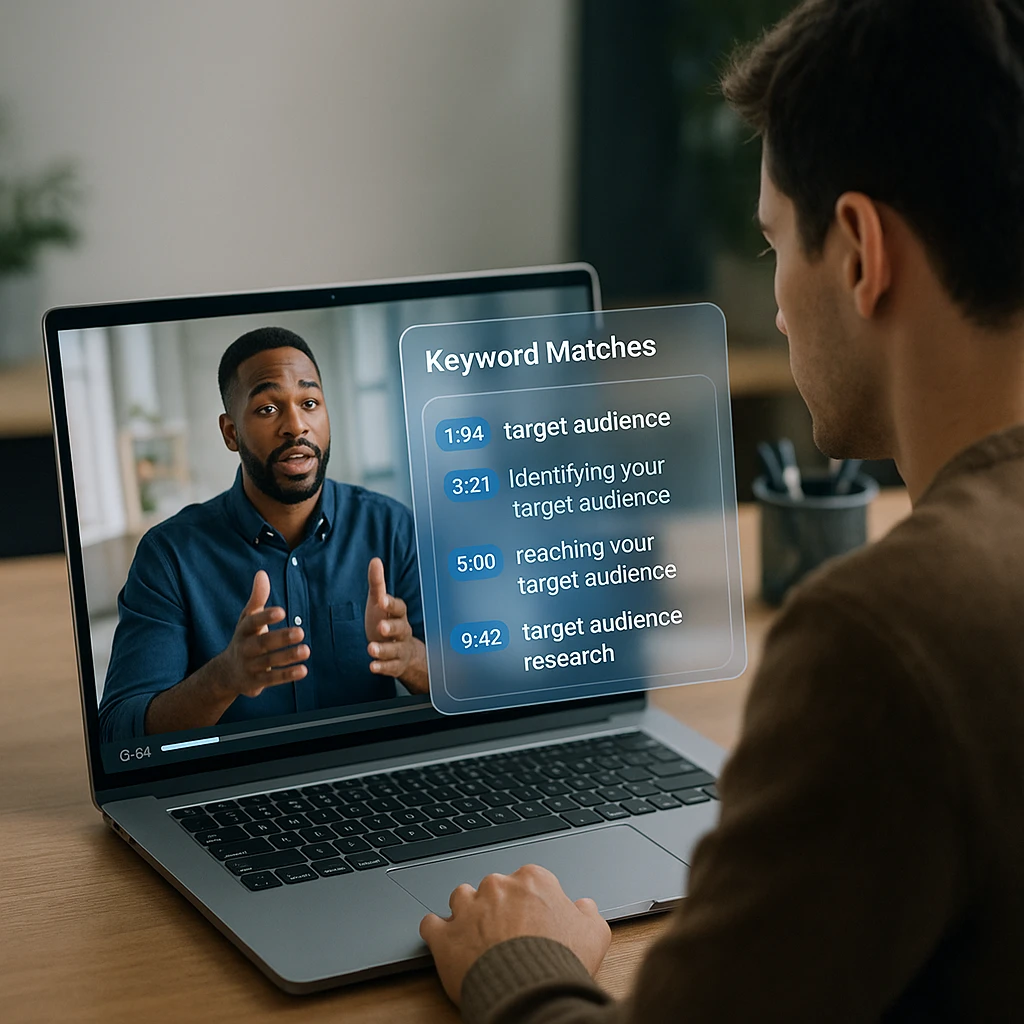
Топ-3 Сценария Использования: Зачем Вам Нужен Видеопоиск
Для Студентов - Поиск по Лекциям
Не пересматривайте лекции целиком. Ищите «домашнее задание» или «промежуточный экзамен», чтобы найти именно то, что вам нужно для учебы. Переходите непосредственно к моменту, где преподаватель объясняет конкретную концепцию или упоминает темы экзамена.
Примеры запросов: «срок сдачи задания» - «глава 5» - «формула» - «формат экзамена» - «учебное пособие»
Для Профессионалов - Воспоминание о Встречах
Ваш начальник упомянул крайний срок? Ищите в вашей библиотеке встреч «крайний срок» или «к пятнице», чтобы подтвердить без лишних вопросов. Никогда не пропускайте пункты действий или обязательства, затерянные в часовых звонках.
Примеры запросов: «пункт действия» - «последующие действия» - «бюджет» - «график» - «решение»
Для Создателей Контента - Поиск Клипов
Нужен клип, где вы произносите крылатую фразу? Ищите в своих прошлых трансляциях, чтобы мгновенно найти его для редактирования в TikTok. Создавайте подборки, нарезки лучших моментов или находите идеальный момент для повторного использования.
Примеры запросов: ваша крылатая фраза - моменты реакции - упоминания тем - имена гостей
Сравнение: Лучшие Инструменты для Видеопоиска в 2026 году
| Инструмент | Тип Поиска | Визуальный OCR? | Лучше Всего Подходит Для |
|---|---|---|---|
| ScreenApp | Библиотека + Ключевое слово + ИИ | Да | Работа, Учеба, Личные Архивы |
| YouTube | Транскрипция Одного Видео | Нет | Только Общедоступный Контент |
| Descript | Поиск на Основе Редактора | Нет | Рабочие Процессы Редактирования Видео |
| Zoom Native | Поиск по Транскрипции | Нет | Корпоративные Встречи |
| Vimeo Enterprise | Поиск по Библиотеке | Да | Большие Видеотеки |
Ключевое Отличие: Большинство инструментов ищут только произнесенные слова (аудио транскрипция). Только инструменты с визуальным OCR могут находить текст, который появляется на экране, но никогда не произносится - например, содержимое слайдов, заметки на доске или экранную графику.
Заключение: Перестаньте прокручивать, начните искать
Видео не должно быть улицей с односторонним движением, где вы вынуждены смотреть его линейно. Индексируя свой контент, вы превращаете часы отснятого материала в базу данных с возможностью поиска - так же, как текстовые документы.
В 2026 году уже существует технология, которая позволяет сделать каждое видео в вашей библиотеке таким же доступным для поиска, как Google Doc. Будь вы студентом, пытающимся найти темы экзаменов в лекции, профессионалом, подтверждающим сказанное на встрече, или создателем, ищущим клипы для перепрофилирования, поиск по видео экономит часы ручной прокрутки.
Для любого видео
Используйте ScreenApp Video Search для MP4-файлов, записей встреч и ссылок на YouTube.
Только для YouTube
Используйте встроенную функцию стенограммы с Ctrl+F в браузере для быстрых, бесплатных поисков.
Для визуального текста
Выберите инструмент с OCR для поиска по слайдам, доскам и содержимому экрана.
FAQ
Могу ли я искать текст, который появляется на слайде, но не произносится?
Только если вы используете инструмент с возможностями OCR (оптического распознавания символов), такой как ScreenApp. Встроенный поиск YouTube и Zoom находит только произнесенные слова из аудио транскрипции. Для поиска визуального текста - например, содержимого слайдов, заметок на доске или записей экрана - вам нужен инструмент, который обрабатывает видеокадры для поиска текста.
Как мне искать в папке с несколькими видео одновременно?
Вам нужен инструмент Видеотека с возможностями глобального поиска. Загрузка всех ваших видео на платформу, такую как ScreenApp, позволяет использовать единую строку поиска для нахождения ключевых слов по всей вашей видеоколлекции одновременно. Это крайне важно для любого, у кого есть большой архив записей, лекций или встреч.
Существует ли бесплатный способ поиска внутри файлов MP4?
Да. ScreenApp предлагает бесплатный тариф, который позволяет загружать и индексировать видео для поиска. Встроенная функция транскрипции YouTube также бесплатна для публичных видео. Для локальных файлов MP4 без загрузки, VLC Media Player может искать субтитры, если файл содержит встроенные субтитры, но это ограничено.
Могу ли я искать конкретного говорящего в записи с несколькими участниками?
Да, если инструмент поддерживает диаризацию говорящих. Эта технология определяет разных говорящих и соответствующим образом маркирует стенограмму. Затем вы можете фильтровать результаты поиска по говорящему - например, найти только то, что сказал ваш руководитель на встрече, а не то, что сказали все остальные.
Какие форматы видео можно искать?
Большинство инструментов для поиска по видео поддерживают распространенные форматы, включая MP4, MOV, WEBM, AVI, MKV и M4V. Облачные инструменты обычно автоматически выполняют конвертацию форматов. Если у вас необычный формат, сначала конвертируйте его в MP4 с помощью инструмента для конвертации видео.