Как использовать Video OCR для бесплатного извлечения текста из видео (2026)


On this page
Вы записали 30-минутную демонстрацию программного обеспечения. Каждый пункт меню, фрагмент кода и предупреждающее сообщение находятся прямо на экране. Но вы не можете искать, копировать или редактировать что-либо из этого, потому что это заперто внутри видеофайла.
В этом руководстве рассказывается, как работает видео OCR, самый быстрый способ сделать это с помощью инструмента Video OCR от ScreenApp, а также честное сравнение 8 инструментов с реальными ценами. Независимо от того, нужно ли вам извлечь текст из видео для документации, исследования или доступности, вы найдете здесь подходящий вариант.
Быстрый выбор
Лучшее для нетехнических пользователей: ScreenApp, бесплатный тариф, Pro от $19/месяц при ежегодной оплате. Видео OCR в один клик с экспортом в Word/PDF/PPT.
Лучшее бесплатное расширение для браузера: Copyfish, 100% бесплатно и с открытым исходным кодом. Работает на YouTube и любом видео в браузере.
Лучшая бесплатная библиотека с открытым исходным кодом: Tesseract OCR, бесплатно. Требует кодирования на Python и ручного извлечения кадров.
Лучшее для разработчиков в масштабе: Google Cloud Vision API, $1.50/1000 изображений после бесплатного уровня. Точность на уровне отраслевых стандартов.
Почему чат-боты с ИИ не могут этого сделать
Вы можете задаться вопросом: «Могу ли я просто попросить ChatGPT извлечь текст из моего видео?» Не совсем. ChatGPT, Gemini и другие чат-боты с ИИ могут анализировать отдельные загруженные вами изображения, но они не могут обрабатывать полный видеофайл покадрово. Вам придется вручную делать скриншоты каждого кадра и загружать их по одному, что лишает смысла.
Специализированный инструмент видео OCR автоматизирует весь процесс: разделение видео на кадры, предварительная обработка каждого изображения для повышения точности, запуск OCR на каждом кадре, удаление повторяющегося текста и объединение всего в один чистый документ. Это сотни или тысячи кадров, обрабатываемых автоматически, а не по одному скриншоту за раз.
Сравнение инструментов
| Инструмент | Тип | Бесплатный уровень | Платная цена | Лучше всего для |
|---|---|---|---|---|
| ScreenApp | Онлайн-платформа | 2 транскрипций, 3 загрузок | Pro $19/мес (годовая), $30/мес (ежемесячная) | Нетехнические пользователи, записи экрана |
| Copyfish | Расширение для браузера | Полностью бесплатно | $0 (открытый исходный код) | Быстрый OCR на YouTube или любом видео в браузере |
| Selectext | Расширение Chrome | ~20 бесплатных использований | На основе кредитов | Копирование текста из приостановленных кадров YouTube |
| Tesseract OCR | Библиотека с открытым исходным кодом | Полностью бесплатно | $0 | Разработчики, желающие полного контроля над процессом |
| Google Cloud Vision | API для разработчиков | 1000 изображений/мес | $1.50/1000 изображений | Высокоточная пакетная обработка |
| Azure Video Indexer | Корпоративный API | 10 часов (веб), 40 часов (API) | Поминутная оплата | Корпоративный анализ видео в масштабе |
| Twelve Labs | Видео AI API | 600 бесплатных минут | $0.033/минута | Мультимодальное понимание видео |
| EdenAI | Агрегатор API | Бесплатные кредиты при регистрации | Посекундная оплата | Тестирование нескольких поставщиков OCR через один API |
Sources, checked 2026-10-19: ScreenApp pricing
Как работает Video OCR
Понимание процесса помогает выбрать правильный инструмент. Вот что происходит «под капотом», когда вы запускаете видео OCR:
Шаг 1: Извлечение кадров
Видео разбивается на отдельные изображения (кадры). Типичная настройка захватывает один кадр каждые 1-3 секунды. 30-минутное видео может дать 600-1800 скриншотов для анализа.
Шаг 2: Предварительная обработка изображений
Шаг 3: Обнаружение текста
ИИ сканирует каждый кадр, чтобы определить, где появляется текст, рисуя ограничивающие рамки вокруг каждого слова или строки. Эта фаза обнаружения идентифицирует текстовые области, прежде чем пытаться их прочитать.
Шаг 4: Распознавание символов
Изолированные текстовые области проходят через движок OCR. Инструменты с открытым исходным кодом, такие как Tesseract, используют сопоставление с образцом, в то время как облачные API, такие как Google Cloud Vision и Amazon Textract, используют модели глубокого обучения, которые понимают контекст и обрабатывают сложные фоны.
Шаг 5: Консолидация
Текст из всех кадров объединяется, дубликаты удаляются, и вывод форматируется в единый документ с временными метками. Это превращает тысячи фрагментированных текстовых фрагментов в один связный файл.
Для разработчиков: Чтобы создать пользовательский конвейер видео OCR на Python, ознакомьтесь с pytesseract, PaddleOCR и EasyOCR на GitHub. Каждый из них объединяет Python, OpenCV и OCR в готовые к использованию конвейеры. PaddleOCR, в частности, догнал коммерческие API по показателям точности для многих языков.
Извлечение текста с помощью ScreenApp
Вот как выполнить все пять шагов одним щелчком мыши. Конвейер преобразования видео в документ от ScreenApp автоматизирует весь процесс.
- Загрузить видео
- Выбрать опцию OCR
- Спросить ИИ
- Скачать
1. Загрузите ваше видео
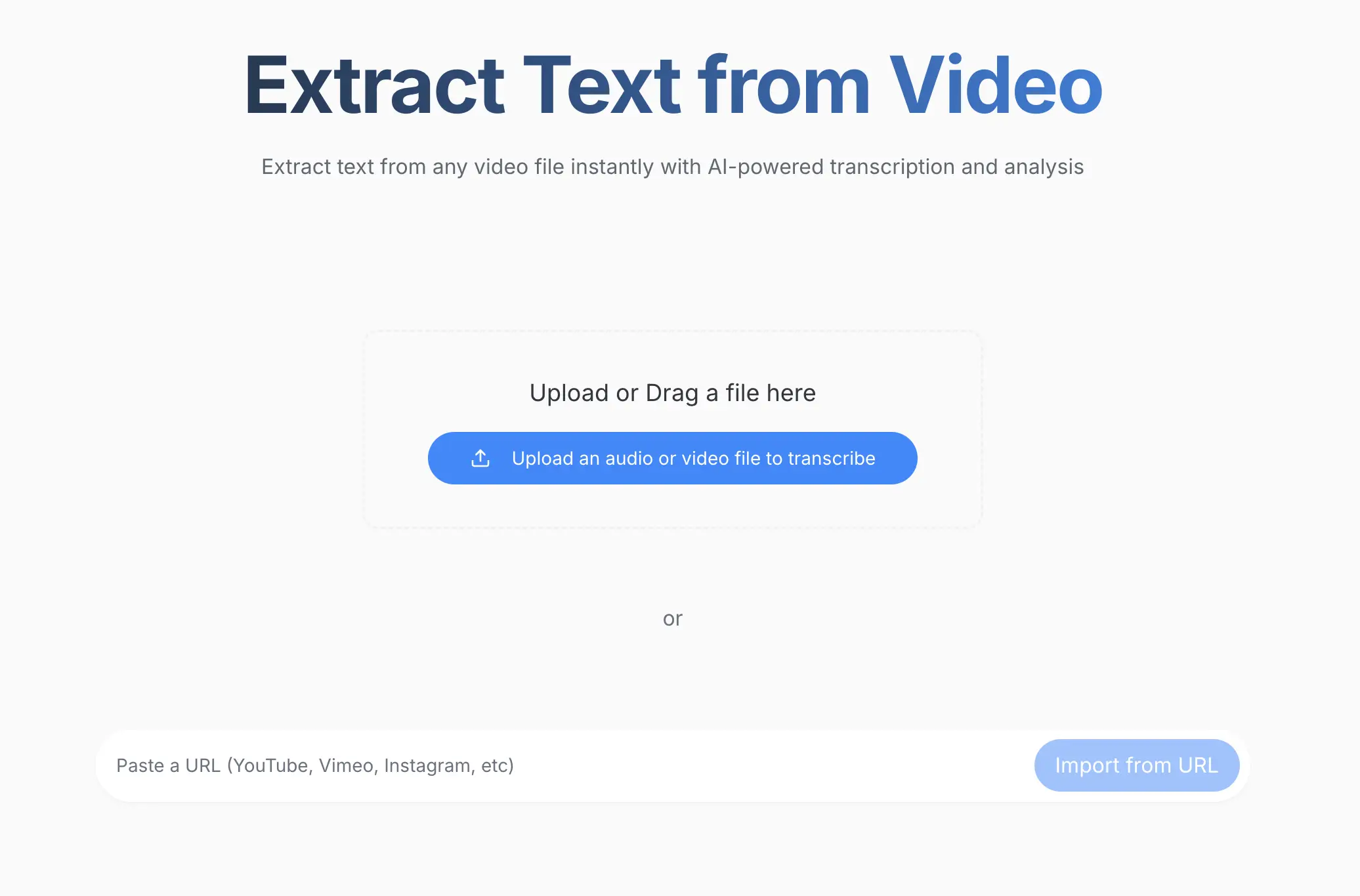
Перетащите видеофайл, вставьте ссылку (YouTube, Google Drive и т. д.) или нажмите «Загрузить». ScreenApp поддерживает MP4, MOV, AVI, WebM, ссылки YouTube и файлы Google Drive.
Войдите в свою панель управления ScreenApp, чтобы начать.
2. Включите Video OCR
.webp)
После загрузки выберите Анализ видео (OCR), чтобы активировать распознавание визуального текста. Это указывает ИИ считывать весь текст на экране из каждого кадра.
Для видео как с разговорным аудио, так и с текстом на экране, включите OCR вместе с аудио транскрипцией, чтобы захватить все.
3. Направьте ИИ с помощью подсказки
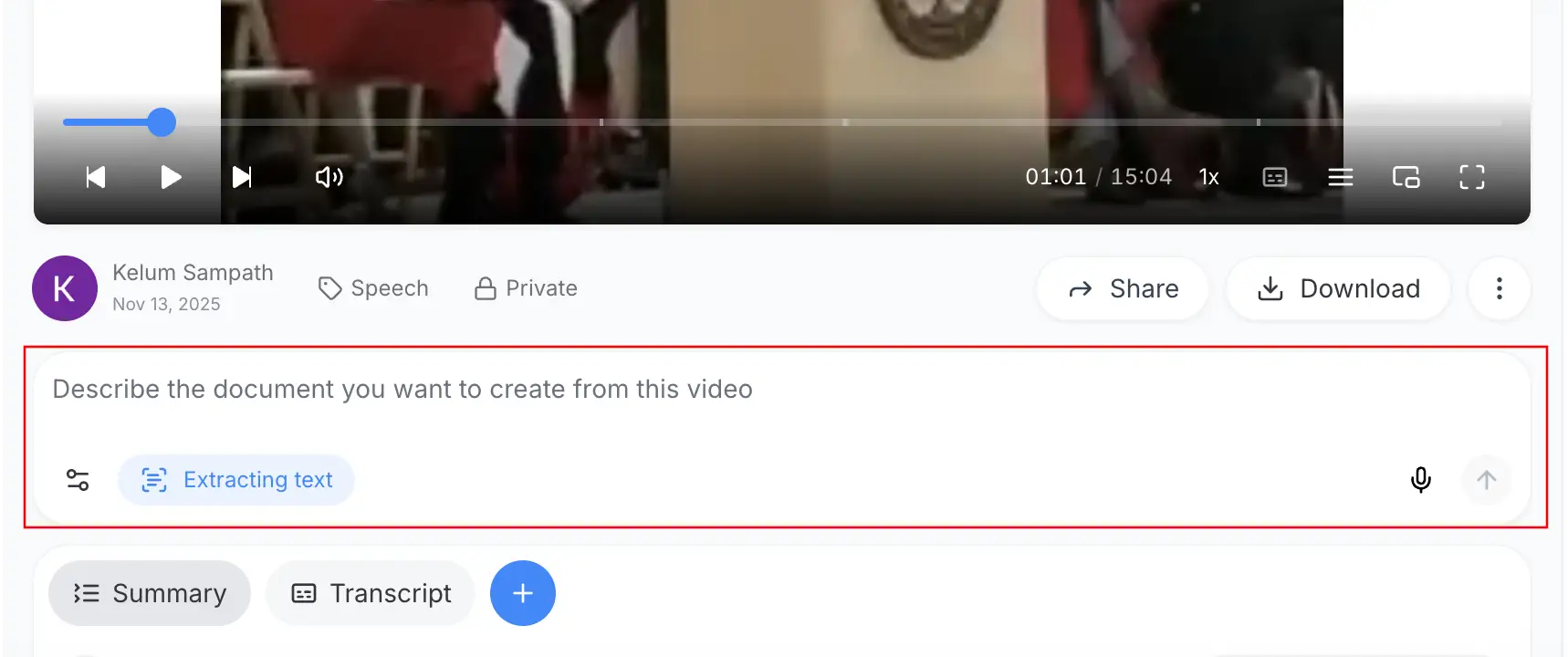
Введите подсказку, например: «Извлеките весь текст из этого видео и создайте маркированный список». Опишите нужный формат: заметки о встрече, стандартная операционная процедура, план слайдов, документация по коду и т. д. Чем точнее ваша подсказка, тем лучше ИИ структурирует вывод.
После завершения извлечения используйте инструменты ИИ ScreenApp для очистки формулировок, перевода содержимого или переформатирования его в отчеты, контрольные списки или планы уроков.
Обработка обычно занимает 2-5 минут в зависимости от длины видео.
4. Загрузите ваш документ
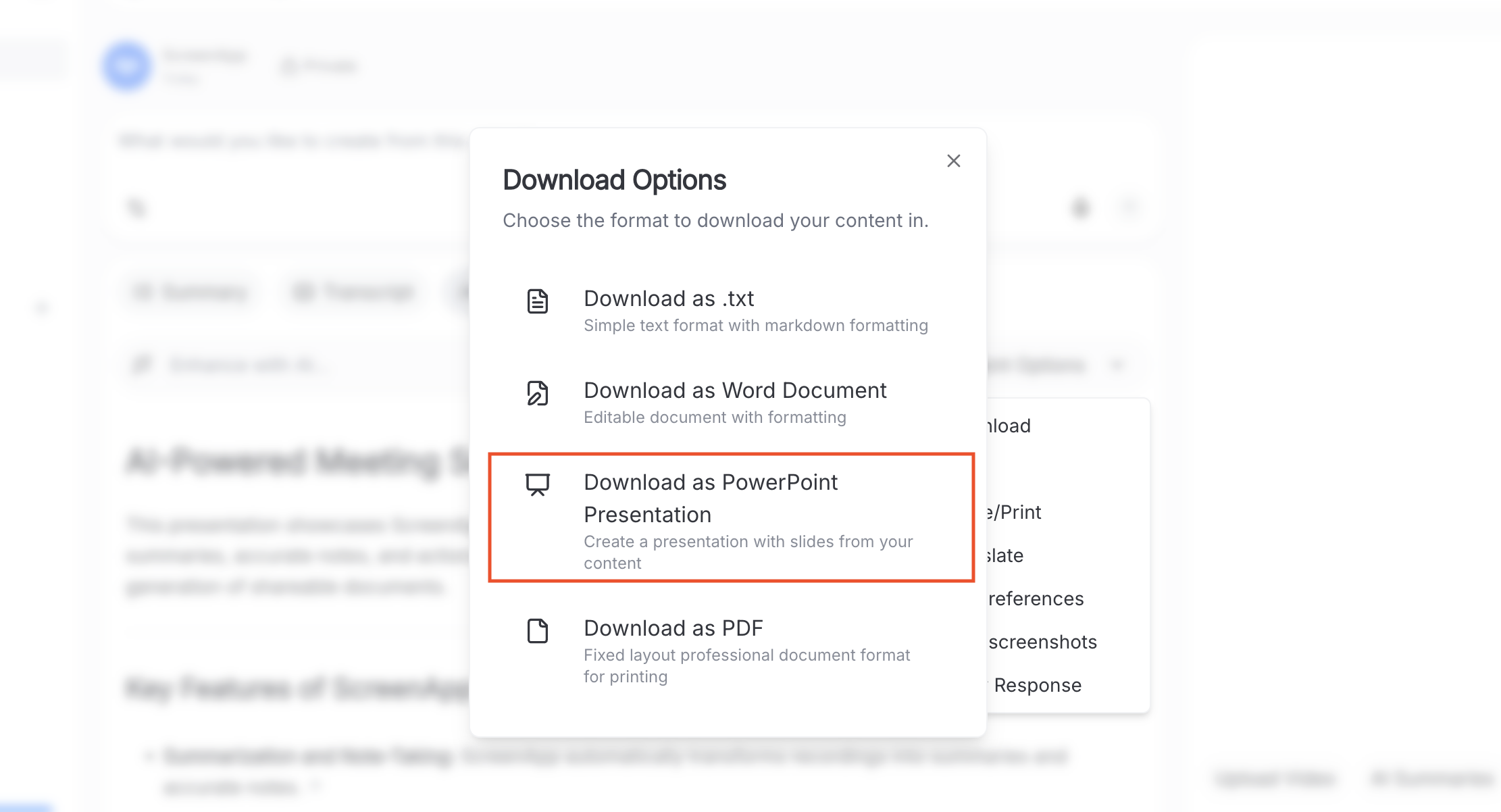
Ваш извлеченный текст готов. Загрузите его в нужном формате. Узнайте больше о преобразовании видео в текст:
- Word (.docx): Полностью редактируемый текст
- PDF: Текст с возможностью поиска и сохраненным форматированием
- PowerPoint (.pptx): Текст, организованный в слайды
- Обычный текст (.txt): Легкое копирование и вставка
Экспортированные документы включают временные метки, показывающие, когда каждый фрагмент текста появился в исходном видео.
Обзор инструментов Video OCR
Вот более подробный обзор каждого инструмента. Цены были проверены в феврале 2026 года.
1. ScreenApp
ScreenApp - это браузерная платформа, которая обрабатывает видео OCR без какого-либо кодирования. Загрузите видео, установите флажок OCR и получите редактируемый документ за считанные минуты. Он особенно хорошо работает для беззвучных записей экрана, демонстраций программного обеспечения и захвата презентаций.
Тип: Онлайн-платформа (браузерная)
Цена: Бесплатный тариф с 2 транскрипциями записей до 45 минут каждая, 2 пожизненных транскрипций и 3 пожизненных загрузок, а также 10 чатов с ИИ в месяц. Pro по $19/месяц (годовая) или $30/месяц (ежемесячная). Max по $34/месяц (годовая) или $69/месяц (ежемесячная) с неограниченным количеством чатов с ИИ и более длинными записями.
Плюсы: Не требуется кодирование, сочетает OCR с аудио транскрипцией, экспортирует в Word/PDF/PPT, работает с беззвучными видео, система подсказок ИИ для пользовательских форматов вывода
Минусы: Требуется подключение к Интернету, бесплатный тариф ограничен 2 транскрипциями, скорость обработки зависит от длины видео
Лучше всего для: Всех, кто хочет использовать видео OCR без написания кода или управления API
2. Copyfish
Copyfish - это бесплатное расширение для браузера с открытым исходным кодом, которое может выполнять OCR текста из изображений, видео и PDF-файлов прямо в вашем браузере. Приостановите любое видео, воспроизводимое в Chrome, Edge или Firefox, выберите область, и Copyfish мгновенно прочитает текст. Это не полноценный конвейер обработки видео, вы захватываете один кадр за раз, но это самый быстрый бесплатный вариант для извлечения нескольких строк текста.
Тип: Расширение для браузера (Chrome, Edge, Firefox)
Цена: 100% бесплатно и с открытым исходным кодом. Нет платных тарифов.
Плюсы: Полностью бесплатно, работает с любым видео в браузере (YouTube, Vimeo и т. д.), поддерживает более 25 языков, не требуется учетная запись, также работает с изображениями и PDF-файлами
Минусы: Ручной покадровый захват (пауза, выбор, копирование), нет пакетной обработки видео, нет автоматического сопоставления временных меток, точность зависит от разрешения видео
Лучше всего для: Быстрого одноразового извлечения текста из видео, когда вам не нужен полный документ
3. Selectext
Selectext - это расширение Chrome с более чем 200 000 пользователей, которое позволяет приостанавливать видео и выбирать текст напрямую, как при выделении текста на веб-странице. Выбранный текст копируется в буфер обмена. Для обнаружения используется компьютерное зрение ИИ.
Тип: Расширение Chrome
Цена: Freemium. Около 20 бесплатных использований, затем ценообразование на основе кредитов.
Плюсы: Интуитивно понятный интерфейс выбора (нажмите и перетащите для выбора текста), быстро, работает на YouTube и других сайтах, рейтинг 4,3 звезды
Минусы: Ограниченное количество бесплатных использований до оплаты, только Chrome, ручной покадровый процесс, проблемы с видео низкого разрешения (ниже 480p)
Лучше всего для: Пользователей, которым иногда нужно скопировать определенный фрагмент текста из видео
4. Google Cloud Vision API
Google Cloud Vision API - один из самых точных доступных сервисов OCR. В сочетании с Google Cloud Video Intelligence он может обнаруживать текст в видео с временными метками и ограничивающими рамками. Для его использования требуется опыт кодирования.
Тип: API для разработчиков (облачный)
Цена: Первые 1000 изображений/месяц бесплатно. Затем $1.50 за 1000 изображений для OCR. $300 бесплатных кредитов для новых аккаунтов. Video Intelligence API имеет отдельную поминутную оплату.
Минусы: Требуется кодирование и интеграция API, отдельное ценообразование для OCR изображений и видео OCR, затраты увеличиваются при больших объемах
Лучше всего для: Разработчиков, создающих приложения, которым требуется надежное извлечение текста в масштабе
5. Tesseract OCR (Python)
Tesseract OCR - самый широко используемый движок OCR с открытым исходным кодом. Разработчики используют его в сочетании с Python и OpenCV для проектов видео OCR на Python. Вы пишете код для извлечения кадров, их предварительной обработки и передачи в Tesseract.
Тип: Библиотека с открытым исходным кодом (работает локально)
Цена: Полностью бесплатно и с открытым исходным кодом
Плюсы: Бесплатно, полный контроль над конвейером, работает в автономном режиме, активное сообщество, поддерживает более 100 языков, обширная документация
Минусы: Требуется программирование на Python, более низкая точность, чем у облачных API, на сложных фонах, вы сами создаете и поддерживаете все, нет графического интерфейса
Лучше всего для: Разработчиков, которые хотят полного контроля и не против создания конвейера с нуля
6. Snagit
Snagit от TechSmith - это инструмент для захвата экрана со встроенной функцией OCR для извлечения текста из скриншотов. Он работает с изображениями, а не с полными видеофайлами. Вам придется вручную делать скриншоты из видео и запускать OCR на каждом из них по отдельности.
Тип: Настольное приложение (Windows/Mac)
Цена: Подписка $39/год. Доступна бесплатная пробная версия.
Плюсы: Простой интерфейс, хорошо подходит для быстрого OCR скриншотов, интегрируется с другими инструментами TechSmith, работает в автономном режиме
Минусы: Не предназначен для видео, только изображения, требуется ручной захват кадров, нет пакетной обработки, нет сопоставления временных меток
Лучше всего для: Пользователей, которым нужен текст только из нескольких скриншотов, а не полная обработка видео
7. Azure Video Indexer
Azure Video Indexer объединяет транскрипцию речи, обнаружение лиц и OCR в одну корпоративную платформу. Он обрабатывает целые видеофайлы и извлекает несколько типов метаданных одновременно.
Тип: Корпоративный облачный API
Цена: Бесплатная пробная версия: 10 часов (веб) или 40 часов (API). Платные тарифы: Basic, Standard и Advanced с поминутной оплатой. Требуется подписка Azure.
Плюсы: Полный анализ видео (OCR + речь + лица + объекты), корпоративная надежность, интегрируется с экосистемой Microsoft, обрабатывает видеофайлы напрямую
Минусы: Требуется учетная запись Azure и техническая настройка, сложное ценообразование, избыточно для простого извлечения текста, крутая кривая обучения
Лучше всего для: Крупных организаций, обрабатывающих тысячи видео, которым требуется OCR наряду с другими функциями видеоанализа
8. Twelve Labs
Twelve Labs - это мультимодальная платформа видео ИИ, которая выходит за рамки традиционного OCR. Она анализирует видеокадры в контексте, понимая, как текст связан с тем, что происходит визуально, подобно тому, как GPT-4o обрабатывает изображения, но применяется ко всей временной шкале видео.
Тип: Видео AI API
Цена: 600 минут видео бесплатно. Тариф для разработчиков начинается с $0.033/минута за индексацию.
Плюсы: Контекстно-ориентированный анализ по кадрам, мультимодальное понимание (текст + визуальное + аудио), щедрый бесплатный уровень, современный дизайн API
Минусы: Новая платформа с меньшим сообществом, требуется интеграция API, затраты увеличиваются с длинными видео
Лучше всего для: Разработчиков, создающих функции поиска или анализа видео, которым требуется OCR как часть более крупной системы
Кому нужен Video OCR?
Video OCR решает практические проблемы в различных отраслях и ролях.
Команды по персоналу и обучению
Преобразуйте беззвучные записи экрана обучающих программ по программному обеспечению в письменные стандартные операционные процедуры. Запишите свой экран, запустите Video OCR и получите полное пошаговое руководство без ручной документации.
Студенты и преподаватели
Извлеките весь текст из слайдов презентации лекции без ручного копирования. Используйте видео OCR онлайн, чтобы получить содержимое каждого слайда в свои заметки за считанные минуты.
Разработчики и команды QA
Извлекайте сообщения об ошибках, вывод логов и текст пользовательского интерфейса из видео с отчетами об ошибках. Запустите OCR на записи экрана, чтобы получить текст с возможностью поиска вместо ручного просмотра видео.
Попробуйте ScreenApp Video OCR
Если вы устали приостанавливать видео и вручную перепечатывать текст на экране, попробуйте ScreenApp. Бесплатный тариф позволяет протестировать видео OCR на одном из ваших файлов. Загрузите видео, включите опцию OCR и получите отформатированный документ за несколько минут. Вы можете комбинировать OCR с аудио транскрипцией, если ваше видео содержит как разговорный, так и визуальный контент, или использовать преобразование видео в документ для полного письменного отчета.
Попробуйте Video OCR бесплатно
Связанные руководства
- Функция Video OCR от ScreenApp, Полный обзор возможностей Video OCR
- Преобразование видео в документ, Превратите любое видео в Word, PDF или PPT
- Конвертер видео в текст, Извлечение текста из видеофайлов или URL-адресов
- Видео в PowerPoint, Преобразование видеоконтента в слайд-презентации
- Создание SOP из видео с помощью ИИ, Превращение записей экрана в стандартные операционные процедуры
- Лучшие генераторы субтитров на основе ИИ, Инструменты для генерации и извлечения субтитров
FAQ
Могу ли я извлечь текст из видео на своем телефоне?
Да, частично. В iOS есть Live Text, а в Android - Google Lens. Оба могут читать текст с вашей камеры или фотографий, но ни один из них не обрабатывает целые видеофайлы автоматически. Они работают с отдельными изображениями или прямыми трансляциями с камеры. Для полного видео OCR (каждый кадр видеофайла) вам нужен такой инструмент, как ScreenApp, который обрабатывает весь файл и объединяет текст.
Бесплатен ли Google OCR?
Google Lens бесплатен для личного использования на фотографиях и в режиме реального времени с камеры. Google Cloud Vision API предоставляет разработчикам 1000 бесплатных анализов изображений в месяц, затем взимает $1.50 за 1000 изображений. Новые аккаунты получают $300 бесплатных кредитов. Для видео OCR, в частности, их Video Intelligence API имеет отдельную поминутную оплату.
Может ли ChatGPT извлекать текст из видео?
Не автоматически. ChatGPT (с GPT-4o) может анализировать отдельные изображения и считывать с них текст, но вы не можете загрузить полное видео и заставить его обрабатывать каждый кадр. Вам придется вручную делать скриншоты каждого кадра, загружать изображения по одному, а затем самостоятельно собирать текст. Специализированный инструмент видео OCR автоматически обрабатывает все кадры и создает один объединенный документ, экономя часы ручной работы даже на коротком видео.
В чем разница между транскрипцией и видео OCR?
Аудио транскрипция преобразует произнесенные слова (звуковую дорожку) в текст. Видео OCR считывает видимый текст (пиксели на экране) и преобразует его в текст. Если кто-то говорит, используйте транскрипцию. Если текст отображается на экране, меню, код, слайды, субтитры, используйте OCR. ScreenApp может запускать оба процесса на одном и том же видео одновременно, чтобы захватить все.
Может ли видео OCR извлекать встроенные субтитры?
Да. Video OCR считывает встроенные (жестко закодированные) субтитры так же, как и любой другой текст на экране. ИИ обрабатывает каждый кадр и автоматически извлекает текст субтитров. Это полезно, когда вам нужно перевести субтитры, найти диалоги или перепрофилировать контент из видео, где субтитры не находятся в отдельном файле .srt. Для извлечения субтитров также ознакомьтесь с нашим руководством по генераторам субтитров на основе ИИ.
Существует ли бесплатный инструмент Video OCR?
Несколько. Copyfish - это полностью бесплатное расширение для браузера с открытым исходным кодом, которое выполняет OCR на приостановленных кадрах видео. Tesseract OCR бесплатен, но требует кодирования на Python. ScreenApp имеет бесплатный тариф, охватывающий одну запись и 2 транскрипции.
Какие форматы видео работают с Video OCR?
Большинство инструментов Video OCR принимают распространенные форматы: MP4, MOV, AVI, WebM и MKV. ScreenApp также принимает ссылки YouTube и файлы Google Drive напрямую, вам не нужно сначала загружать видео. Для инструментов разработчика, таких как Tesseract, поддержка форматов зависит от вашей библиотеки извлечения кадров (OpenCV поддерживает почти все форматы).