
Видеосообщения Telegram: как использовать, сохранять, скачивать «кружочки» - руководство 2025

On this page
Получали ли вы когда-нибудь те крутые, круглые “пузырьковые” видео в Telegram и задавались вопросом, как сохранить их навсегда? Или, может быть, вы изо всех сил пытаетесь даже отправить такое? Вы не одиноки.
Видеосообщения Telegram стали одной из самых популярных функций платформы, позволяя пользователям отправлять быстрые личные видеозаметки одним касанием и удержанием. Эти уникальные круглые видео предлагают более интимный способ общения, чем текст, но многие пользователи испытывают трудности с основными задачами, такими как сохранение или устранение неполадок, когда они работают неправильно.
Это полное руководство шаг за шагом покажет вам, как использовать, сохранять и скачивать эти уникальные “круглые” видео на любом устройстве. Кроме того, мы предоставим полное руководство по устранению неполадок, когда функция “видеосообщение Telegram не работает” не работает.
Что такое видеосообщения Telegram? (“Круглые” видео)
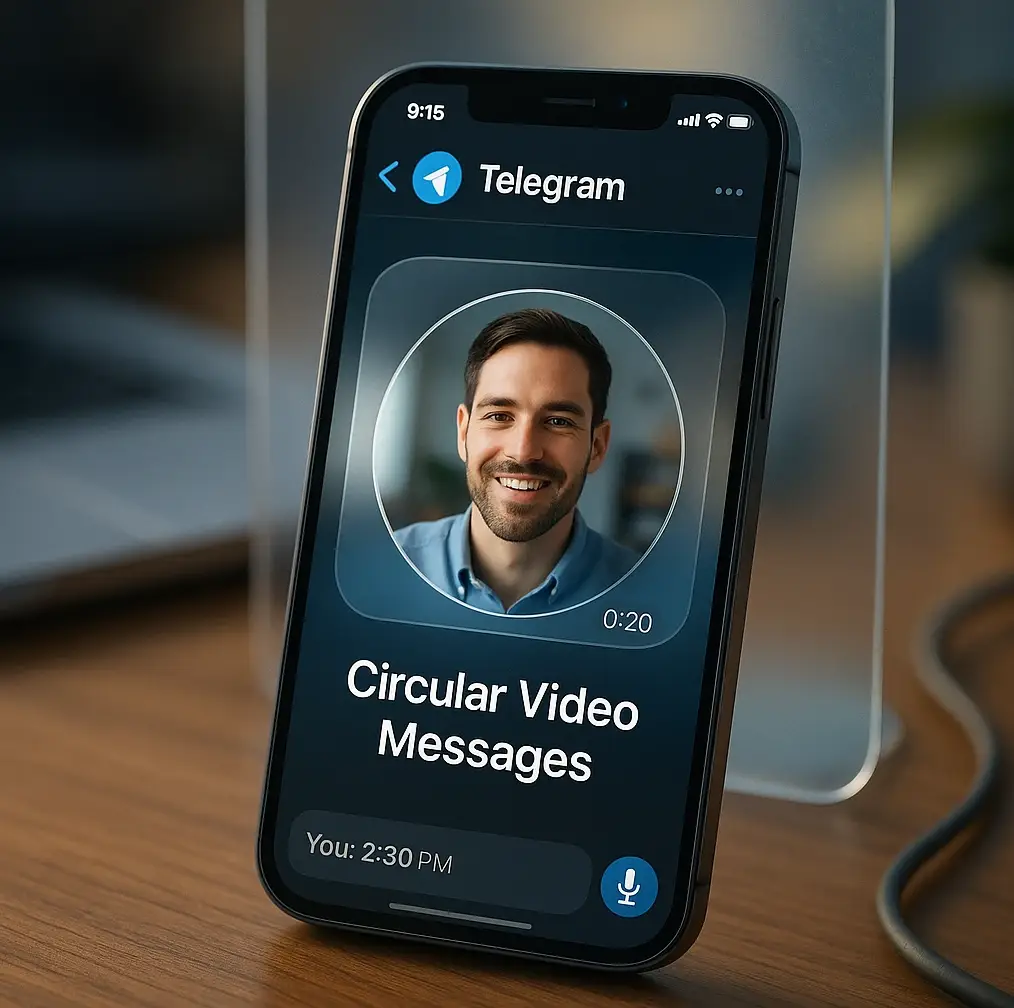
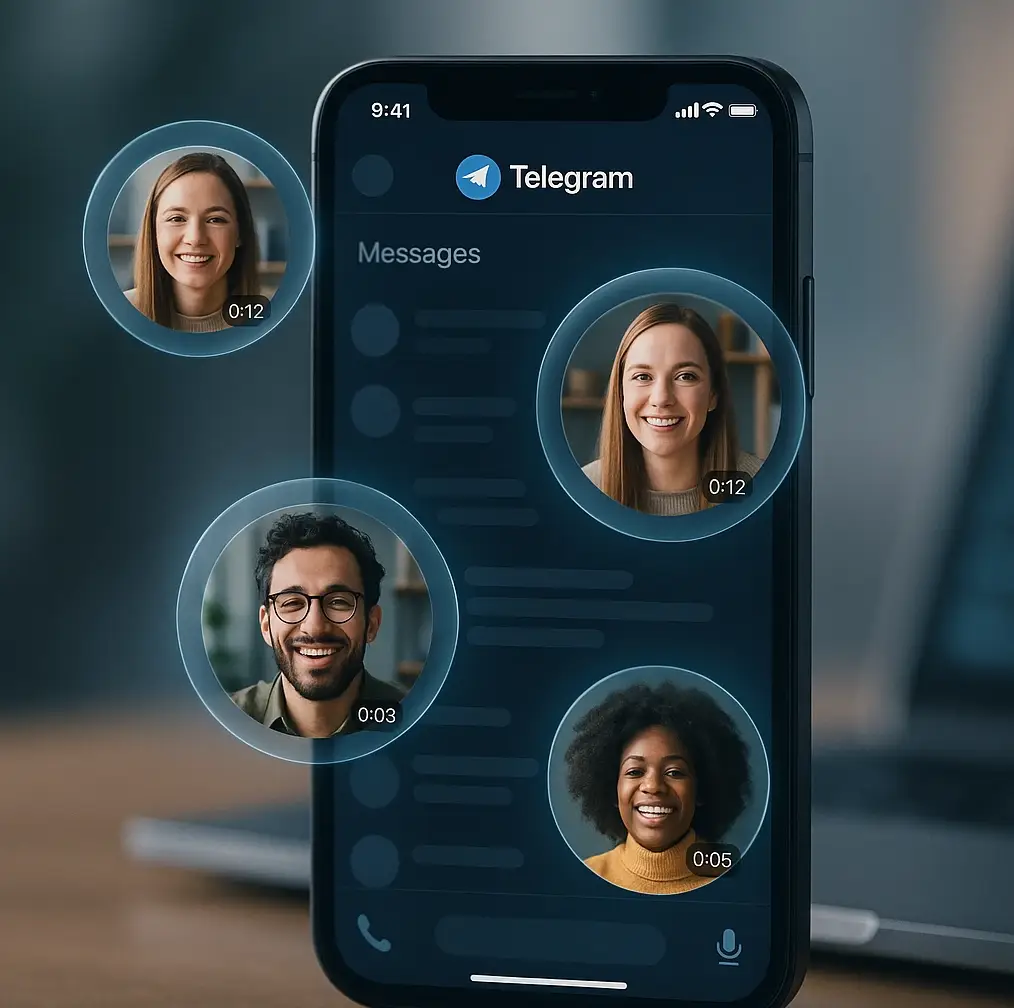
Видеосообщения Telegram, часто называемые “круглыми видео” или “видеозаметками”, представляют собой короткие круглые видеозаписи, которые можно мгновенно отправлять в любом чате. В отличие от обычных видео, они предназначены для быстрого личного общения и могут быть записаны на лету, просто удерживая значок камеры.
Представьте их как видеоэквивалент голосовых сообщений - они предназначены для захвата спонтанных моментов, реакций или быстрых обновлений, которые ощущаются более личными, чем текст, но не требуют обязательств полного видеозвонка.
Ключевые характеристики
Мгновенная запись: записывайте и отправляйте одним плавным движением, удерживая значок камеры.
Круглый формат: Отличительный вид “пузыря” или “круга” отличает их от стандартных видео.
Автовоспроизведение без звука: они начинают воспроизводиться беззвучно, когда появляются на экране, привлекая внимание, не отвлекая.
Лимит 60 секунд: каждое видеосообщение ограничено одной минутой, что способствует лаконичному общению.
Кроссплатформенная синхронизация: ваши видеосообщения синхронизируются на всех ваших устройствах, на которых установлен Telegram.
Как отправить - Записать видеосообщение Telegram
Записать свое первое круглое видео в Telegram довольно просто, если знать, где искать. Вот процесс:
- Откройте любой чат в Telegram (индивидуальный или групповой)
- Найдите значок микрофона в области ввода сообщения.
- Нажмите на микрофон один раз - он переключится на значок камеры.
- Нажмите и удерживайте значок камеры, чтобы начать запись видеосообщения.
- Отпустите кнопку, чтобы отправить его мгновенно
Совет от профессионала: Во время записи вы можете провести пальцем вверх, чтобы “заблокировать” запись, что позволит вам записывать видео в режиме hands-free. Это особенно полезно для более длинных сообщений или когда вам нужно что-то показать обеими руками.
По умолчанию используется фронтальная камера, но вы можете нажать на значок переключения камеры, который появляется во время записи, чтобы переключиться на заднюю камеру. Это идеально, когда вы хотите показать что-то в своем окружении, а не только свое лицо.
Как сохранить - Скачать видеосообщения Telegram
Один из самых распространенных вопросов, которые задают пользователи, - как сохранить эти видеосообщения на свое устройство. Хорошая новость заключается в том, что Telegram упрощает этот процесс, хотя шаги немного различаются между Android и iPhone.
Сохранение видеосообщения в галерею вашего телефона
На Android:
- Нажмите на видеосообщение в чате, чтобы открыть его в полноэкранном режиме
- Нажмите на значок меню с тремя точками в правом верхнем углу
- Выберите “Сохранить в галерею” из выпадающего меню
- Видео будет сохранено в галерее вашего телефона в виде файла MP4
На iPhone:
- Нажмите на видеосообщение, чтобы открыть его
- Нажмите на значок “Поделиться” (квадрат со стрелкой) в левом нижнем углу
- Выберите “Сохранить видео” из меню “Поделиться”
- Видео будет сохранено в вашем приложении “Фото”
В чем разница между “Сохранением” и “Скачиванием”?
Для видеосообщений Telegram нет практической разницы между сохранением и скачиванием. Когда вы сохраняете видеосообщение Telegram в свою галерею, вы, по сути, загружаете файл MP4 в локальное хранилище вашего устройства. Файл становится доступным через встроенную галерею телефона или приложение “Фото”, как и любое другое видео, которое вы записали или загрузили.
Это отличается от некоторых других приложений для обмена сообщениями, где сохраненные медиафайлы могут быть доступны только внутри самого приложения. Подход Telegram дает вам полное право собственности на контент после сохранения.
Устранение неполадок: Видеосообщение Telegram не работает? 8 распространенных способов исправления
Когда возникают проблемы с тем, что видеосообщение Telegram не работает, они обычно вызваны несколькими распространенными проблемами. Вот ваш полный контрольный список по устранению неполадок:
Исправление 1: Функция отсутствует
Проблема: Значок микрофона не переключается на значок камеры. Решение: Убедитесь, что ваше приложение Telegram полностью обновлено. Для видеосообщений требуется последняя версия приложения. Проверьте наличие обновлений в App Store (iOS) или Play Store (Android).
Исправление 2: Проблема “Не записывает”
Проблема: Вы нажимаете и удерживаете кнопку камеры, но ничего не происходит. Решение: Проверьте настройки своего телефона, чтобы убедиться, что у Telegram есть разрешение на доступ к вашей камере и микрофону. На Android перейдите в “Настройки” > “Приложения” > “Telegram” > “Разрешения”. На iPhone перейдите в “Настройки” > “Конфиденциальность” > “Камера/Микрофон” и убедитесь, что Telegram включен.
Исправление 3: Невозможно использовать заднюю камеру
Проблема: Вы застряли с фронтальной камерой и не можете переключиться. Решение: Во время записи найдите на экране значок переключения камеры (обычно это стрелки, образующие круг). Нажмите на него, чтобы переключаться между видом спереди и видом задней камеры видеосообщения Telegram.
Исправление 4: Видеосообщение размыто
Проблема: Ваши записи получаются нечеткими или размытыми. Решение: Обычно это связано с плохим освещением, грязным объективом камеры или нестабильным интернет-соединением. Протрите объектив камеры мягкой тканью, обеспечьте хорошее освещение и попробуйте подключиться к Wi-Fi для лучшего качества загрузки.
Исправление 5: Нет звука в записи
Проблема: Видео записывается, но в нем нет звука. Решение: Убедитесь, что разрешения для микрофона включены и что никакое другое приложение не использует ваш микрофон. Закройте другие приложения, которые могут получать доступ к микрофону, например, диктофоны или музыкальные приложения.
Исправление 6: Невозможно сохранить видео
Проблема: Опция сохранения не работает или выдает ошибку. Решение: Проверьте доступное место для хранения на вашем телефоне и убедитесь, что у Telegram есть разрешение на сохранение файлов на ваше устройство. На Android вам может потребоваться предоставить Telegram разрешение на “Хранилище”.
Исправление 7: Эффекты не работают
Проблема: Вы ищете эффекты для видеосообщений Telegram, но не можете их найти. Решение: Видеоэффекты обычно доступны для обычных видео, отредактированных в Telegram, а не для мгновенных видеосообщений. Круглые видео предназначены для быстрого общения без редактирования.
Исправление 8: Очистить кэш Telegram
Проблема: Постоянные сбои или проблемы с производительностью. Решение: На Android перейдите в “Настройки” > “Приложения” > “Telegram” > “Хранилище” > “Очистить кэш”. Это может решить различные проблемы с производительностью без потери истории чата.
Видеосообщения Telegram против видеозвонков: Что использовать и когда?
Понимание того, когда использовать видеосообщения, а когда видеозвонки, может помочь вам более эффективно общаться. Вот практическое сравнение:
| Функция | Видеосообщение (“Круглое” видео) | Видеозвонок |
|---|---|---|
| Лучше всего подходит для | Быстрых обновлений, краткой демонстрации чего-либо, личных штрихов | Разговоров в режиме реального времени, встреч, подробных обсуждений |
| Длина | Максимум 1 минута | Фактически неограниченно |
| Взаимодействие | Асинхронное (как текстовое сообщение) | Синхронное (в прямом эфире, в режиме реального времени) |
| Использование Интернета | Низкое (единовременная загрузка/скачивание) | Высокое (непрерывное потоковое вещание) |
| Когда использовать | Демонстрация новой покупки, быстрая реакция, сообщение на ночь | Командные встречи, наверстать упущенное с семьей, техническая поддержка |
| Получатели | Можно просмотреть в любое время | Должны быть отвечены в режиме реального времени |
Видеосообщения лучше всего работают, когда: Вы хотите добавить личный штрих в свое общение, быстро что-то показать или отправить сообщение, когда вы знаете, что получатель может быть недоступен немедленно.
Видеозвонки лучше всего работают, когда: Вам нужна немедленная обратная связь, вы хотите вести беседу в режиме “вопрос-ответ” или вам нужно обсудить что-то сложное, что требует взаимодействия в режиме реального времени.
Расширенные советы для улучшения видеосообщений

Чтобы сделать ваши видеосообщения Telegram более привлекательными и профессиональными:
Освещение имеет значение: Встаньте лицом к окну или источнику света для улучшения качества видео. Избегайте контрового света, который может сделать вас похожим на силуэт.
Устойчивые руки: Держите телефон устойчиво или прислоните его к чему-нибудь для более плавных видеосообщений. Дрожащая съемка может отвлекать.
Быстрое планирование: Так как у вас есть всего 60 секунд, мысленно наметьте, что вы хотите сказать, прежде чем начать запись.
Осведомленность о фоне: Проверьте, что находится позади вас, прежде чем начать запись, особенно в профессиональных контекстах.
Качество звука: Говорите четко и избегайте шумных сред. Ваш голос так же важен, как и визуальное восприятие.
Если вы хотите создать более отточенный видеоконтент для профессионального использования, рассмотрите возможность использования инструментов для записи видео от ScreenApp для более длинного контента, записи с веб-камеры для профессиональных видеосообщений или суммирования видео на основе искусственного интеллекта для извлечения ключевых моментов из важных видеоразговоров.
Связанные часто задаваемые вопросы: Распространенные проблемы с видеосообщениями Telegram
Почему мое видеосообщение в Telegram не работает?
Проблема: Ваше видеосообщение Telegram не работает, когда вы пытаетесь записать или отправить его.
Решения:
- Проверьте разрешения приложения: Убедитесь, что у Telegram есть доступ к вашей камере и микрофону в настройках телефона.
- Обновите приложение: Загрузите последнюю версию из App Store или Play Store
- Перезапустите приложение: Полностью закройте Telegram и снова откройте его
- Проверьте интернет-соединение: Для загрузки видеосообщений требуется стабильное соединение
Почему Telegram не позволяет мне отправлять видео?
Проблема: Вы не можете отправлять обычные видео или видеосообщения.
Решения:
- Ограничение размера файла: Обычные видео должны быть менее 2 ГБ
- Проблемы с форматом: Попробуйте преобразовать в формат MP4
- Место для хранения: Убедитесь, что на вашем устройстве достаточно свободного места
- Проблемы с сетью: Проверьте свое интернет-соединение и попробуйте еще раз
Как решить проблему с видео в Telegram?
Распространенные проблемы с тем, что видеосообщение Telegram не работает, и способы их устранения:
- Проблемы с разрешениями: Перейдите в “Настройки” > “Приложения” > “Telegram” > “Разрешения” и включите “Камера” и “Микрофон”
- Проблемы с кэшем: Очистите кэш Telegram в “Настройки” > “Приложения” > “Telegram” > “Хранилище” > “Очистить кэш”
- Проблемы с хранилищем: Освободите место на вашем устройстве
- Проблемы с сетью: Переключайтесь между Wi-Fi и мобильными данными
Как включить видео в Telegram?
Чтобы включить настройки видеосообщений Telegram:
- Откройте Telegram и перейдите в “Настройки”
- Нажмите “Конфиденциальность и безопасность”
- Прокрутите до “Голосовые сообщения” и убедитесь, что они включены
- Проверьте разрешения камеры в настройках телефона
- Перезапустите приложение, если изменения не вступают в силу немедленно
Как изменить настройки видео в Telegram?
Настройка качества и настроек видеосообщений Telegram:
- Качество видео: Telegram автоматически настраивает качество в зависимости от вашего соединения
- Настройки хранилища: Перейдите в “Настройки” > “Данные и хранилище”, чтобы управлять настройками автоматической загрузки
- Настройки конфиденциальности: Контролируйте, кто может видеть ваш онлайн-статус и время последнего посещения
- Настройки уведомлений: Настройте, как вы будете получать уведомления о видеосообщениях
Почему видео Telegram не отображаются в галерее?
Проблема: Сохраненные видеосообщения не отображаются в галерее вашего телефона.
Решения:
- Проверьте место сохранения: Видео могут быть сохранены в другую папку
- Обновите галерею: Потяните вниз, чтобы обновить приложение “Галерея”
- Проверьте разрешения: Убедитесь, что у Telegram есть разрешение на сохранение на ваше устройство
- Место хранения: На Android проверьте папку “Telegram” в своей галерее
Как использовать заднюю камеру видеосообщения Telegram?
Переключение на заднюю камеру во время записи:
- Начните запись видеосообщения
- Найдите значок камеры со стрелками (обычно в правом верхнем углу)
- Нажмите значок переключения камеры, чтобы переключаться между передней и задней камерами
- Продолжайте запись с задней камеры
Могу ли я добавлять эффекты к видеосообщению Telegram?
Об эффектах видео в Telegram:
- Мгновенные видеосообщения: Эффекты недоступны (предназначены для быстрого общения без редактирования)
- Обычные видео: Используйте встроенный видеоредактор Telegram для добавления эффектов
- Сторонние приложения: Редактируйте видео в других приложениях перед отправкой
- Пользователи iPhone: Эффекты для видеосообщений Telegram на iPhone доступны в видеоредакторе для обычных видео, а не для мгновенных сообщений.
Как улучшить качество видеосообщения Telegram?
Советы по улучшению качества видео:
- Хорошее освещение: Встаньте лицом к источнику света для более четкого видео
- Устойчивые руки: Держите телефон устойчиво или используйте штатив
- Чистый объектив: Протрите объектив камеры перед записью
- Wi-Fi соединение: Используйте Wi-Fi вместо мобильных данных для лучшего качества загрузки
- Закройте другие приложения: Освободите память, закрыв ненужные приложения
Как преобразовать видеосообщение Telegram в видеофайл?
Сохранение видеосообщений в виде обычных видеофайлов:
- Нажмите на видеосообщение, чтобы открыть его
- Используйте опцию сохранения (меню с тремя точками на Android, значок “Поделиться” на iPhone)
- Файл автоматически преобразуется в формат MP4 при сохранении
- Получите доступ к файлу через галерею телефона или файловый менеджер
Почему мое видеосообщение Telegram не записывается?
Распространенные проблемы с записью:
- Разрешения микрофона: Проверьте, может ли Telegram получить доступ к вашему микрофону
- Другие приложения, использующие микрофон: Закройте приложения, которые могут использовать микрофон
- Аппаратные проблемы: Протестируйте свой микрофон в других приложениях
- Перезапуск приложения: Закройте и снова откройте Telegram
- Перезагрузка устройства: Перезагрузите телефон, если проблема не исчезнет
Почему мое видеосообщение Telegram размыто?
Исправление размытых видеосообщений:
- Очистите объектив камеры: Протрите камеру мягкой тканью
- Более хорошее освещение: Обеспечьте достаточное освещение в вашей среде
- Правильно сфокусируйтесь: Нажмите на экран, чтобы сфокусироваться перед записью
- Устойчивое положение: Держите телефон устойчиво, чтобы избежать размытия в движении
- Проверьте разрешение: Убедитесь, что в настройках камеры установлено высокое качество
Заключение:
Освойте круглые видео для лучшего общения
Видеосообщения Telegram предлагают идеальную золотую середину между текстовыми сообщениями и видеозвонками - они личные, как общение лицом к лицу, но удобные, как текстовые сообщения. Теперь, когда вы знаете, как отправлять, сохранять и устранять неполадки этих уникальных круглых видео, вы можете добавить более увлекательный и личный штрих в свои повседневные разговоры.
Делитесь ли вы быстрой реакцией, демонстрируете что-то интересное или просто здороваетесь более личным способом, видеосообщения помогают преодолеть разрыв между цифровым общением и общением лицом к лицу. В следующий раз, когда кто-то пришлет вам одно из этих отличительных круглых видео, вы точно будете знать, как его сохранить и ответить своим собственным.
Для более продвинутых потребностей в видеообщении изучите комплексные инструменты для работы с видео от ScreenApp, чтобы расширить свой набор инструментов для цифрового общения, выйдя за рамки простых приложений для обмена сообщениями. Вы также можете найти наши инструменты для записи голоса в Telegram и автоматического создания заметок из голоса в Telegram с помощью искусственного интеллекта особенно полезными для записи и организации важных разговоров.
FAQ
Каков лимит времени для видеосообщения Telegram?
Каждое видеосообщение ограничено 60 секундами (1 минутой). Это способствует лаконичному, целенаправленному общению.
Могу ли я переслать видеосообщение Telegram?
Да, в отличие от некоторых других платформ обмена сообщениями, Telegram позволяет пересылать видеосообщения в другие чаты или контактам.
Как изменить качество видеосообщения в настройках?
Качество видеосообщения автоматически регулируется в зависимости от вашего интернет-соединения. В настройках видеосообщений Telegram нет настройки качества вручную специально для видеосообщений.
Могу ли я отправить предварительно записанное видео в виде круглого видео?
Нет, круглые видео должны быть записаны вживую через интерфейс Telegram. Однако вы можете отправлять предварительно записанные видео как обычные видеофайлы.
Безопасны ли видеосообщения Telegram?
В стандартных чатах Telegram используется шифрование клиент-сервер. Для сквозного шифрования вам нужно будет использовать секретные чаты, которые также поддерживают видеосообщения.
Могу ли я редактировать видеосообщения после записи?
Нет, видеосообщения отправляются сразу после записи. Они предназначены для спонтанного общения без редактирования.
Используют ли видеосообщения много данных?
Видеосообщения эффективно сжимаются и обычно используют 1-3 МБ на сообщение, в зависимости от содержания и длины.


