Бесплатная транскрибация видео с YouTube: сравнение 5 инструментов (2026)


On this page
У вас есть видео на YouTube, и вам нужен его текст. Возможно, это лекция, интервью подкаста или демонстрация продукта, которую вы хотите перепрофилировать. Встроенная опция транскрипции YouTube иногда работает, но часто отсутствует, неточна или ее невозможно чисто экспортировать.
Это руководство описывает пять способов транскрибировать видео с YouTube в 2026 году, с реальными ценами и проверенной точностью для каждого инструмента. Если вам нужен самый быстрый вариант, генератор транскриптов YouTube от ScreenApp позволяет вставить URL-адрес и, если видео уже имеет дорожку субтитров, возвращает отформатированный транскрипт примерно за 15 секунд. Среднее время для 1774 производственных импортов в июле 2026 года составило 14,7 секунды.
Связанные инструменты: AI-конспектировщик YouTube | Расширение Chrome для транскрипции | Онлайн-генератор транскриптов
Краткое резюме
- Самый быстрый бесплатный вариант: Бесплатный план ScreenApp (всего 2 транскрипций, вставьте URL, ~15 с с субтитрами)
- Лучше всего для встреч + YouTube: Otter.ai (300 бесплатных минут/месяц, сильная идентификация дикторов)
- Лучше всего для видеоредакторов: Descript (редактируйте видео, редактируя текст транскрипта)
- Лучший бюджетный вариант: Happy Scribe (10 $/мес. при годовой оплате, 120 минут включено)
- Встроенный транскрипт YouTube: Бесплатно, но часто отсутствует, без пунктуации, без экспорта
Сравнение цен на инструменты
| Инструмент | Бесплатный уровень | Платная цена | Ввод URL YouTube | Языки |
|---|---|---|---|---|
| ScreenApp | 2 транскрипции всего | 19 $/мес. (годовая) | Да | 99 |
| Otter.ai | 300 мин/мес | 10 $/мес. (годовая) | Да | Ориентирован на английский |
| Descript | 1 час/мес | 12 $/мес. (годовая) | Только загрузка | 24 |
| Happy Scribe | Пробные минуты | 10 $/мес. (годовая) | Да | 60+ |
| Tactiq | 10 транскрипций/мес | 12 $/мес. | Только расширение | 35+ |
| YouTube (встроенный) | Бесплатно | Бесплатно | Н/Д | Автоопределение |
Цены проверены в феврале 2026 года. Стоимость может измениться, поэтому проверяйте официальные сайты каждого инструмента для получения актуальных тарифов.
Как работает ScreenApp
Вот как транскрибировать видео с YouTube с помощью ScreenApp за четыре шага.
Шаг 1: Скопируйте URL-адрес YouTube. Откройте видео на YouTube и скопируйте ссылку из адресной строки браузера или нажмите «Поделиться» и скопируйте ссылку.
Шаг 2: Вставьте в ScreenApp. Перейдите к генератору транскриптов YouTube и вставьте URL-адрес. Вы также можете использовать расширение Chrome, чтобы сделать это, не покидая YouTube.
Шаг 3: Выберите настройки. Выберите язык вывода (поддерживается 99 языков) и формат. ScreenApp может экспортировать в виде файлов TXT, PDF, DOCX или субтитров SRT.
Шаг 4: Загрузите свой транскрипт. Время, которое это займет, зависит от видео. Если у него уже есть дорожка субтитров, ScreenApp считывает эту дорожку с YouTube, а не транскрибирует аудио, и текст готов примерно за 15 секунд, независимо от продолжительности видео. Если дорожки субтитров нет, он транскрибирует аудио с помощью ИИ, что зависит от длины. Этот второй путь — тот, который охватывают наши опубликованные данные о точности, потому что путь субтитров возвращает собственный текст YouTube, а не наш.
На пути ИИ ScreenApp обрабатывает нескольких дикторов, акценты и фоновый шум, а также автоматически добавляет пунктуацию и метки дикторов, чего не делает встроенный транскрипт YouTube.
Встроенный транскрипт YouTube
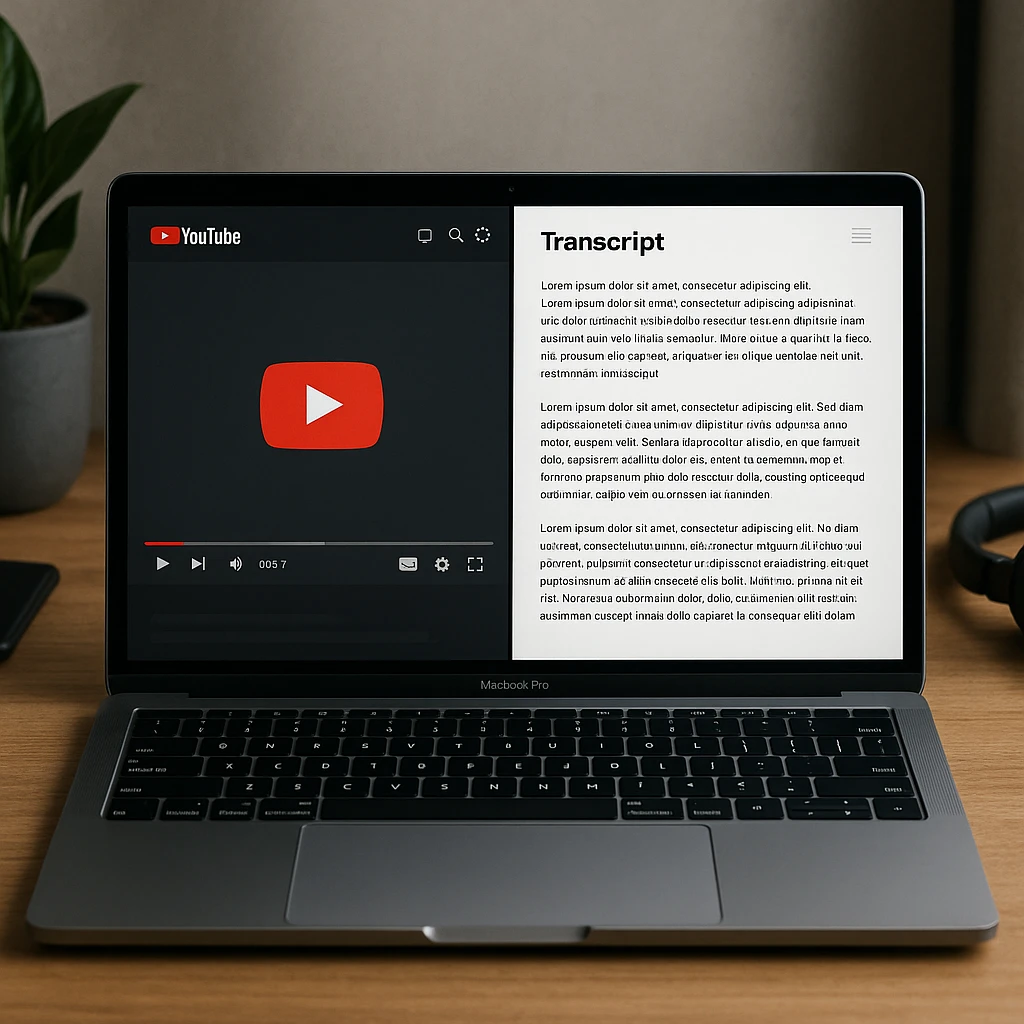
YouTube генерирует автоматические субтитры для многих видео, и вы можете получить доступ к необработанному тексту. Вот как:
- Откройте видео на YouTube
- Нажмите на три точки под названием видео
- Выберите «Показать транскрипт»
- Скопируйте текст вручную
Это работает, когда доступно. Но есть реальные ограничения:
- Точность непостоянна. Автоматические субтитры YouTube обычно достигают точности 60-80%. Технические термины, акценты и перекрывающаяся речь вызывают ошибки.
- Многие видео не имеют его. Если создатель отключил субтитры или звук нечеткий, опция транскрипции не появится.
- Нет пунктуации или форматирования. Вы получаете сплошной текст с временными метками, но без разбивки на предложения.
- Нет меток дикторов. Видео с несколькими дикторами невозможно отслеживать.
- Нет опций экспорта. Вам придется вручную выделять и копировать текст. Кнопки загрузки нет.
Для быстрой справки по одному видео транскрипт YouTube подходит. Для всего, что вы планируете публиковать, делиться или изучать, вам понадобится специальный инструмент.
Другие полезные инструменты
Otter.ai наиболее силен для транскрипции живых встреч, но также обрабатывает URL-адреса YouTube. Бесплатный план дает вам 300 минут в месяц с идентификацией дикторов. Pro стоит 10 долларов в месяц при годовой оплате и добавляет настраиваемый словарь и интеграции. Главный недостаток Otter для YouTube: он ориентирован на английский язык, поэтому многоязычные видео лучше обрабатывать в другом месте.
Descript использует другой подход. Вы загружаете видеофайл (без прямой вставки URL-адреса), и он генерирует транскрипт, который служит временной шкалой редактирования. Редактируйте текст, и видео редактируется само. Бесплатный план включает 1 час транскрипции. Платные планы начинаются от 12 долларов в месяц при годовой оплате. Хорошо подходит для создателей, которым нужно обрезать и перепрофилировать контент YouTube, а не просто читать его.
Tactiq работает как расширение браузера. Он транскрибирует видео YouTube, пока вы их смотрите, и записывает звук встреч из Google Meet и Zoom. Бесплатный уровень позволяет делать 10 транскрипций в месяц. Платные планы стоят 12 долларов в месяц. Tactiq хорошо работает, если вы хотите делать заметки во время просмотра, а не обрабатывать все видео после факта.
Когда у YouTube нет транскрипта
Некоторые видео на YouTube вообще не имеют автоматически сгенерированных субтитров. Это происходит, когда:
- Создатель вручную отключил субтитры
- Аудио содержит только музыку или в основном окружающий звук
- Видео было загружено до того, как система автоматических субтитров YouTube стала широко доступна
- Язык не поддерживается системой распознавания речи YouTube
В этих случаях такие инструменты, как ScreenApp или Happy Scribe, все еще могут генерировать транскрипт, потому что они используют свой собственный движок распознавания речи, а не полагаются на данные субтитров YouTube. Они загружают аудио из URL-адреса видео и обрабатывают его независимо.
Если вам регулярно требуется транскрибировать видео YouTube, у которых нет субтитров, специальный инструмент транскрипции — единственный надежный вариант. Функция загрузки аудио ScreenApp также позволяет напрямую загружать скачанные аудио- или видеофайлы.
Что делать с вашим транскриптом
Необработанный транскрипт имеет больше применений, чем вы могли бы ожидать:
- Сообщения в блогах и статьи. Перепрофилируйте видеоинтервью или учебное пособие в письменный контент. Генератор сообщений в блогах из YouTube от ScreenApp может помочь в этом.
- Учебные заметки. Студенты могут искать в транскриптах конкретные темы вместо того, чтобы просматривать 90-минутную лекцию.
- Субтитры и подписи. Экспортируйте в формате SRT и загрузите обратно на YouTube или любую другую платформу.
- Документация встреч. Запишите звонок Zoom, вставьте ссылку и получите доступную для поиска запись. См. наше расширение для транскрипции встреч для живых встреч.
- SEO и доступность. Добавление транскриптов на ваш веб-сайт делает видеоконтент индексируемым поисковыми системами и доступным для глухих и слабослышащих аудиторий.
FAQ
Могу ли я транскрибировать любое видео на YouTube?
Да, вы можете транскрибировать любое общедоступное видео на YouTube с помощью ScreenApp или аналогичных инструментов. Вы вставляете URL-адрес, и инструмент обрабатывает аудио напрямую. Для частных или непубличных видео может потребоваться сначала загрузить файл, а затем загрузить его отдельно.
Сколько времени занимает транскрипция?
С ScreenApp 30-минутное видео обрабатывается примерно за 2 минуты. 2-часовая лекция занимает примерно 5-8 минут. Ручная транскрипция, для сравнения, занимает 4-6 часов на каждый час видео.
Законно ли транскрибировать видео на YouTube?
Транскрибирование видео на YouTube для личного использования, образования или доступности обычно разрешено в рамках добросовестного использования. Если вы планируете коммерчески переиздавать транскрипт, проверьте статус авторских прав и условия использования видео.
Насколько точна транскрипция ИИ?
Качество транскрипции зависит от записи, языка и дикторов. Проверьте опубликованные условия тестирования и просмотрите транскрипт, прежде чем полагаться на него. Методология.
Могу ли я получить транскрипт с временными метками?
Да. ScreenApp, Otter.ai, Descript и Happy Scribe включают временные метки в свои транскрипты. Вы можете экспортировать в формате SRT (формат субтитров) с точными временными метками для каждой строки.
Что делать, если у видео на YouTube нет субтитров?
Такие инструменты, как ScreenApp и Happy Scribe, используют собственное распознавание речи, поэтому они работают даже тогда, когда YouTube не сгенерировал автоматические субтитры. Они обрабатывают аудио напрямую из URL-адреса.