
Как записать экран в Firefox со звуком: Аудио вкладки, Микрофон и Системное аудио


On this page
Вот факт, с которого должен начинаться каждый обучающий материал по записи экрана в Firefox, но почти ни один этого не делает: когда браузерный рекордер запрашивает у Firefox экран со звуком, Firefox передает видео и молча отбрасывает запрос на аудио. Никакой ошибки, никакого предупреждения. Запись приходит, вы ее воспроизводите, а звука с веб-сайта просто нет. Mozilla отслеживает эту проблему в баге Bugzilla 1541425 с 2019 года, и он до сих пор открыт.
Таким образом, честный ответ на вопрос «как записать экран в Firefox со звуком» делится на две части. Ваш микрофон: полностью поддерживается, прекрасно работает и покрывает большинство обучающих видео и демонстраций с закадровым голосом. Звук, исходящий со страницы или из вашего компьютера: недоступен через захват экрана Firefox, точка, и вам понадобится одно из трех обходных решений, которые я рассмотрю ниже.
Это вся статья в двух абзацах. Остальное - это действия: точные шаги для записи в Firefox с закадровым голосом, уровни разрешений микрофона, которые молча отключают звук, обходные пути для звука вкладки, ранжированные от лучшего к худшему, что меняется в Windows, Mac и Linux, и момент, когда переключение на Chrome для одной записи является просто правильным решением.
Закадровый голос работает. Браузерный рекордер в Firefox захватывает ваш экран или окно плюс ваш микрофон без установки чего-либо.
Звук вкладки и системы - нет. Firefox молча игнорирует аудио часть захвата экрана. Это ограничение браузера, а не ошибка вашего рекордера.
Для звука страницы используйте обходной путь. Настольный рекордер с поддержкой системного аудио или Chrome для этой одной записи. Оба варианта лучше, чем борьба с Firefox.
Сначала протестируйте 10 секунд. Запишите, воспроизведите с включенным звуком, затем сделайте настоящую запись. Любая проблема со звуком проявится в этом тесте.
Определите, какой звук вам действительно нужен, прежде чем выбирать инструмент, потому что в Firefox ответ на этот вопрос решает все:
| Тип аудио | Пример | Работает при захвате браузером Firefox? |
|---|---|---|
| Микрофон | Ваш закадровый голос поверх обучающего материала | Да, полностью |
| Аудио вкладки или страницы | Видео YouTube или плеер вебинара | Нет, запрос молча отбрасывается |
| Системное аудио | Firefox плюс Spotify плюс звуки уведомлений | Нет, требуется настольный рекордер |
| Микрофон + экран | Обучающие видео, демонстрации продуктов | Да, идеальный вариант |
Можно ли записать экран Firefox со звуком?
Да, с одной оговоркой размером с движок браузера.
Firefox поддерживает стандартный API захвата экрана getDisplayMedia, который позволяет веб-приложению для записи запрашивать ваш экран, окно или (в выборе Firefox) окно или полный экран после вашего одобрения. Захват видео этим путем надежен. Спецификация также позволяет рекордеру запрашивать аудио вместе с видео, и здесь Firefox отличается от Chrome и Edge: Firefox принимает запрос, но не возвращает аудиодорожку. Ваш рекордер не получает ошибку для отображения, поэтому многие люди обнаруживают проблему только при воспроизведении.
Захват микрофона - это совершенно отдельное разрешение и совершенно отдельный путь кода, и Firefox справляется с этим прекрасно. Браузерный рекордер может запросить ваш микрофон, вы одобряете это один раз для данного сайта, и ваш голос записывается вместе с экраном в один файл. Это означает, что каждая запись с закадровым голосом (обучающие материалы, пошаговые инструкции, демонстрации, уроки - основная масса того, что люди на самом деле записывают) работает в Firefox сегодня без установки чего-либо.
Итак, практическое правило для Firefox: если звук исходит из вашего рта, записывайте в браузере. Если звук исходит со страницы или из компьютера, планируйте обходное решение до начала, а не после записи.
Как записать экран в Firefox со звуком (версия с закадровым голосом)
Это рабочий процесс, который работает нативно: экран или окно плюс микрофон. Он работает на Windows, Mac и Linux одинаково, потому что оба пути захвата являются стандартными возможностями Firefox.
Подготовьте страницу до начала записи
Загрузите сайт, войдите в систему, закройте баннеры cookie и скройте панель закладок, если на ней отображаются имена клиентов. Средство выбора захвата Firefox предлагает окна и экраны, поэтому все, что еще видно в этом окне, попадает в запись.
Откройте браузерный рекордер и включите микрофон
Для рекордера экрана Firefox, работающего как веб-страница, не требуются ни дополнения, ни установка. Включите микрофон в элементах управления рекордера до начала захвата; добавить его посреди записи невозможно.
Одобрите оба запроса на разрешение
Firefox спрашивает дважды: один раз для микрофона, один раз для экрана. Запросы появляются рядом с адресной строкой, и каждый из них имеет выпадающий список устройств. Выберите тот микрофон, который вы носите, а не встроенный в ноутбук, который находится на другом конце стола.
Выберите окно или экран в окне выбора Firefox
Для обучающего материала по браузеру выберите окно Firefox, а не весь экран. Это удержит уведомления и другие приложения за пределами кадра, а запись останется в этом окне, даже если вы переключитесь на другое.
Запишите 10 секунд, воспроизведите, затем сделайте настоящую запись
Скажите одно полное предложение в тесте. Если индикатор ввода не сдвинулся, выбрано не то устройство, и вы только что спасли себя от обнаружения проблемы через двадцать минут. Затем запишите, остановите и сохраните; большинство браузерных рекордеров выдают вам файл или ссылку для обмена в течение нескольких секунд.
Если вы редко записываете, и маршрут с закадровым голосом вам подходит, это весь рабочий процесс, и онлайн-рекордер экрана сделает это в любом браузере, которым вы пользуетесь, включая Firefox.
Слои разрешений микрофона, которые молча отключают звук
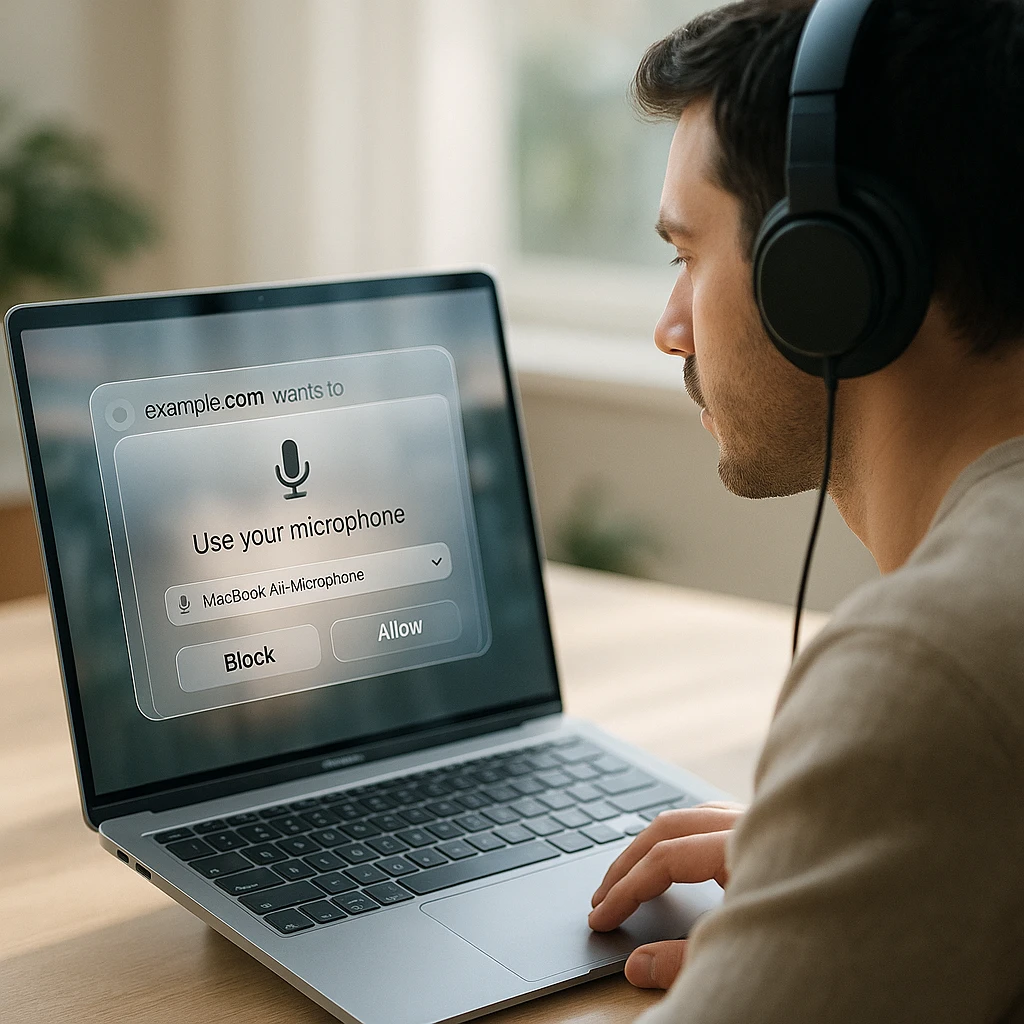
Разрешения микрофона Firefox находятся в двух местах, и “нет” в любом из них приводит к плоской аудиодорожке без сообщения об ошибке.
Слой уровня сайта: нажмите значок разрешений в адресной строке или перейдите в «Настройки», «Приватность и защита», «Разрешения», «Микрофон». Mozilla документирует весь процесс в своем руководстве по разрешениям камеры и микрофона. Если вы нажали «Заблокировать» на сайте рекордера несколько месяцев назад, Firefox запомнит это, и рекордер просто получит тишину. Установите разрешение обратно на «Разрешить» и перезагрузите страницу.
Слой операционной системы находится выше. На Mac: «Системные настройки», «Конфиденциальность и безопасность», «Микрофон», и Firefox должен быть в списке разрешенных приложений. В Windows 11: «Настройки», «Конфиденциальность и безопасность», «Микрофон». Если ОС блокирует Firefox, никакое разрешение сайта не поможет.
И еще эхо - классический дефект записи с закадровым голосом. Ваши динамики воспроизводят страницу, ваш микрофон слышит динамики, и запись получает все дважды с небольшой задержкой. Наушники полностью решают эту проблему. Если вы настаиваете на использовании динамиков, держите громкость низкой, а микрофон близко ко рту, но наушники - это настоящее решение, а все остальное - компромиссы.
Когда вам нужен также звук с веб-сайта
Это раздел, в который Firefox вас вынуждает, поэтому вот три обходных пути в том порядке, в каком я бы их на самом деле использовал.
Настольный рекордер с поддержкой системного аудио. OBS Studio (бесплатная, для всех трех платформ) захватывает звук всего рабочего стола в Windows и Linux, поэтому аудио страницы Firefox записывается вместе со всем остальным, что воспроизводит компьютер. Сначала отключите уведомления, потому что микширование неразборчиво. На Mac для захвата системного аудио требуется драйвер маршрутизации аудио поверх рекордера, что является настоящей работой по настройке; подробности см. в разделе о платформах ниже.
Откройте Chrome для этой одной записи. Средство выбора захвата Chrome имеет переключатель "Также делиться звуком вкладки", который делает именно то, что Firefox не может, и для записи вебинара или воспроизводимого видео требуется две минуты, чтобы переключиться, записать и вернуться. Я использую Firefox ежедневно, и это все еще мой ответ, когда требуется звук вкладки; полное пошаговое руководство находится в нашем руководстве по записи экрана в Chrome со звуком.
Позвольте микрофону слышать динамики. Воспроизведите аудио страницы вслух и запишите его через микрофон. Это работает, в том смысле, что звук попадает в файл, и звучит это точно как запись телевизора на телефон. Приемлемо для быстрого внутреннего отчета об ошибке, но смущает в том, что увидит клиент.
Одно предостережение, которое сэкономит время на поиск дополнений: расширение Firefox не может это исправить. Дополнения работают поверх того же движка браузера, и именно в движке отсутствует захват аудио. Расширение, которое обещает звук вкладки Firefox, обещает то, что браузер ему не предоставляет.
Запись в Firefox на Windows, Mac и Linux
Описываемый рабочий процесс идентичен везде. Различия заключаются только в обходных путях и слоях разрешений.
Windows 11 и Windows 10
Браузерный способ охватывает запись экрана и повествование. Для записи звука со страницы Firefox, настольный рекордер - это чистый путь: OBS захватывает звук рабочего стола в Windows без дополнительных драйверов, а Game Bar (Win + Alt + R) записывает окно Firefox с системным звуком, хотя он отказывается захватывать сам рабочий стол. Встроенные опции рассмотрены в нашем руководстве по записи экрана с помощью Snipping Tool в Windows 10 и 11.
Нет голоса в Windows? Настройки, Конфиденциальность и безопасность, Микрофон, и убедитесь, что Firefox разрешен. Затем проверьте Микшер громкости (щелкните правой кнопкой мыши по значку динамика): ползунок для каждого приложения может заглушать Firefox независимо от общей громкости, и это постоянно сбивает людей с толку.
Mac
macOS добавляет свой собственный барьер разрешений: в Системных настройках, Конфиденциальность и безопасность, Запись экрана должен быть указан Firefox, прежде чем средство выбора захвата вообще покажет ваши окна, и macOS запрашивает это ровно один раз. Та же история и с микрофоном в соседней панели. Пропустите любое из этих разрешений, и сбой будет безмолвным.
Системный звук здесь заблокирован вдвойне: Firefox не может его захватить, и macOS не предлагает его настольным рекордерам без установленного драйвера маршрутизации звука. Если вам нужен звук со страницы, воспроизводимой в Firefox, двухминутный обход через Chrome - честно говоря, путь наименьшего сопротивления на Mac. Встроенный рекордер Shift + Cmd + 5 имеет то же ограничение только для микрофона, что мы рассматриваем в нашем руководстве о том, как записывать экран на Mac.
Linux
Родная аудитория Firefox, и платформа, где история с обходными путями на самом деле хороша. Захват браузера работает как в Wayland, так и в X11 в текущих выпусках Firefox (Wayland проходит через десктопный портал, поэтому средство выбора выглядит иначе, чем в X11, что удивляет людей после обновления дистрибутива). Разрешения для микрофона ведут себя как на любой другой платформе: запрос сайта плюс то, что принудительно навязывает ваша среда рабочего стола.
Для захвата звука со страницы и системного звука PipeWire делает Linux самой простой из трех платформ: OBS захватывает звук рабочего стола напрямую, а микшеры в стиле pavucontrol позволяют вам направлять вывод Firefox непосредственно в запись, что является маршрутизацией для каждого приложения, которую ни Windows, ни macOS не предоставляют бесплатно. Если вы используете более старую настройку только с PulseAudio, трюк с мониторингом источника выполняет ту же работу с большим количеством кликов.
Расширение или без расширения?
Для Firefox я бы полностью отказался от расширения, и это отличается от рекомендации, которую я бы дал для Chrome.
Аргументы в пользу расширения для записи - это удобство одного клика и постоянные разрешения. Аргумент против, именно в Firefox, заключается в том, что расширение не может сделать ничего, что не может сделать встроенный рекордер браузера: ограничение по аудио находится в движке, поэтому расширение записывает точно ту же комбинацию экрана и микрофона, что и веб-страница. Вы устанавливаете программное обеспечение, чтобы получить ту же возможность с одним кликом меньше. Если вы записываете несколько раз в день, хорошо, клик имеет значение. В противном случае, браузерный рекордер дает вам тот же результат без необходимости проверять, обновлять или предоставлять постоянные разрешения.
Если вы все же ищете в магазине дополнений, оценивайте кандидатов так же, как любое программное обеспечение с доступом к экрану: указанный издатель, недавние обновления, читаемая политика конфиденциальности и отзывы, в которых упоминается работа звука, а не просто «отличное приложение».
Получение MP4 вместо WebM
Нативный формат записи Firefox через API MediaRecorder - WebM, поэтому браузерные записывающие программы либо отдают вам WebM, либо конвертируют его перед загрузкой. WebM воспроизводится в любом браузере, но Premiere, PowerPoint, старые версии iMovie и половина форм загрузки в корпоративном ПО относятся к нему равнодушно.
Порядок предпочтения: используйте записывающую программу, которая экспортирует MP4 напрямую, конвертируйте после записи с помощью конвертера записи экрана в MP4, или сохраните WebM, если место назначения все равно является браузером. Для всего, что редактируется, передается клиенту или встраивается в слайды, MP4 - это формат по умолчанию, который никогда не вызывает проблем.
Почему отсутствует звук в записи экрана Firefox?
Проработайте этот список по порядку. В Firefox пункт номер один является ответом чаще, чем все остальное вместе взятое:
- Вы ожидали аудио вкладки или системное аудио из записи Firefox. Это не поддерживается и завершается без ошибки. Не вина вашей записывающей программы, не настройка. Используйте обходной путь из раздела выше.
- Разрешение на использование микрофона заблокировано на уровне сайта. Значок разрешений в адресной строке, или Настройки, Приватность и защита, Разрешения, Микрофон. Установите для сайта записывающей программы значение «Разрешить».
- Операционная система блокирует доступ Firefox к микрофону. В macOS и Windows есть панель конфиденциальности, которая переопределяет все, что говорит браузер.
- Выбрано неверное устройство ввода. Классический случай - двойная регистрация Bluetooth-гарнитур; выпадающий список в подсказке или настройки записывающей программы выбирают правильное устройство.
- Переключатель микрофона записывающей программы был выключен при начале записи. Источники звука блокируются в начале захвата.
- Другое приложение удерживает микрофон. Звонок Zoom или Teams в фоновом режиме сохраняет эксклюзивный доступ на некоторых системах.
- Bluetooth-гарнитура переключила профили во время записи. Если звук пропадает не полностью, а только частично, подозревайте это и используйте проводной микрофон для длительных записей.
| Симптом | Вероятная причина | Решение |
|---|---|---|
| Видео в порядке, аудио страницы отсутствует | Firefox не захватывает его | Настольная записывающая программа или обходной путь через Chrome |
| Ваш голос полностью отсутствует | Микрофон заблокирован или переключатель выключен | Разрешите в настройках сайта и ОС, запишите заново |
| Голос удвоен с эхом | Динамики подают звук в микрофон | Используйте наушники |
| Голос тихий или приглушенный | Неправильное или удаленное устройство ввода | Выберите правильный микрофон, увеличьте уровень ввода |
| Звук пропадает во время записи | Переключение профиля Bluetooth | Проводной микрофон или встроенный вход |
| Панель выбора никогда не показывает ваши окна (Mac) | Отсутствует разрешение на запись экрана | Системные настройки, Конфиденциальность, Запись экрана |
Chrome против Firefox для записи экрана со звуком
Сравнение, которое на самом деле хотят видеть люди, представленное без приверженности к какому-либо бренду.
Оба браузера хорошо справляются со стандартным захватом экрана: видео окна и всего экрана, ввод с микрофона, браузерные записывающие программы без установки. Если ваши записи - это обучающие видео с комментариями, то эти два браузера взаимозаменяемы, и вы должны записывать в том браузере, которым пользуетесь.
Различие заключается в захвате аудио из самого браузера. Панель выбора Chrome предлагает аудио вкладки на любой платформе и системное аудио на Windows, а его платформа расширений имеет выделенный API для захвата вкладок, на котором строятся записывающие расширения. В Firefox ничего этого нет: ни аудио вкладки, ни системного аудио, ни запасного выхода для расширений, один открытый тикет в Bugzilla. Эта единственная разница определяет вердикт для всех, кто записывает вебинары, воспроизводит видео или звук из веб-приложений.
| Возможность | Chrome | Firefox |
|---|---|---|
| Захват видео экрана и окна | Да | Да |
| Запись микрофона с комментариями | Да | Да |
| Аудио вкладки из панели захвата | Да, "Также делиться аудио вкладки" | Нет, тихо отбрасывается |
| Системное аудио через браузер | Да на Windows | Нет |
| Режим захвата одной вкладки | Да | Только окно или экран |
| Экосистема расширений для записи | Большая, с API для захвата вкладок | Меньшая, те же ограничения движка |
| Обходные пути для настольного аудио в Linux | Те же, что и в Firefox | Отлично через маршрутизацию PipeWire |
Мой вердикт, как человека, который пользуется Firefox: для записей экрана с комментариями используйте тот браузер, который открыт. В тот момент, когда требуется аудио вкладки, используйте Chrome для этой записи и возвращайтесь обратно. Переключение браузеров для выполнения задачи ощущается как нелояльность примерно неделю, а затем просто как использование правильного инструмента.
Одно предупреждение в другом направлении: переключение браузеров не решает все проблемы с отсутствием аудио. Если отсутствует ваш голос, причина кроется в разрешении или устройстве, и эта проблема последует за вами в Chrome. Пройдите по списку устранения неполадок, прежде чем винить браузер.
Чек-лист перед записью
Решено, откуда будет поступать звук: только микрофон или обходной путь для аудио страницы
Выбрано правильное окно Firefox в панели выбора
Микрофон разрешен в Firefox и ОС, выбрано правильное устройство, индикатор движется
Наушники надеты, если ведется повествование поверх чего-либо слышимого
Уведомления отключены на уровне ОС, приватные вкладки закрыты
Только Mac: Firefox разрешен для записи экрана в Системных настройках
Панель закладок и менеджер паролей вне кадра
10-секундный тест записан и воспроизведен с включенной громкостью
После записи: стенограмма - это повторно используемая половина
Запись Firefox с комментариями уже наполовину является документацией, потому что комментарии - это сценарий, который никто не записывал. Загрузите запись в ScreenApp, и бесплатный тариф (2 расшифровки записей до 45 минут каждая) превратит ее в доступную для поиска стенограмму, краткое изложение с помощью ИИ и извлекаемые пункты действий, так что однажды записанное вами пошаговое руководство станет заметками, вики-страницей или последующим электронным письмом без повторного просмотра. Студенты и преподаватели получают наибольшую выгоду от этой схемы; версия, ориентированная на обучение, находится в статье как записывать лекции и преобразовывать их в текст.
Итак, ответ по Firefox, сжато: записывайте комментарии в браузере без установки чего-либо, носите наушники, тестируйте десять секунд. Если важен собственный звук страницы, используйте настольную записывающую программу или позаимствуйте Chrome для одной записи, и никогда не доверяйте дополнениям, которые обещают аудио вкладки Firefox, потому что у браузера их нет. Затем транскрибируйте хорошие записи, потому что текст - это то, что вы будете использовать в следующем месяце.
Часто задаваемые вопросы
Может ли Firefox записывать экран со звуком?
Да, для вашего микрофона: браузерный рекордер записывает экран или окно, а также вашу речь без установки чего-либо. Нет, для звука вкладки и системы: захват экрана Firefox игнорирует запрос аудио без ошибки, поэтому собственный звук страницы требует десктопного рекордера или другого браузера.
Есть ли в Firefox встроенный рекордер экрана?
Нет. Firefox обладает возможностью захвата экрана, которую используют записывающие веб-сайты после предоставления вами разрешения, но в самом браузере нет кнопки записи. Рекордер представляет собой веб-приложение, дополнение или десктопную программу; Firefox предоставляет захват и запросы разрешений.
Может ли Firefox записывать звук вкладки?
Нет. Chrome и Edge предлагают переключатель звука вкладки в своих инструментах захвата; у Firefox нет аналога, и запрос отбрасывается без уведомления. Это отслеживается в Bugzilla Mozilla как ошибка 1541425 и открыто с 2019 года. Ни одно дополнение не может обойти это, потому что дополнения полагаются на тот же движок.
Может ли Firefox записывать системный звук?
Не через браузер. Для звука всей системы используйте десктопный рекордер: OBS захватывает звук рабочего стола напрямую в Windows и Linux, в то время как macOS также требует дополнительный драйвер маршрутизации аудио.
Почему в моей записи экрана Firefox нет звука?
Если отсутствует звук страницы, это вышеупомянутое ограничение браузера. Если отсутствует ваш голос, микрофон заблокирован в разрешениях сайта Firefox или настройках конфиденциальности ОС, выбрано неправильное устройство ввода, или переключатель микрофона рекордера был выключен при начале захвата. Все это происходит без уведомления, поэтому 10-секундный тест перед реальной записью - это привычка, которую стоит сохранять.
Как включить микрофон в Firefox?
Нажмите значок разрешений в адресной строке на сайте рекордера и установите для Микрофона значение Разрешить, или перейдите в Настройки, Приватность и защита, Разрешения, Микрофон. На компьютере Mac или Windows также убедитесь, что Firefox разрешен в панели конфиденциальности микрофона операционной системы; этот уровень имеет приоритет над браузером.
Могу ли я записывать экран Firefox без расширения?
Да, и для Firefox это тот путь, который я бы выбрал. Браузерный рекордер использует те же возможности захвата, что и надстройка, поэтому расширение добавляет удобство, но не функциональность. Откройте страницу рекордера, предоставьте разрешения для микрофона и экрана, записывайте.
Могу ли я записывать Firefox на Linux со звуком?
Да, и Linux - лучшая платформа для обходных путей со звуком. Захват браузера обрабатывает экран и микрофон как в Wayland, так и в X11, а PipeWire позволяет настольному рекордеру захватывать или даже направлять звук Firefox конкретно в запись, что является управлением на уровне приложения, которое другие платформы не предлагают бесплатно.
Можно ли сохранять записи Firefox в формате MP4?
Нативный формат захвата Firefox - WebM, поэтому это зависит от рекордера: некоторые конвертируют в MP4 перед загрузкой, другие конвертируют WebM после. Для редактирования и обмена MP4 - это формат, который никогда не отклоняется.
Лучше ли Chrome, чем Firefox, для записи экрана?
Для записи экрана с озвучиванием (экран плюс микрофон) они эквивалентны; используйте тот браузер, в котором вы находитесь. Для аудио вкладки или системного аудио, захваченного браузером, Chrome лучше, и не намного: у него есть эта возможность, а у Firefox нет. Запись вебинара или воспроизводимого видео - это уважительная причина открыть Chrome на десять минут.
Где сохраняются записи экрана Firefox?
Рекордер решает, а не Firefox. Браузерные инструменты загружаются в папку «Загрузки» или хранят запись в облачной библиотеке с возможностью загрузки; настольные рекордеры сохраняют там, куда вы их укажете. Проверьте перед длительной записью, а не после.


