
Как изменить язык YouTube на любом устройстве

On this page
Случайно нажали на ссылку, и теперь вся ваша лента YouTube на языке, который вы не понимаете? Это неприятная, но распространенная проблема. Пытаетесь ли вы вернуть настройки на английский или изучаете новый язык, управление вашим опытом YouTube имеет важное значение.
Процесс может быть запутанным, потому что шаги отличаются для телефона, компьютера и телевизора. Это единственное руководство, которое вам понадобится в 2025 году. Мы предоставляем простые пошаговые инструкции с изображениями для каждой платформы, чтобы помочь вам вернуть контроль.
Если вы также хотите улучшить создание видеоконтента, ознакомьтесь с нашим AI-инструментом для создания краткого содержания видео, чтобы мгновенно преобразовывать любое видео в краткие и точные текстовые резюме, а также с нашим конвертером видео в текст для высококачественной транскрипции вашего видеоконтента.
Проблема №1: YouTube застрял на неправильном языке? Как это исправить БЫСТРО
🚨 Экстренное исправление: Не можете прочитать меню?
Если вы не можете прочитать меню, следуйте этим визуальным подсказкам, чтобы быстро вернуться к английскому языку.
На настольном компьютере/ноутбуке (PC или Mac)
На мобильном телефоне (iPhone или Android)
⚠️ Важное примечание
Вы не можете исправить это внутри приложения YouTube. Вы должны изменить основной системный язык вашего телефона обратно на английский. Подробные шаги смотрите в следующем разделе.
Как изменить язык YouTube на компьютере (настольном/ноутбуке)
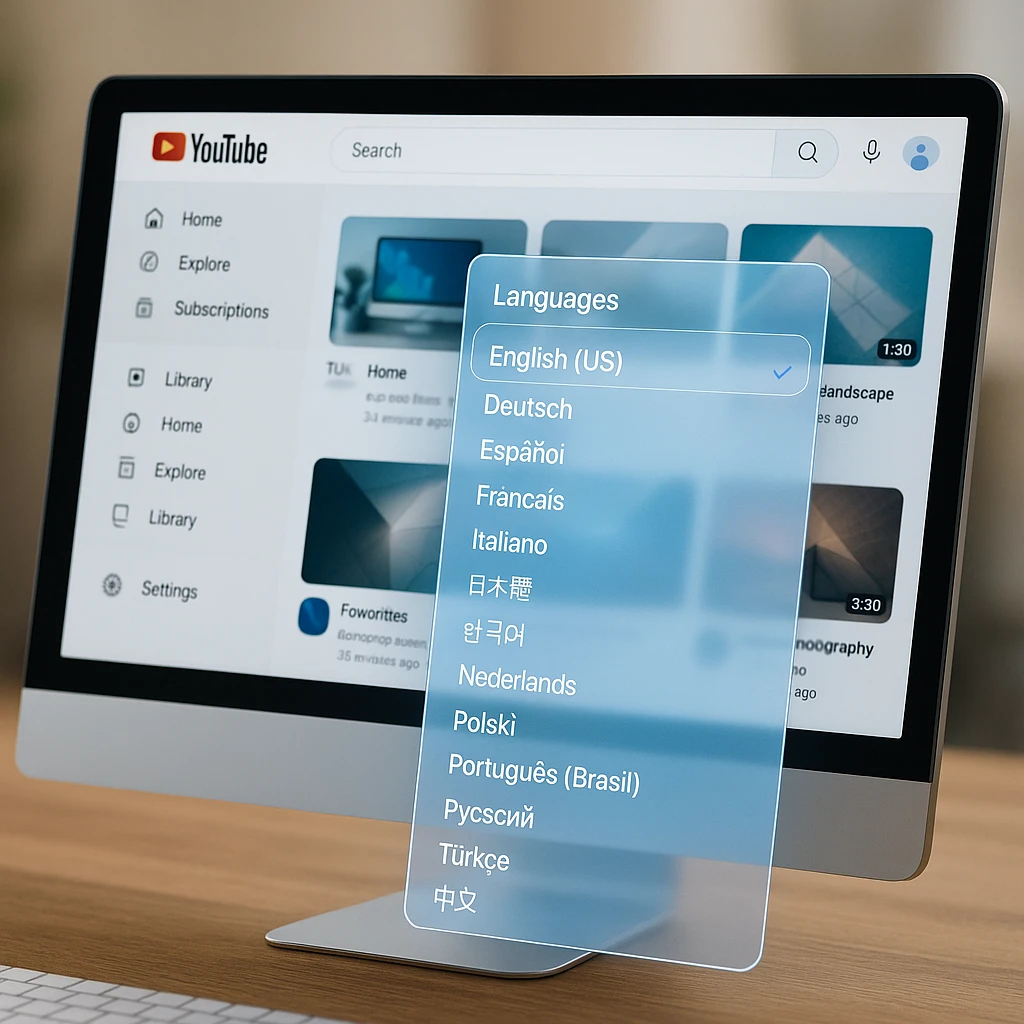
Настольная версия YouTube предоставляет вам наибольший контроль над настройками языка. Вот как именно это изменить:
- Перейдите на YouTube.com и войдите в систему
- Щелкните изображение своего профиля в правом верхнем углу
- В раскрывающемся меню выберите “Язык”
- Выберите предпочтительный язык из списка. Страница мгновенно обновится
Вот и все! Ваш интерфейс YouTube немедленно переключится на выбранный вами язык. Это изменение затрагивает все меню, кнопки и текст на экране на всей платформе.
Для авторов, которым необходимо работать с несколькими языками, рассмотрите возможность использования функций транскрипции ScreenApp для автоматической транскрипции и перевода вашего видеоконтента для глобальной аудитории.
Как изменить язык YouTube на мобильном телефоне (Android - iPhone)
Важно: Язык приложения YouTube определяется основным системным языком вашего телефона. Вы не можете изменить его внутри самого приложения.
Шаги для iPhone (iOS 18)
- Откройте “Настройки” на своем iPhone
- Нажмите “Основные”
- Выберите “Язык и регион”
- Нажмите “Язык iPhone”
- Выберите “Английский” (или предпочитаемый вами язык)
- Нажмите “Готово” и подтвердите изменение
Ваш iPhone перезагрузится и применит новый язык. Когда вы снова откроете YouTube, он будет отображаться на выбранном вами языке.
Шаги для телефона Android (Android 15)
- Откройте “Настройки” на своем устройстве Android
- Нажмите “Система” (или прокрутите вниз, чтобы найти ее)
- Выберите “Языки и ввод”
- Нажмите “Языки”
- Нажмите “Добавить язык”, если английский отсутствует в списке, или перетащите английский в начало вашего списка языков
- Перезагрузите устройство, если будет предложено
После перезагрузки YouTube автоматически отобразится на системном языке.
Как изменить язык YouTube на Smart TV или Chromecast
Smart TV и потоковые устройства имеют свои собственные настройки приложения YouTube:
- Откройте приложение YouTube на своем телевизоре
- Перейдите в “Настройки” (ищите значок шестеренки ⚙️)
- Найдите настройки языка (обычно в разделе “Общие” или “Учетная запись”)
- Выберите предпочитаемый язык
- Перезапустите приложение YouTube, если необходимо
Примечание: Некоторые Smart TV могут потребовать от вас изменения системного языка, как и на мобильных устройствах.
Язык и местоположение: понимание настроек YouTube

💡 Совет профессионала: Знайте разницу
Многие пользователи путают настройки языка и местоположения. Понимание этой разницы сэкономит вам время и избавит от разочарований.
Что контролирует настройка языка
🌐 Настройка языка
Настройка языка изменяет пользовательский интерфейс (UI), меню, кнопки и текст на экране. Это влияет на:
- Меню навигации
- Метки кнопок
- Сообщения об ошибках
- Страницы настроек
- Описания видео (если доступны на этом языке)
Что контролирует настройка местоположения (страны)
📍 Настройка местоположения
Настройка местоположения в основном влияет на вашу страницу "В тренде" и рекомендации. Это контролирует:
- Популярные видео в вашем регионе
- Рекомендованный контент на основе вашего местоположения
- Доступный контент (некоторые видео могут быть ограничены регионом)
- Таргетинг рекламы и отображение валюты
Чтобы изменить свое местоположение на настольном компьютере:
- Перейдите в “Настройки YouTube”
- Нажмите “Местоположение”
- Выберите свою страну из раскрывающегося списка
Чтобы изменить свое местоположение на мобильном телефоне:
- Откройте приложение YouTube
- Нажмите на изображение своего профиля
- Перейдите в “Настройки” > “Общие”
- Нажмите “Местоположение” и выберите свою страну
Устранение распространенных проблем с языком и местоположением
Иногда, даже после выполнения шагов, YouTube ведет себя не так, как ожидается. Вот решения самых распространенных проблем, с которыми сталкиваются пользователи в 2025 году.
Проблема: “Язык YouTube постоянно возвращается назад!”
Это часто проблема с браузером или учетной записью. Попробуйте выполнить следующие действия по порядку:
-
Очистите кеш браузера: Ваш браузер может хранить старую настройку. Очистите кеш и файлы cookie, а затем снова войдите в YouTube.
-
Проверьте наличие конфликтующих расширений: Некоторые расширения браузера (особенно VPN или инструменты автоматического перевода) могут переопределять настройку языка YouTube. Попробуйте временно отключить их, чтобы узнать, устранит ли это проблему.
-
Подтвердите язык своей учетной записи Google: Основной язык вашей учетной записи Google иногда может влиять на YouTube. Перейдите на myaccount.google.com{:target=“_blank” rel=“nofollow”}, перейдите в раздел “Личная информация” и убедитесь, что в качестве “Предпочитаемого языка” установлен правильный язык.
Согласно официальной документации Google{:target=“_blank” rel=“nofollow”}, языковые настройки связаны с настройками вашей учетной записи Google и могут влиять на все сервисы Google.
Проблема: “Мои рекомендации и страница “В тренде” из неправильной страны.”
Это проблема с местоположением, а не с языком. Ваша история просмотров является самым большим фактором здесь.
-
Во-первых, убедитесь, что ваше местоположение установлено правильно, выполнив шаги, описанные в разделе выше.
-
Если рекомендации все еще неправильные, это потому, что алгоритм считает, что вы заинтересованы в этом контенте. Вы можете “сбросить” его понимание, перейдя в свою “Историю просмотров” и удалив видео из региона, который вы больше не хотите видеть. Алгоритм адаптируется в течение нескольких дней.
Проблема: “Настройка “Местоположение” неактивна, или я не могу ее изменить.”
Обычно это происходит по двум причинам:
-
Ограниченная сеть: Если вы находитесь в школьной, университетской или корпоративной сети, администратор мог заблокировать настройку местоположения.
-
Семейный план YouTube Premium: Местоположение для всех членов семьи привязано к стране менеджера семьи и не может быть изменено индивидуально.
Совет для опытных пользователей: использование YouTube для изучения языков
🎓 Превратите YouTube в инструмент для изучения языков
Вы можете превратить эти настройки в мощный бесплатный инструмент для изучения языков:
Этот подход помогает вам учиться через погружение, предоставляя вам доступ к аутентичному контенту и культурному контексту. Исследования [Кембриджского университета](https://www.cambridge.org/core/journals/language-teaching/article/abs/using-youtube-for-language-learning/){:target="_blank" rel="nofollow"} показывают, что аутентичный видеоконтент значительно улучшает усвоение языка по сравнению с традиционными методами обучения по учебникам.
💡 Совет профессионала: Для еще лучшего изучения языка рассмотрите возможность использования переводчика видео ScreenApp, чтобы получать субтитры и переводы в реальном времени при просмотре видео на целевом языке.
Часто задаваемые вопросы (FAQ)
Заключение
Независимо от того, застрял ли ваш YouTube на неправильном языке или вы просто хотите изучить контент из другого региона, теперь у вас есть точные шаги для каждого устройства. Помните ключевое правило: для мобильного приложения измените системные настройки телефона; для настольного компьютера и телевизора измените его непосредственно в меню настроек YouTube.
Для наилучшего просмотра убедитесь, что настройки языка и местоположения указаны правильно! На какой язык установлен ваш YouTube? Сообщите нам в комментариях.
Совет профессионала: Если вы работаете с международными командами или создаете контент для глобальной аудитории, рассмотрите возможность использования функций записи встреч ScreenApp для захвата и транскрипции встреч на нескольких языках, что облегчает сотрудничество в разных регионах.
Чтобы получить дополнительные советы по повышению производительности, ознакомьтесь с нашими руководствами по лучшим AI-инструментам для видео и как создавать привлекательный видеоконтент, чтобы улучшить свой цифровой рабочий процесс.


