
Карта захвата не работает? 8 распространенных проблем и способы их решения

On this page
Вы подключили все кабели, запустили OBS и готовы к стриму… но видите только черный экран или ошибку “Нет сигнала”. Неработающая карта захвата - одна из самых неприятных проблем для любого автора.
Не паникуйте. Это ваше окончательное руководство по устранению неполадок. Мы рассмотрим 8 наиболее распространенных проблем с картами захвата и предоставим четкие, пошаговые решения для их устранения. От черного экрана в OBS до проблем с синхронизацией звука, мы поможем вам вернуть ваш стрим или запись в строй.
Прежде чем начать: 60-секундная проверка
Прежде чем углубляться в сложные поиски неисправностей, сначала проверьте следующее:
Соединения кабелей: Все ли HDMI и USB-кабели надежно подключены с обоих концов? Ослабленное соединение является причиной 30% проблем с картой захвата.
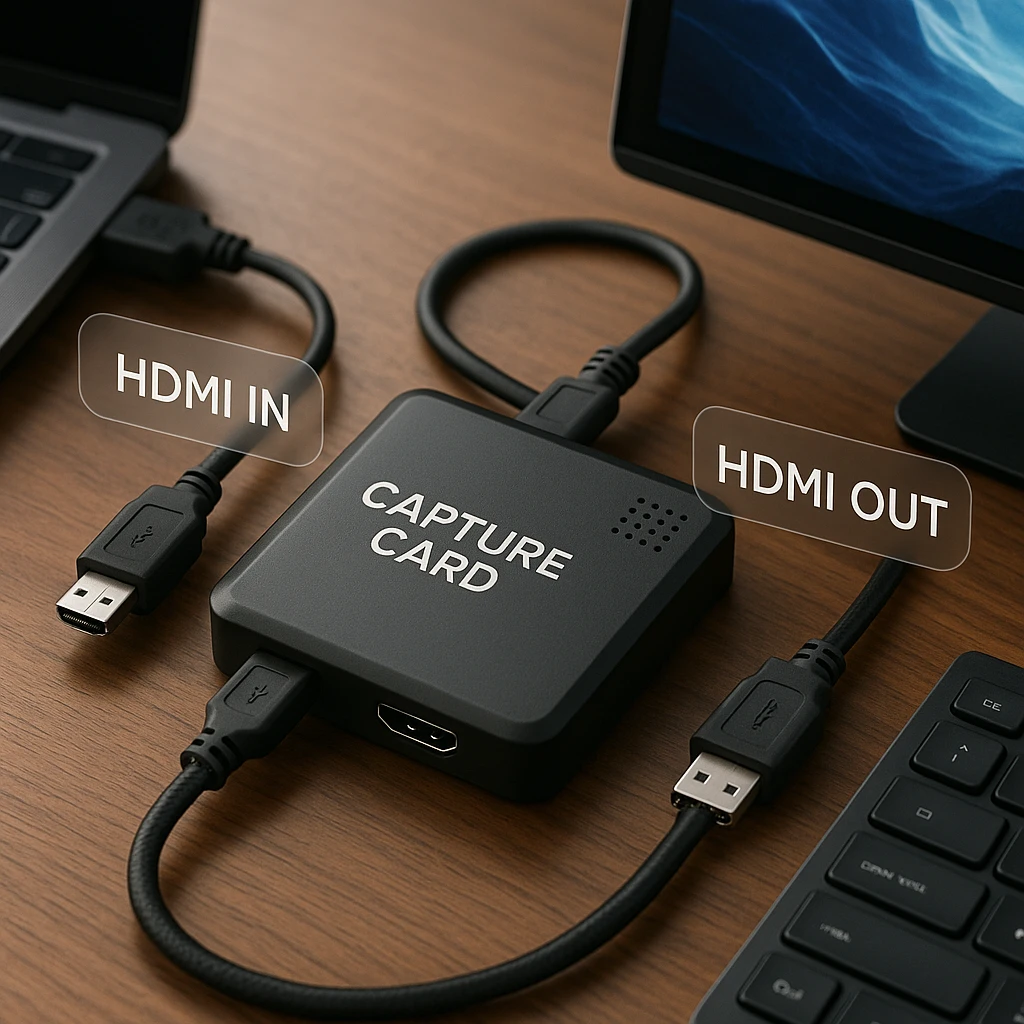
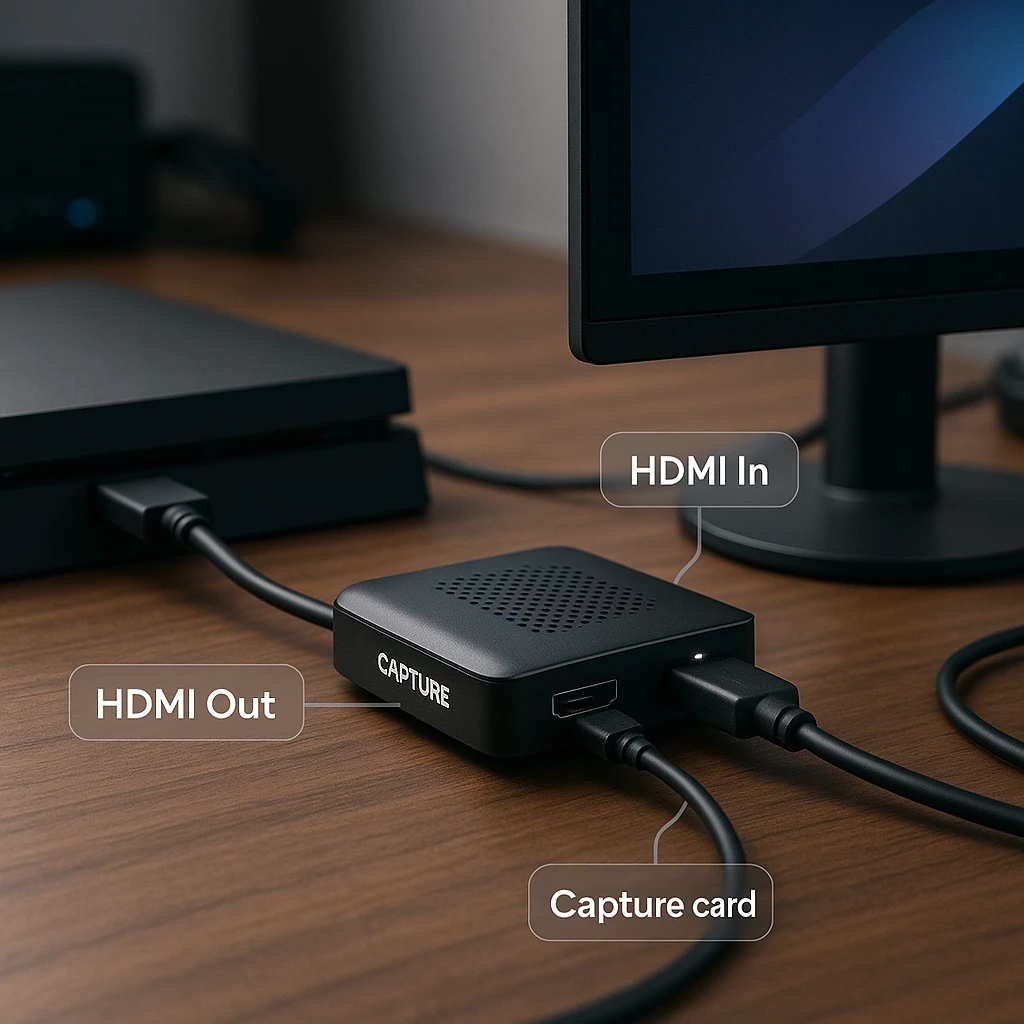
Правильные порты: Подключен ли HDMI “IN” от вашей консоли/камеры, а “OUT” идет к монитору сквозного просмотра? Подключен ли USB-кабель к порту USB 3.0 (обычно синего цвета)?
Перезагрузите все: Выключите консоль, ПК/ноутбук и карту захвата. Подождите 30 секунд, затем включите их обратно в следующем порядке: карта захвата, консоль, затем ПК.
Если эти быстрые исправления не работают, давайте разберемся с конкретными проблемами.
Проблема 1: Черный экран в OBS или Streamlabs
Причина: Самая распространенная проблема. Ваше потоковое программное обеспечение не получает видеоисточник правильно.
Решения:
-
Проверьте источник: В OBS убедитесь, что вы добавили источник “Устройство захвата видео” и выбрали свою карту захвата из выпадающего списка.
-
Деактивировать/Реактивировать: Щелкните правой кнопкой мыши источник вашей карты захвата в OBS и выберите “Деактивировать”, подождите 5 секунд, затем снова “Активировать”.
-
Несоответствие разрешения/FPS: Ваша карта захвата может получать сигнал, который ваше программное обеспечение не может отобразить. В OBS перейдите к свойствам источника и вручную установите разрешение и FPS в соответствии с выходными данными вашей консоли (обычно 1080p, 60fps).
-
Запуск от имени администратора: Щелкните правой кнопкой мыши OBS и выберите “Запуск от имени администратора”. Это дает программному обеспечению надлежащий доступ к вашему оборудованию захвата.
-
Обновите программное обеспечение для захвата: Убедитесь, что вы используете последнюю версию OBS Studio. Более старые версии часто имеют проблемы совместимости с новыми картами захвата.
Если вы записываете контент для последующего просмотра, ScreenApp’s AI Video Watcher может автоматически анализировать ваши записанные кадры, чтобы выявить технические проблемы и предложить улучшения для будущих стримов.
Проблема 2: Ошибка “Нет сигнала” или “Неподдерживаемый сигнал”
Причина: Ваша карта захвата не получает совместимый видеосигнал от вашей консоли или камеры.
Решения:
-
Проверьте HDMI-кабели: Проверьте свои HDMI-кабели, подключив консоль непосредственно к монитору. Если это не работает, замените кабель.
-
Проверьте выходное разрешение: Перейдите к настройкам дисплея вашей консоли:
- PS5: Настройки > Экран и видео > Вывод видео > Разрешение (установите 1080p, если возникли проблемы)
- Xbox Series X/S: Настройки > Общие > Параметры ТВ и дисплея > Разрешение
- Nintendo Switch: Системные настройки > Вывод на ТВ > Разрешение ТВ
-
Отключите HDCP: Это крайне важно для консолей PlayStation (подробные инструкции см. в Проблеме 7 ниже).
-
Попробуйте разные разрешения: Некоторые карты захвата не поддерживают все разрешения. Начните с 1080p и постепенно повышайте.
Проблема 3: ПК/Ноутбук не обнаруживает карту захвата
Причина: Обычно это проблема с драйвером, портом USB или питанием.
Решения:
-
Используйте порт USB 3.0: Современным картам захвата требуется пропускная способность USB 3.0. Ищите синие порты USB или проверьте руководство к своему ноутбуку.
-
Установите/Обновите драйверы:
- Elgato: Загрузите программное обеспечение Game Capture HD
- AVerMedia: Загрузите RECentral
- Razer: Загрузите Razer Cortex
- Всегда получайте драйверы с официального сайта производителя
-
Проверьте диспетчер устройств:
- Нажмите Windows + X и выберите “Диспетчер устройств”
- Посмотрите в разделе “Звуковые, видео и игровые контроллеры”
- Если вы видите желтый предупреждающий треугольник, щелкните правой кнопкой мыши и выберите “Обновить драйвер”
-
Проблемы с питанием USB: Некоторые ноутбуки не обеспечивают достаточную мощность через USB. Попробуйте USB-хаб с питанием или другие порты ноутбука.
Проблема 4: Лагающее или прерывистое видеоизображение
Причина: Ресурсы вашего компьютера перегружены или возникла проблема с пропускной способностью USB.
Решения:
-
Закройте ненужные приложения: Освободите ресурсы ЦП и графического процессора. Проверьте диспетчер задач на наличие приложений с высоким уровнем использования.
-
Убедитесь в наличии соединения USB 3.0: Порт USB 2.0 вызовет прерывистость. USB 3.0 обеспечивает 5 Гбит/с по сравнению с 480 Мбит/с у USB 2.0.
-
Понизьте разрешение предварительного просмотра: В OBS перейдите в Файл > Настройки > Видео и временно уменьшите “Выходное (масштабированное) разрешение” до 720p.
-
Настройте приоритет процесса: В диспетчере задач найдите OBS, щелкните правой кнопкой мыши и установите приоритет “Высокий” (не “Реального времени”).
Проблема 5: Разрывы экрана или мерцание
Причина: Несоответствие частоты обновления или настроек V-Sync между вашими устройствами.
Решения:
-
Проверьте частоту обновления: Убедитесь, что выходной сигнал вашей консоли (60 Гц/120 Гц) соответствует возможностям вашего монитора и карты захвата.
-
Отключите переменную частоту обновления: На Xbox Series X/S перейдите в Настройки > Общие > Параметры ТВ и дисплея и выключите “Переменную частоту обновления”.
-
Настройки видеокарты:
- NVIDIA: Откройте Панель управления NVIDIA > Управление параметрами 3D > Вертикальная синхронизация > “Вкл.”
- AMD: Откройте Настройки AMD Radeon > Дисплей > Включите “Дождаться вертикального обновления”
-
Кабель монитора: Используйте высококачественный кабель HDMI или DisplayPort для монитора сквозного просмотра.
Проблема 6: Звук не захватывается или не синхронизирован
Причина: Неправильные настройки аудиоустройства или проблемы с драйверами.
Решения:
-
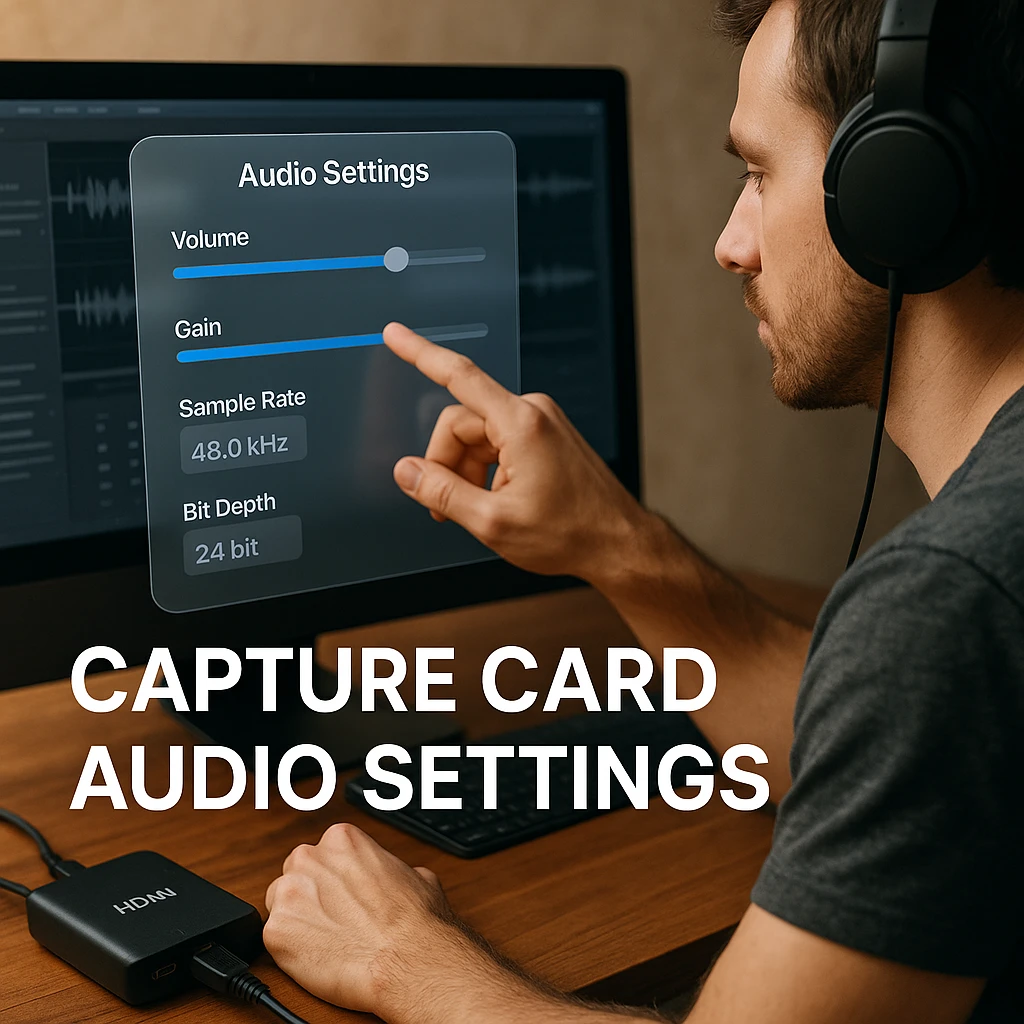
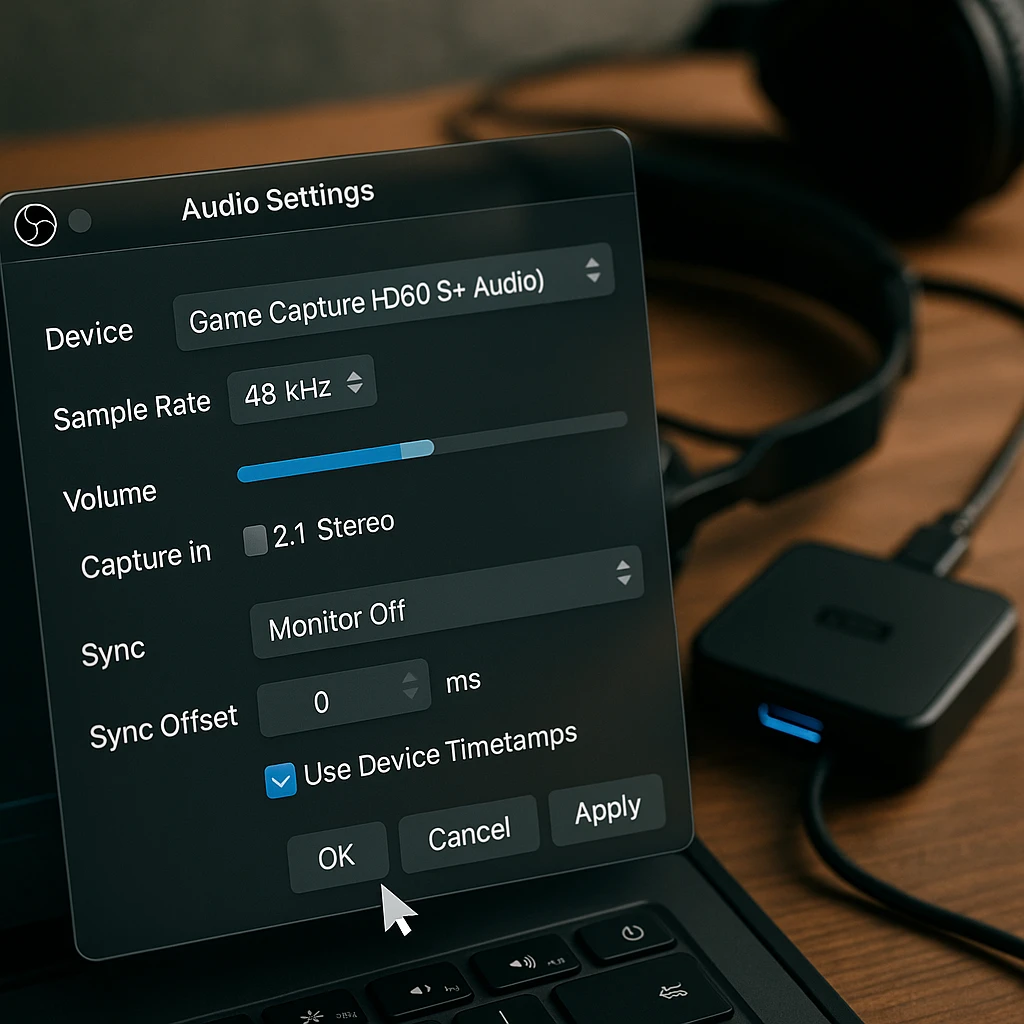
Установите захват аудиовхода: В OBS добавьте источник “Захват аудиовхода” и выберите свою карту захвата в качестве устройства.
-
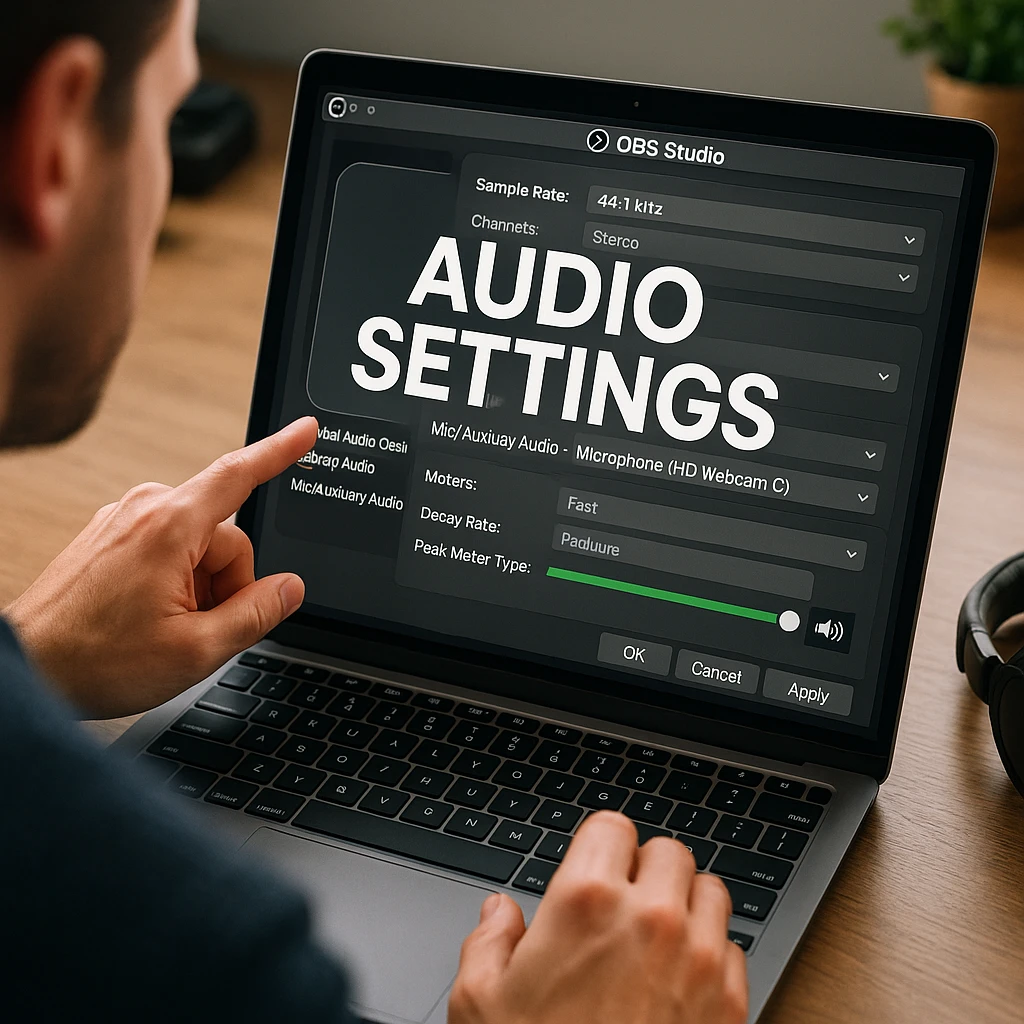
Расширенные свойства аудио: В OBS щелкните значок шестеренки рядом с вашим аудиомикшером и выберите “Расширенные свойства аудио”. Установите для звука вашей карты захвата значение “Мониторинг и вывод”.
-
Исправьте проблемы синхронизации: В Расширенных свойствах аудио используйте поле “Смещение синхронизации” для задержки или ускорения звука:
- Если звук опережает: Введите отрицательное значение (-100 мс)
- Если звук отстает: Введите положительное значение (+100 мс)
-
Проверьте настройки звука Windows: Щелкните правой кнопкой мыши значок динамика на панели задач, выберите “Открыть параметры звука” и убедитесь, что ваша карта захвата отображается в записывающих устройствах.
При работе с постоянными проблемами со звуком ScreenApp’s Audio Analyzer может помочь выявить временные несоответствия и предложить оптимальные настройки синхронизации для вашей конкретной установки.
Проблема 7: Ошибка HDCP (PS5/PS4/PS3)
Причина: HDCP (High-bandwidth Digital Content Protection) предотвращает запись защищенного контента. Его необходимо отключить для захвата игрового процесса.
Решения:
Для PS5/PS4:
- Перейдите в Настройки > Система > HDMI
- Выключите “Включить HDCP”
- Перезапустите консоль
Для PS3:
- Перейдите в Настройки > Настройки дисплея > HDMI
- Установите значение “Автоматически”
- Если проблема не исчезнет, вам может понадобиться HDMI-разветвитель для удаления HDCP.
Для других устройств: На некоторых потоковых устройствах и кабельных приставках HDCP включен по умолчанию. Проверьте настройки устройства на наличие параметров HDCP или используйте HDMI-разветвитель, предназначенный для удаления защиты HDCP.
Проблема 8: Перегрев карты захвата
Причина: Длительные сеансы потоковой передачи или плохая вентиляция, вызывающая термическое дросселирование.
Решения:
-
Обеспечьте надлежащий воздушный поток: Не закрывайте карту захвата и не помещайте ее в замкнутые пространства. Оставьте не менее 2 дюймов свободного пространства со всех сторон.
-
Используйте дополнительное охлаждение: Направьте небольшой USB-вентилятор на карту захвата во время длительных сеансов. Некоторые авторы используют охлаждающие подставки для ноутбуков.
-
Делайте регулярные перерывы: Дайте карте остыть каждые 2-3 часа во время марафонских сеансов потоковой передачи.
-
Проверьте температуру в помещении: Потоковая передача в жарких помещениях (выше 75°F/24°C) увеличивает риск перегрева.
-
Следите за производительностью: Если качество захвата снижается во время длительных сеансов, вероятной причиной является перегрев.
Дополнительные советы по устранению неполадок
Обновляйте все: Поддерживайте в актуальном состоянии свою операционную систему, драйверы графики и программное обеспечение для захвата. Проблемы совместимости часто возникают из-за устаревшего программного обеспечения.
Протестируйте с другим программным обеспечением: Если OBS не работает, попробуйте собственное программное обеспечение производителя (Elgato Game Capture, AVerMedia RECentral), чтобы изолировать проблемы, специфичные для программного обеспечения.
Проверьте системные требования: Убедитесь, что ваш компьютер соответствует минимальным требованиям для вашей карты захвата. Карты захвата 4K особенно нуждаются в мощных процессорах и большом объеме оперативной памяти.
Управление пропускной способностью USB: При использовании нескольких USB-устройств распределите их по разным USB-контроллерам. Устройства с высокой пропускной способностью могут мешать друг другу.
Для авторов, которые хотят оптимизировать свой рабочий процесс создания контента, ScreenApp’s AI Note Taker может автоматически захватывать ключевые моменты и идеи из ваших сеансов потоковой передачи, помогая вам создавать лучший контент и более эффективно устранять проблемы.
Возвращение к вашему контенту
Хотя устранение неполадок с картой захвата может разочаровывать, большинство проблем возникают из-за простых проблем с конфигурацией, а не из-за сбоев оборудования. Систематически проработайте этот контрольный список:
- Всегда сначала проверяйте кабели и соединения
- Убедитесь, что HDCP отключен для игровых консолей
- Согласуйте настройки программного обеспечения с возможностями вашего оборудования
- Поддерживайте драйверы и программное обеспечение в актуальном состоянии
- Следите за системными ресурсами во время потоковой передачи
Помните, что даже профессиональные стримеры сталкиваются с этими проблемами. Главное - иметь систематический подход к устранению неполадок. С этими решениями в вашем наборе инструментов вы будете тратить меньше времени на исправление проблем и больше времени на создание контента, который любит ваша аудитория.
После того, как ваша настройка захвата будет работать без сбоев, рассмотрите возможность использования ScreenApp’s Video Analyzer для просмотра записанного контента и оптимизации качества потоковой передачи для будущих трансляций.
FAQ
Нужен ли мне определенный порт USB для моей карты захвата?
Да, большинству современных карт захвата для достаточной пропускной способности требуются порты USB 3.0. Порты USB 2.0 вызовут прерывистость или полностью не дадут карте работать.
Как обновить прошивку моей карты захвата?
Загрузите последнюю версию программного обеспечения с веб-сайта производителя. Обновления прошивки обычно включаются в обновления программного обеспечения и устанавливаются автоматически.
Почему моя дешевая карта захвата выглядит размытой?
Бюджетные карты захвата часто имеют плохое управление цветовым пространством. В OBS попробуйте изменить цветовое пространство с "709" на "601" в свойствах устройства захвата.
Может ли карта захвата быть неисправной или сломанной?
Да, сбои оборудования случаются. Признаки включают постоянный перегрев, полностью черный экран, несмотря на правильные настройки, или карта не обнаруживается ни одним компьютером.
Следует ли мне использовать собственное программное обеспечение карты захвата или OBS?
Начните с программного обеспечения производителя, чтобы убедиться, что карта работает должным образом, а затем переключитесь на OBS для получения более продвинутых функций и лучшей интеграции потоковой передачи.


