
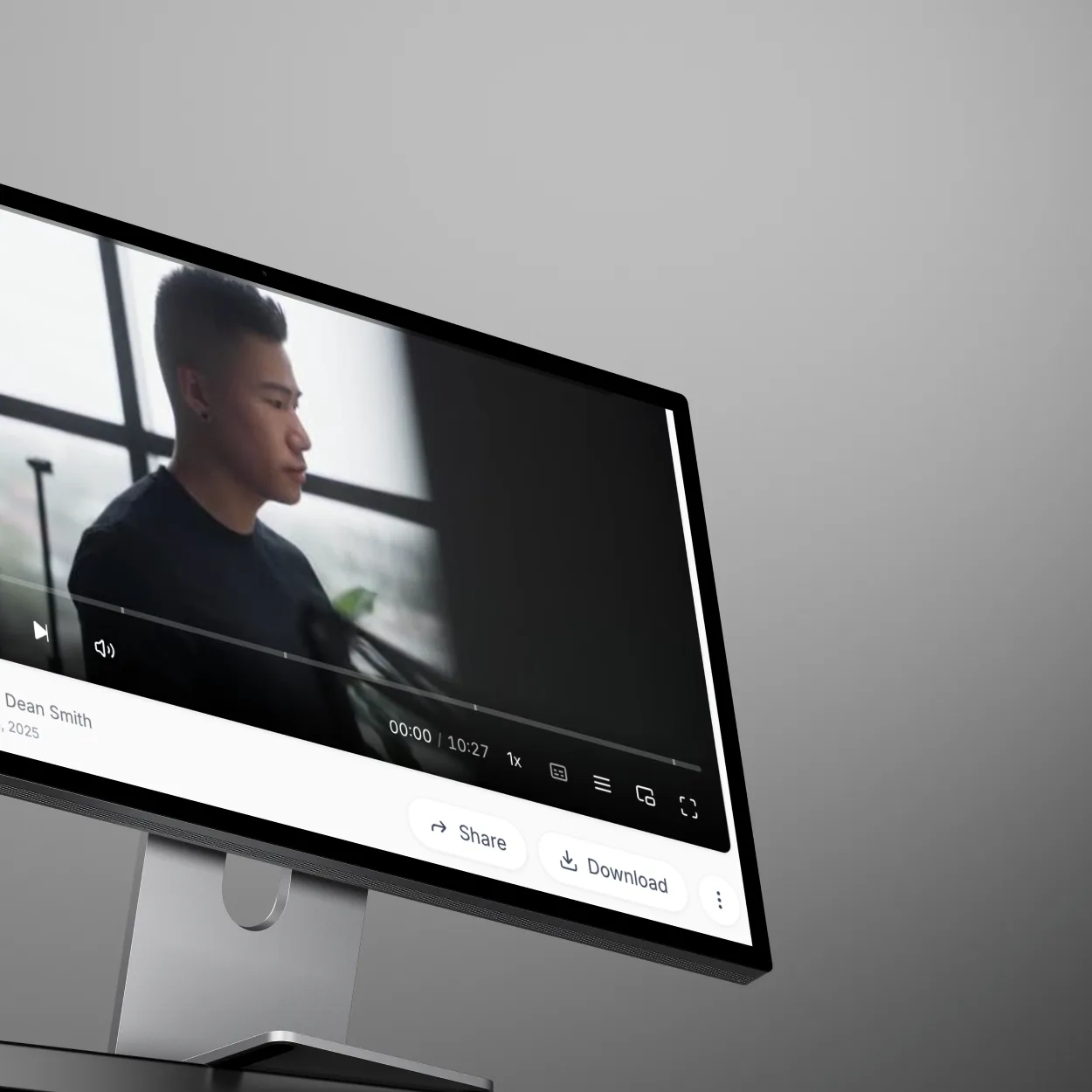
O que é o ScreenApp?
ScreenApp é uma ferramenta de gravação de tela baseada em navegador que permite capturar sua tela, microfone e webcam diretamente no seu navegador web. Não são necessários downloads ou instalações, apenas abra seu navegador e comece a gravar.
Seja para criar tutoriais, documentar bugs, gravar reuniões ou capturar apresentações, o ScreenApp torna a gravação de tela simples e instantânea.
Primeiros Passos com o ScreenApp
Pré-requisitos
Antes de começar a gravar, você precisará de:
- Um navegador web moderno (Chrome, Firefox, Safari ou Edge)
- Acesso ao microfone (para narração)
- Acesso à webcam (opcional, para adicionar seu vídeo)
- Conexão com a Internet para enviar as gravações
Acessando o ScreenApp
- Abra seu navegador e navegue até ScreenApp
- Inscreva-se para uma conta gratuita ou faça login
- Você chegará ao seu painel da Biblioteca
Gravando sua Tela: Passo a Passo
Passo 1: Inicie uma Nova Gravação
Na sua Biblioteca ScreenApp:
- Clique no botão “Gravar Tela” na barra de ação superior
- A caixa de diálogo de configuração de gravação aparecerá com o título “Escolha o que gravar”
Esta caixa de diálogo permite que você configure exatamente o que deseja capturar antes de começar.
Passo 2: Escolha sua Fonte de Tela
Na lista suspensa Tela, selecione o que você deseja gravar:
- Aba do Navegador - Grava apenas uma aba específica do navegador (perfeito para demonstrações da web)
- Tela Inteira - Captura tudo em sua tela
- Janela do Aplicativo - Grava uma janela de programa específica
Melhor para tutoriais: Escolha “Tela Inteira” ou “Janela do Aplicativo” para que os espectadores vejam exatamente o que você está demonstrando.
Passo 3: Configure as Definições de Áudio
Seleção do Microfone
Na lista suspensa Mic:
- Selecione seu dispositivo de microfone preferido
- O ScreenApp detecta todos os microfones disponíveis automaticamente
- Escolha “Microfone do MacBook Air” para o microfone embutido ou selecione seu microfone USB externo
Dica Profissional: Para um áudio mais nítido, use um microfone USB externo em vez do microfone embutido do seu computador.
Áudio do Sistema (Opcional)
O ScreenApp também pode capturar:
- Áudio do navegador (de vídeos, músicas ou chamadas)
- Sons de aplicativos
- Notificações do sistema
Isto é ativado automaticamente ao gravar abas do navegador.
Passo 4: Adicionar Webcam (Opcional)
Na lista suspensa Câmera:
- Selecione sua webcam se quiser incluir seu vídeo
- Seu feed da webcam aparecerá como uma pequena sobreposição durante a gravação
- Pule esta etapa se você só precisa da gravação da tela
Quando usar a webcam:
- Tutoriais pessoais onde o rosto na câmera cria conexão
- Apresentações onde você quer estar visível
- Mensagens de vídeo para colegas
Passo 5: Iniciar a Gravação
-
Revise suas configurações na caixa de diálogo
-
Clique no botão azul “Iniciar Gravação”
-
Seu navegador solicitará que você compartilhe sua tela:
- Chrome/Edge: Selecione a guia, janela ou tela para compartilhar
- Firefox: Escolha “Compartilhar Tela” e selecione sua opção
- Safari: Conceda permissão de gravação de tela em Preferências do Sistema
-
Clique em “Compartilhar” ou “Permitir” na caixa de diálogo de permissão do navegador
Passo 6: Gravação em Andamento
Uma vez que a gravação começa:
- Um indicador de gravação aparece (geralmente um ponto vermelho ou um cronômetro)
- Os controles de gravação são visíveis:
- Botão Pausar - Interrompe temporariamente a gravação
- Botão Parar - Encerra e salva sua gravação
- Cronômetro - Mostra a duração da gravação
Durante a gravação, você pode:
- Navegar entre aplicativos
- Alternar abas do navegador
- Apresentar slides ou documentos
- Digitar, clicar e demonstrar recursos
- Falar claramente no seu microfone
Melhores práticas durante a gravação:
- Fale 20% mais devagar do que em uma conversa normal
- Mova seu cursor deliberadamente para que os espectadores possam acompanhar
- Pause entre as principais seções para facilitar a edição posterior
- Feche notificações que distraiam (ative o Não Perturbe)
Passo 7: Pause Sua Gravação (Opcional)
Precisa fazer uma pausa ou preparar a próxima seção?
- Clique no botão Pausar nos controles de gravação
- A gravação pausa, mas não termina
- Clique em Continuar quando estiver pronto para continuar
- A pausa não aparecerá no seu vídeo final
Quando usar a pausa:
- Fazendo uma pausa rápida
- Alternando para um aplicativo diferente
- Preparando a próxima etapa da demonstração
Passo 8: Pare e Salve Sua Gravação
Quando você terminar:
- Clique no botão Parar nos controles de gravação
- O ScreenApp processa automaticamente sua gravação
- Seu vídeo é carregado para sua Biblioteca
- O processamento normalmente leva de 10 a 30 segundos, dependendo da duração
O que acontece durante o processamento:
- O vídeo é compactado para otimizar a qualidade e o tamanho do arquivo
- A transcrição automática começa (fala para texto)
- A geração automática de resumo de IA começa
- A miniatura é criada a partir do primeiro quadro
Passo 9: Acesse Sua Gravação
Após a conclusão do processamento:
- Sua gravação aparece na sua Biblioteca ScreenApp
- Clique na gravação para abri-la
- Você verá:
- Reprodutor de vídeo com sua gravação
- Transcrição de palavras faladas (gerada por IA)
- Resumo dos pontos-chave
- Link de compartilhamento para enviar a outras pessoas
Compartilhando Sua Gravação de Tela
O ScreenApp oferece várias opções de compartilhamento:
Link de Compartilhamento Instantâneo
- Clique no botão Compartilhar na sua gravação
- Copie o link compartilhável
- Envie por e-mail, Slack ou mensagens
- Os destinatários assistem no navegador sem downloads ou cadastros
Perfeito para:
- Enviar para clientes ou colegas
- Incorporar em documentação
- Compartilhar nas redes sociais
Baixar Arquivo de Vídeo
- Clique no botão Baixar
- Escolha seu formato (MP4 recomendado)
- Salve no seu computador
- Envie para o YouTube, Vimeo ou outras plataformas
Incorporar em Sites
- Clique em Incorporar
- Copie o código de incorporação
- Cole no seu site ou blog
- A gravação é reproduzida diretamente na sua página
Configurações e Qualidade de Gravação
Opções de Qualidade de Vídeo
ScreenApp otimiza automaticamente a qualidade de gravação com base na sua conexão com a internet:
- 1080p (Full HD): Padrão para a maioria das gravações
- 720p (HD): Usado para conexões mais lentas
- Taxa de bits: Ajustada automaticamente para uma gravação suave
Qualidade de Áudio
- Taxa de amostragem: 48 kHz (padrão profissional)
- Microfone: Ajusta-se automaticamente com base no seu dispositivo
- Redução de ruído: Filtragem básica de ruído de fundo
Cenários Comuns de Gravação
Gravando um Tutorial
- Escolha “Janela do Aplicativo” ou “Tela Inteira”
- Ative o microfone para narração
- Opcional: Ative a webcam para um toque pessoal
- Prepare seu script ou esboço antes de começar
- Grave em seções, pause entre as etapas principais
Gravando uma Reunião ou Apresentação
- Escolha “Aba do Navegador” para a versão do navegador Google Meet/Zoom
- Ative o microfone e o áudio do sistema
- Comece a gravar antes do início da reunião
- Pare após o término da reunião
- A IA do ScreenApp irá transcrever e resumir automaticamente
Gravando um Relatório de Bug
- Escolha “Janela do Aplicativo” para mostrar o programa específico
- Ative o microfone para explicar o problema
- Demonstre o bug passo a passo
- Pare a gravação e compartilhe o link com sua equipe de desenvolvimento
Gravando uma Demonstração de Produto
- Escolha “Tela Inteira” para contexto completo
- Ative o microfone e a webcam para personalização
- Prepare o fluxo da demonstração com antecedência
- Grave com uma narração clara dos recursos e benefícios
Solução de Problemas Comuns
”Permissão de compartilhamento de tela negada”
Solução:
- Chrome/Edge: Clique na barra de endereço do navegador > Configurações do site > Permitir gravação de tela
- Safari: Preferências do Sistema > Segurança e Privacidade > Gravação de Tela > Ativar para Safari
- Firefox: About:preferences > Privacidade e Segurança > Permissões > Use sua câmera/microfone
”Nenhum microfone detectado”
Solução:
- Verifique se o microfone está conectado (para microfones externos)
- Configurações do Navegador > Permissões do microfone > Permitir para ScreenApp
- Configurações do Sistema > Som > Garanta que o microfone esteja habilitado
- Atualize a página do ScreenApp
”Gravação está lenta ou travando”
Solução:
- Feche abas e aplicativos desnecessários do navegador
- Reduza a resolução da gravação (ScreenApp faz isso automaticamente)
- Verifique a velocidade da conexão com a internet
- Reinicie seu navegador
”Não consigo ouvir o áudio na minha gravação”
Solução:
- Verifique se o microfone foi selecionado antes da gravação
- Verifique se o áudio do sistema não foi silenciado durante a gravação
- Verifique se as permissões de áudio do navegador estão ativadas
- Teste o microfone com uma gravação curta primeiro
Dicas Avançadas para Gravações Profissionais
Antes de Gravar
- Teste sua configuração - Faça uma gravação de teste de 10 segundos para verificar áudio e vídeo
- Limpe sua área de trabalho - Feche aplicativos e abas do navegador não relacionados
- Desative as notificações - Ative o modo Não Perturbe
- Prepare um roteiro - Escreva tópicos do que você vai abordar
- Feche informações confidenciais - Oculte e-mails, senhas, favoritos
Durante a Gravação
- Fale claramente - Articule e mantenha um ritmo constante
- Use o cursor deliberadamente - Aponte para elementos importantes
- Amplie quando necessário - Aproxime-se para mostrar pequenos detalhes
- Faça pausas entre as seções - Facilita a edição posterior
- Reconheça os erros e continue - Você pode editá-los mais tarde
Depois de Gravar
- Revise antes de compartilhar - Assista à sua gravação para identificar problemas
- Adicione um título descritivo - Ajude os espectadores a entender o conteúdo
- Use a transcrição - Copie seções importantes para documentação
- Verifique o resumo da IA - Garanta que ele capturou os principais pontos com precisão
Próximos Passos
Agora que você sabe como gravar sua tela com o ScreenApp, explore estes tópicos:
- Como Adicionar Legendas a Vídeos - Adicione legendas às suas gravações de tela
- Como Gravar Reuniões com IA - Grave reuniões profissionais com transcrição
- Como Transcrever Áudio para Texto - Obtenha transcrições pesquisáveis de gravações
Comece a Gravar Hoje
O ScreenApp torna a gravação de tela fácil. Com gravação baseada em navegador, transcrição automática e compartilhamento instantâneo, você pode criar gravações de tela profissionais em minutos.
Pronto para criar sua primeira gravação? Comece a usar o ScreenApp gratuitamente e coloque este guia em prática.