Como Traduzir uma Mensagem de Áudio do WhatsApp: 3 Métodos para Transcrever, Traduzir, Gravar 2026

On this page
As mensagens de voz do WhatsApp são rápidas e pessoais, mas têm seus limites. Você não pode pesquisá-las, não pode lê-las em um lugar silencioso e não pode entendê-las se estiverem em um idioma estrangeiro. De acordo com as estatísticas oficiais do WhatsApp, mais de 2 bilhões de usuários trocam bilhões de mensagens de voz diariamente, mas a maioria tem dificuldades com tarefas básicas de gerenciamento de áudio.
Este guia aborda os três recursos de áudio do WhatsApp mais solicitados: transcrever mensagens de voz para texto, traduzir áudio em idioma estrangeiro e gravar chamadas do WhatsApp de forma legal e eficaz.
🎯 O Que Você Vai Dominar
Métodos de Transcrição
Recursos integrados do WhatsApp + alternativas de terceiros
Fluxo de Trabalho de Tradução
Processo de duas etapas para qualquer idioma
Gravação de Chamadas
Considerações legais e métodos específicos da plataforma
Privacidade e Segurança
Proteção de dados e diretrizes de uso seguro do aplicativo
Parte 1: Como Transcrever Mensagens de Voz do WhatsApp para Texto
A transcrição de mensagens de voz transforma o áudio em texto pesquisável e legível. Este processo envolve a conversão de padrões de fala em palavras escritas usando o recurso nativo do WhatsApp ou ferramentas de transcrição especializadas.
Método 1: O Recurso Oficial de Transcrição do WhatsApp
O Que É - Como Habilitá-lo
O recurso integrado de Transcrição de Mensagens de Voz do WhatsApp converte mensagens de voz em texto no mesmo idioma. Este recurso funciona offline no seu dispositivo e mantém a criptografia de ponta a ponta.
Ativação Passo a Passo:
Para Usuários Android:
- Abra o WhatsApp e toque nos três pontos no canto superior direito
- Navegue até Configurações > Conversas
- Encontre Transcrição de Mensagens de Voz e ative-o
- Selecione seu idioma preferido nas opções disponíveis
Para Usuários de iPhone:
- Abra o WhatsApp e toque em Configurações no canto inferior direito
- Selecione Conversas
- Ative Transcrição de Mensagens de Voz
- Escolha sua preferência de idioma
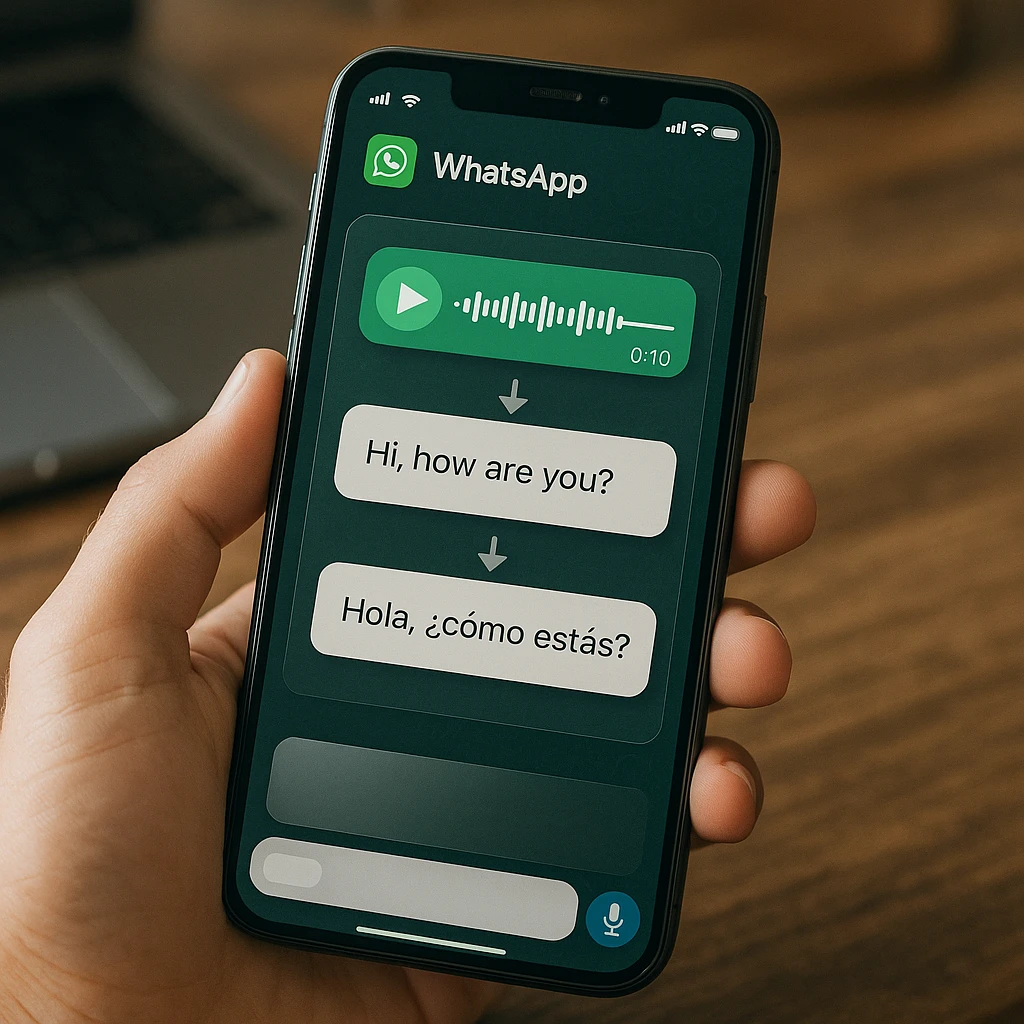
Uma vez ativado, pressione e segure qualquer mensagem de voz e selecione “Transcrever” para ver a versão de texto aparecer abaixo do áudio.
Método 2: Usando Aplicativos de Transcrição de Terceiros
Para Maior Precisão e Recursos Avançados
Embora a transcrição nativa do WhatsApp funcione bem para necessidades básicas, aplicativos dedicados geralmente fornecem precisão superior, especialmente para áudio não claro, vários locutores ou terminologia técnica.
Os Melhores Aplicativos para Transcrição do WhatsApp
1. Transcriber for WhatsApp
- Idiomas: Mais de 100 idiomas suportados
- Recursos: Identificação do locutor, carimbos de data/hora, opções de exportação
- Custo: Versão gratuita com limitações, premium $4,99/mês
2. Otter.ai Mobile
- Precisão: 90-94% com aprendizado em tempo real
- Idiomas: Principalmente inglês, espanhol, francês
- Recursos: Resumos com tecnologia de IA, ferramentas de colaboração
- Custo: Gratuito 600 minutos/mês, planos pagos a partir de $8,33/mês
Para usuários que trabalham regularmente com conteúdo de áudio além do WhatsApp, o Audio Notetaker do ScreenApp transcreve áudios carregados e extrai os pontos principais.
Um Aviso Sobre o Transcriber for WhatsApp Mod APK
Evite baixar arquivos APK não oficiais de fontes de terceiros. Esses aplicativos modificados representam riscos de segurança significativos:
- Preocupações com a Privacidade: Aplicativos não verificados podem acessar suas mensagens e contatos
- Risco de Malware: APKs modificados geralmente contêm código malicioso
- Sem Atualizações: Patches de segurança e atualizações de recursos não estão disponíveis
- Suspensão da Conta: O WhatsApp pode banir contas que usam modificações não autorizadas
Sempre baixe aplicativos de lojas oficiais (Google Play Store ou Apple App Store) para proteger seus dados e manter a segurança da conta.
Parte 2: Como Traduzir Mensagens de Voz do WhatsApp
Entender mensagens de voz em idioma estrangeiro requer uma abordagem sistemática. Atualmente, nenhuma ferramenta única pode traduzir diretamente o áudio sem primeiro convertê-lo em texto.
O Processo de Duas Etapas: Transcrever, Depois Traduzir
Por Que Não Há Uma Solução de “Um Clique”
A tecnologia de tradução requer entrada de texto para funcionar com precisão. A pesquisa de tradução do Google mostra que os sistemas de tradução de áudio para áudio ainda dependem da conversão de fala em texto como uma etapa intermediária, tornando o processo de duas etapas atualmente inevitável para resultados confiáveis.
Este fluxo de trabalho realmente oferece melhor precisão porque:
- Você pode verificar a transcrição antes da tradução
- A tradução de texto é mais madura do que a tradução direta de áudio
- Você mantém o controle sobre o processo em cada etapa
Método 1: O Método de Encaminhamento do Aplicativo (Mais Fácil)
Usando um Aplicativo de Tradução Tudo-em-Um
Este método encaminha sua mensagem de voz para um aplicativo que lida com transcrição e tradução:
- Instale um Aplicativo de Tradução: Baixe SpeakApp AI, iTranslate Voice ou Microsoft Translator
- Encaminhe a Mensagem: Pressione e segure a mensagem de voz do WhatsApp e selecione “Encaminhar”
- Escolha Seu Aplicativo: Selecione seu aplicativo de tradução nas opções de compartilhamento
- Selecione Idiomas: Escolha os idiomas de origem e destino
- Obtenha Resultados: Revise a transcrição e a tradução
💡 Dica Profissional: Detecção de Idioma
A maioria dos aplicativos de tradução modernos pode detectar automaticamente o idioma de origem, mas selecioná-lo manualmente melhora a precisão em 15-20% de acordo com estudos de precisão de tradução.
Método 2: O Método Manual (Sem Aplicativos Extras)
Usando a Transcrição do WhatsApp + Google Tradutor
Este método usa recursos integrados sem downloads de aplicativos adicionais:
- Ative a Transcrição do WhatsApp: Siga os passos no Método 1 acima
- Transcreva a Mensagem: Pressione e segure a mensagem de voz e selecione “Transcrever”
- Copie o Texto: Toque e segure o texto da transcrição e selecione “Copiar”
- Abra o Google Tradutor: Inicie o aplicativo ou site do Google Tradutor
- Cole e Traduza: Cole o texto e selecione seu idioma de destino
Para usuários que gerenciam comunicação multilíngue regularmente, o resumidor de voz do WhatsApp do ScreenApp pode processar várias conversas traduzidas e identificar temas-chave em todos os idiomas, particularmente útil para comunicações comerciais internacionais.
📱 Visão Geral do Fluxo de Trabalho de Tradução
Receber Mensagem de Voz
Mensagem de voz do WhatsApp em idioma estrangeiro
Transcrever
Converter áudio em texto usando o WhatsApp ou aplicativo de terceiros
Copiar Texto
Selecionar e copiar o texto transcrito
Traduzir
Colar no Google Tradutor ou aplicativo de tradução
Revisar Resultado
Ler o texto traduzido em seu idioma preferido
Parte 3: Como Gravar Chamadas do WhatsApp (Áudio - Vídeo)
Gravar chamadas do WhatsApp serve para vários propósitos: documentação comercial, memórias pessoais ou evidências legais. No entanto, a gravação de chamadas envolve importantes considerações legais e técnicas.
É Legal Gravar Chamadas do WhatsApp?
Entendendo as Leis de Consentimento
A legalidade da gravação de chamadas varia de acordo com a jurisdição e segue duas estruturas principais:
Estados/Países de Consentimento de Uma Parte:
- Você pode gravar se fizer parte da conversa
- Não há necessidade de informar outros participantes
- Inclui a maioria dos estados dos EUA, Canadá e Reino Unido
Estados/Países de Consentimento de Duas Partes:
- Todos os participantes devem concordar com a gravação
- O consentimento verbal deve ser documentado
- Inclui Califórnia, Flórida, Alemanha e Austrália
Melhor Prática: Comece cada chamada gravada com: “Esta chamada está sendo gravada para [propósito]. Todos consentem com esta gravação?”
Como Gravar Chamadas do WhatsApp no Android
Usando um Aplicativo de Gravação de Chamadas do WhatsApp para Android
A arquitetura aberta do Android permite que aplicativos de terceiros acessem o áudio da chamada com as permissões adequadas:
Aplicativos Recomendados:
1. Cube Call Recorder ACR
- Recursos: Gravação automática, backup na nuvem, transcrição
- Compatibilidade: Android 6.0+ (limitações no Android 10+)
- Custo: Versão gratuita disponível, premium $9,99/ano
- Configuração: Requer permissões de acessibilidade e acesso à notificação
2. Call Recorder - Automatic
- Recursos: Gravação automática, gerenciamento de contatos, opções de exportação
- Compatibilidade: Funciona com a maioria das versões do Android
- Custo: Gratuito com anúncios, premium $2,99/mês
- Configuração: Ative o serviço de acessibilidade e as permissões do telefone
Processo Geral de Configuração:
- Baixe da Play Store: Use apenas as versões oficiais da loja
- Conceda Permissões: Ative a acessibilidade, o microfone e o acesso ao armazenamento
- Configure as Definições: Defina as regras de gravação automática e as preferências de qualidade
- Teste a Gravação: Faça uma chamada de teste para verificar a funcionalidade
Como Gravar Chamadas do WhatsApp no iPhone
O Desafio do iPhone (Sem Aplicativos de Gravação Direta)
A arquitetura focada na privacidade da Apple impede que aplicativos acessem diretamente o áudio da chamada. A App Store não permite aplicativos de gravação de chamadas devido às restrições de segurança do iOS.
O Método do Viva-Voz - Segundo Dispositivo
Esta solução alternativa fornece gravação confiável, respeitando as limitações do iOS:
O Que Você Precisa:
- Dois dispositivos de gravação (segundo telefone, tablet ou gravador de voz)
- Bom ambiente acústico
- Superfície estável para a colocação do dispositivo
Processo Passo a Passo:
- Posicione Seus Dispositivos: Coloque o dispositivo de gravação perto do alto-falante do seu iPhone
- Inicie a Gravação: Comece a gravar no segundo dispositivo antes de fazer a chamada
- Ative o Viva-Voz: Uma vez conectado, ative o modo viva-voz no seu iPhone
- Otimize o Áudio: Ajuste o volume e o posicionamento para uma captura clara
- Salve e Processe: Transfira a gravação para o seu local de armazenamento preferido
Para profissionais que gravam frequentemente chamadas para documentação, o Gravador de Chamadas do ScreenApp oferece recursos abrangentes de gravação com transcrição automática e resumos com tecnologia de IA, embora seja projetado principalmente para chamadas baseadas em computador.
Métodos Alternativos para iPhone:
Gravação de Tela com Áudio: A gravação de tela do iOS captura o áudio do sistema durante as chamadas, embora a qualidade varie e o recurso possa não funcionar consistentemente em todas as versões do iOS.
Integração com Mac: Se você usar o WhatsApp Web em um Mac, um software de gravação de terceiros como o QuickTime ou Audacity pode capturar o áudio do sistema durante as chamadas.
Privacidade e Segurança: Uma Nota Sobre o Uso de Aplicativos de Terceiros
O Que Acontece com Seus Dados?
Quando você encaminha mensagens de voz ou usa aplicativos de gravação de terceiros, você está compartilhando dados fora da criptografia de ponta a ponta do WhatsApp. Isso cria potenciais implicações de privacidade:
Avaliação de Risco:
- Aplicativos de Transcrição: Podem armazenar áudio temporariamente para processamento
- Serviços de Tradução: Frequentemente retêm dados para melhoria do serviço
- Aplicativos de Gravação: Podem fazer backup de gravações em serviços de nuvem
- Encaminhamento: Cria cópias fora dos canais criptografados
Estratégias de Proteção:
- Leia as Políticas de Privacidade: Entenda as práticas de retenção e compartilhamento de dados
- Escolha Serviços Respeitáveis: Use provedores estabelecidos com políticas claras
- Evite Conteúdo Sensível: Não processe informações confidenciais por meio de ferramentas de terceiros
- Limpeza Regular: Exclua arquivos processados de serviços de terceiros
- Processamento Local: Prefira aplicativos que processam dados no dispositivo quando possível
🔒 Lista de Verificação de Segurança para Ferramentas de Áudio de Terceiros
- ✅ Aplicativo baixado da loja oficial
- ✅ Política de privacidade revisada e aceitável
- ✅ Permissões mínimas solicitadas
- ✅ Localização do processamento de dados especificada
- ✅ Política de exclusão claramente declarada
Dicas Avançadas de Gerenciamento de Áudio do WhatsApp
Organizando Mensagens de Voz para Fácil Acesso
Para usuários que recebem inúmeras mensagens de voz, a organização se torna crucial:
Criar Categorias de Mensagens:
- Use a função de pesquisa do WhatsApp com palavras-chave das transcrições
- Marque mensagens de voz importantes com estrela para acesso rápido
- Crie conversas separadas para diferentes tópicos ou projetos
Estratégia de Backup:
- Exporte conversas importantes, incluindo mensagens de voz
- Use armazenamento em nuvem para backup automático de arquivos de mídia
- Considere ferramentas de resumo de áudio para gerenciamento de conteúdo de formato longo
Integração com Fluxos de Trabalho de Produtividade
O áudio do WhatsApp pode se integrar perfeitamente com sistemas de produtividade mais amplos:
Documentação de Reuniões: Grave discussões de acompanhamento via chamadas do WhatsApp e integre com sistemas de notas de reunião
Comunicação com Clientes: Transcreva mensagens de voz de clientes para integração com CRM e rastreamento de projetos
Colaboração em Equipe: Use a tradução de mensagens de voz para coordenação de equipes internacionais
Muitos profissionais descobrem que combinar os recursos nativos do WhatsApp com ferramentas dedicadas de processamento de áudio cria um sistema abrangente de gerenciamento de comunicação.
Conclusão: A Ferramenta Certa para Cada Tarefa de Áudio
Gerenciar o áudio do WhatsApp de forma eficaz requer entender a ferramenta certa para cada necessidade específica:
Para Transcrição Simples: O recurso nativo de Transcrição de Mensagens de Voz do WhatsApp oferece precisão adequada para a maioria dos usuários sem aplicativos adicionais ou preocupações com privacidade.
Para Necessidades de Tradução: O processo de duas etapas de transcrever e depois traduzir usando os recursos integrados do WhatsApp mais o Google Tradutor oferece os resultados mais confiáveis sem comprometer a segurança.
Para Gravação de Chamadas: Usuários de Android têm várias opções de aplicativos com capacidades variadas, enquanto usuários de iPhone precisam de soluções criativas devido às restrições da plataforma. Sempre priorize a conformidade legal e o consentimento do usuário.
Para Uso Profissional: Usuários que gerenciam grandes volumes de comunicação de áudio se beneficiam de ferramentas dedicadas que fornecem precisão aprimorada, recursos organizacionais e capacidades de integração.
A chave para o gerenciamento bem-sucedido do áudio do WhatsApp reside em entender essas diferentes abordagens e selecionar o método apropriado com base em seus requisitos específicos, restrições técnicas e considerações de privacidade. Seja transcrevendo uma nota de voz rápida ou documentando uma importante chamada de negócios, a combinação certa de ferramentas garante que você nunca perca informações críticas em suas comunicações de áudio.
Ao implementar essas estratégias sistematicamente, você transforma o WhatsApp de uma simples plataforma de mensagens em um poderoso sistema de comunicação e documentação de áudio que atende às necessidades pessoais e profissionais de forma eficaz.
FAQ
Como ouço mensagens de voz do WhatsApp em particular sem que o remetente saiba?
O WhatsApp não envia recibos de leitura para mensagens de voz até que você as tenha ouvido completamente. Para ouvir em particular: - Use a transcrição primeiro: Converta para texto sem acionar recibos de leitura - Método do modo avião: Ative o modo avião, ouça a mensagem e feche o WhatsApp antes de reconectar - Visualização de terceiros: Alguns gerenciadores de arquivos Android podem reproduzir arquivos de áudio do WhatsApp diretamente do armazenamento
Qual é a correção para o erro 'problema de mensagem de voz do WhatsApp'?
Soluções comuns para problemas de reprodução de mensagens de voz: - Limpe o cache: Android: Configurações > Aplicativos > WhatsApp > Armazenamento > Limpar Cache - Reinicie o WhatsApp: Force o fechamento e reabra o aplicativo - Verifique as permissões: Certifique-se de que as permissões de microfone e armazenamento estejam ativadas - Atualize o aplicativo: Instale a versão mais recente do WhatsApp da sua loja de aplicativos - Armazenamento livre: Garanta armazenamento adequado do dispositivo par
Posso baixar uma mensagem de voz do WhatsApp?
Android: As mensagens de voz são salvas automaticamente em Armazenamento Interno > WhatsApp > Mídia > WhatsApp Voice Notes. Você pode copiar esses arquivos para outros locais. iPhone: As mensagens de voz são armazenadas dentro do sandbox do aplicativo. Use o recurso "Encaminhar" para salvar em outros aplicativos ou use ferramentas de extração de backup do iTunes.
Por que minha transcrição de mensagem de voz do WhatsApp não está funcionando ou é imprecisa?
A precisão da transcrição depende de vários fatores: - Qualidade do áudio: O ruído de fundo reduz significativamente a precisão - Clareza da fala: A fala murmurada ou rápida diminui o reconhecimento - Configuração de idioma: Certifique-se de que o idioma correto esteja selecionado nas configurações - Recursos do dispositivo: Pouco armazenamento ou RAM podem afetar o processamento - Reconhecimento de sotaque: Alguns sotaques podem não ser bem suportados Dicas de melhoria: - Grave em ambientes sil
Qual é a diferença entre uma mensagem de voz e uma chamada de voz?
Mensagens de Voz (Assíncronas): - Áudio gravado enviado como mensagens de texto - Os destinatários podem ouvir quando for conveniente - Armazenadas permanentemente até serem excluídas - Podem ser transcritas e encaminhadas - Limitadas a 15 minutos por mensagem Chamadas de Voz (Síncronas): - Comunicação de áudio em tempo real - Requer que ambas as partes estejam online simultaneamente - Não armazenadas por padrão - Requer aplicativos de gravação para capturar - Sem limites de tempo durante as cha
Como posso alterar minhas configurações de mensagem de voz do WhatsApp?
Configurações de Reprodução de Mensagens: - Android: Configurações > Conversas > Mensagens de Voz > Reprodução - iPhone: Configurações > Conversas > Mensagens de Voz Opções Disponíveis: - Alto-falante/Auricular: Escolha o dispositivo de reprodução padrão - Download automático: Ativar/desativar downloads automáticos de mensagens de voz - Transcrição: Ativar conversão de voz para texto - Qualidade: Ajustar a qualidade da gravação para otimização do tamanho do arquivo