Dá para Editar Vídeo no Photoshop? Guia Completo Passo a Passo


On this page
Sim, dá para editar vídeo no Photoshop, e a maioria de quem tem o programa nunca descobre isso. O aplicativo desktop tem uma Timeline de vídeo de verdade desde o CS6: você importa clipes, corta e divide, empilha texto e gráficos por cima, anima camadas com keyframes, faz correção de cor com camadas de ajuste, adiciona música e exporta em MP4.
A pergunta melhor é se você deveria usar. O Photoshop é um editor de imagem com ferramentas de vídeo encaixadas, e isso aparece no uso. Ele é realmente bom em projetos curtos e visuais (clipes para redes sociais, GIFs, cinemagraphs, retoque quadro a quadro) e realmente sofrido para qualquer coisa longa ou complexa. Este guia cobre o fluxo completo passo a passo, os formatos e limites, os erros que travam as pessoas e o ponto honesto em que você deve trocar para um editor dedicado.
Resposta rápida
O Photoshop desktop edita vídeo pelo painel Timeline: importe clipes, corte e divida trechos, organize vários clipes, adicione áudio e transições, anime camadas com keyframes, aplique camadas de ajuste e filtros, e exporte em Arquivo, depois Exportar, depois Renderizar Vídeo. Ele é melhor para edições visuais curtas, GIFs e retoque quadro a quadro, não para projetos longos, edição multicâmera, legendas ou trabalho de áudio sério. O Photoshop na web não oferece esse fluxo; você precisa do aplicativo desktop.
Guias relacionados: como transcrever no Premiere Pro, nossas dicas de fluxo de edição de vídeo, e para onde a edição de vídeo com IA está indo.
Dá para Editar Vídeo no Photoshop?
Sim. A própria documentação de vídeo e animação da Adobe descreve o painel Timeline como “um conjunto de ferramentas parecido com o Adobe Premiere”, e essa é uma descrição justa do básico. No Photoshop desktop você pode:
- Importar clipes de vídeo e pré-visualizá-los com controles de reprodução
- Cortar o início ou o fim de um clipe, dividir um clipe em vários e reorganizá-los
- Combinar vários clipes em um Grupo de Vídeo em uma única faixa
- Adicionar texto, logos e camadas de forma sobre as imagens
- Animar posição, opacidade e estilo com keyframes
- Adicionar cross fades e transições com fade para cor
- Aplicar camadas de ajuste (Curvas, Matiz/Saturação e o resto) em vários clipes
- Pintar, clonar ou retocar quadros individuais
- Adicionar uma faixa de música, ajustar o volume e fazer fade de entrada e saída no áudio
- Exportar o resultado como MP4 ou MOV, ou como sequência de imagens
O que ele não foi feito para fazer bem: projetos multicâmera, mixagem de áudio além de volume básico e fades, legendas e transcrição, edição longa com dezenas de cortes, motion tracking ou revisão colaborativa. Não há proxies, não há scopes reais de correção de cor, e o desempenho cai rápido conforme a timeline cresce.
Então o Photoshop é um editor de vídeo completo? Não. Ele tem ferramentas de edição de verdade, mas não substitui o Premiere Pro, o DaVinci Resolve ou o Final Cut. Pense nele como o modo vídeo de um editor de imagem, excelente exatamente onde a edição de imagem encontra o movimento.
O Photoshop É Bom para Edição de Vídeo?
Bom para alguns trabalhos, errado para outros, e a diferença está principalmente na duração do projeto e em quanto o trabalho depende de imagem.
| Projeto | Photoshop serve? | Opção melhor quando necessário |
|---|---|---|
| GIF animado | Sim, um dos melhores | Photoshop |
| Promo curto para redes sociais | Sim | Adobe Express ou CapCut para velocidade |
| Retoque quadro a quadro | Sim, sua especialidade | After Effects para correções com tracking |
| Cinemagraph | Sim | Photoshop |
| Tutorial no YouTube | Limitado | Premiere Pro ou DaVinci Resolve |
| Entrevista longa ou podcast | Não | Editor dedicado |
| Vídeo multicâmera | Não | Premiere Pro |
| Motion graphics avançado | Limitado | After Effects |
O padrão: se o valor do projeto vem do trabalho de imagem (um visual de cor, um retoque, uma composição projetada que por acaso se move), o Photoshop merece seu lugar. Se o valor vem de corte, ritmo, som ou duração, não.
Antes de Começar: Três Coisas Que Travam as Pessoas
Primeiro, todo esse fluxo é exclusivo do desktop. O Photoshop na web lida com formatos de imagem (PSD, PNG, JPEG, TIFF) e não oferece o fluxo de vídeo da Timeline, então se você não encontra a Timeline no navegador, é por isso.
Segundo, a versão importa. A edição de vídeo baseada em Timeline chegou de verdade no CS6, e toda versão do Creative Cloud desde então tem o fluxo moderno, mas os nomes dos menus e as opções de exportação mudaram ao longo dos anos. Se os botões de um tutorial não batem com sua tela, o tutorial provavelmente é mais antigo que seu Photoshop. Atualize o aplicativo antes de tentar resolver qualquer outra coisa.
Terceiro, prepare as imagens como faria para qualquer editor: mantenha uma cópia do original, guarde os arquivos de trabalho localmente (não em um drive externo instável ou em um placeholder de nuvem), e teste o fluxo com um clipe de amostra curto antes de confiar um projeto grande a ele. O Photoshop armazena quadros de vídeo em cache na RAM, então curto e local sempre vence longo e remoto.
Quais Formatos de Vídeo e Áudio o Photoshop Suporta?
De acordo com a documentação de importação da Adobe, o Photoshop importa os contêineres comuns: MP4/MPEG-4, MOV, AVI, além de MPEG-1, 3GP, MTS, MXF, FLV e outros, com o MPEG-2 dependendo de um decodificador instalado. Para áudio, ele aceita AAC, M4A, MP3, MP2 e M2A. A exportação sai como MP4 ou MOV (por meio de predefinições do Adobe Media Encoder) ou como sequência de imagens, conforme a documentação de Renderizar Vídeo.
A distinção que resolve a maioria dos mistérios do tipo “formato suportado mas ainda falha”: a extensão é o contêiner, o codec é o que está dentro dele. MP4 é uma caixa; H.264 é um codec normalmente guardado dentro dessa caixa. Dois arquivos MP4 podem se comportar de forma completamente diferente, e um arquivo com extensão suportada ainda pode falhar porque seu codec (H.265/HEVC é o suspeito de sempre) não é decodificável no seu sistema. A correção é quase sempre reexportar o clipe como MP4 H.264 em qualquer conversor e importar essa cópia funcional.
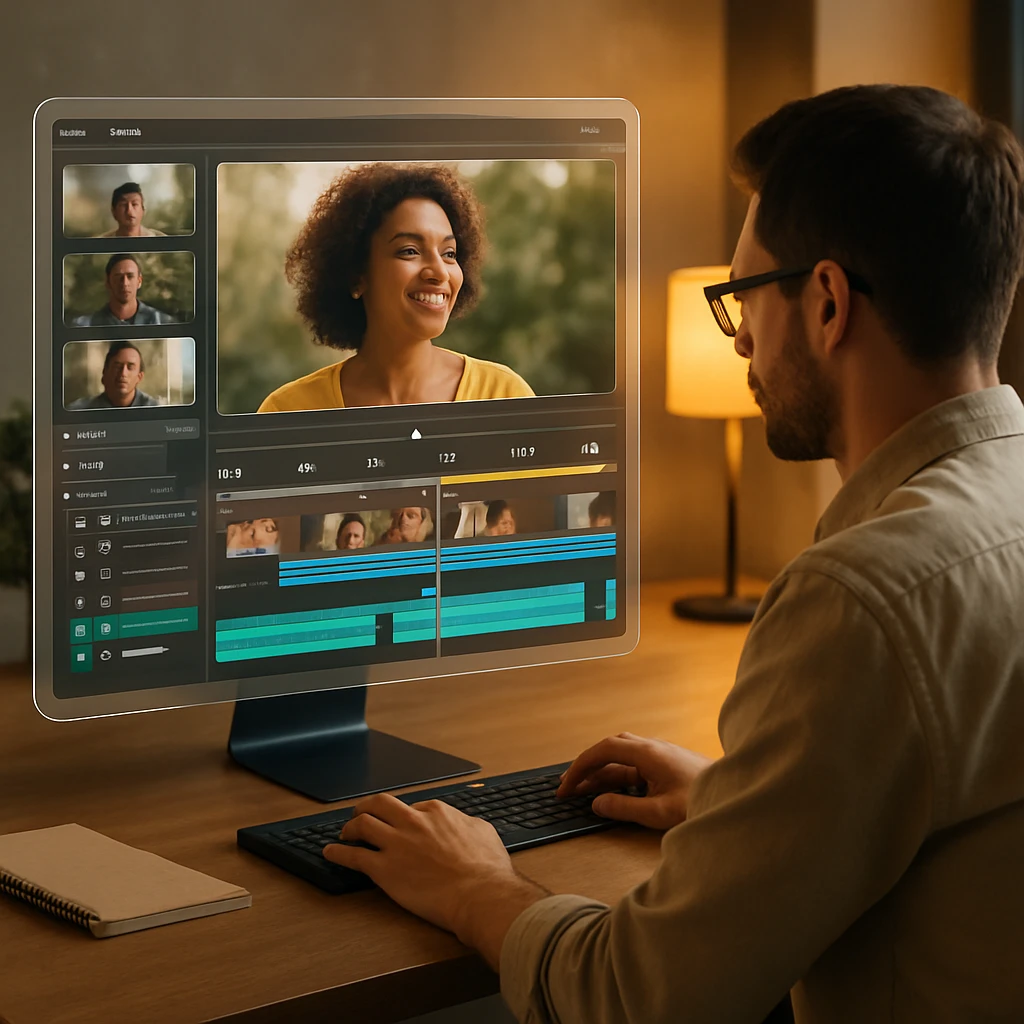
Como Editar Vídeo no Photoshop Passo a Passo
O fluxo completo, na ordem em que você realmente vai usá-lo. Os caminhos de menu são da versão atual do Creative Cloud, verificados na documentação da Adobe em julho de 2026.
Crie uma Timeline de vídeo
Abra o Photoshop e selecione Janela depois Timeline. No painel que aparece na parte inferior, escolha Criar Timeline de Vídeo (não Animação de Quadros, que é uma ferramenta diferente para quadros de GIF montados à mão). Arraste o painel para deixá-lo mais alto; a altura padrão torna a edição um sofrimento.
A Timeline te dá faixas de vídeo, uma faixa de áudio, um cursor de reprodução, uma régua de tempo, controles de reprodução e os botões de tesoura e transição que você vai usar o tempo todo.
Importe seu vídeo
Três formas, dependendo de onde você está partindo:
- 1.Mais rápido: Arquivo depois Abrir, e escolha o vídeo. O Photoshop cria um documento com o clipe como Camada de Vídeo, já dentro de um Grupo de Vídeo.
- 2.Em um documento já existente: clique no ícone de rolo de filme na faixa de vídeo da Timeline e escolha Adicionar Mídia. É assim que você adiciona um segundo e um terceiro clipe.
- 3.Em um design: se você já tem uma composição com fundo, texto e logo, use Adicionar Mídia ou arraste o arquivo para dentro, depois ordene as camadas para que o vídeo fique no lugar certo da pilha.
Se a importação falhar, pule para a seção de solução de problemas; quase sempre é o codec.
Entenda os Grupos de Vídeo
Quando um vídeo é importado, o Photoshop o embrulha em um Grupo de Vídeo no painel de Camadas. Os clipes dentro do grupo tocam um após o outro em uma única faixa; as camadas fora do grupo (texto, logos, camadas de ajuste) se empilham acima ou abaixo de toda a sequência, como em qualquer documento do Photoshop.
Essa única ideia explica a maior parte do comportamento da Timeline: sequência dentro do grupo, composição fora dele. As regras normais de camadas se aplicam, então uma camada de ajuste acima do grupo faz correção de cor em todo clipe abaixo dela.
Corte, divida e apare clipes
Para aparar, pegue a borda esquerda ou direita de um clipe na Timeline e arraste para dentro. Aparar esconde os quadros em vez de excluí-los, então você pode arrastar a borda de volta depois se cortar demais.
Para dividir, posicione o cursor de reprodução onde quer o corte, selecione o clipe e clique no ícone de tesoura. O clipe vira dois clipes; selecione o pedaço que você não quer e exclua, ou arraste os pedaços para uma nova ordem. Isso cobre os padrões comuns: cortar um erro do meio, apertar uma introdução, ou fatiar uma gravação longa em vários clipes curtos.
| Ação | O que faz |
|---|---|
| Aparar | Encurta um clipe de uma das pontas, de forma reversível |
| Dividir | Divide um clipe em clipes separados no ponto do cursor de reprodução |
| Excluir | Remove um clipe ou segmento selecionado |
| Slip | Muda quais quadros de origem aparecem sem mover o clipe ou mudar sua duração |
Organize vários clipes
Adicione cada clipe ao mesmo Grupo de Vídeo e arraste-os para a esquerda ou direita para reordenar; eles se encaixam ponta a ponta. Mantenha os clipes em uma faixa a menos que você queira sobreposição de propósito, e renomeie as camadas de forma descritiva; "MVI_8203" repetido três vezes é como os projetos ficam impossíveis de gerenciar.
Uma estrutura concreta que funciona para um promo de 15 segundos para redes sociais: uma abertura de 3 segundos, uma demonstração de 7 segundos, um resultado de 3 segundos e uma chamada para ação de 2 segundos.
Adicione transições
Clique no botão de transição (o ícone de quadrado dividido) na Timeline, depois arraste uma transição para a junção entre dois clipes. O Photoshop oferece um conjunto pequeno: Fade, Cross Fade e fades para preto, branco ou uma cor. Selecione uma transição colocada para definir sua duração.
Um conselho de moderação que vale para qualquer editor: um corte seco parece mais profissional que um fade em toda junção. Use cross fades para sinalizar uma mudança de tempo ou cena, mantenha-os curtos e seja consistente.
Adicione texto e títulos
Use a ferramenta Texto exatamente como em qualquer documento do Photoshop; o texto vira uma camada com sua própria barra de duração na Timeline. Arraste as pontas da barra para controlar quando o título aparece e desaparece, e mantenha a camada acima do Grupo de Vídeo para que ela renderize por cima.
Isso cobre títulos de abertura, letreiros inferiores, cartões finais, marcas d'água e legendas colocadas manualmente. Mantenha os títulos grandes, com alto contraste e longe das bordas; visualize no tamanho real antes de julgar a legibilidade.
Anime com keyframes
Expanda a linha de uma camada na Timeline (a setinha) para revelar suas propriedades animáveis: posição, opacidade e estilo. Clique no cronômetro ao lado de uma propriedade para definir o primeiro keyframe, mova o cursor de reprodução, mude a propriedade, e o Photoshop registra o segundo keyframe e anima entre eles, como descrito no fluxo de animação de timeline da Adobe.
Isso já é suficiente para as animações que conteúdo curto realmente precisa: texto surgindo em fade, um logo deslizando para o quadro, um zoom lento em uma imagem estática, uma revelação de antes-e-depois com uma máscara animada, uma chamada para ação aparecendo no final.
Faça correção de cor com camadas de ajuste e filtros
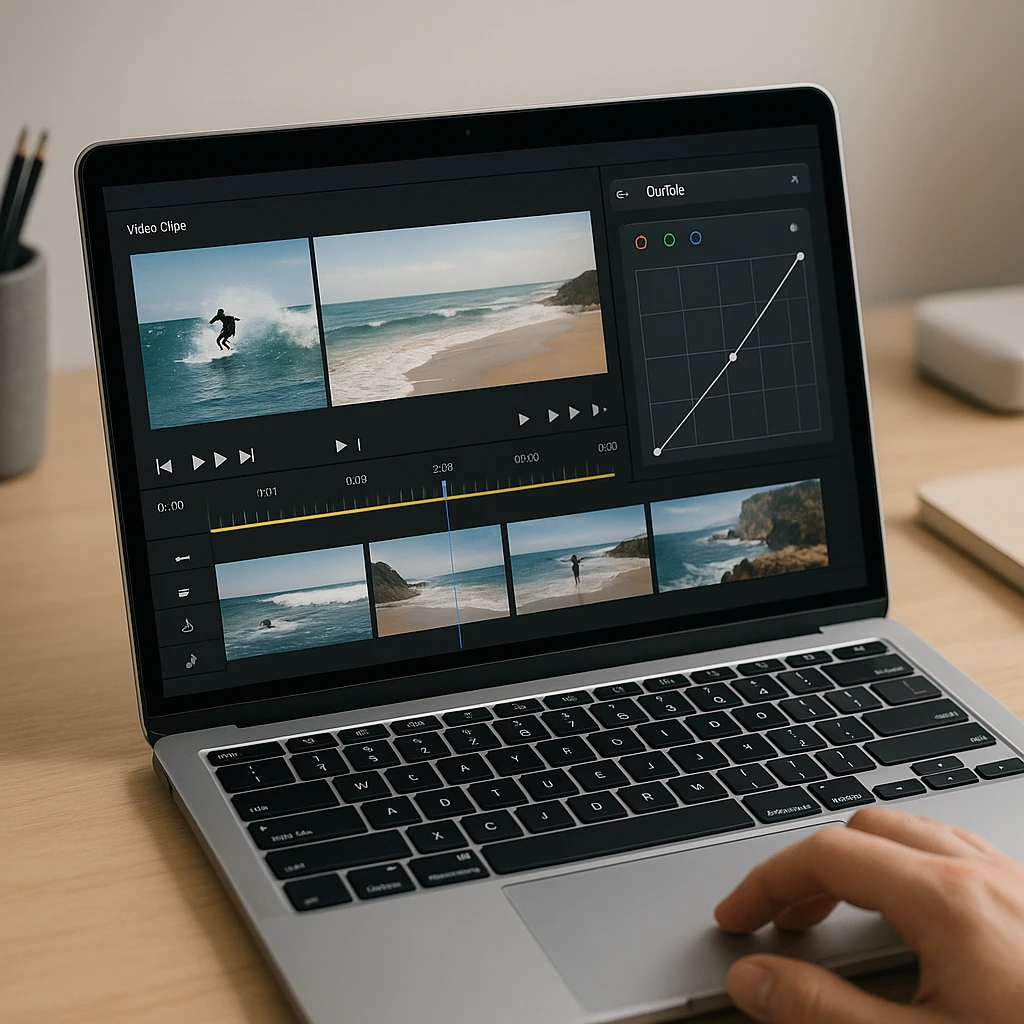
É aqui que o Photoshop supera a maioria dos editores dedicados no próprio jogo deles. Coloque uma camada de ajuste de Curvas, Matiz/Saturação, Equilíbrio de Cor ou Mapa de Gradiente acima do Grupo de Vídeo, e ela faz correção de cor em todo clipe abaixo dela, de forma não destrutiva, com o conjunto completo de ferramentas do Photoshop, incluindo máscaras. Uma vinheta, uma camada de granulação de filme, uma mudança seletiva de cor: tudo isso funciona em vídeo do mesmo jeito que funciona em fotos.
Para filtros, converta a camada em Objeto Inteligente primeiro para que o filtro continue editável, depois aplique e ajuste. Um aviso: filtros rodam por quadro, então qualquer coisa pesada (redução de ruído, desfoques complexos) deixa a reprodução e a exportação drasticamente mais lentas. Visualize uma seção inteira antes de fechar um visual, e simplifique se a renderização travar.
Retoque quadros individuais
A pergunta "dá para dar um Photoshop em um vídeo?", e a resposta é sim, quadro a quadro. A documentação de recursos de vídeo da Adobe é explícita ao dizer que você pode pintar e clonar em quadros individuais dentro de Camadas de Vídeo. Mova o cursor de reprodução até um quadro, pinte ou clone normalmente, avance para o próximo quadro, repita.
Seja honesto consigo mesmo sobre o escopo antes de começar: isso é prático para remover uma distração breve, corrigir um defeito que dura poucos quadros, ou fazer rotoscopia de uma sequência curta para um efeito desenhado à mão. Não é motion tracking; se o objeto se move por dez segundos, cada um daqueles cerca de 250 quadros precisa da correção aplicada, e o After Effects vira a escolha sensata. O Generative Fill também é um fluxo de imagem; não espere que um preenchimento se mantenha consistente ao longo de uma cena em movimento.
Adicione música e áudio
Clique no ícone de nota na faixa de áudio da Timeline e escolha Adicionar Áudio, depois corte e posicione a música da mesma forma que você lida com clipes de vídeo. Selecionar o clipe de áudio expõe os controles de volume, mudo e fade de entrada e saída, e cada clipe de vídeo também carrega suas próprias configurações de áudio, então você pode silenciar o som da câmera sob uma trilha de música. Visualize com fones de ouvido; alto-falantes de notebook escondem cliques nos pontos de corte.
É só isso. Não há remoção de ruído, EQ, compressão, ducking ou mixagem multipista, e o Photoshop não consegue transcrever ou legendar nada. Se o conteúdo falado da gravação importa (você precisa do texto das legendas, de uma transcrição ou de um resumo do que foi dito), passe o clipe por um conversor de vídeo para texto junto com sua edição, e cole os resultados nos seus títulos do Photoshop ou nas suas anotações.
Exporte com Renderizar Vídeo
Salve o PSD primeiro; ele é seu arquivo de projeto editável. Depois selecione Arquivo depois Exportar depois Renderizar Vídeo. Na caixa de diálogo, nomeie o arquivo, escolha um destino e selecione o Adobe Media Encoder como renderizador com uma predefinição MP4 H.264 para qualquer coisa que vá para a internet.
Confira se o tamanho e a taxa de quadros combinam com seu documento, escolha a timeline completa ou um intervalo de quadros, e selecione Renderizar. Teste o arquivo finalizado em um player normal antes de dar por concluído.
Regras práticas para a escolha do formato: MP4 com a predefinição padrão H.264 para redes sociais e web, MOV de alta qualidade ou uma sequência de imagens se as imagens vão para outro editor, e para GIFs pule o Renderizar Vídeo por completo e use o fluxo de exportação de GIF do Photoshop (ou corte agressivamente e passe o clipe para um gerador de GIF, porque o tamanho do arquivo cresce rápido).
Por Que o Vídeo Não Funciona no Photoshop?
As falhas se agrupam em um punhado de causas, mais ou menos em ordem de frequência:
O painel Timeline está faltando. Janela, depois Timeline. Se ainda estiver ausente, você está no Photoshop na web ou em uma versão não suportada; esse fluxo precisa do aplicativo desktop.
O vídeo não importa. Codec, quase sempre. A extensão ser MP4 ou MOV não significa nada se o codec dentro for HEVC/H.265 sem um decodificador do sistema. Reexporte o clipe como MP4 H.264 em qualquer conversor e importe a cópia funcional. Verifique também se o arquivo toca normalmente em um player comum (descarta corrupção) e se ele está armazenado localmente, não em um placeholder de nuvem.
O vídeo mostra tela preta. Alterne a GPU: Preferências, depois Desempenho, depois Configurações do Processador Gráfico, e reinicie. Drivers de GPU desatualizados causam a maioria desses casos; a visibilidade da camada e a posição do cursor de reprodução fora da duração do clipe causam o resto.
Não há som. Verifique se o arquivo de origem realmente contém áudio, se o clipe e a faixa não estão mudos, se o codec de áudio é suportado (AAC e MP3 são seguros), e se o seu dispositivo de saída está certo. O Photoshop importa o áudio dentro dos arquivos de vídeo, mas um codec de áudio não suportado falha silenciosamente.
A reprodução está lenta e travada. Normal, até certo ponto: o Photoshop armazena quadros em cache na RAM enquanto reproduz, então a segunda passada é mais suave que a primeira. Além disso: clipes mais curtos, documentos menores, menos Filtros Inteligentes, feche outros aplicativos, dê mais memória ao Photoshop nas Preferências, e aceite que uma timeline 4K longa simplesmente passou do que essa ferramenta serve para fazer.
Renderizar Vídeo está acinzentado ou a exportação trava. Acinzentado geralmente significa que não existe Timeline de vídeo no documento. Uma renderização travada: salve, reinicie o Photoshop, renderize um intervalo de quadros mais curto para isolar a seção com problema, desative temporariamente Filtros Inteligentes pesados, verifique espaço em disco, tente um local ou formato de saída diferente, e atualize o Photoshop; exportações de Renderizar Vídeo que travam são um modo de falha conhecido e documentado, especialmente no macOS.
A exportação parece pior que a prévia. Verifique se as dimensões da exportação combinam com o documento, se a taxa de quadros combina com as imagens, e se você não está recomprimindo um arquivo já comprimido em baixa qualidade. Exporte um master de alta qualidade, depois faça cópias de entrega menores a partir dele, em vez de renderizar o projeto de novo em tamanhos diferentes.
E o Photoshop CS6?
O CS6 é onde a edição de vídeo com Timeline ficou amplamente disponível, e o fluxo principal deste guia (abrir vídeo, cortar, dividir, texto, Renderizar Vídeo) existe lá em forma reconhecível. Espere diferenças: a interface mudou, as predefinições de exportação e os codecs estão desatualizados, e um aplicativo de 2012 em um sistema operacional de 2026 traz seus próprios problemas de compatibilidade. Se você está no CS6, mantenha cópias intocadas dos seus arquivos de origem, teste a exportação cedo, e trate tutoriais modernos como aproximados. Os conceitos se aplicam; os botões exatos talvez não.
Dá para Editar Vídeo no Photoshop de Graça?
O Photoshop desktop é um software pago, com uma versão de teste dependendo da oferta atual da Adobe na sua região. O Photoshop na web não inclui a Timeline de vídeo, então o caminho pelo navegador não é uma solução alternativa. E um alerta que vale dizer com todas as letras: resultados de “download grátis de editor de vídeo Photoshop” vindos de qualquer lugar que não seja a Adobe são uma categoria de malware, não um desconto. Se o orçamento é zero, use um editor legitimamente gratuito (o nível gratuito do DaVinci Resolve é o mais forte) em vez de um Photoshop não oficial.
Photoshop vs Premiere Pro para Edição de Vídeo
| Recurso | Photoshop | Premiere Pro |
|---|---|---|
| Cortar e sequenciar clipes | Sim, básico | Sim, conjunto completo |
| Efeitos e correção de cor baseados em imagem | Excelente | Bom |
| Retoque em nível de quadro | Forte | Limitado |
| Biblioteca de transições e efeitos | Um punhado de fades | Extensa |
| Mixagem de áudio | Só volume e fades | Avançada |
| Legendas e transcrição | Nenhuma | Conversão de fala em texto embutida |
| Multicâmera e longa duração | Não | Sim |
| Melhor uso | Edições visuais curtas, GIFs, retoque | Produção de vídeo completa |
Além da Adobe: o Adobe Express serve para conteúdo social baseado em templates no navegador, o CapCut ganha em velocidade para Reels e TikTok com legendas embutidas, e o DaVinci Resolve é o editor desktop gratuito que lida direito com projetos longos, cor e áudio. Escolha o Photoshop quando você já vive nele e o projeto é curto e guiado por imagem; escolha qualquer outra coisa quando a edição em si é a parte difícil.
Os trabalhos que o Photoshop não faz com suas imagens
ScreenAppO Photoshop não tem nenhuma ferramenta de transcrição, legendas ou fala. Se o seu clipe tem alguém falando (uma aula, uma reunião, uma narração de demonstração), o ScreenApp cobre a outra metade do fluxo; nós construímos ele, e o nível gratuito já é suficiente para testar em uma gravação real:
- -Transcreva o vídeo com marcações de tempo, depois cole o texto das legendas limpo nos seus títulos do Photoshop
- -Resuma uma gravação longa para achar os 15 segundos que valem a edição antes de abrir o Photoshop
- -Analise cenas e objetos para pular direto para os momentos que importam em imagens longas
Dois Projetos que Vale a Pena Testar Primeiro
Um promo vertical de 15 segundos: importe o clipe em um documento de 1080x1920, corte para os 10 segundos mais fortes, adicione uma camada de ajuste de Curvas para o visual, um título com um fade-in de dois keyframes, seu logo, e uma trilha de música com fade-out, depois Renderizar Vídeo em MP4. Toda habilidade deste guia, uma entrega pequena.
Uma conversão de vídeo para GIF: abra o vídeo, corte agressivamente (menos de 4 segundos funciona melhor em loop), reduza o tamanho do documento, e exporte como GIF em vez de vídeo. O Photoshop continua sendo uma das melhores ferramentas de GIF já lançadas, e esse é o fluxo em que o modo vídeo dele parece menos um meio-termo.
FAQ
O Photoshop edita vídeos?
Sim. O Photoshop desktop inclui um painel Timeline para importar clipes, cortar e dividir, adicionar texto, transições, camadas de ajuste e áudio, e exportar o resultado como vídeo. Ele traz essas ferramentas desde o CS6. Serve para projetos visuais curtos, não para edição de longa duração.
Dá para abrir arquivos MP4 e MOV no Photoshop?
Sim, ambos são formatos de importação suportados. Se um arquivo específico falhar, o codec dentro do contêiner é a causa mais comum: H.265/HEVC precisa de um decodificador do sistema, enquanto o H.264 importa de forma confiável. Reexporte um clipe com falha como MP4 H.264 e ele quase sempre vai abrir.
Como eu abro a Timeline de vídeo no Photoshop?
Selecione Janela, depois Timeline, depois clique em Criar Timeline de Vídeo no painel que aparece. Escolha Timeline de Vídeo em vez de Animação de Quadros, que é a ferramenta separada de GIF quadro a quadro. Se a opção estiver totalmente ausente, você está no Photoshop na web, que não inclui o fluxo de vídeo.
Dá para cortar ou dividir um vídeo no Photoshop?
Sim. Arraste a borda de um clipe para dentro na Timeline para aparar (reversível; os quadros ficam escondidos, não excluídos), ou posicione o cursor de reprodução e use o ícone de tesoura para dividir um clipe em vários, depois exclua ou reorganize os pedaços.
Dá para adicionar texto e animá-lo sobre um vídeo?
Sim. As camadas de texto funcionam exatamente como em documentos de imagem, com uma barra de duração na Timeline controlando quando aparecem. Expanda a camada e defina keyframes em posição ou opacidade para animar um fade-in ou deslizamento. Mantenha o texto grande e com alto contraste para quem assiste no celular.
Dá para adicionar música a um vídeo no Photoshop?
Sim. A Timeline tem uma faixa de áudio: clique no ícone de nota, escolha Adicionar Áudio, depois corte, posicione e faça fade no arquivo. Os controles param em volume, mudo e fades; não há EQ, remoção de ruído ou mixagem, então trate como colocar uma trilha de música pronta, não como produzir áudio.
O Photoshop consegue remover alguma coisa de um vídeo?
Quadro a quadro, sim: você pode clonar, pintar ou mascarar em quadros individuais, o que funciona para distrações breves ou defeitos que duram poucos quadros. Não há motion tracking, então um objeto se movendo em uma cena longa significa editar centenas de quadros à mão; o After Effects lida com isso direito.
O Photoshop faz correção de cor em vídeo?
Sim, e é a parte mais forte do fluxo. Camadas de ajuste (Curvas, Matiz/Saturação, Equilíbrio de Cor, Mapa de Gradiente) ficam acima das imagens e fazem correção de cor em todo clipe de forma não destrutiva, com máscaras para correções seletivas. O que falta é o lado de medição: sem scopes, sem um ambiente de correção de cor de verdade.
Como eu exporto vídeo do Photoshop, e dá para exportar em MP4?
Selecione Arquivo, depois Exportar, depois Renderizar Vídeo, escolha o Adobe Media Encoder como renderizador, e selecione uma predefinição MP4 H.264 para uso na web e redes sociais. MOV e sequências de imagens são as outras saídas principais. Salve o PSD primeiro; ele é seu projeto editável.
Por que o Renderizar Vídeo fica acinzentado ou trava?
Acinzentado geralmente significa que o documento não tem Timeline de vídeo. Uma renderização que trava no meio da exportação é um modo de falha conhecido: salve, reinicie o Photoshop, renderize um intervalo de quadros mais curto, desative temporariamente Filtros Inteligentes pesados, verifique o espaço em disco, e atualize o aplicativo. Exportar em um formato diferente isola se a predefinição é o problema.
Dá para editar vídeos no Photoshop CS6?
Sim; o CS6 é onde a edição de vídeo com Timeline ficou amplamente disponível, e o fluxo principal de cortar-dividir-texto-renderizar existe lá. Espere uma interface mais antiga, predefinições de exportação desatualizadas e peculiaridades de compatibilidade em sistemas operacionais modernos. Mantenha os arquivos de origem originais em segurança e teste as exportações cedo.
O Photoshop é melhor que o Premiere Pro para vídeo?
Para trabalho guiado por imagem em clipes curtos (correção de cor, retoque, composições projetadas, GIFs), o Photoshop é realmente melhor. Para tudo que a palavra "edição" costuma significar (muitos cortes, ritmo, áudio, legendas, duração), o Premiere Pro ou o DaVinci Resolve ganham sem disputa. Muitos designers usam o Photoshop para o visual e um editor de verdade para o corte. O Photoshop pode sim editar vídeo; só aponte ele para os trabalhos em que suas ferramentas de imagem são a vantagem.