
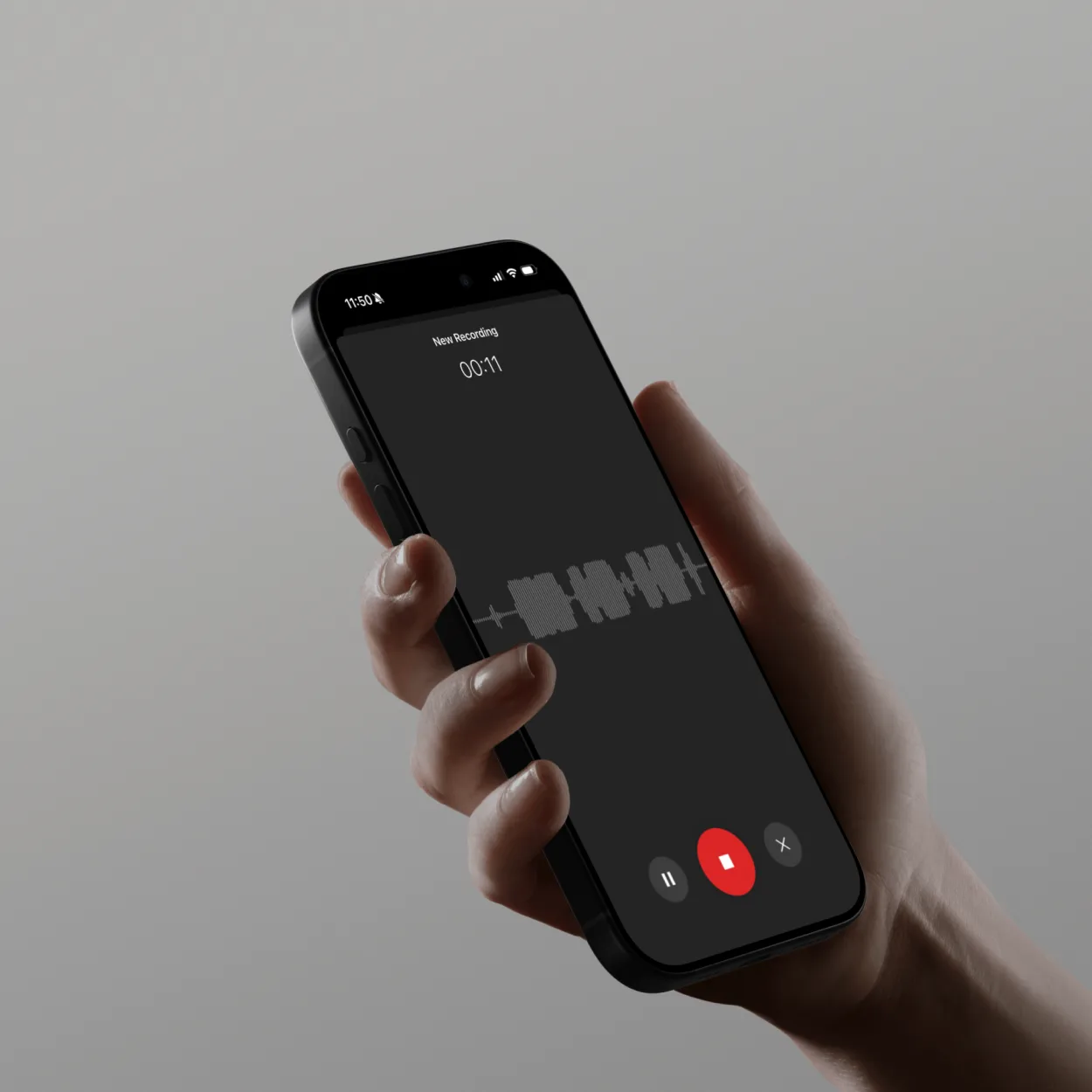
Waarom je microfoon testen?
Het testen van je microfoon vóór belangrijke gesprekken voorkomt gênante “Kun je me horen?”-momenten en zorgt voor een professionele audiokwaliteit. Een snelle microfoontest identificeert problemen vroegtijdig, bespaart tijd en behoudt je geloofwaardigheid tijdens vergaderingen.
Veelvoorkomende microfoonproblemen:
- Geen audio: Microfoon niet gedetecteerd of gedempt
- Laag volume: Te zacht praten of te lage versterking
- Achtergrondgeluid: Ventilatorgeluiden, toetsenbordklikken, kamergalm
- Vervorming: Volume te luid of slechte microfoonkwaliteit
- Zoemen/statisch: Elektrische interferentie of slechte verbinding
Wat je nodig hebt
Voordat je je microfoon test:
- Werkende microfoon (ingebouwd, USB of headset)
- ScreenApp Voice Tester (gratis op screenapp.io/app?intent=voice-tester)
- Internetverbinding
- Stille omgeving voor nauwkeurige tests
- 2-3 minuten voor een uitgebreide test
Hoe ScreenApp Microfoon Testen werkt
ScreenApp biedt directe audio-analyse:
- Microfoondetectie: Vindt automatisch alle beschikbare microfoons
- Real-time monitoring: Visuele feedback terwijl je spreekt
- Kwaliteitsanalyse: AI controleert helderheid, volume en geluidsniveaus
- Geslaagd/Niet geslaagd resultaten: Duidelijke aanbevelingen voor verbeteringen
- Opname afspelen: Hoor precies wat anderen zullen horen
Wat de test meet:
- Ingangsniveau: Of je te zacht of te luid bent
- Helderheidsscore: Hoe helder en verstaanbaar je stem is
- Achtergrondgeluid: Omgevingsgeluiden die kunnen afleiden
- Audioconsistentie: Of de niveaus te veel schommelen
- Apparaatcompatibiliteit: Of je microfoon werkt met gangbare platforms
Stap-voor-stap: Test je microfoon
Stap 1: Toegang tot ScreenApp Voice Tester
- Open je browser (Chrome, Firefox, Safari of Edge)
- Ga naar ScreenApp Voice Tester
- Browser zal microfoontoestemming vragen
- Klik op “Toestaan” om toestemming te geven
Privacy-opmerking:
- Audio wordt lokaal in je browser verwerkt
- Geen opnames verzonden naar servers tijdens het testen
- Alleen jij kunt je testopname horen
- Optioneel: Bewaar testopname om later te analyseren
Stap 2: Selecteer uw microfoon
Na het verlenen van toestemming:
- Klik op het dropdownmenu “Selecteer microfoon”
- Beschikbare microfoons verschijnen in de lijst:
- Ingebouwde microfoon (laptop/computer)
- USB-microfoon (externe microfoon)
- Headsetmicrofoon (bekabeld of Bluetooth)
- Audio-interface ingangen
Hoe u uw microfoon kunt identificeren:
- MacBook: “MacBook Pro Microphone” of “MacBook Air Microphone”
- Externe USB: Merknaam verschijnt (bijv. “Blue Yeti”, “HyperX QuadCast”)
- Headset: Modelnaam van de hoofdtelefoon (bijv. “AirPods”, “Bose QC45”)
- Bluetooth: Kan worden weergegeven als “Bluetooth Audio” of apparaatnaam
Meerdere microfoons vermeld?
- Test elke microfoon om te zien welke u gebruikt
- Spreek in de microfoon en let op niveau beweging
- Actieve microfoon toont visuele feedback wanneer u praat
Stap 3: Voer een audioniveau test uit
- Klik op de knop “Start Test”
- Spreek normaal op uw normale volume:
- “Testen, één, twee, drie”
- “Zo klink ik in vergaderingen”
- Lees een zin uit een e-mail of document
- Visuele indicatoren tonen:
- Groene balken: Optimaal audioniveau (goed)
- Gele balken: Te zacht (volume verhogen)
- Rode balken: Te luid (volume verlagen of afstand nemen van de microfoon)
Optimale audioniveaus:
- Groene zone: -12dB tot -6dB (ideaal voor spraak)
- Gele zone (te zacht): Onder -20dB (moeilijk te horen)
- Rode zone (te luid): Boven -3dB (risico op vervorming)
Spreek tijdens de test:
- Op uw normale conversatievolume
- Op de afstand die u tijdens vergaderingen zult gebruiken
- In de omgeving waar u gesprekken voert (om achtergrondgeluid vast te leggen)
Stap 4: Controleer de audio kwaliteit analyse
Na 5-10 seconden spreken:
AI kwaliteit analyse toont:
Duidelijkheidsscore (0-100):
- 90-100: Uitstekend - Kristalheldere stem
- 75-89: Goed - Begrijpelijk met kleine problemen
- 60-74: Redelijk - Acceptabel, maar kan beter
- Onder 60: Slecht - Moeilijk duidelijk te verstaan
Achtergrondgeluid niveau:
- Laag (Groen): Stille omgeving, professionele kwaliteit
- Gemiddeld (Geel): Wat omgevingsgeluid, acceptabel voor de meeste gesprekken
- Hoog (Rood): Luid achtergrondgeluid, kan afleiden van spraak
Veel voorkomende geluidsbronnen geïdentificeerd:
- Zoemen van ventilator of airconditioning
- Geluiden van het typen op het toetsenbord
- Verkeer of buitengeluid
- Andere mensen praten op de achtergrond
- Echo van de akoestiek van de kamer
Aanbevelingen:
- “Ga dichter bij de microfoon zitten” - als het te zacht is
- “Verminder de input gain” - als het te luid/vervormd is
- “Verminder achtergrondgeluid” - als omgevingsgeluiden worden gedetecteerd
- “Overweeg een andere microfoon” - als de kwaliteitsscore erg laag is
Stap 5: Speel uw opname af
- Klik op de knop “Speel opname af”
- Luister naar precies wat anderen horen in vergaderingen
- Controleer op:
- Volume: Kunt u uzelf duidelijk horen?
- Duidelijkheid: Zijn woorden helder en begrijpelijk?
- Geluid: Zijn er storende achtergrondgeluiden?
- Echo: Klinkt uw stem hol of galmend?
- Consistentie: Blijft het volume stabiel of fluctueert het?
Waar u naar moet luisteren:
- Ademhalingsgeluiden (plaats de microfoon uit de buurt van neus/mond)
- Plosieven (harde “P” en “B” geluiden die knallen)
- Sibilance (sissende “S” geluiden)
- Mondklikken of smakgeluiden
- Kamer echo of galm
Als de opname slecht klinkt:
- Pas de microfoonpositie aan (15-30 cm van de mond is ideaal)
- Wijzig het ingangsvolume in de systeeminstellingen
- Ga naar een stillere kamer
- Sluit ramen om geluid van buitenaf te verminderen
- Schakel ventilatoren of airconditioning tijdelijk uit
Geavanceerde microfoon testen
Meerdere scenario’s testen
Test je microfoon in verschillende situaties:
1. Normaal spreken:
- Normaal gespreksvolume
- Controleer de basiskwaliteit
2. Zachtjes spreken:
- Fluister of spreek zachtjes
- Test de microfoongevoeligheid voor vertrouwelijke gesprekken
3. Luid spreken:
- Verhef je stem (niet schreeuwen)
- Test of de microfoon het volume aankan zonder vervorming
4. Met achtergrondgeluid:
- Speel muziek of geluiden in de buurt af
- Test de effectiviteit van de ruisonderdrukking
5. Tijdens het typen:
- Typ op het toetsenbord tijdens het spreken
- Test of het toetsenbordgeluid wordt opgevangen
Resultaten helpen je:
- De beperkingen van je microfoon kennen
- Je voorbereiden op verschillende vergaderscenario’s
- Beslissen of je betere apparatuur nodig hebt
Webcam- en microfoontest gecombineerd
Test zowel camera als microfoon samen:
- Klik op “Webcam + microfoon testen”
- Geef cameratoestemming
- Zie jezelf op de camera terwijl je spreekt
- Controleer:
- Verlichting: Kunnen anderen je duidelijk zien?
- Kadrering: Sta je gecentreerd in beeld?
- Audio synchronisatie: Komt de audio overeen met je lipbewegingen?
- Algemene kwaliteit: Professioneel uiterlijk en geluid?
Checklist professionele setup:
- ✅ Gezicht goed verlicht (raam of lamp aan de voorkant, niet aan de achterkant)
- ✅ Camera op ooghoogte (niet omhoog of omlaag kijken)
- ✅ Schone achtergrond (niet rommelig of afleidend)
- ✅ Audio helder zonder echo
- ✅ Geen achtergrondgeluid
Frequentieresponstest (Geavanceerd)
Voor audioprofessionals of behoeften van hoge kwaliteit:
- Schakel “Geavanceerde audioanalyse” in
- Spreek door verschillende stembereiken:
- Lage toonhoogte: “Ho ho ho” (Kerstmanstem)
- Gemiddelde toonhoogte: Normaal spreken
- Hoge toonhoogte: Opgewonden of nadrukkelijke spraak
- Analyse toont:
- Frequentierespons grafiek: Welke frequenties je microfoon goed vastlegt
- Bas respons: Laagfrequente stemkwaliteit
- Treble respons: Hoogfrequente helderheid
- Algemene balans: Of de stem natuurlijk klinkt
Wat de grafiek betekent:
- Vlakke lijn over frequenties: Ideaal, natuurlijk geluid
- Bas zwaar (linkerkant hoger): Warme, diepe stemtoon
- Treble zwaar (rechterkant hoger): Helder, scherp geluid
- Oneffen: Klinkt mogelijk onnatuurlijk of blikkerig
Veelvoorkomende microfoonproblemen oplossen
Probleem: “Geen microfoon gedetecteerd”
Oorzaken:
- Microfoon niet goed aangesloten
- Apparaat uitgeschakeld in systeeminstellingen
- Browser toestemming geweigerd
- Driver problemen
Oplossingen:
Windows:
- Klik met de rechtermuisknop op het luidsprekerpictogram in de taakbalk
- Selecteer “Geluidsinstellingen”
- Scroll naar het gedeelte “Invoer”
- Klik op “Apparaateigenschappen”
- Zorg ervoor dat “Uitschakelen” NIET is aangevinkt
- Test de microfoon in Windows-instellingen
Mac:
- Open Systeeminstellingen > Geluid
- Klik op het tabblad “Invoer”
- Selecteer je microfoon uit de lijst
- Pas de volumeschuifregelaar aan
- Spreek en bekijk de invoerniveaubalken
Browser:
- Controleer de adresbalk op het microfoonpictogram
- Klik op het pictogram en zorg ervoor dat de toestemming “Toestaan” is
- Laad de pagina opnieuw nadat je de toestemming hebt gewijzigd
- Probeer een andere browser als het probleem aanhoudt
Probleem: Volume te laag
Oorzaken:
- Ingangsversterking te laag ingesteld
- Microfoon te ver van de mond
- Microfoon met lage gevoeligheid
- Volumelimiet van de applicatie
Oplossingen:
-
Ingangsvolume aanpassen:
- Windows: Geluidsinstellingen > Invoer > Apparaateigenschappen > Volumeschuifregelaar
- Mac: Systeeminstellingen > Geluid > Invoer > Ingangsvolume schuifregelaar
- Verhoog tot 75-100%
-
Microfoon dichterbij plaatsen:
- Ideale afstand: 15-30 cm van de mond
- Hoek lichtjes uit de as (voorkomt ademgeluiden)
- Test verschillende posities
-
Microfoonboost inschakelen (alleen Windows):
- Geluidsinstellingen > Apparaateigenschappen > Aanvullende apparaateigenschappen
- Tabblad “Niveaus” > Schuifregelaar Microfoonboost
- Verhoog tot +10dB of +20dB
-
Applicatie-instellingen controleren:
- Zoom, Teams, Google Meet hebben onafhankelijke volumeregelaars
- Open app-instellingen > Audio > Verhoog het microfoonvolume
Probleem: Achtergrondgeluid te luid
Oorzaken:
- Lawaaierige omgeving (airco, ventilator, verkeer)
- Hoge microfoongevoeligheid pikt alles op
- Slechte microfoonkwaliteit zonder ruisonderdrukking
- Echo in de kamer
Oplossingen:
-
Omgevingsveranderingen:
- Ramen sluiten (vermindert geluid van buitenaf)
- Ventilatoren of airco tijdelijk uitschakelen
- Verplaats naar een stillere ruimte
- Gebruik zachte meubels (tapijt, gordijnen) om geluid te absorberen
-
Ruisonderdrukking gebruiken:
- Inschakelen in het vergaderplatform (Zoom, Teams, Meet hebben allemaal AI-ruisonderdrukking)
- Gebruik de ingebouwde ruisonderdrukking van ScreenApp
- Krisp.ai-software voor systeemwijde ruisonderdrukking
-
Directionele microfoon:
- Plaats een cardioïde (directionele) microfoon naar u toe
- Richt weg van geluidsbronnen
- Creëert een “dode zone” achter de microfoon
-
Microfoon upgraden:
- Overweeg een USB-microfoon met ingebouwde ruisonderdrukking
- Headsetmicrofoon blokkeert omgevingsgeluid beter
- Dynamische microfoons onderdrukken achtergrondgeluid beter dan condensatormicrofoons
Probleem: Echo of Galm
Oorzaken:
- Grote, lege kamer met harde oppervlakken
- Luidsprekervolume te luid (feedback in de microfoon)
- Slechte akoestische omgeving
- Meerdere audioapparaten actief
Oplossingen:
-
Gebruik een hoofdtelefoon:
- Voorkomt dat luidsprekergeluid terugkoppelt naar de microfoon
- Elimineert in de meeste gevallen direct de echo
- Bedrade hoofdtelefoon is het beste (geen Bluetooth-vertraging)
-
Verbeter de akoestiek van de ruimte:
- Voeg zachte materialen toe (dekens, kussens, akoestisch schuim)
- Ga weg van harde muren
- Ga in de buurt van gordijnen of boekenkasten zitten (absorberen geluid)
- Kleinere kamers echoën minder dan grote lege ruimtes
-
Verminder het luidsprekervolume:
- Verlaag het computervolume
- Verplaats de luidsprekers verder van de microfoon
- Controleer of er meerdere audio-uitgangen actief zijn
Microfoon aanbevelingen per gebruiksscenario
Ingebouwde laptopmicrofoon
Voordelen: Handig, altijd beschikbaar, geen installatie Nadelen: Lage kwaliteit, pikt getik op, ver van de mond Het beste voor: Snelle, informele gesprekken Verbetering: Gebruik de ScreenApp ruisonderdrukkingsfunctie
USB-microfoon
Voordelen: Hoge kwaliteit, eenvoudige plug-and-play, goede prijs-kwaliteitverhouding Nadelen: Neemt ruimte in op het bureau, minder draagbaar Het beste voor: Thuiswerken, podcasting, contentcreatie Populaire modellen: Blue Yeti, HyperX QuadCast, Audio-Technica AT2020USB+
Headsetmicrofoon
Voordelen: Dicht bij de mond (helder geluid), elimineert echo, draagbaar Nadelen: Comfort bij langdurig dragen, kabelbeheer (bekabeld) Het beste voor: Vergaderingen de hele dag, klantenservice, gaming Populaire modellen: HyperX Cloud II, SteelSeries Arctis, Jabra Evolve2
Lavalier (Clip-on) microfoon
Voordelen: Handsfree, consistente positie, professionele uitstraling Nadelen: Zichtbaar op de camera, bekabeld met telefoon/computer Het beste voor: Video-opname, presentaties, werk voor de camera Populaire modellen: Rode SmartLav+, Sennheiser ME2, Audio-Technica ATR3350
Volgende stappen
Nu je weet hoe je je microfoon kunt testen, kun je deze gerelateerde handleidingen verkennen:
- Vergaderingen opnemen met AI - Professionele vergaderopname
- Best practices voor vergadernotities - Effectieve vergaderdocumentatie
- Audio opnemen met AI - Audio-opname van hoge kwaliteit
Test uw microfoon vandaag nog
ScreenApp maakt het testen van microfoons direct en moeiteloos met real-time kwaliteitsanalyse, afspeelvoorbeeld en bruikbare aanbevelingen voor verbetering.
Klaar om uw microfoon te testen? Begin gratis met ScreenApp Voice Tester en zorg voor een perfecte audiokwaliteit voor uw volgende vergadering.