WhatsApp spraak-audioberichten vertalen: 3 methoden voor transcriberen, vertalen, opnemen 2026

On this page
WhatsApp-spraakberichten zijn snel en persoonlijk, maar ze hebben hun beperkingen. Je kunt ze niet doorzoeken, je kunt ze niet in een stille ruimte lezen en je kunt ze niet begrijpen als ze in een vreemde taal zijn. Volgens de officiële statistieken van WhatsApp wisselen meer dan 2 miljard gebruikers dagelijks miljarden spraakberichten uit, maar de meesten hebben moeite met basis audiobeheertaken.
Deze gids behandelt de drie meest gevraagde WhatsApp-audiofuncties: spraakberichten naar tekst transcriberen, audio in vreemde talen vertalen en WhatsApp-gesprekken opnemen legaal en effectief.
🎯 Wat u zult beheersen
Transcriptiemethoden
Ingebouwde WhatsApp-functies + alternatieven van derden
Vertaalworkflow
Tweestappenproces voor elke taal
Gespreksopname
Wettelijke overwegingen en platformspecifieke methoden
Privacy en beveiliging
Richtlijnen voor gegevensbescherming en veilig app-gebruik
Deel 1: WhatsApp-spraakberichten naar tekst transcriberen
Spraakberichttranscriptie transformeert audio in doorzoekbare, leesbare tekst. Dit proces omvat het converteren van spraakpatronen naar geschreven woorden met behulp van de native functie van WhatsApp of gespecialiseerde transcriptietools.
Methode 1: De officiële WhatsApp-transcriptiefunctie
Wat het is - Hoe het te activeren
De ingebouwde functie Spraakberichttranscripties van WhatsApp converteert spraakberichten naar tekst in dezelfde taal. Deze functie werkt offline op je apparaat en behoudt end-to-end encryptie.
Stapsgewijze activering:
Voor Android-gebruikers:
- Open WhatsApp en tik op de drie stippen in de rechterbovenhoek
- Navigeer naar Instellingen > Chats
- Zoek Spraakberichttranscripties en schakel het in
- Selecteer je voorkeurstaal uit de beschikbare opties
Voor iPhone-gebruikers:
- Open WhatsApp en tik op Instellingen rechtsonder
- Selecteer Chats
- Schakel Spraakberichttranscripties in
- Kies je taalvoorkeur
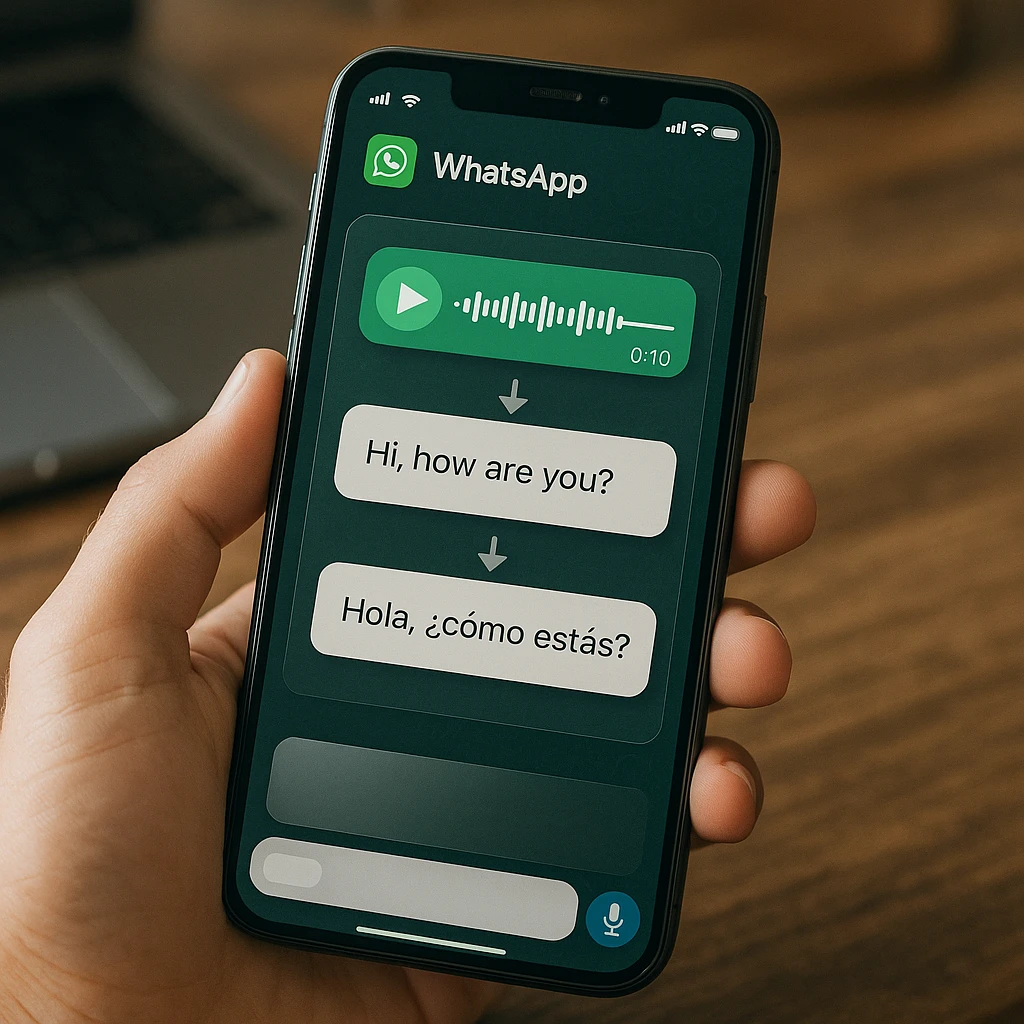
Eenmaal ingeschakeld, houd je een spraakbericht lang ingedrukt en selecteer je “Transcribeer” om de tekstversie onder de audio te zien verschijnen.
Methode 2: Apps van derden gebruiken voor transcriptie
Voor hogere nauwkeurigheid en geavanceerde functies
Hoewel de native transcriptie van WhatsApp goed werkt voor basisbehoeften, bieden speciale apps vaak superieure nauwkeurigheid, vooral voor onduidelijke audio, meerdere sprekers of technische terminologie.
De beste apps voor WhatsApp-transcriptie
1. Transcriber voor WhatsApp
- Talen: 100+ ondersteunde talen
- Functies: Sprekeridentificatie, tijdstempels, exportopties
- Kosten: Gratis versie met beperkingen, premium $4,99/maand
2. Otter.ai Mobile
- Nauwkeurigheid: 90-94% met realtime leren
- Talen: Voornamelijk Engels, Spaans, Frans
- Functies: AI-gestuurde samenvattingen, samenwerkingstools
- Kosten: Gratis 600 minuten/maand, betaalde abonnementen vanaf $8,33/maand
Voor gebruikers die regelmatig met audio-inhoud buiten WhatsApp werken, transcribeert ScreenApp’s Audio Notetaker geüploade audio en haalt de belangrijkste punten eruit.
Een waarschuwing over Transcriber voor WhatsApp Mod APK
Vermijd het downloaden van niet-officiële APK-bestanden van bronnen van derden. Deze gewijzigde apps vormen aanzienlijke veiligheidsrisico’s:
- Privacyzorgen: Niet-geverifieerde apps hebben mogelijk toegang tot je berichten en contacten
- Malware-risico: Gewijzigde APK’s bevatten vaak schadelijke code
- Geen updates: Beveiligingspatches en functie-updates zijn niet beschikbaar
- Accountschorsing: WhatsApp kan accounts verbannen die ongeautoriseerde wijzigingen gebruiken
Download apps altijd uit officiële winkels (Google Play Store of Apple App Store) om je gegevens te beschermen en de accountbeveiliging te behouden.
Deel 2: WhatsApp-spraakberichten vertalen
Het begrijpen van spraakberichten in vreemde talen vereist een systematische aanpak. Momenteel kan geen enkele tool audio direct vertalen zonder het eerst naar tekst te converteren.
Het tweestappenproces: Transcriberen, dan vertalen
Waarom er geen “one-click”-oplossing is
Vertaaltechnologie vereist tekstinvoer om nauwkeurig te functioneren. Google’s vertaalonderzoek laat zien dat audio-naar-audio-vertaalsystemen nog steeds afhankelijk zijn van spraak-naar-tekstconversie als tussenstap, waardoor het tweestappenproces momenteel onvermijdelijk is voor betrouwbare resultaten.
Deze workflow biedt eigenlijk een betere nauwkeurigheid omdat:
- Je kunt de transcriptie verifiëren vóór de vertaling
- Tekstvertaling is volwassener dan directe audiovertaling
- Je behoudt de controle over het proces bij elke stap
Methode 1: De app-doorstuurmethode (eenvoudigst)
Een alles-in-één vertaalapp gebruiken
Deze methode stuurt je spraakbericht door naar een app die zowel transcriptie als vertaling afhandelt:
- Installeer een vertaalapp: Download SpeakApp AI, iTranslate Voice of Microsoft Translator
- Stuur het bericht door: Houd het WhatsApp-spraakbericht lang ingedrukt en selecteer “Doorsturen”
- Kies je app: Selecteer je vertaalapp uit de deelopties
- Selecteer talen: Kies bron- en doeltalen
- Krijg resultaten: Bekijk zowel transcriptie als vertaling
💡 Pro-tip: Taalherkenning
De meeste moderne vertaalapps kunnen de brontaal automatisch detecteren, maar handmatige selectie verbetert de nauwkeurigheid met 15-20% volgens studies over vertaalnauwkeurigheid.
Methode 2: De handmatige methode (geen extra apps)
WhatsApp’s transcriptie + Google Translate gebruiken
Deze methode gebruikt ingebouwde functies zonder extra app-downloads:
- WhatsApp-transcriptie inschakelen: Volg de stappen in Methode 1 hierboven
- Transcriptie van het bericht: Houd het spraakbericht lang ingedrukt en selecteer “Transcribeer”
- Kopieer de tekst: Tik en houd de transcriptietekst vast en selecteer vervolgens “Kopiëren”
- Open Google Translate: Start de Google Translate-app of -website
- Plak en vertaal: Plak de tekst en selecteer je doeltaal
Voor gebruikers die regelmatig meertalige communicatie beheren, kan ScreenApp’s WhatsApp voice summarizer meerdere vertaalde gesprekken verwerken en belangrijke thema’s in verschillende talen identificeren, wat vooral handig is voor internationale zakelijke communicatie.
📱 Overzicht van de vertaalworkflow
Spraakbericht ontvangen
WhatsApp-spraakbericht in vreemde taal
Transcribeer
Converteer audio naar tekst met WhatsApp of een app van derden
Kopieer tekst
Selecteer en kopieer de getranscribeerde tekst
Vertaal
Plak in Google Translate of een vertaalapp
Bekijk resultaat
Lees vertaalde tekst in je voorkeurstaal
Deel 3: WhatsApp-gesprekken opnemen (audio - video)
Het opnemen van WhatsApp-gesprekken dient verschillende doelen: zakelijke documentatie, persoonlijke herinneringen of juridisch bewijs. Gespreksopname omvat echter belangrijke juridische en technische overwegingen.
Is het legaal om WhatsApp-gesprekken op te nemen?
Inzicht in toestemmingswetten
De legaliteit van gespreksopname varieert per rechtsgebied en volgt twee hoofdstructuren:
Staten/landen met toestemming van één partij:
- Je kunt opnemen als je deel uitmaakt van het gesprek
- Het is niet nodig om andere deelnemers te informeren
- Omvat de meeste Amerikaanse staten, Canada en het VK
Staten/landen met toestemming van twee partijen:
- Alle deelnemers moeten instemmen met opname
- Verbale toestemming moet worden gedocumenteerd
- Omvat Californië, Florida, Duitsland en Australië
Beste praktijk: Begin elk opgenomen gesprek met: “Dit gesprek wordt opgenomen voor [doel]. Stemt iedereen in met deze opname?”
WhatsApp-gesprekken opnemen op Android
Een WhatsApp-gespreksopname-app voor Android gebruiken
De open architectuur van Android staat apps van derden toe om toegang te krijgen tot gespreksaudio met de juiste machtigingen:
Aanbevolen apps:
1. Cube Call Recorder ACR
- Functies: Automatische opname, cloudback-up, transcriptie
- Compatibiliteit: Android 6.0+ (beperkingen op Android 10+)
- Kosten: Gratis versie beschikbaar, premium $9,99/jaar
- Setup: Vereist toegankelijkheidstoestemmingen en toegang tot meldingen
2. Call Recorder - Automatic
- Functies: Automatische opname, contactbeheer, exportopties
- Compatibiliteit: Werkt met de meeste Android-versies
- Kosten: Gratis met advertenties, premium $2,99/maand
- Setup: Schakel toegankelijkheidsservice en telefoonmachtigingen in
Algemeen installatieproces:
- Downloaden van Play Store: Gebruik alleen officiële winkelversies
- Verleen machtigingen: Schakel toegankelijkheid, microfoon en toegang tot opslag in
- Instellingen configureren: Stel automatische opnameregels en kwaliteitspreferenties in
- Testopname: Voer een testgesprek uit om de functionaliteit te verifiëren
WhatsApp-gesprekken opnemen op de iPhone
De iPhone-uitdaging (geen directe opname-apps)
De privacygerichte architectuur van Apple verhindert dat apps rechtstreeks toegang krijgen tot gespreksaudio. De App Store staat geen apps voor het opnemen van gesprekken toe vanwege iOS-beveiligingsbeperkingen.
De speakerphone - methode met een tweede apparaat
Deze workaround biedt betrouwbare opname met respect voor iOS-beperkingen:
Wat je nodig hebt:
- Twee opnameapparaten (tweede telefoon, tablet of voicerecorder)
- Goede akoestische omgeving
- Stabiel oppervlak voor apparaatplaatsing
Stapsgewijs proces:
- Plaats je apparaten: Plaats het opnameapparaat in de buurt van de luidspreker van je iPhone
- Start opname: Begin met opnemen op het tweede apparaat voordat je het gesprek plaatst
- Schakel de speakerphone in: Activeer de speakerphone-modus op je iPhone zodra de verbinding tot stand is gebracht
- Optimaliseer audio: Pas het volume en de positionering aan voor een heldere opname
- Opslaan en verwerken: Breng de opname over naar de gewenste opslaglocatie
Voor professionals die regelmatig gesprekken opnemen voor documentatie, biedt ScreenApp’s Call Recorder uitgebreide opnamemogelijkheden met automatische transcriptie en AI-gestuurde samenvattingen, hoewel het primair is ontworpen voor computergebaseerde gesprekken.
Alternatieve iPhone-methoden:
Schermopname met audio: iOS-schermopname legt systeemgeluid vast tijdens gesprekken, hoewel de kwaliteit varieert en de functie mogelijk niet consistent werkt op alle iOS-versies.
Mac-integratie: Als je WhatsApp Web op een Mac gebruikt, kan opnamesoftware van derden, zoals QuickTime of Audacity, systeemgeluid vastleggen tijdens gesprekken.
Privacy en beveiliging: Een opmerking over het gebruik van apps van derden
Wat gebeurt er met je gegevens?
Wanneer je spraakberichten doorstuurt of apps van derden gebruikt om op te nemen, deel je gegevens buiten de end-to-end-encryptie van WhatsApp. Dit creëert mogelijke privacyimplicaties:
Risicobeoordeling:
- Transcriptie-apps: Kan audio tijdelijk opslaan voor verwerking
- Vertaaldiensten: Behoudt vaak gegevens voor serviceverbetering
- Opname-apps: Kan back-ups van opnames maken naar cloudservices
- Doorsturen: Creëert kopieën buiten gecodeerde kanalen
Beschermingsstrategieën:
- Lees privacybeleid: Begrijp het beleid voor gegevensretentie en delen
- Kies gerenommeerde diensten: Gebruik gevestigde providers met een duidelijk beleid
- Vermijd gevoelige inhoud: Verwerk geen vertrouwelijke informatie via tools van derden
- Regelmatige opschoning: Verwijder verwerkte bestanden van diensten van derden
- Lokale verwerking: Geef de voorkeur aan apps die gegevens op het apparaat verwerken wanneer mogelijk
🔒 Beveiligingschecklist voor audiohulpmiddelen van derden
- ✅ App gedownload uit de officiële winkel
- ✅ Privacybeleid beoordeeld en acceptabel
- ✅ Minimale machtigingen aangevraagd
- ✅ Locatie van gegevensverwerking gespecificeerd
- ✅ Verwijderingsbeleid duidelijk vermeld
Geavanceerde tips voor WhatsApp-audiobeheer
Spraakberichten organiseren voor gemakkelijke toegang
Voor gebruikers die veel spraakberichten ontvangen, is organisatie cruciaal:
Maak berichtcategorieën:
- Gebruik de zoekfunctie van WhatsApp met trefwoorden uit transcripties
- Markeer belangrijke spraakberichten met een ster voor snelle toegang
- Maak aparte chats voor verschillende onderwerpen of projecten
Back-upstrategie:
- Exporteer belangrijke gesprekken inclusief spraakberichten
- Gebruik cloudopslag voor automatische back-up van mediabestanden
- Overweeg audio samenvattingstools voor beheer van lange content
Integratie met productiviteitsworkflows
WhatsApp-audio kan naadloos integreren met bredere productiviteitssystemen:
Vergaderdocumentatie: Neem follow-up discussies op via WhatsApp-gesprekken en integreer met vergaderingsnotitiesystemen
Klantcommunicatie: Transcribeer spraakberichten van klanten voor CRM-integratie en projecttracering
Teamsamenwerking: Gebruik spraakberichtvertaling voor internationale teamcoördinatie
Veel professionals ontdekken dat het combineren van de native functies van WhatsApp met speciale audioverwerkingstools een uitgebreid communicatiebeheersysteem creëert.
Conclusie: De juiste tool voor elke audiotaak
Effectief WhatsApp-audiobeheer vereist inzicht in de juiste tool voor elke specifieke behoefte:
Voor eenvoudige transcriptie: De native functie Voice Message Transcripts van WhatsApp biedt voldoende nauwkeurigheid voor de meeste gebruikers zonder extra apps of privacybezwaren.
Voor vertaalbehoeften: Het tweetraps transcriptie-en-vertaalproces met behulp van de ingebouwde functies van WhatsApp plus Google Translate biedt de meest betrouwbare resultaten zonder de beveiliging in gevaar te brengen.
Voor gespreksopname: Android-gebruikers hebben meerdere app-opties met verschillende mogelijkheden, terwijl iPhone-gebruikers creatieve oplossingen nodig hebben vanwege platformbeperkingen. Prioriteer altijd de naleving van de wet en de toestemming van de gebruiker.
Voor professioneel gebruik: Gebruikers die grote hoeveelheden audiocommunicatie beheren, profiteren van speciale tools die verbeterde nauwkeurigheid, organisatorische functies en integratiemogelijkheden bieden.
De sleutel tot succesvol WhatsApp-audiobeheer ligt in het begrijpen van deze verschillende benaderingen en het selecteren van de juiste methode op basis van uw specifieke vereisten, technische beperkingen en privacyoverwegingen. Of u nu een snelle spraaknotitie transcribeert of een belangrijk zakelijk gesprek documenteert, de juiste combinatie van tools zorgt ervoor dat u nooit kritieke informatie in uw audiocommunicatie mist.
Door deze strategieën systematisch te implementeren, transformeert u WhatsApp van een eenvoudig berichtenplatform in een krachtig audiocommunicatie- en documentatiesysteem dat zowel persoonlijke als professionele behoeften effectief bedient.
FAQ
Hoe kan ik privé naar WhatsApp-spraakberichten luisteren zonder dat de afzender het weet?
WhatsApp verzendt geen leesbewijzen voor spraakberichten totdat je er volledig naar hebt geluisterd. Om privé te luisteren: - Gebruik eerst transcriptie: Converteer naar tekst zonder leesbewijzen te activeren - Vliegtuigmodusmethode: Schakel de vliegtuigmodus in, luister naar het bericht en sluit WhatsApp voordat je opnieuw verbinding maakt - Voorbeeld van derden: Sommige Android-bestandsbeheerders kunnen WhatsApp-audiobestanden rechtstreeks vanuit de opslag afspelen
Wat is de oplossing voor de fout 'WhatsApp-spraakberichtprobleem'?
Veelvoorkomende oplossingen voor problemen met het afspelen van spraakberichten: - Cache wissen: Android: Instellingen > Apps > WhatsApp > Opslag > Cache wissen - WhatsApp opnieuw starten: Geforceerd sluiten en de applicatie opnieuw openen - Machtigingen controleren: Zorg ervoor dat microfoon- en opslagmachtigingen zijn ingeschakeld - App bijwerken: Installeer de nieuwste WhatsApp-versie vanuit je app store - Vrije opslag: Zorg voor voldoende apparaatopslag voor audioverwerking
Kan ik een WhatsApp-spraakbericht downloaden?
Android: Spraakberichten worden automatisch opgeslagen in Interne opslag > WhatsApp > Media > WhatsApp Voice Notes. Je kunt deze bestanden naar andere locaties kopiëren. iPhone: Spraakberichten worden opgeslagen in de sandbox van de app. Gebruik de functie "Doorsturen" om op te slaan in andere apps of gebruik iTunes-back-up-extractietools.
Waarom werkt mijn WhatsApp-spraakberichttranscriptie niet of is het onnauwkeurig?
De nauwkeurigheid van transcriptie is afhankelijk van verschillende factoren: - Audiokwaliteit: Achtergrondgeluid vermindert de nauwkeurigheid aanzienlijk - Spreekduidelijkheid: Gemompel of snel spreken vermindert de herkenning - Taalinstelling: Zorg ervoor dat de juiste taal is geselecteerd in de instellingen - Apparaatbronnen: Weinig opslag of RAM kan de verwerking beïnvloeden - Accentherkenning: Sommige accenten worden mogelijk niet goed ondersteund Verbeteringstips: - Opnemen in stille omgev
Wat is het verschil tussen een spraakbericht en een spraakoproep?
Spraakberichten (asynchroon): - Opgenomen audio verzonden als tekstberichten - Ontvangers kunnen luisteren wanneer het hen uitkomt - Permanent opgeslagen totdat verwijderd - Kan worden getranscribeerd en doorgestuurd - Beperkt tot 15 minuten per bericht Spraakoproepen (synchroon): - Realtime audiocommunicatie - Vereist dat beide partijen tegelijkertijd online zijn - Niet standaard opgeslagen - Vereist opname-apps om vast te leggen - Geen tijdslimieten tijdens gesprekken
Hoe kan ik mijn WhatsApp-spraakberichtinstellingen wijzigen?
Instellingen voor afspelen van berichten: - Android: Instellingen > Chats > Spraakberichten > Afspelen - iPhone: Instellingen > Chats > Spraakberichten Beschikbare opties: - Luidspreker/oortelefoon: Kies standaard afspeelapparaat - Automatisch downloaden: Automatisch downloaden van spraakberichten in-/uitschakelen - Transcriptie: Spraak-naar-tekstconversie inschakelen - Kwaliteit: Pas de opnamekwaliteit aan voor optimalisatie van de bestandsgrootte