
Een SOP maken van een video met AI (2026 Gids)

On this page
De meeste teams nemen al trainingsvideo’s op. Het probleem is om die opnamen om te zetten in geschreven SOP’s. Je kijkt de video opnieuw, pauzeert om de paar seconden, maakt screenshots en typt elke stap handmatig uit. Een schermopname van 10 minuten kan meer dan een uur duren om correct te documenteren.
Volgens McKinsey melden organisaties die AI-documentatietools gebruiken 40% snellere inwerktijden. Dat komt overeen met wat we hebben gezien: AI SOP-generatoren kunnen een trainingsvideo in ongeveer 5 minuten omzetten in een afgewerkt, bewerkbaar SOP-document, compleet met genummerde stappen en screenshots. Geen handmatige transcriptie.
Deze gids doorloopt het volledige proces met ScreenApp’s SOP-generator en vergelijkt het vervolgens met 5 alternatieve tools met actuele prijzen, zodat u de juiste voor uw team kunt kiezen.
Snelle Keuzes
ScreenApp - Best voor Video-naar-SOP
Upload een video, ontvang een gestructureerde SOP met screenshots. Gratis abonnement beschikbaar. OCR leest tekst op het scherm van stille opnamen.
Scribe - Best voor Browser Workflows
Chrome-extensie legt klikken en screenshots vast terwijl u werkt. Gratis niveau met onbeperkt aantal handleidingen. Pro vanaf $23/maand.
Trupeer - Best Gratis SOP-Generator
Gratis SOP-generatie van schermopnamen. Betaalde abonnementen beginnen bij $19/maand voor AI-videominuten.
Videotypes die het beste werken
Niet elke video levert een goede SOP op. Dit werkt wel en dit werkt niet met AI SOP-generatie.
Schermopnamen (beste resultaten)
Neem uw scherm op terwijl u een taak uitvoert in welke software dan ook. De AI leest knoplabels, menu-items en formuliervelden via OCR, dus u hoeft niet eens te vertellen. Dit is de primaire gebruikscase voor elke AI SOP-generator.
Werkt goed voor: CRM-workflows, handleidingen voor beheerpanelen, processen voor ontwerptools, software-tutorials.
Opnamen van vergaderingen en webinars
Upload Zoom-, Teams- of Google Meet-opnamen. De AI transcribeert gesproken instructies en structureert deze in genummerde stappen. Werkt het beste wanneer één persoon een proces doorloopt, niet een groepsdiscussie.
Werkt goed voor: Onboarding-sessies, productdemo's, trainingen.
Fysieke demonstratievideo's
Video's die praktische taken tonen, kunnen worden omgezet in geschreven handleidingen. De AI identificeert acties uit de narratie en maakt stap-voor-stap instructies. De kwaliteit hangt sterk af van duidelijke verbale beschrijvingen van wat u doet.
Werkt goed voor: Installatie van apparatuur, productieprocessen, winkelprocedures.
Als u van plan bent nieuwe trainingsinhoud op te nemen, behandelt onze gids over hoe u uw scherm op een Mac opneemt de beste instellingen voor duidelijk bronmateriaal.
Een SOP maken van video
Hier is het stap-voor-stap proces met ScreenApp. Het hele ding duurt ongeveer 5 minuten voor een video van 10 minuten.
- Video Uploaden
- Converteren
- AI-sjabloon Selecteren
- Bewerken en controleren
- Downloaden
Stap 1: Upload uw video
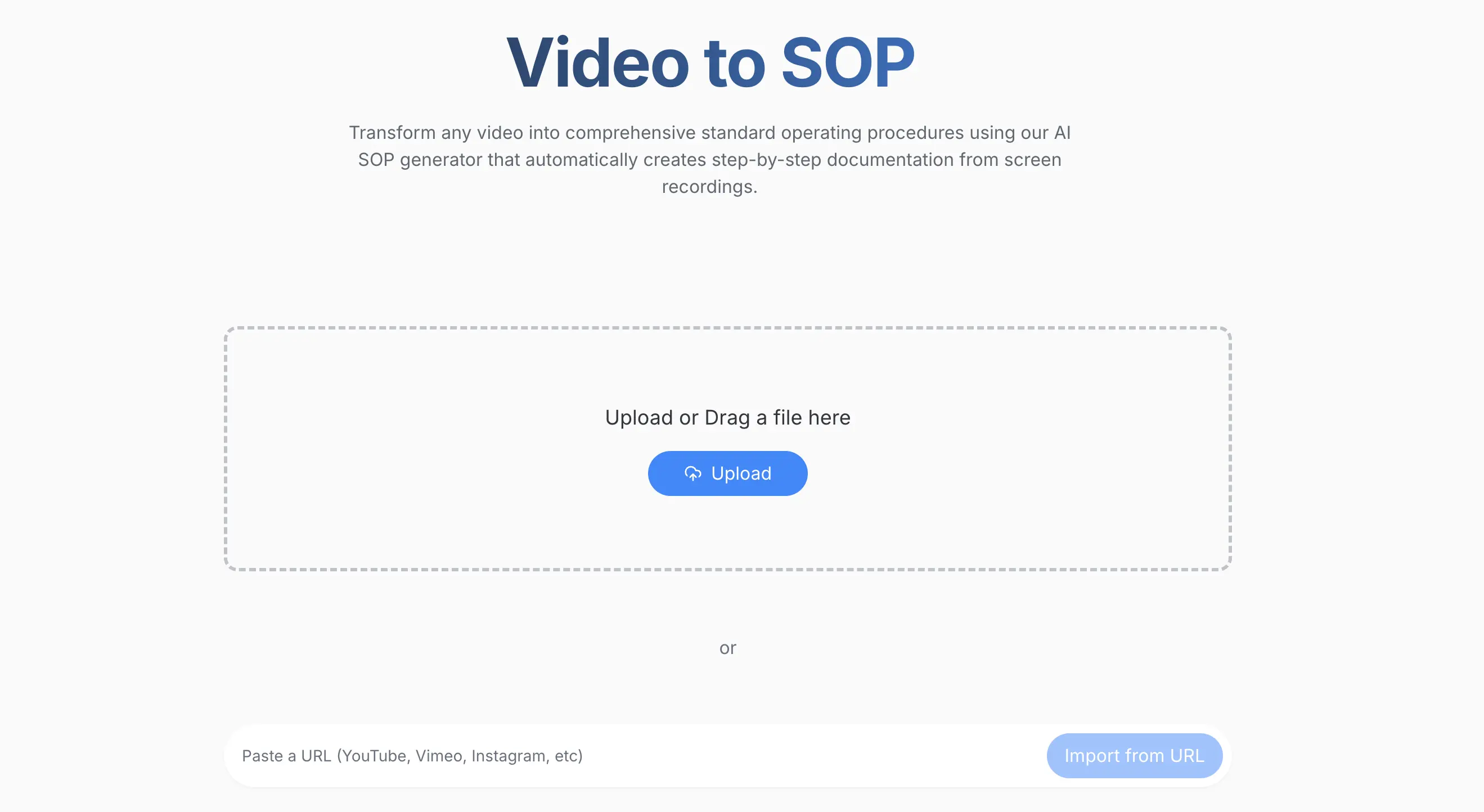
Sleep uw videobestand, plak een link (YouTube, Google Drive, etc.) of klik op Bestand uploaden. ScreenApp ondersteunt MP4, MOV, AVI, WebM en links naar cloudopslag.
Als u al trainingsvideo’s in Google Drive of een gedeelde map heeft staan, kunt u deze direct importeren zonder eerst te downloaden.
Stap 2: Klik op Converteren en transcriberen
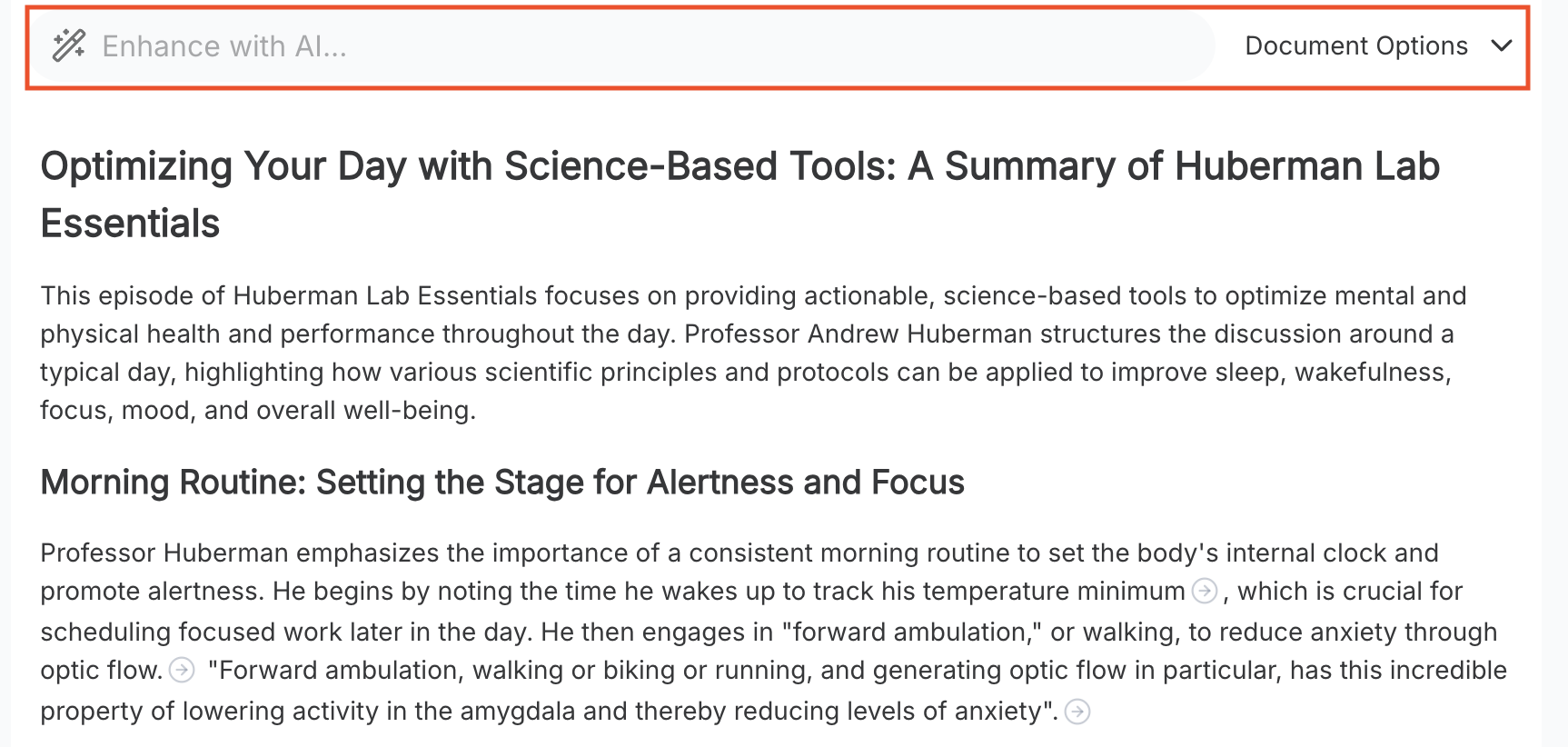
Eén klik start de hele pijplijn. De AI voert vier processen tegelijk uit:
- Audiotranscriptie - converteert gesproken instructies naar tekst
- OCR (visuele tekstherkenning) - leest alle tekst op het scherm van de opname
- Stapidentificatie - groepeert acties in logische stappen
- Documentopmaak - creëert de SOP-structuur met screenshots
Dit duurt 1-3 minuten, afhankelijk van de videolengte. Een schermopname van 10 minuten wordt doorgaans in minder dan 2 minuten verwerkt.
Stap 3: Kies uw uitvoerformaat
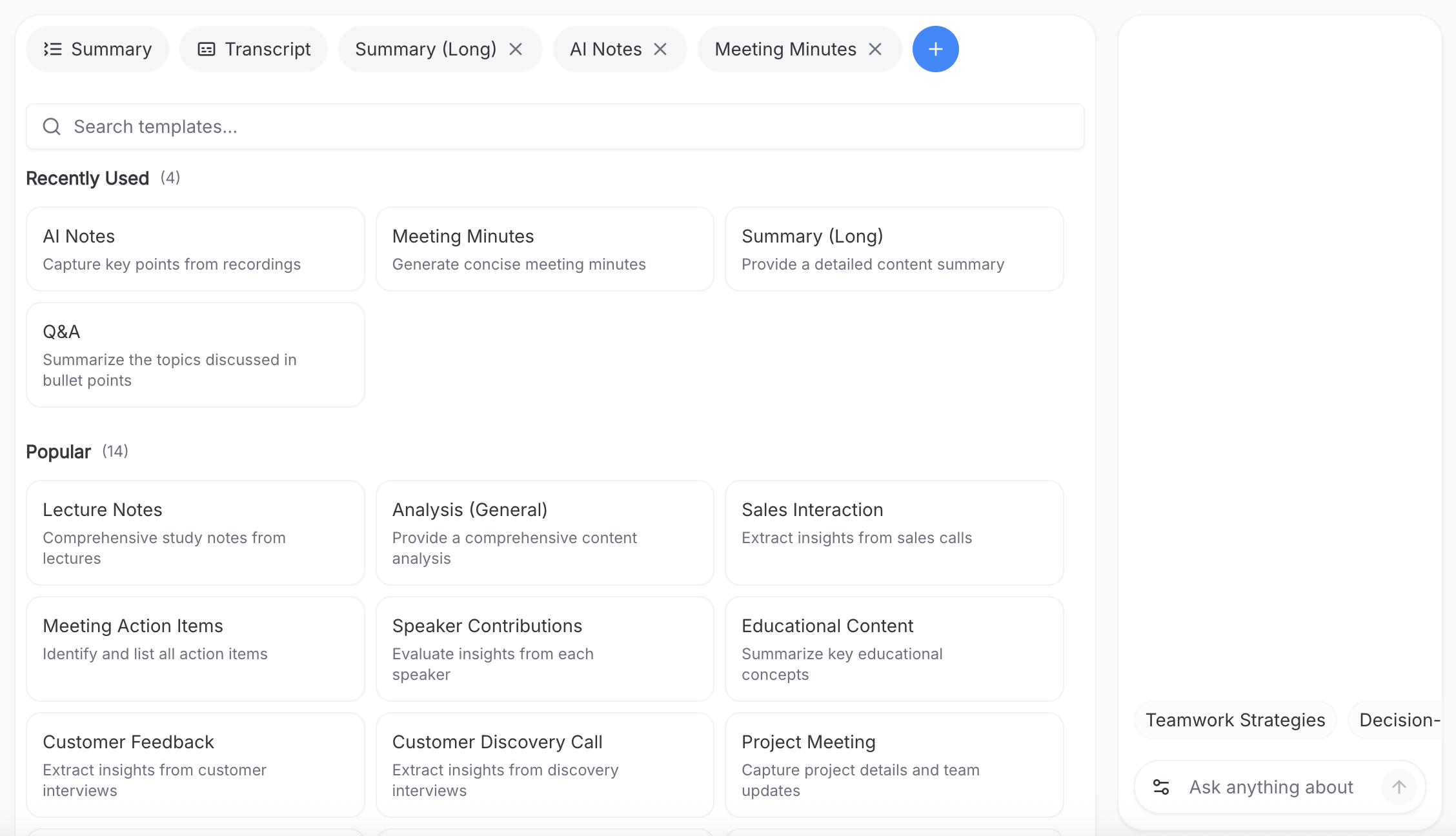
Na conversie kiest u uw uitvoerformaat uit meer dan 50 AI-sjablonen. Voor SOP’s selecteert u “SOP Document.”
Twee opties die het vermelden waard zijn:
- PowerPoint-export - elke stap komt op een aparte dia, klaar voor levering in de klas of via een LMS
- OCR-vinkje - vink dit aan voor stille schermopnames. Dit vertelt de AI om de SOP uitsluitend op te bouwen uit tekst op het scherm, geen audio nodig
Stap 4: Bewerken en controleren
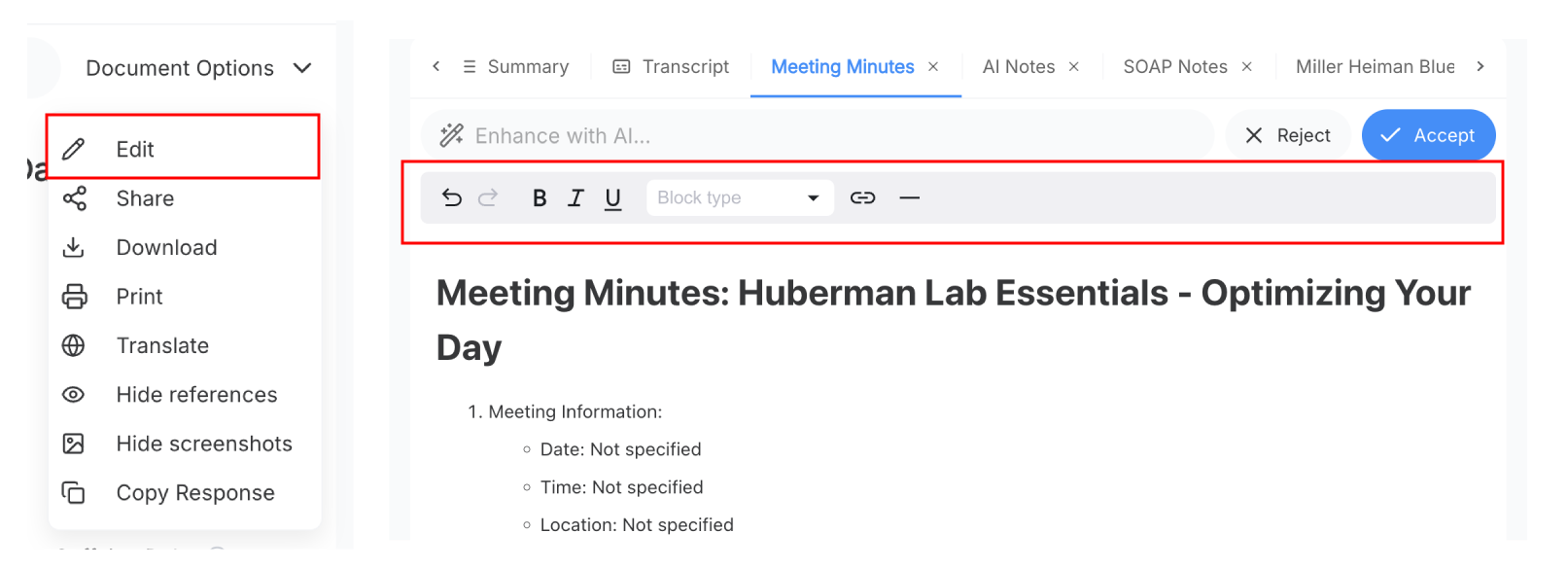
Het AI-concept is meestal 80-90% compleet, maar u zult het willen beoordelen voordat u publiceert. Veelvoorkomende bewerkingen:
- Voeg dubbele microstappen samen tot één duidelijke actie
- Vervang vage zinnen (“klik op het ding”) door specifieke instructies (“klik op Opslaan in de rechterbovenhoek”)
- Voeg voorwaarden of veiligheidsinstructies toe vóór stappen die problemen kunnen veroorzaken
- Vereenvoudig jargon voor niet-technische lezers
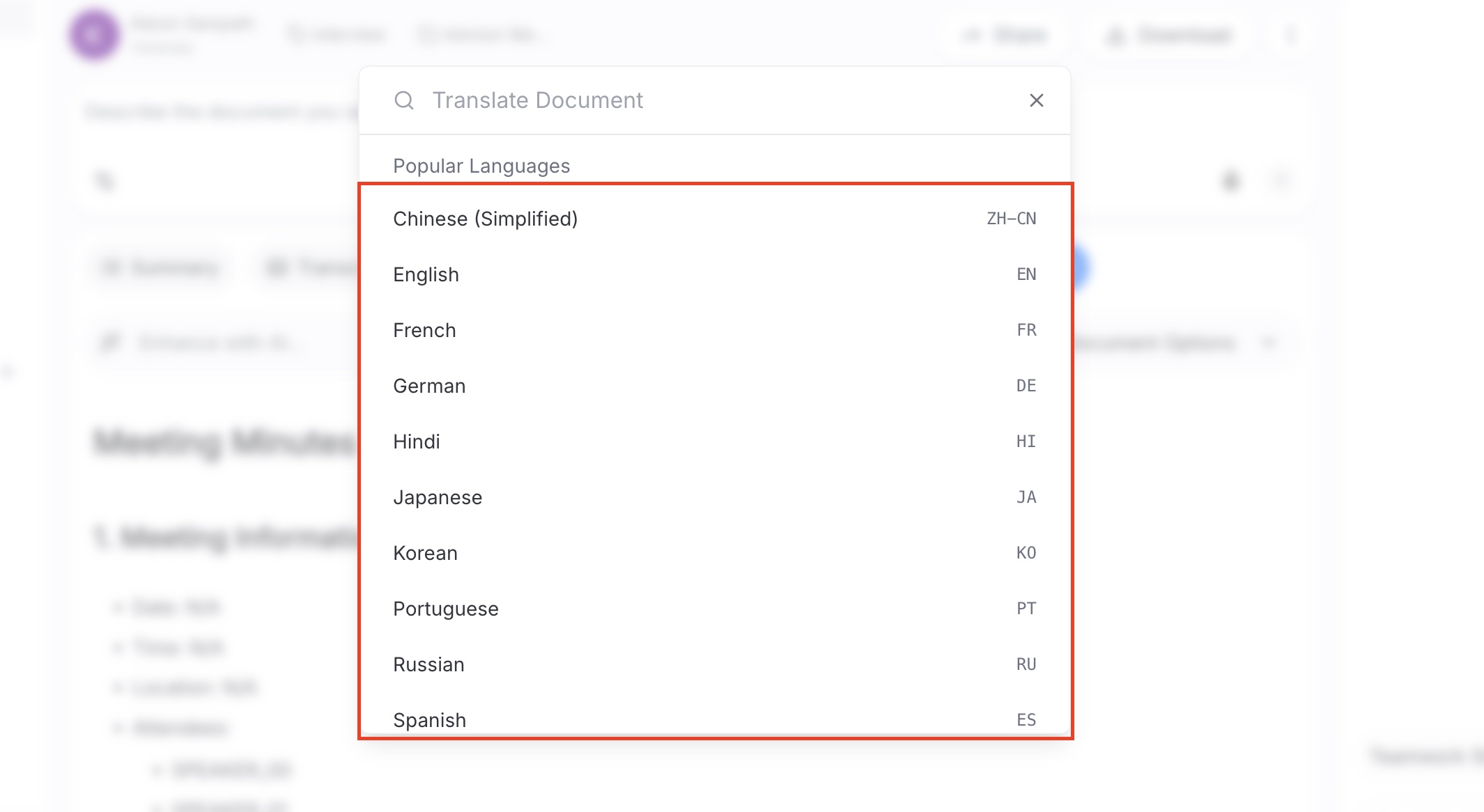
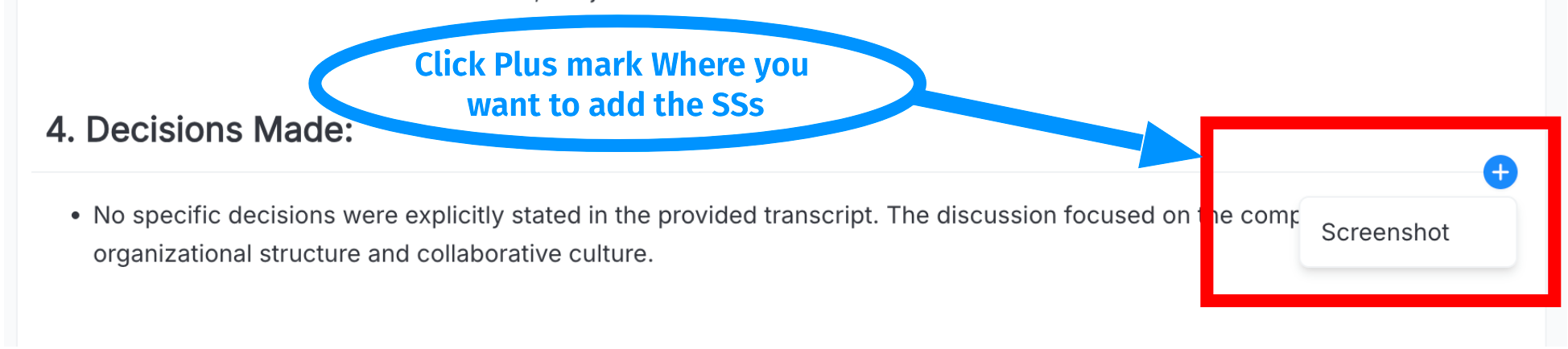
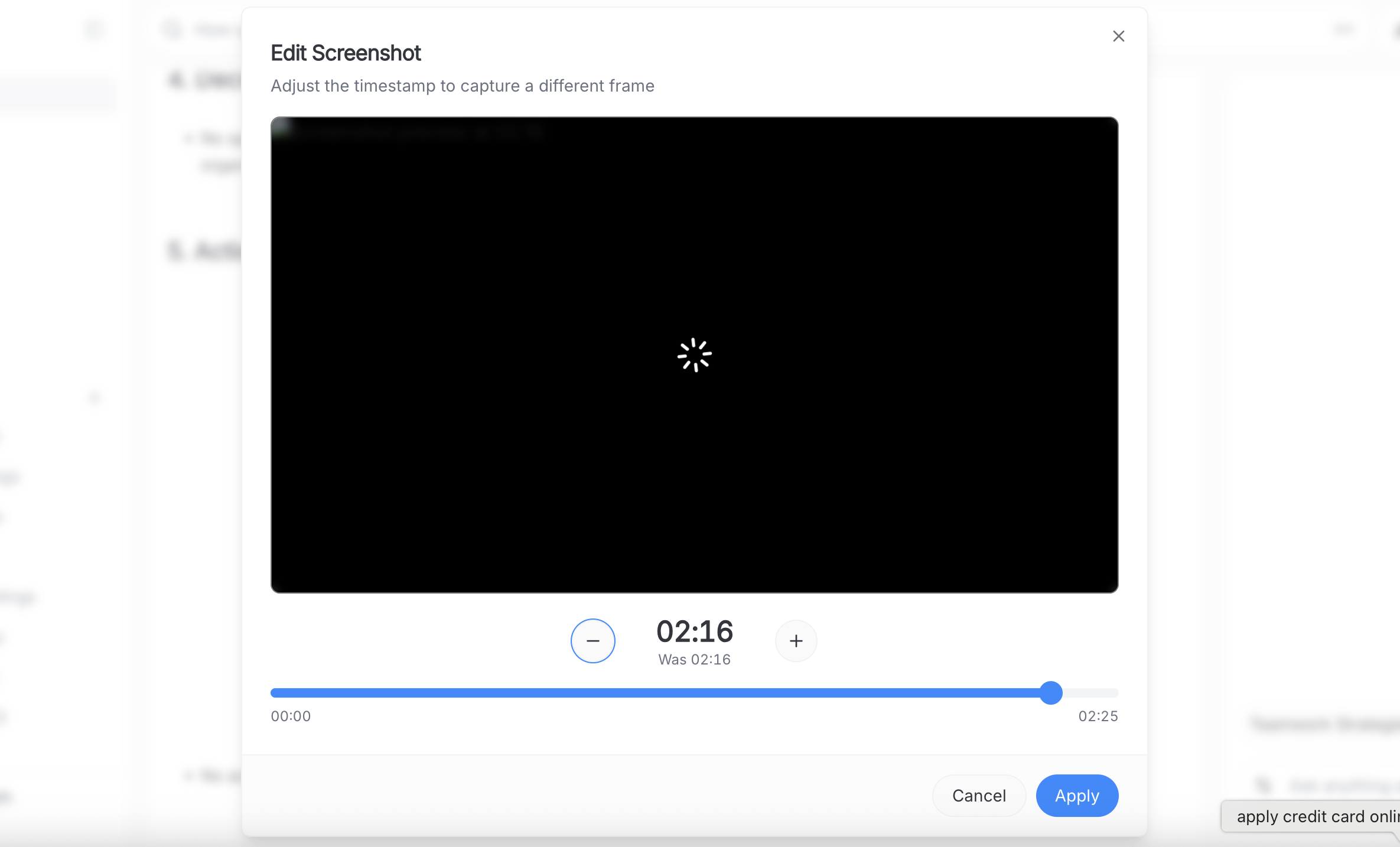
U kunt ook screenshots toevoegen of verwijderen, stappen opnieuw ordenen en eigenaar-/revisiegegevens invoegen voor compliance.
Stap 5: Downloaden en delen
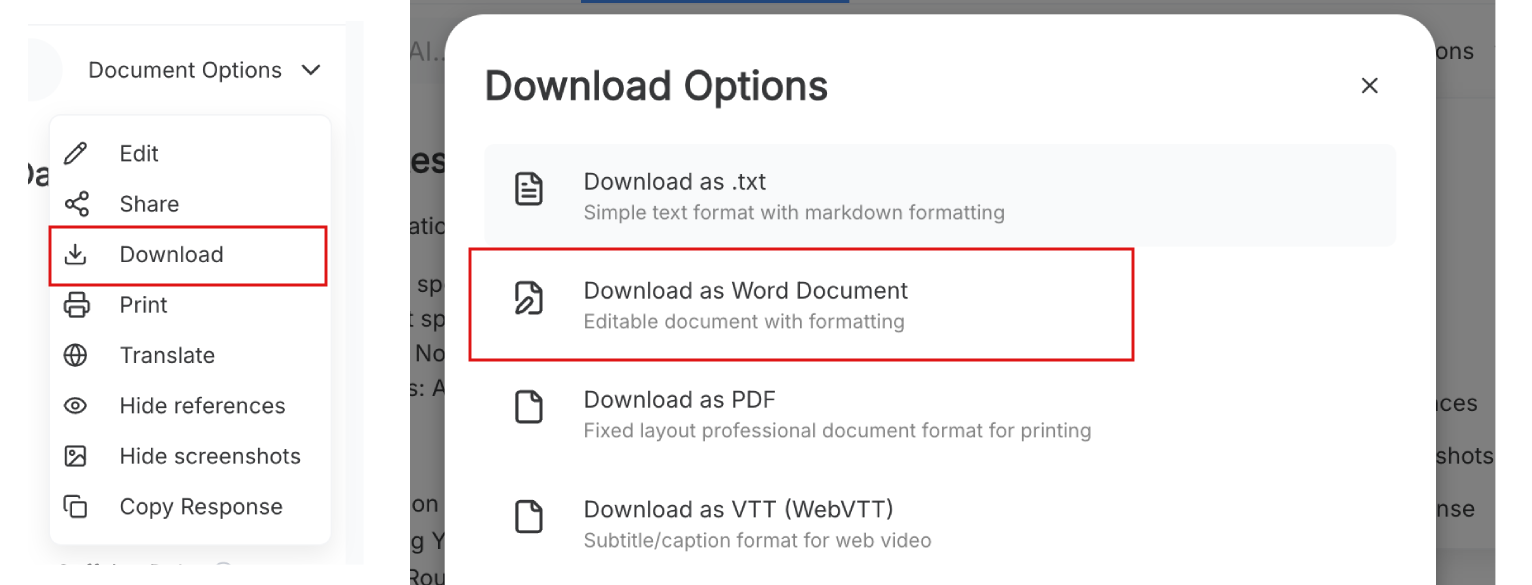
Klik op Downloaden om uw voltooide SOP te ontvangen als Word, PDF of PowerPoint. Het geëxporteerde document bevat:
- Genummerde stap-voor-stap instructies
- Automatisch vastgelegde screenshots bij elke stap
- Correcte opmaak met koppen en opsommingstekens
- Klikbare tijdstempels die teruglinken naar het exacte moment in de originele video
Die laatste functie is handig wanneer een geschreven stap op zichzelf niet duidelijk genoeg is. Teamleden kunnen op de tijdstempel klikken om dat specifieke deel van de video te bekijken.
Voor tips over het opnemen van beter bronmateriaal, zie onze gids voor professionele trainingsvideoproductie.
5 Alternatieve AI SOP-tools
ScreenApp werkt goed voor volledige video-naar-SOP-conversie, maar het is niet de enige optie. Hier zijn 5 alternatieven met verschillende sterke punten, samen met echte prijzen.
| Tool | Het beste voor | Gratis abonnement | Prijs (USD) | Beperking |
|---|---|---|---|---|
| ScreenApp | Volledige video-naar-SOP | Ja | Gratis / vanaf $19/maand | OCR-nauwkeurigheid hangt af van videokwaliteit |
| Scribe | Vastleggen van browserklikken | Ja | Gratis / $23/maand Pro | Legt alleen klikken vast, geen video-upload |
| Trupeer | Gratis SOP-generatie | Ja | Gratis / $19/maand Hobby | AI-videominuten beperkt per abonnement |
| Guidde | Video-SOP's met AI-voice-over | Ja | Gratis (25 gidsen) / $18/maand Pro | Gratis versie beperkt tot 25 totale gidsen |
| Clueso | Gepolijste videotutorials | Proefversie | Vanaf $120/maand | Geen gratis abonnement, hoge startprijs |
| Whale | Kennisbank voor teams | Ja | Vanaf $10/maand | AI-functies gebruiken tokensysteem |
Scribe
Scribe is een Chrome-extensie die uw klikken opneemt en automatisch stap-voor-stap handleidingen met screenshots genereert. In tegenstelling tot op video gebaseerde tools, legt het elke actie vast terwijl u deze uitvoert in uw browser.
Prijzen: Gratis abonnement met onbeperkte handleidingen. Pro Personal is $23/gebruiker/maand. Pro Team begint bij $12/plek/maand (minimaal 5 plekken, dus $60/maand om te beginnen). Enterprise-prijzen zijn op maat.
Sterke punten: Zeer snel voor browsergebaseerde workflows. Het gratis abonnement is royaal. Goed voor teams die regelmatig softwareprocessen documenteren.
Zwakke punten: Legt alleen browseracties vast, geen volledige video-uploads. Als u bestaande trainingsvideo’s heeft, kan Scribe deze niet verwerken. Desktopopname vereist het betaalde Pro-abonnement.
Trupeer
Trupeer genereert SOP’s van schermopnames en kan een document van 10 stappen in minder dan een minuut produceren. Het maakt ook door AI ingesproken videozelfstudies van uw opnames.
Prijzen: Gratis abonnement met basis SOP-generatie. Hobby-abonnement voor $19/maand. Pro-abonnement voor $49/maand met meer AI-videominuten. Elk abonnement heeft een maandelijkse limiet op de AI-videoverwerkingstijd.
Sterke punten: Gratis niveau omvat SOP-generatie. Snelle verwerking. Genereert ook videozelfstudies, niet alleen geschreven documenten.
Zwakke punten: AI-videominuten worden maandelijks gereset en zijn per abonnement beperkt. Als u veel lange video’s verwerkt, bereikt u snel de limieten.
Guidde
Guidde creëert videodocumentatie met door AI gegenereerde voice-overs. Het neemt uw scherm op, identificeert stappen en voegt narratie toe in 200+ AI-stemmen.
Prijzen: Gratis abonnement omvat in totaal 25 gidsen. Pro-abonnement voor $18/creator/maand. Zakelijk abonnement voor $50/creator/maand (inclusief AI-stemmen, analyses en videoprivacycontroles).
Sterke punten: De AI-voice-overfunctie is handig voor teams die video-SOP’s willen, niet alleen geschreven exemplaren. Desktop- en webopnames op hogere abonnementen.
Zwakke punten: Het gratis abonnement is beperkt tot in totaal 25 gidsen (niet maandelijks). Meer gericht op video-output dan op traditionele geschreven SOP-documenten.
Clueso
Clueso zet schermopnames om in gepolijste videozelfstudies, stap-voor-stap handleidingen en SOP’s. Het is gericht op teams die professioneel ogende documentatie-output willen.
Prijzen: 7-daagse gratis proefperiode (geen creditcard vereist). Starterabonnement voor $120/maand. Groei-abonnement voor $200/maand. Enterprise-prijzen zijn op maat.
Sterke punten: Output van hoge kwaliteit. Goed voor teams die documentatie nodig hebben die er professioneel geproduceerd uitziet.
Zwakke punten: Geen gratis abonnement. De startprijs van $120/maand is hoog in vergelijking met alternatieven. Het meest geschikt voor grotere teams met budget voor documentatiehulpmiddelen.
Whale
Whale is een kennisbank voor teams die een video-naar-SOP-converter bevat. U uploadt een video en de AI transcribeert de stappen naar een geschreven handleiding binnen uw gecentraliseerde documentatiesysteem.
Prijzen: Gratis abonnement beschikbaar. Betaalde abonnementen beginnen bij $10/maand. AI-functies (SOP-generatie, quizcreatie) gebruiken een tokensysteem dat het gebruik per abonnement beperkt.
Sterke punten: Goed als u SOP’s wilt opslaan in een gecentraliseerde kennisbank met ingebouwde quizzen en onboarding-flows. Het hele platform is ontworpen rond teamtraining.
Zwakke punten: Het tokensysteem betekent dat veelgebruikers mogelijk zonder AI-credits komen te zitten. Minder gericht op de video-naar-SOP-conversie zelf en meer op het algehele kennisbeheer.
ChatGPT voor SOP’s
Een veelgestelde vraag: kun je gewoon een videotranscript in ChatGPT plakken en een SOP krijgen? Ja, maar met beperkingen. ChatGPT kan video niet direct verwerken, dus je zou het eerst moeten transcriberen (met behulp van een tool zoals ScreenApp’s transcriptie). Vervolgens kan ChatGPT de tekst in een SOP-structuur formatteren, maar het zal geen screenshots, OCR-tekst of klikbare tijdstempels bevatten. Voor een eenmalig document van een bestaand transcript werkt het. Voor reguliere video-naar-SOP-workflows bespaart een speciale tool veel handmatige stappen.
Wie heeft Video-naar-SOP Tools nodig
HR- en Trainingsteams
Zet onboardingvideo's om in schriftelijke procedures die nieuwe medewerkers kunnen doorzoeken en raadplegen. Sneller dan de hele video opnieuw bekijken wanneer ze één stap moeten controleren.
Teamleiders en Managers
Leg een workflow één keer vast, converteer deze naar een document en deel het. Geen gedoe meer met het uitleggen van hetzelfde proces aan verschillende mensen. Werkt voor softwaregidsen, goedkeuringsstromen en rapportageprocedures.
Klantenserviceteams
Converteer walkthroughs voor probleemoplossing naar geschreven kennisbankartikelen. Vermindert herhalende supporttickets wanneer klanten zelf geschreven stappen kunnen volgen.
Docenten en Cursusmakers
Zet videocolleges en tutorials om in studiegidsen. Studenten krijgen zowel de video als een doorzoekbare schriftelijke versie, wat helpt bij revisie en toegankelijkheid.
Probeer de SOP Generator van ScreenApp
De SOP generator van ScreenApp beheert de volledige pijplijn: upload een video, ontvang een gestructureerde SOP met screenshots en klikbare tijdstempels. Het gratis abonnement stelt je in staat de workflow te testen voordat je je vastlegt. Als je regelmatig trainingsvideo’s verwerkt, levert dit snel veel tijdsbesparing op. Een video van 10 minuten die voorheen een uur handmatige documentatie kostte, duurt nu ongeveer 5 minuten.
Probeer de SOP Generator Gratis
Volgende stappen
Zodra je je SOP’s hebt gegenereerd, zijn hier enkele manieren om er meer waarde uit te halen:
- Bouw een doorzoekbare bibliotheek - Bewaar alle SOP’s op één plek zodat teamleden procedures kunnen vinden op trefwoord in plaats van iemand te vragen
- Houd ze up-to-date - Wanneer een proces verandert, neem de video opnieuw op en genereer de SOP opnieuw. Het is sneller dan het oude document handmatig bewerken
- Voeg toe aan onboardingstromen - Nieuwe medewerkers kunnen SOP’s in hun eigen tempo doorlopen in plaats van te wachten op live trainingen
- Combineer met video - De klikbare tijdstempels in geëxporteerde documenten laten mensen wisselen tussen lezen en kijken, wat helpt bij complexe procedures
Voor meer informatie over videodocumentatie, bekijk onze gids over effectieve trainingsvideo’s maken en onze videodocumentatietool.
FAQ
Kan ik gratis een SOP maken van een video?
Ja. ScreenApp heeft een gratis abonnement dat video-upload, AI-transcriptie en SOP-documentgeneratie omvat. Trupeer en Scribe hebben ook gratis versies. Het gratis abonnement van ScreenApp is voldoende om de volledige workflow te testen en je eerste paar documenten te maken. Zie onze SOP-generatorpagina voor details over wat er is inbegrepen.
Wat is het verschil tussen een transcript en een SOP?
Een transcript is een woord-voor-woord tekstversie van wat er in de video is gezegd. Een door AI gegenereerde SOP is een gestructureerd document met genummerde stappen, screenshots en geformatteerde instructies. De AI verwijdert stopwoorden, groepeert acties in logische stappen en voegt visueel bewijs toe. Een transcript vertelt je wat iemand zei; een SOP vertelt iemand wat te doen.
Welke videolengte werkt het beste voor SOP-generatie?
5-20 minuten per proces werkt het beste. Kortere video's hebben mogelijk niet genoeg details voor een bruikbare SOP. Langere video's behandelen vaak meerdere processen, wat de AI-output minder gericht maakt. Als uw proces meer dan 20 minuten duurt, verdeel het dan in afzonderlijke video's voor elke subprocedure.
Kan ik de SOP bewerken nadat deze is gegenereerd?
Ja. Alle gegenereerde documenten zijn volledig bewerkbaar. U krijgt standaard DOCX-, PDF- of PowerPoint-bestanden die u in elke compatibele software kunt wijzigen. De meeste mensen besteden 5-10 minuten aan het controleren en aanpassen van de AI-output voordat ze publiceren. U kunt ook binnen ScreenApp bewerken voordat u exporteert.
Hoe verhoudt dit zich tot Scribe of Tango?
Scribe en Tango leggen browserklikken en screenshots in realtime vast terwijl u een taak uitvoert. Ze zijn geweldig voor het documenteren van browsergebaseerde workflows. ScreenApp is anders omdat het bestaande videobestanden verwerkt, inclusief opgenomen vergaderingen, gesproken walkthroughs en stille schermopnames met OCR. Als u al trainingsvideo's heeft, kan ScreenApp deze converteren. Als u een nieuwe workflow vanaf nul wilt vastleggen, is Scribe ook het overwegen waard.
Ondersteunt het sjablonen en goedkeuringsworkflows?
Ja. U kunt beginnen met SOP-sjablonen en terminologie aanpassen. De stap Bewerken en controleren stelt u in staat om de naam van de eigenaar, revisiedatum, versienummer en goedkeuringsnotities toe te voegen voordat u exporteert. Voor doorlopende updates kunt u een nieuwere video opnieuw opnemen en de SOP opnieuw genereren met behoud van dezelfde structuur.


