
Chat met YouTube-video's met AI: Stel vragen, krijg antwoorden met tijdstempels


On this page
Een twee uur durende lezing staat in uw ‘later bekijken’-lijst, en het enige wat u ervan nodig heeft, bevindt zich ergens in het midden. U weet niet waar. De hoofdstukken zijn vaag, de transcriptiepagina is een muur van ononderbroken tekst, en het doorspoelen van de zoekbalk op 2x kost u nog steeds twintig minuten.
Chatten met de video lost dit anders op: een AI leest eerst de hele video (het transcript, en in de betere tools ook de tekst op het scherm en de beelden), en dan stelt u gewoon vragen. “Wat zijn de belangrijkste argumenten?” “Waar legt ze het prijsmodel uit?” “Noem de actiepunten van deze vergaderopname.” Het antwoord komt binnen enkele seconden terug, en in de goede tools komt het terug met tijdstempels, zodat u kunt doorklikken en verifiëren met de daadwerkelijke video in plaats van blindelings een samenvatting te vertrouwen.
Wij bouwen een van deze tools, dus ik zal de workflow met ScreenApp laten zien en expliciet zijn over waar het verschilt van het vragen aan ChatGPT of Gemini over een YouTube-link (korte versie: ze kunnen de video vaak niet echt bekijken, en dat is belangrijk).
Snel antwoord
Om met een YouTube-video te chatten, plakt u de URL ervan in een AI-videochattool. De tool haalt een transcript op of genereert er een, analyseert de inhoud en opent een chat waarin u vragen in gewone taal stelt en antwoorden met tijdstempels krijgt. ScreenApp doet dit voor openbare en niet-vermelde YouTube-links plus geüploade bestanden, met één gratis sessie bij aanmelding en zonder creditcard. ChatGPT en Gemini beantwoorden vragen op basis van tekst en kunnen de daadwerkelijke video vaak niet lezen, dus hun antwoorden kunnen een video beschrijven die ze nooit hebben bekeken.
Gerelateerde gidsen: onze recensie van AI-tools die video’s voor u bekijken, de beste AI YouTube-samenvatters, wat er gebeurt als u probeert een video te uploaden naar ChatGPT, en tools voor het transcriberen van YouTube-video’s.
Wat betekent het om met een YouTube-video te chatten?
Mechanisch betekent het dat de AI de video omzet in iets wat een taalmodel kan lezen, en vervolgens vragen beantwoordt die gebaseerd zijn op dat materiaal. De pijplijn is belangrijker dan de marketing: een tool die alleen de automatische ondertitels van YouTube pakt, weet grofweg wat er gezegd is. Een tool die de audio correct transcribeert en ook tekst op het scherm en visuele scènes leest, weet wat er gebeurd is. Het verschil blijkt de eerste keer dat u vraagt naar een grafiek die de spreker nooit hardop heeft voorgelezen.
Zodra de video is geïndexeerd, gedraagt de chat zich als een deskundige collega die de video zojuist voor u heeft bekeken:
- Vraag naar de hoofdpunten en krijg een gestructureerde samenvatting in plaats van door de tijdlijn te scrollen
- Vraag “waar praat hij over X” en krijg een tijdstempel waarop u kunt klikken
- Vraag om een moeilijk gedeelte in eenvoudigere bewoordingen, of in uw taal, uit te leggen
- Vraag om actiepunten, belangrijke citaten, statistieken of studienotities uit de inhoud
Het lezingvoorbeeld uit de intro, concreet: in plaats van alle twee uur te bekijken, vraagt u “Wat zijn de hoofdpunten?”, dan “Leg het gedeelte over monetair beleid uit alsof ik nieuw ben in de economie”, dan “Geef me vijf examenachtige vragen uit deze lezing.” Drie prompts, misschien vier minuten, en u weet precies welke tien minuten van de video een echte kijkbeurt verdienen.
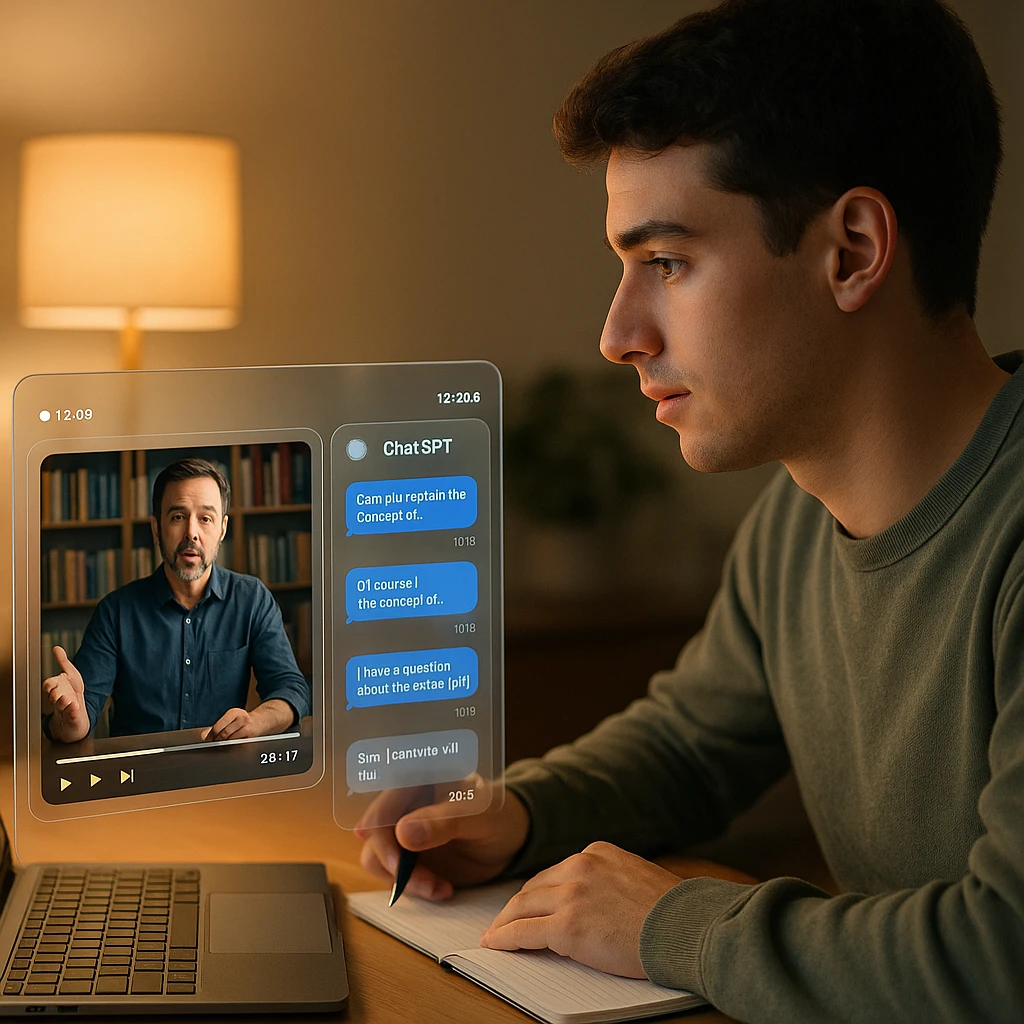
Hoe AI-chat met YouTube-video’s daadwerkelijk werkt
Vijf fasen, en als u die kent, helpt het u later de vreemde gevallen op te lossen (zoals een video zonder ondertitels, of een waarbij het antwoord het verkeerde moment citeert).
De video komt binnen
U plakt een YouTube-URL, of uploadt direct een bestand. Deze eerste stap is waar tools het meest stilletjes verschillen: openbare video's werken bijna overal, maar niet-vermelde links en uw eigen MP4-opnames werken alleen in tools die de media zelf ophalen en verwerken in plaats van te vertrouwen op de openbare ondertitelingsfeed van YouTube.
De audio wordt een transcript
De AI indexeert de inhoud
Het transcript (plus tekst op het scherm en visuele scènes, in tools die deze lezen) wordt geanalyseerd en geïndexeerd met behoud van de timing. Dit is de stap die een minuut duurt bij lange video's, en het is wat tijdgestempelde antwoorden later mogelijk maakt: de AI weet niet alleen wat er gezegd is, maar ook wanneer.
U vraagt, in gewone taal
"Wat zei de spreker over prijzen?" "Laat me elk moment zien dat iemand de H100-chip noemt." "Maak hier studienotities van." Specifieke vragen krijgen betere antwoorden dan "analyseer dit", net als bij elke AI, en vervolgvragen behouden de context van het gesprek.
Antwoorden komen terug met tijdstempels
In ScreenApp citeert elk antwoord de momenten waaruit het is geput; klik op een tijdstempel en de speler springt naar die seconde. Dit is de functie die ik niet zou opgeven, omdat het "vertrouw de AI" verandert in "controleer de AI." Een antwoord zonder bron is een mening; een antwoord met een tijdstempel is een bewering die u binnen tien seconden kunt verifiëren.
Waarom chatten in plaats van alles te bekijken?
Omdat de meeste video’s geen entertainment zijn, en informatie niet in realtime hoeft te worden geconsumeerd. Een tutorial van 40 minuten bevat meestal ongeveer 5 minuten die specifiek voor u van belang zijn; de chat vindt die 5 minuten. De eerlijke vergelijking:
| Taak | Normaal kijken | Chatten met AI |
|---|---|---|
| Eén specifiek antwoord vinden | Doorspoelen en gokken | Eén vraag, één tijdstempel |
| De essentie begrijpen | Volledige speelduur, of 2x en hopen | Samenvatting in minder dan een minuut |
| Notities maken | Pauzeren, typen, terugspoelen, herhalen | Gegenereerd, dan bewerkt u |
| Een andere taal | Automatische ondertitels, als u geluk heeft | Vraag in uw taal, antwoord in die taal |
| Genieten van een filmessay | Het hele punt | Verkeerde tool; gewoon kijken |
Die laatste rij is oprecht. Chat is voor extractie: studie, onderzoek, vergaderingen, tutorials, due diligence. Het vervangt niet het bekijken van dingen die u daadwerkelijk wilt bekijken.
De prompts die hun waarde bewijzen
Na veel sessies zijn de onderstaande vragen degene waar ik steeds op terugkom, gegroepeerd naar wat u probeert te bereiken. Kopieer ze zoals ze zijn.
Een lezing bestuderen
"Vat deze lezing samen in tien opsommingstekens." "Leg het gedeelte over [onderwerp] eenvoudig uit, met een voorbeeld." "Maak studienotities georganiseerd per concept." "Schrijf vijf examenachtige vragen met antwoorden." "Welke delen moet ik volledig opnieuw bekijken?"
Vergaderingen en zaken
"Noem elke genomen beslissing en wie de eigenaar is." "Extraheer de actiepunten met deadlines indien vermeld." "Welke bezwaren werden geuit en hoe werden ze beantwoord?" "Stel een follow-up e-mail op basis van deze opname."
Codeertutorials
"Leg uit wat de code op [tijdstempel] doet." "Noem de gebruikte commando's, in volgorde." "Welke versie of setup veronderstelt deze tutorial?" "Vat de getoonde debugging-aanpak samen."
Podcasts en interviews
"Welk advies gaf de gast, met tijdstempels?" "Haal de drie beste citaten letterlijk eruit." "Waar waren ze het niet over eens?" "Vat het hoofdargument van elke spreker afzonderlijk samen."
Onderzoek en feiten zoeken
"Extraheer elke genoemde statistiek, met het tijdstempel." "Welke bronnen of studies citeert de spreker?" "Scheid de beweringen die door bewijs worden ondersteund van de meningen." Die laatste is de onderzoeksprompt die ik het meest gebruik; video-essays vervagen de twee constant, en het tijdgestempelde antwoord stelt u in staat elke bewering te controleren aan de hand van de oorspronkelijke levering.
Eén regel voor het schrijven van prompts dekt de meeste faalgevallen: vraag eerst om de samenvatting, en ga dan dieper in. Een koud “vind het gedeelte over X” werkt, maar een samenvatting geeft u de kaart, en uw vervolgvragen worden scherper zodra u het terrein kent.
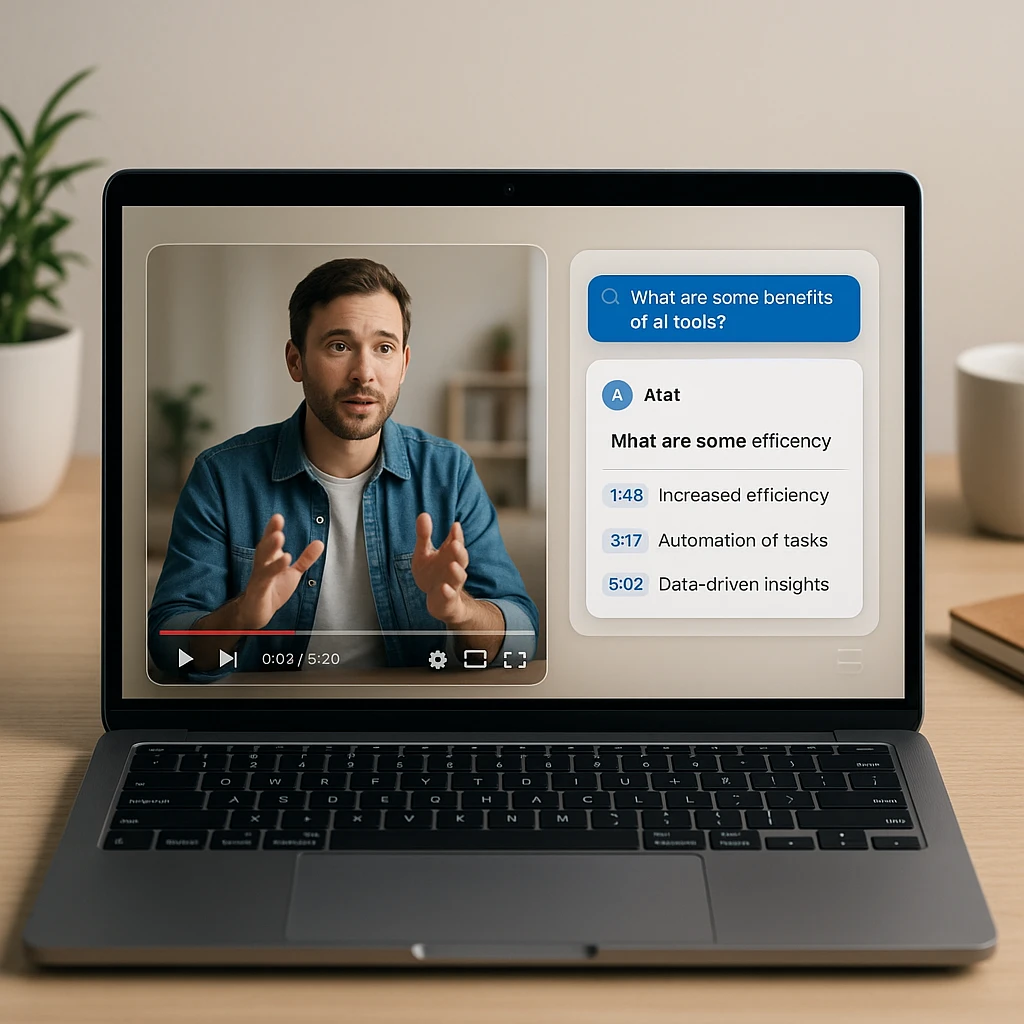
ScreenApp versus ChatGPT, Gemini en NotebookLM voor YouTube Chat
De vergelijking die iedereen eigenlijk wil. De rijen komen uit dezelfde capaciteitentabel die we bijhouden op onze AI-functiepagina voor videoantwoorden, waar we deze regelmatig opnieuw testen. De éénregelige versie: algemene chatbots zijn teksttools, en een YouTube-URL is geen tekst.
| Mogelijkheid | ScreenApp | ChatGPT | Gemini | NotebookLM |
|---|---|---|---|---|
| Openbare YouTube-URL | Ja | Onbetrouwbaar | Ja | Ja |
| Niet-vermelde YouTube-URL | Ja | Faalt | Faalt | Beperkt |
| Upload uw eigen MP4 of MOV | Ja | Nee | Nee | Beperkt |
| Tijdstempelcitaten in antwoorden | Ja, klikbaar | Nee | Zeldzaam | Zeldzaam |
| Werkt zonder ondertitels | Ja, transcribeert zichzelf | Nee | Verschilt | Verschilt |
| Gratis versie | 1 gratis sessie, geen kaart | Alleen tekst voor video | Gratis met account | Gratis met account |
Waar de anderen echt winnen: Gemini is handig voor een snelle blik op een populaire openbare video als u er al in leeft, en NotebookLM is uitstekend wanneer de video een bron is naast vele documenten in een onderzoeksnotitieboek. Eightify en vergelijkbare browserextensies maken snelle samenvattingen met één klik, maar een samenvatting is geen chat; u kunt de vervolgvraag niet stellen, en de vervolgvraag is het hele punt.
De faalmodus waar u op moet letten bij algemene chatbots: vraag ChatGPT over een YouTube-link en het zal vaak toch antwoorden, op basis van de titel, de beschrijving en de sfeer. Het antwoord leest zelfverzekerd en beschrijft een video die niemand heeft bekeken. Als u dat hebt meegemaakt, is dat de reden waarom speciaal gebouwde tools bestaan; we hebben het volledige plaatje beschreven in onze gids voor het uploaden van video en audio naar ChatGPT.
Betere antwoorden krijgen: wat echt het verschil maakt
Drie gewoontes, geleerd van sessies die slecht gingen.
Stel altijd eerst de samenvattingsvraag. Het kost één prompt en geeft zowel u als de AI een gedeelde kaart van de video. Vervolgvragen die gebaseerd zijn op die kaart (“uitbreiden op het tweede punt”, “waar behandelt ze dat precies?”) komen beter over dan koude vragen.
Vraag expliciet om tijdstempels wanneer ze belangrijk zijn. “Met tijdstempels” toegevoegd aan een prompt verandert een paragraaf proza in een verifieerbare reeks beweringen. Voor onderzoek of iets wat u zult citeren, is dat het verschil tussen bruikbaar en decoratief.
En houd vragen enkelvoudig. “Vat dit samen, extraheer de statistieken en maak flashcards” produceert een middelmatige mix van alle drie. Drie afzonderlijke prompts produceren drie goede outputs, en de chat behoudt toch de context ertussen. Voor studiemateriaal specifiek, vraag eerst om de notities en dan om de quiz; de quiz die uit de notities wordt gegenereerd, is consequent beter dan de quiz die koud wordt gegenereerd.
Wanneer iets niet goed werkt: een video met muziek over spraak of een zware echo zal een ruw transcript produceren, en elk antwoord erft die ruwheid (heldere audio erin, heldere antwoorden eruit). Een zeer lange video heeft een minuut of twee nodig om te indexeren voordat de chat klaar is; dat is normaal, niet vastgelopen. En als een antwoord een moment citeert dat verkeerd blijkt te zijn, vraag dan opnieuw met “citeer de exacte woorden”, wat de AI dwingt terug te gaan naar het transcript in plaats van de parafrase.
FAQ
Kan AI echt chatten met YouTube-video's?
Ja. De AI transcribeert of leest de inhoud van de video, indexeert deze met timing en beantwoordt vragen die gebaseerd zijn op dat materiaal. Het kwaliteitsverschil tussen tools komt neer op de vraag of ze de video daadwerkelijk verwerken (transcript, visuals, tekst op het scherm) of alleen de titel en ondertitelingsfeed lezen.
Is chatten met YouTube-video's gratis?
Gedeeltelijk, overal. ScreenApp geeft één gratis sessie bij aanmelding zonder creditcard, wat genoeg is om de workflow op een echte video te testen. Gemini en NotebookLM zijn gratis met een Google-account, met hun eigen limieten. Betaalde abonnementen bestaan over de hele linie voor volumineus gebruik.
Werkt het op video's zonder ondertitels of bijschriften?
Ja, ScreenApp transcribeert de audio zelf, dus ondertitels zijn niet vereist. De kwaliteit van het transcript is afhankelijk van de helderheid van de audio.
Kan ik chatten met privé- of niet-vermelde video's, of mijn eigen opnames?
Niet-vermelde YouTube-links werken in ScreenApp, en uw eigen MP4- of MOV-bestanden kunnen direct worden geüpload, wat vergaderopnames en lezingen dekt die nooit op YouTube verschijnen. Volledig privé YouTube-video's kunnen niet worden opgehaald door externe tools; download en upload het bestand in plaats daarvan.
Hoe nauwkeurig zijn de antwoorden?
Zo nauwkeurig als het onderliggende transcript, wat zeer goed is bij heldere spraak en ruwer bij door elkaar praten, zware accenten of muziek over dialoog. De praktische beveiliging zijn tijdstempels: ScreenApp citeert de momenten waaruit elk antwoord is geput, zodat u beweringen binnen enkele seconden kunt verifiëren aan de hand van de video in plaats van proza te vertrouwen.
Kan het lange video's aan, zoals lezingen of podcasts van 2 uur?
Ja, en lange video's zijn waar de workflow het meest loont. Verwacht een korte indexeerwachttijd na het plakken van de link. Voor een marathonopname vraagt u eerst om een sectie-voor-sectie samenvatting, en duikt u vervolgens in de secties die er toe doen.
Kan het studienotities, flashcards of quizvragen maken?
Ja, door te vragen. "Maak studienotities georganiseerd per concept", dan "maak tien flashcards van die notities", dan "schrijf vijf examenachtige vragen." Het eerst genereren van de notities en de quiz uit de notities levert merkbaar betere vragen op dan koud vragen.
Kan het een video vertalen of in een andere taal antwoorden?
Ja. Transcriptie omvat 100+ talen, en u kunt vragen stellen in uw taal over een video die in een andere taal is opgenomen. Voor toegewijde ondertitelingsachtige vertaling past een videovertaler-workflow beter dan chat.
Waarom kan ik ChatGPT niet gewoon vragen over een YouTube-link?
Soms kan dat, en het is een gok: ChatGPT kan de daadwerkelijke video vaak niet ophalen en antwoordt in plaats daarvan zelfverzekerd op basis van de titel en beschrijving. Als het antwoord belangrijk is, gebruik dan een tool die de media zelf verwerkt en tijdstempels toont die u kunt controleren.
Werkt het op mobiel?
ScreenApp werkt in de browser, dus de plak-een-link-en-vraag-workflow werkt op een telefoon zonder app. Lange uploads zijn prettiger via Wi-Fi, maar een YouTube-URL is slechts een link; waar u deze vandaan plakt, maakt niet uit.
Welke soorten video's werken het beste?
Alles wat spraakgestuurd is: lezingen, tutorials, podcasts, interviews, vergaderingen, webinars, conferentiegesprekken, productrecensies. Muziekvideo's en montage-zware inhoud geven de AI weinig te lezen. Scherm-zware codeertutorials werken goed in tools die tekst op het scherm lezen, minder goed in tools die alleen ondertitels gebruiken.
Kan ik de notities en samenvattingen exporteren?
Ja; samenvattingen, notities en transcripten kunnen worden gekopieerd of geëxporteerd voor uw documenten. De workflow waar de meeste studenten op uitkomen: chat produceert de notities, notities worden geëxporteerd en bijgesneden, en de video wordt alleen opnieuw bekeken op de tijdstempels die het verdienden. Het patroon achter dit alles is eenvoudig: de waarde van de meeste YouTube-video's is informatie, en informatie moet opvraagbaar zijn.


