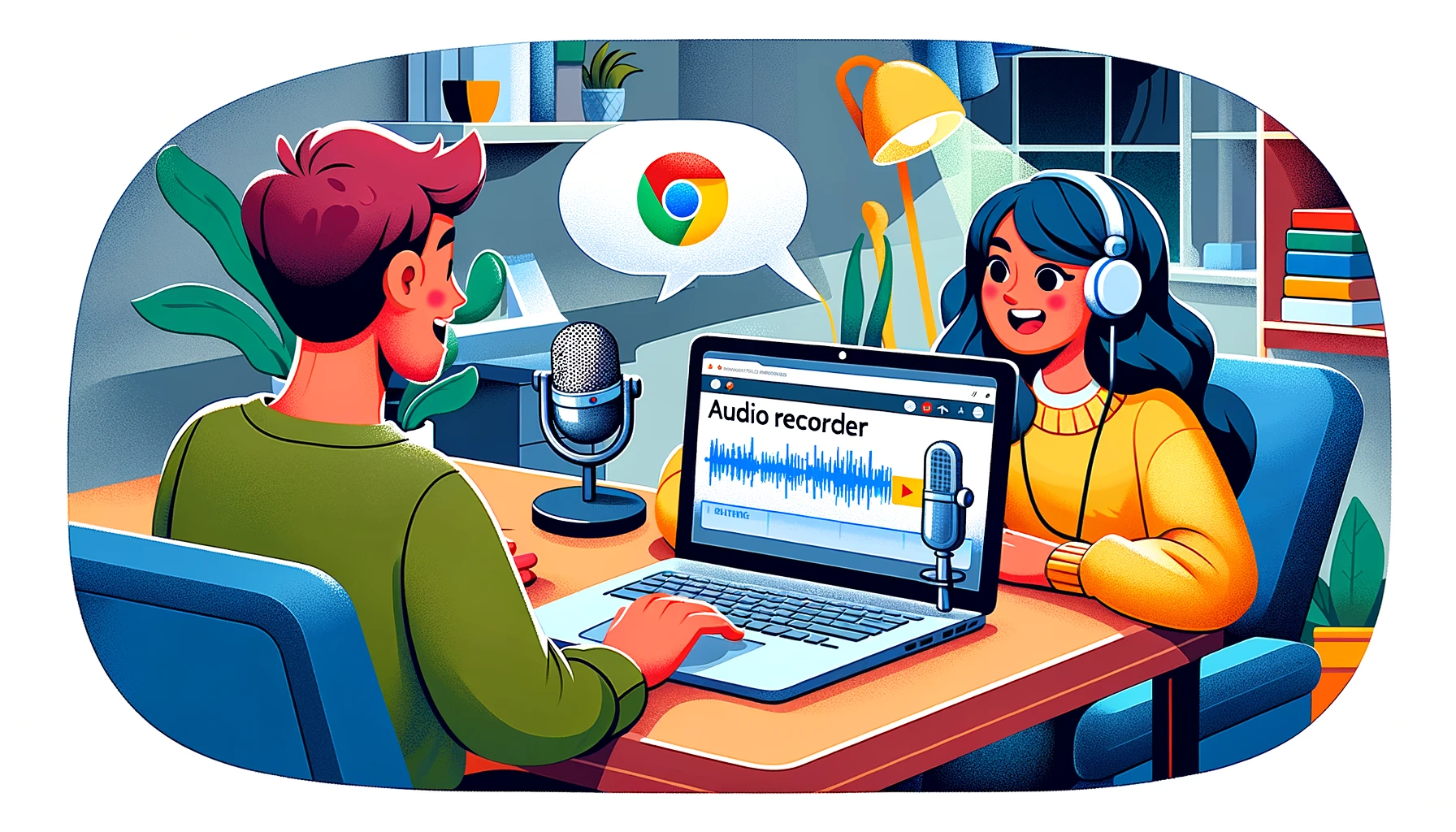
컴퓨터의 온라인 오디오 레코더 작동 방식
- “녹음 시작” 버튼을 클릭하세요.
- 시스템 오디오 소스를 선택하세요.
- 즉시 오디오 캡처를 시작하세요.
- 원하는 형식으로 녹음을 다운로드하세요.
특별한 소프트웨어나 기술 지식이 필요하지 않습니다. 가리키고 클릭하고 녹음하기만 하면 됩니다. 당사의 지능형 오디오 감지 기능은 최상의 품질을 위해 녹음 설정을 자동으로 최적화합니다.
시스템 오디오 레코더 온라인의 장점
당사의 전문가급 시스템 오디오 레코더 온라인은 음악에서 회의에 이르기까지 모든 컴퓨터 사운드에 대해 깨끗한 오디오 캡처를 제공합니다. 고급 압축 기술을 통해 녹음 파일은 완벽한 선명도를 유지하면서도 작고 쉽게 공유할 수 있습니다. 제로 레이턴시 및 자동 노이즈 감소 기능을 통해 매번 전문적인 결과를 경험해 보세요.
데스크톱 오디오 레코더 온라인이 필요한 사람
콘텐츠 제작자, 교육자 또는 비즈니스 전문가이든 당사의 데스크톱 오디오 레코더 온라인은 다음과 같은 완벽한 솔루션을 제공합니다.
- 시스템 오디오를 캡처하는 팟캐스트 제작자
- 교육 콘텐츠를 녹음하는 교사
- 가상 회의를 기록하는 전문가
- 디지털 악기를 녹음하는 뮤지션
- 게임 플레이 오디오를 캡처하는 게이머
FAQ
시스템 오디오를 온라인으로 녹음하는 방법은 무엇입니까?
녹음 버튼을 클릭하고 시스템 오디오 소스를 선택하기만 하면 됩니다. 당사의 레코더는 추가 설정 없이 모든 컴퓨터 오디오를 자동으로 감지하고 캡처합니다.
소프트웨어를 다운로드하지 않고 컴퓨터 소리를 녹음할 수 있습니까?
네! 당사의 온라인 레코더는 브라우저에서 직접 작동합니다. 다운로드나 설치가 필요하지 않습니다.
지원되는 오디오 형식은 무엇입니까?
MP3, WAV 및 OGG 형식을 지원하며 필요에 따라 품질 설정을 조정할 수 있습니다.
녹음 시간 제한이 있습니까?
시간 제한이 없습니다. 무료 온라인 레코더로 필요한 만큼 녹음하세요.
최상의 오디오 품질을 보장하려면 어떻게 해야 합니까?
시스템 볼륨 레벨을 확인하고 녹음하기 전에 내장된 오디오 미리 보기 기능을 사용하여 최적의 음질을 확인하십시오.