
· 2 min read
YouTube 주변 모드 완벽 가이드: 기능 및 관리 방법

On this page
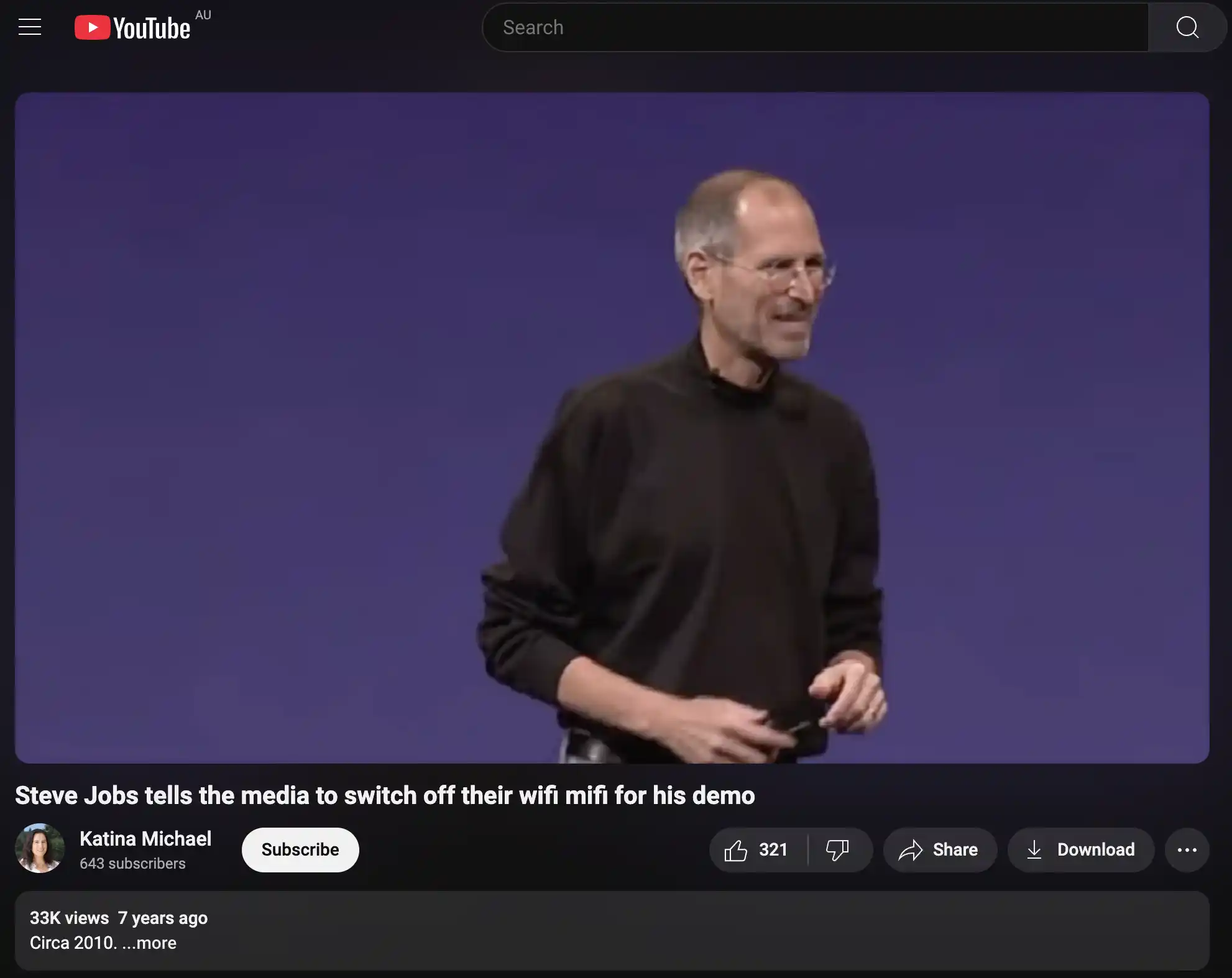
YouTube의 주변 조명 모드에 대한 종합 가이드에 오신 것을 환영합니다. 이 기능이 무엇인지, 어떻게 사용하는지 궁금하다면 제대로 찾아오셨습니다. 주변 조명 모드는 시청 중인 동영상의 색상에 맞춰 역동적인 조명 효과를 만들어 동영상 시청 경험을 향상시키도록 설계되었습니다. 이 가이드에서는 주변 조드 모드의 기능, 활성화 방법, 비활성화 방법, 이 기능을 최대한 활용하기 위한 몇 가지 팁을 안내합니다.
주변 조명 모드란 무엇입니까?
YouTube의 주변 조명 모드는 동영상 플레이어 주위에 부드럽고 빛나는 조명을 추가하여 동영상 자체의 색상을 반영합니다. 이 효과는 화면의 빛이 주변 영역으로 쏟아지는 어두운 방에서 TV를 시청하는 것과 유사하게 시청을 더욱 몰입감 있게 만듭니다. YouTube는 다크 모드를 개선하고 동영상 재생에 더욱 영화 같은 느낌을 제공하기 위해 이 기능을 도입했습니다.
주변 조명 모드를 활성화 및 비활성화하는 방법
주변 조명 모드를 활성화 및 비활성화하려면 먼저 다크 모드가 활성화되어 있어야 합니다. 웹, Android 및 iOS에 대한 단계는 다음과 같습니다.
웹에서
- 활성화:
- 프로필 아이콘을 클릭합니다(로그인하지 않은 경우 세 개의 점).
- **‘모양’**으로 이동하여 **‘어두운 테마’**를 선택합니다.
- 아무 동영상을 열고 톱니바퀴 아이콘을 클릭하고 **‘추가 설정’**을 선택한 다음 **‘주변 조명 모드’**를 켭니다.
- 비활성화:
- 아무 동영상을 열고 톱니바퀴 아이콘을 클릭하고 **‘추가 설정’**을 선택한 다음 **‘주변 조명 모드’**를 끕니다.
Android에서
- 활성화:
- 장치 설정에서 다크 모드를 활성화합니다(설정 > 디스플레이 > 어두운 테마).
- YouTube에서 동영상을 열고 톱니바퀴 아이콘을 탭하고 **‘추가 설정’**을 선택한 다음 **‘주변 조명 모드’**를 켭니다.
- 비활성화:
- 동영상을 열고 톱니바퀴 아이콘을 탭하고 **‘추가 설정’**을 선택한 다음 **‘주변 조명 모드’**를 끕니다.
iOS에서
- 활성화:
- 장치 설정에서 다크 모드를 활성화합니다(설정 > 디스플레이 및 밝기 > 어둡게).
- YouTube에서 동영상을 열고 톱니바퀴 아이콘을 탭하고 **‘추가 설정’**을 선택한 다음 **‘주변 조명 모드’**를 켭니다.
- 비활성화:
- 동영상을 열고 톱니바퀴 아이콘을 탭하고 **‘추가 설정’**을 선택한 다음 **‘주변 조명 모드’**를 끕니다.
이점 및 문제 해결
이점
- 동영상에 대한 몰입도 향상.
- 어두운 환경에서 눈의 피로를 줄입니다.
- 시청 경험에 미적 매력을 더합니다.
문제 해결
- 주변 조명 모드가 작동하지 않는 경우:
- 다크 모드가 활성화되어 있는지 확인합니다.
- 주변 조명 모드를 껐다 켭니다.
- 앱 업데이트를 확인합니다.
- 필요한 경우 캐시 및 쿠키를 지웁니다.
놀라운 세부 정보: 토글 유연성
다크 모드가 활성화된 경우에도 주변 조명 모드를 켜거나 끌 수 있어 사용자가 시청 경험을 유연하게 사용자 지정할 수 있습니다.


