
Google Meet 상위 10가지 꿀팁


On this page
Google Meet은 원격 근무와 가상 협업에 필수적인 도구가 되었습니다. 하지만 이를 최대한 활용하고 계신가요? 이 가이드는 온라인 회의를 평범한 것에서 훌륭한 것으로 바꿔줄 10가지 실용적인 비법을 공개합니다. 숙련된 화상 회의 전문가이든 초보자이든, 이 팁들은 Google Meet 경험을 향상시켜 줄 것입니다.
소개
Google Meet은 기업, 학교, 개인 모두에게 없어서는 안 될 도구가 되었으며, 연결하고 협업하는 방식을 혁신하고 있습니다. 원격 근무와 가상 상호 작용이 계속 증가함에 따라 Google Meet과 같은 화상 회의 플랫폼의 효율성과 효과는 매우 중요합니다.
Google Meet 경험을 최대한 활용할 수 있도록 상위 10가지 비법 목록을 만들었습니다. 이 팁과 요령은 회의를 간소화하고 생산성을 높이며 전반적인 화상 회의 게임을 향상시키도록 설계되었습니다. 그럼 시작해 볼까요!
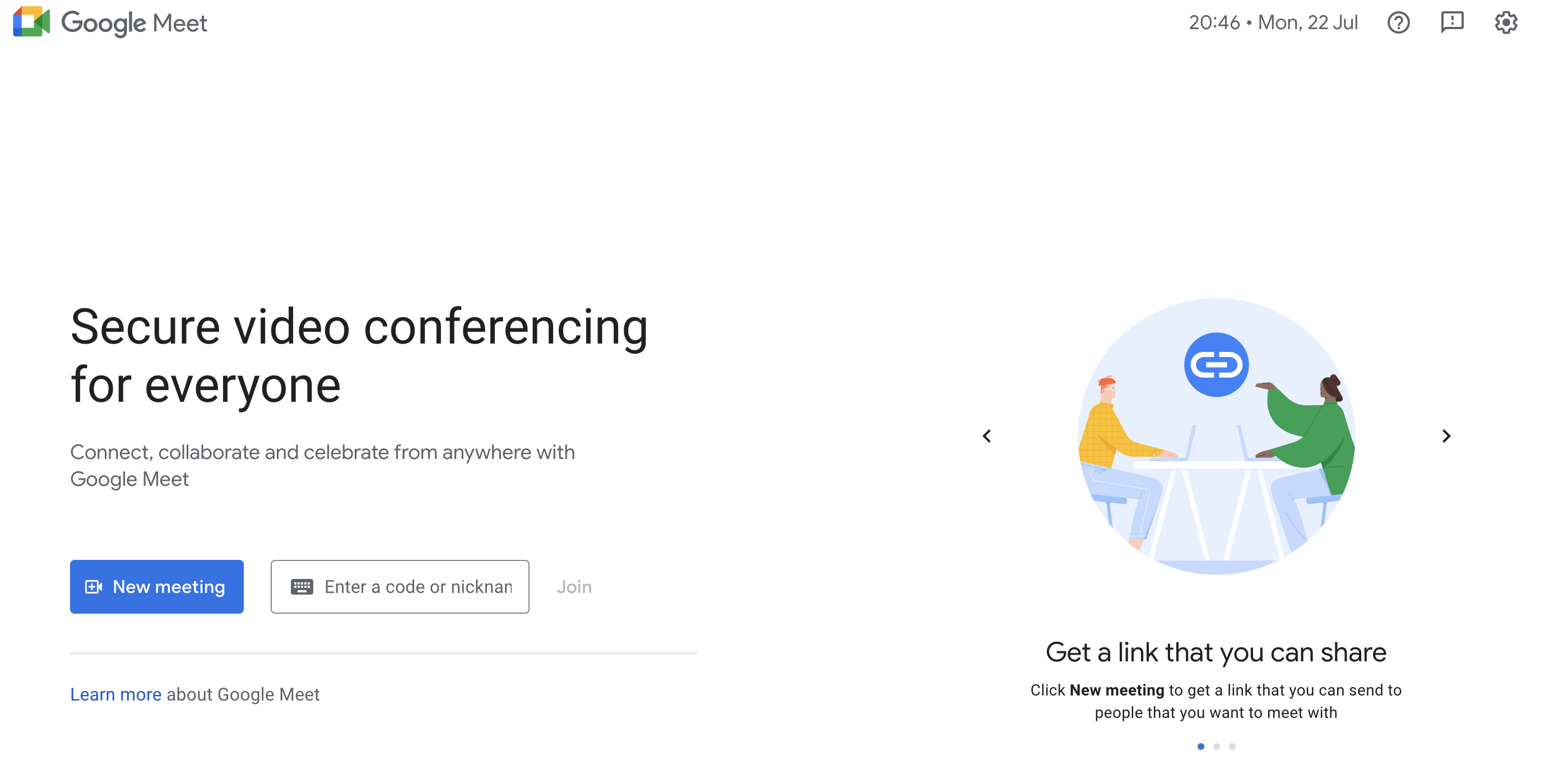
Google Meet 기본 사항
비법을 알아보기 전에 몇 가지 필수적인 Google Meet 기능을 빠르게 복습해 보겠습니다.
- 회의 참여: 회의 코드, 링크를 사용하거나 전화로 걸어 회의에 참여할 수 있습니다.
- 음소거/음소거 해제: 오디오 입력을 제어합니다.
- 비디오 켜기/끄기: 비디오 피드를 제어합니다.
- 채팅: 모든 참가자 또는 특정 개인에게 문자 메시지를 보냅니다.
- 화면 공유: 전체 화면 또는 특정 응용 프로그램을 공유합니다.
- 참가자: 회의 참가자를 보고 관리합니다.
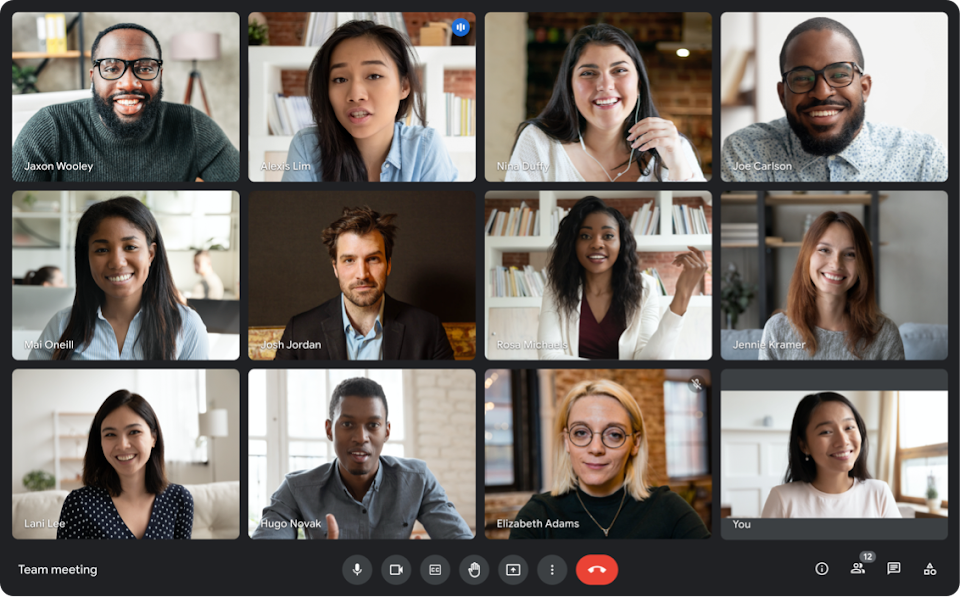
이러한 기능은 기본적이지만 Google Meet 경험을 향상시키는 몇 가지 영리한 방법을 살펴보겠습니다.
Google Meet 상위 10가지 비법
비법 1: 레이아웃 마스터하기
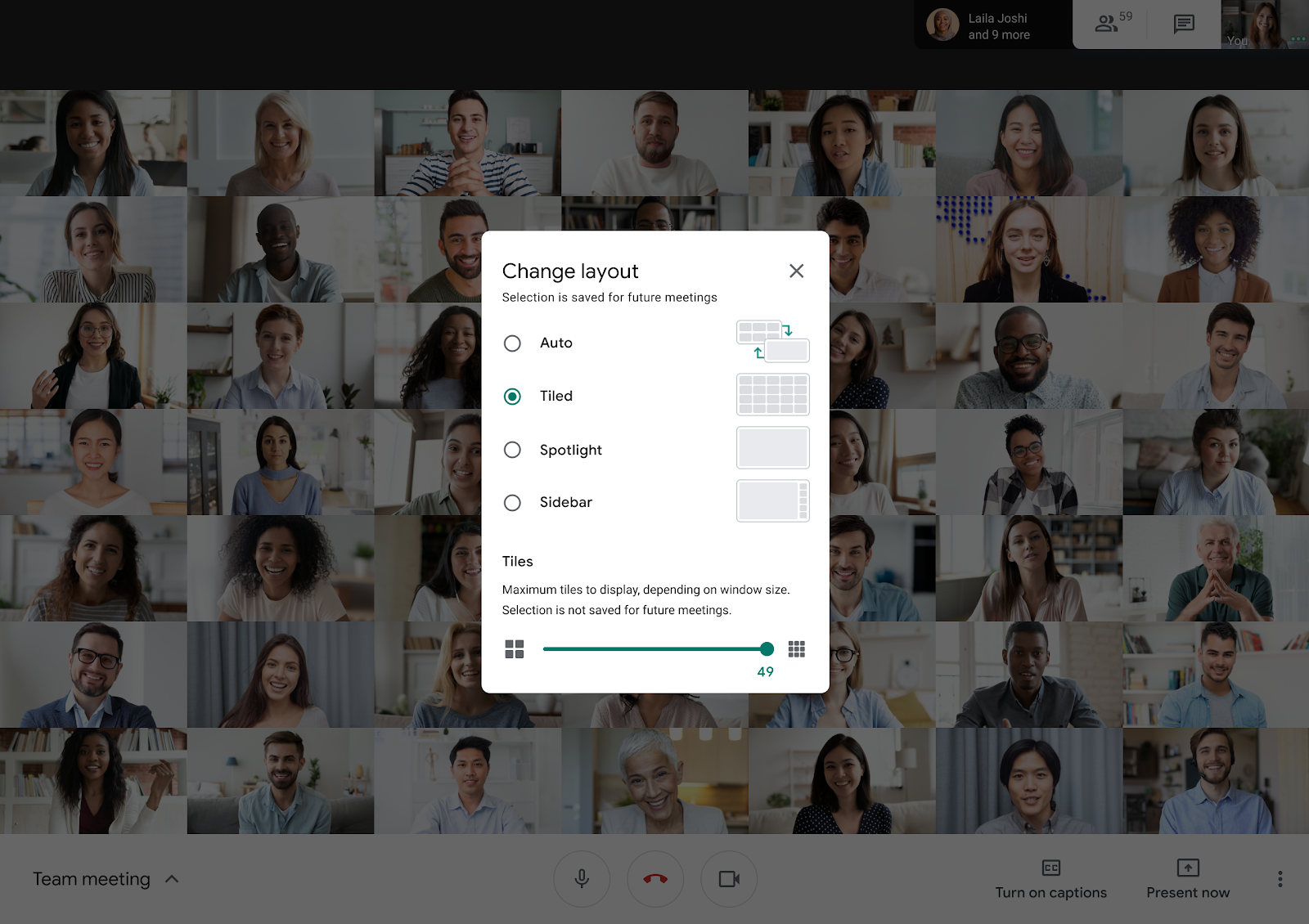
이점: 화면 공간을 최적화하고 특정 참가자에 집중합니다.
Google Meet은 다양한 레이아웃 옵션을 제공합니다. 타일, 스포트라이트, 자동과 같은 다양한 보기를 사용해 보세요. 소규모 회의의 경우 타일 레이아웃이 도움이 될 수 있습니다. 프레젠테이션이나 일대일 통화의 경우 발표자를 스포트라이트하는 것이 이상적입니다. 자동 레이아웃은 활성 발표자를 자동으로 강조 표시합니다.
비법 2: 오디오 품질 향상
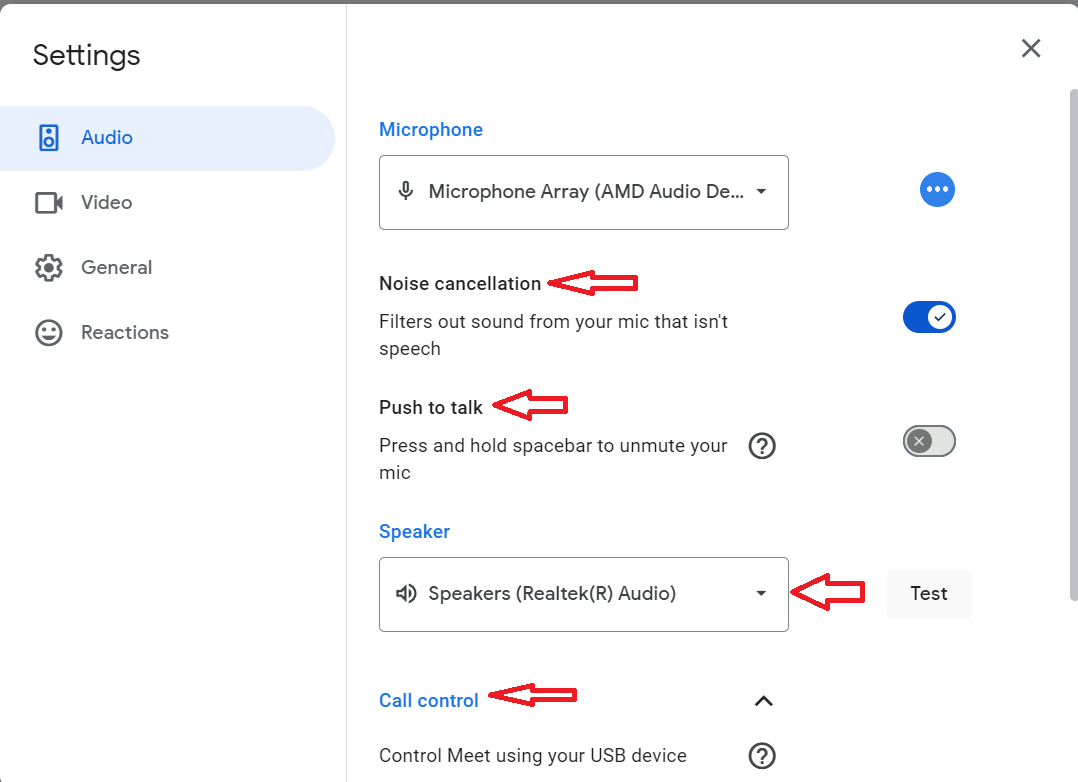
이점: 선명도를 높이고 배경 소음을 줄입니다.
- 헤드폰 사용: 이렇게 하면 에코와 배경 소음이 크게 줄어듭니다.
- 조용한 공간 찾기: 가능하면 더 나은 오디오 품질을 위해 더 조용한 환경으로 이동합니다.
- 마이크 설정 확인: 마이크가 음소거되어 있지 않고 볼륨이 올바르게 조정되었는지 확인합니다.
- 소음 제거 활용: 장치에 소음 제거 기능이 있는 경우 활성화합니다.
비법 3: 비디오 품질 향상
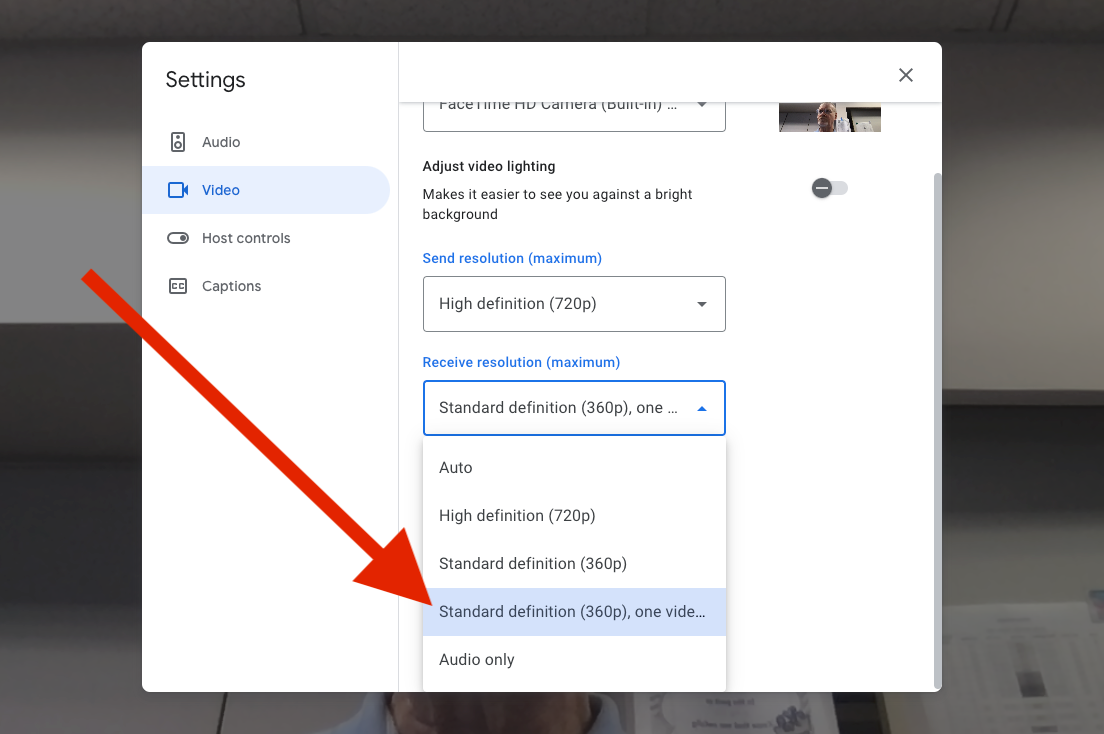
이점: 전문적이고 매력적인 시각적 경험을 만듭니다.
- 좋은 조명: 그림자를 피하기 위해 광원을 마주 보도록 위치합니다. 자연광이 가장 좋습니다.
- 안정적인 카메라: 삼각대를 사용하거나 장치를 안정된 표면에 놓아 흔들리는 비디오를 방지합니다.
- 카메라 설정 확인: 카메라가 깨끗하고 초점이 맞춰져 있는지 확인합니다. 필요한 경우 비디오 해상도를 조정합니다.
비법 4: 배경 흐림 또는 바꾸기 활용
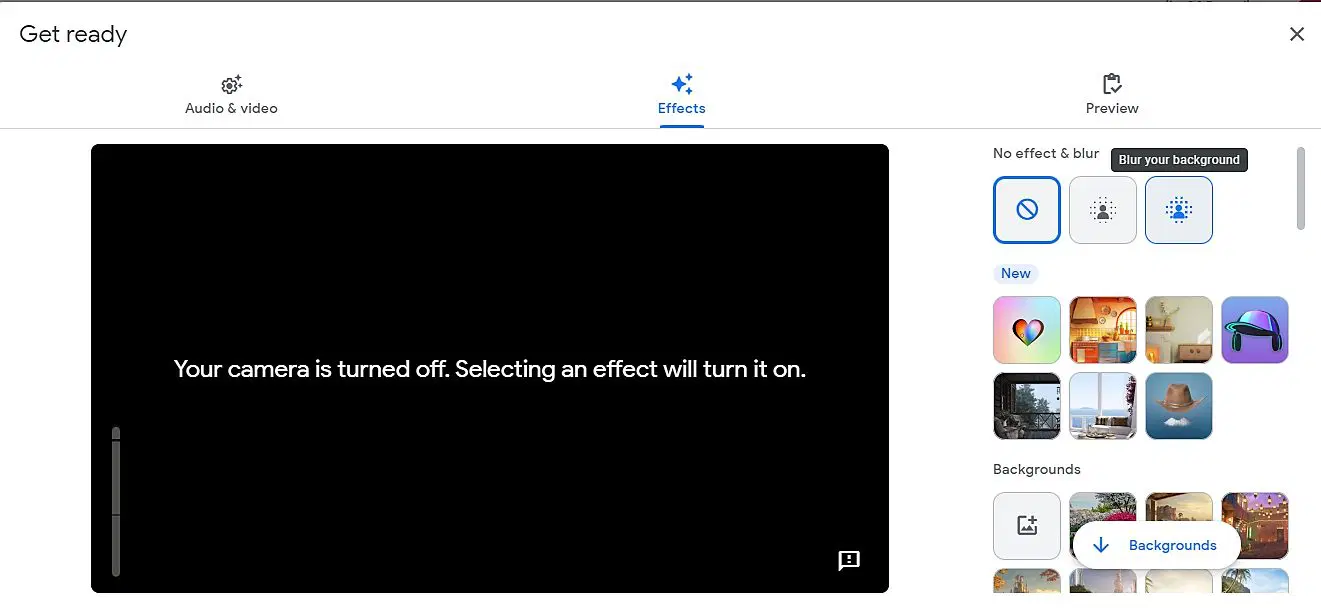
이점: 전문적인 모습을 만들고 개인 정보를 보호합니다.
Google Meet은 배경 흐림 및 바꾸기 기능을 제공합니다. 배경을 흐리게 하여 주의를 산만하게 하는 요소를 최소화하거나 가상 배경으로 바꿉니다. 이것은 특히 홈 오피스 설정에 유용할 수 있습니다.
비법 5: 자막 활용
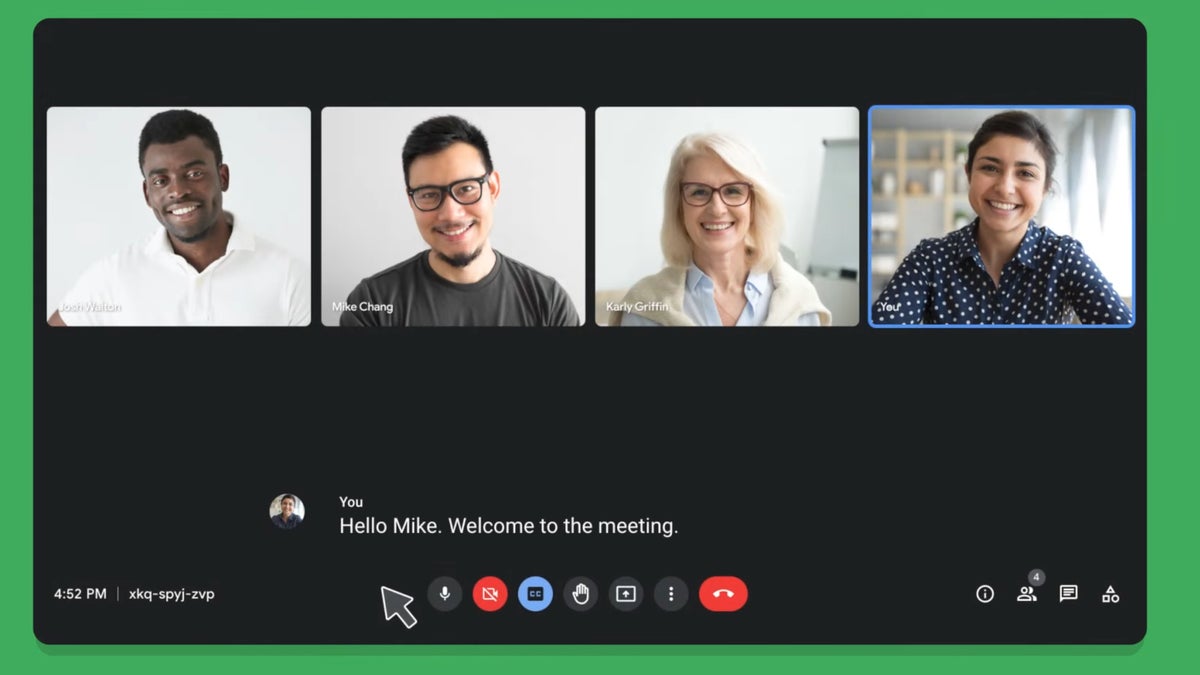
이점: 참가자의 접근성과 이해도를 향상시킵니다.
청각 장애가 있거나 시끄러운 환경에 있는 사람들을 위해 자막을 활성화합니다. Google Meet은 실시간 자막을 제공하여 포용성을 향상시킵니다.
비법 6: 화면 공유 활용
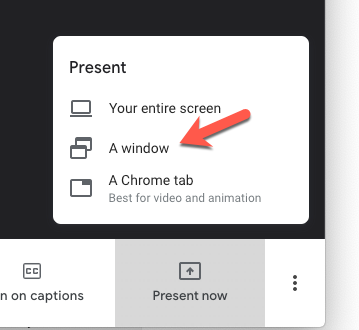
이점: 효과적으로 협업하고 정보를 효율적으로 공유합니다.
- 전체 화면 또는 특정 응용 프로그램을 공유합니다.
- 주석을 사용하여 중요한 사항을 강조 표시합니다.
- 기술적인 어려움을 피하기 위해 미리 화면 공유를 연습합니다.
비법 7: 회의 녹화
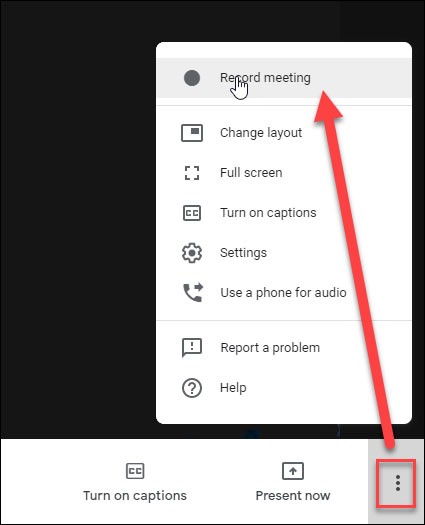
이점: 중요한 정보를 캡처하고 나중에 다시 참조합니다.
Google Meet을 사용하면 회의를 녹화할 수 있습니다. 그러나 녹화하기 전에 개인 정보 보호 정책을 확인하고 참가자에게 알립니다.
비법 8: 소회의실 사용
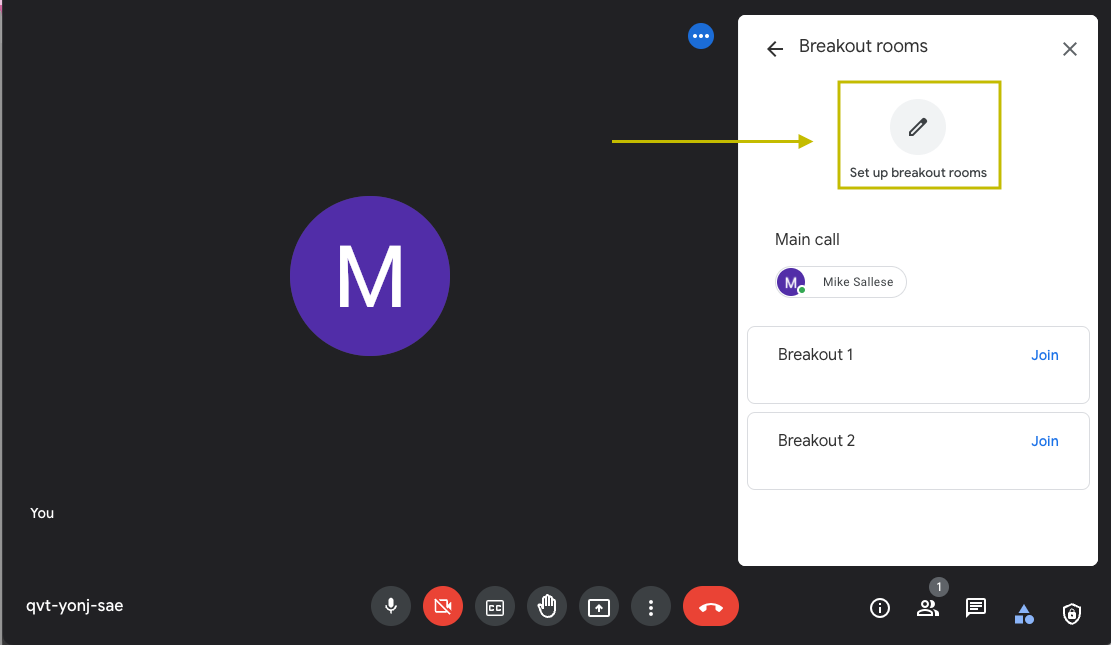
이점: 그룹 토론 및 브레인스토밍을 촉진합니다.
더 큰 회의의 경우 더 작은 그룹 상호 작용을 장려하기 위해 소회의실을 만듭니다. 참가자를 특정 방에 할당하거나 선택하도록 합니다.
비법 9: Google Meet 확장 프로그램 살펴보기

이점: 회의 경험을 사용자 정의하고 새로운 기능을 추가합니다.
회의를 향상시킬 수 있는 다양한 Google Meet 확장 프로그램을 사용할 수 있습니다. 가상 배경, 필사, 회의 분석과 같은 옵션을 살펴보세요.
비법 10: 미리 설정 테스트

이점: 기술적인 문제를 방지하고 원활한 회의를 보장합니다.
회의에 참여하기 전에 항상 오디오, 비디오 및 인터넷 연결을 테스트하십시오. 플랫폼과 공유 문서 또는 프레젠테이션에 익숙해지십시오.
이러한 비법을 Google Meet 루틴에 통합하면 화상 회의 경험을 크게 개선하고 생산성을 높일 수 있습니다.
결론
이러한 Google Meet 비법을 마스터하면 화상 회의 경험을 평범한 것에서 특별한 것으로 바꿀 수 있습니다. 오디오 및 비디오 품질 향상에서 화면 레이아웃 최적화 및 고급 기능 활용에 이르기까지 이러한 팁은 더욱 매력적이고 생산적인 회의를 만들 수 있도록 지원합니다.
이러한 비법을 사용해 보고 가상 상호 작용을 어떻게 향상시킬 수 있는지 알아보시기 바랍니다. 동료와 좋아하는 팁을 공유하고 다른 획기적인 Google Meet 요령이 있다면 알려주세요!
추가 리소스 및 자세한 튜토리얼을 보려면 Google Workspace 및 화상 회의 전용 온라인 커뮤니티 및 포럼을 살펴보십시오. 즐거운 회의 되세요!


