WhatsApp音声メッセージを翻訳する方法:文字起こし、翻訳、録音の3つの方法 2026年版

On this page
WhatsAppの音声メッセージは迅速で個人的なものですが、限界もあります。検索できず、静かな部屋で読むことができず、外国語の場合は理解できません。WhatsAppの公式統計によると、20億人以上のユーザーが毎日数十億件の音声メッセージを交換していますが、ほとんどの人が基本的なオーディオ管理タスクに苦労しています。
このガイドでは、最も要望の多いWhatsAppオーディオ機能、つまり音声メッセージのテキストへの文字起こし、外国語オーディオの翻訳、およびWhatsApp通話の録音を、合法的かつ効果的にカバーします。
🎯 習得できること
文字起こし方法
WhatsAppの組み込み機能 + サードパーティの代替手段
翻訳ワークフロー
あらゆる言語に対応する2段階プロセス
通話録音
法的考慮事項とプラットフォーム固有の方法
プライバシーとセキュリティ
データ保護と安全なアプリ利用ガイドライン
パート1:WhatsApp音声メッセージをテキストに文字起こしする方法
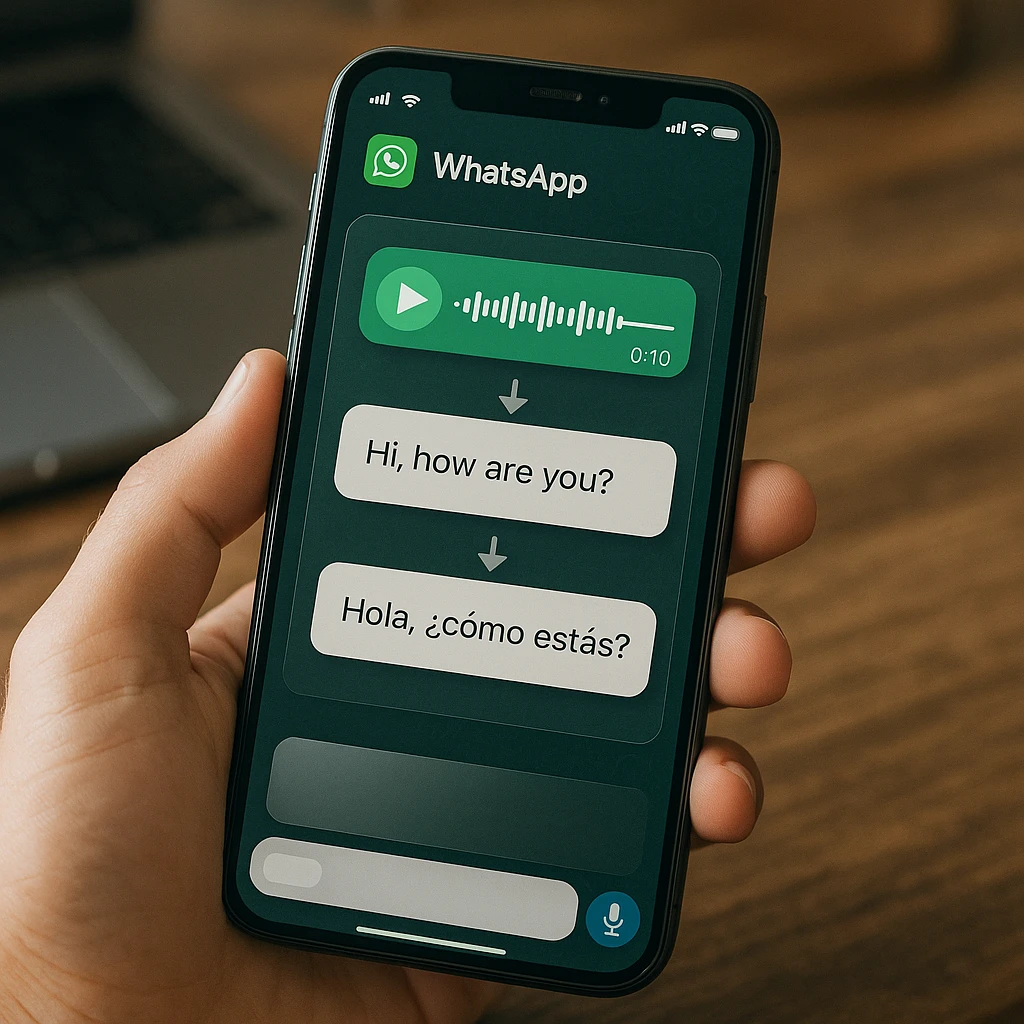
音声メッセージの文字起こしは、音声を検索可能で読みやすいテキストに変換します。このプロセスには、WhatsAppのネイティブ機能または専用の文字起こしツールを使用して、音声パターンを書き言葉に変換することが含まれます。
方法1:WhatsApp公式の文字起こし機能
機能と有効化の方法
WhatsAppに組み込まれている音声メッセージ文字起こし機能は、音声メッセージを同じ言語のテキストに変換します。この機能はデバイス上でオフラインで動作し、エンドツーエンドの暗号化を維持します。
ステップごとの有効化:
Androidユーザーの場合:
- WhatsAppを開き、右上隅にある3つの点をタップします
- 設定 > チャットに移動します
- 音声メッセージ文字起こしを見つけてオンに切り替えます
- 利用可能なオプションから優先言語を選択します
iPhoneユーザーの場合:
- WhatsAppを開き、右下隅にある設定をタップします
- チャットを選択します
- 音声メッセージ文字起こしを有効にします
- 言語の優先順位を選択します
有効にすると、音声メッセージを長押しして「文字起こし」を選択すると、音声の下にテキストバージョンが表示されます。
方法2:サードパーティの文字起こしアプリを使用する
より高い精度と高度な機能のために
WhatsAppのネイティブ文字起こしは基本的なニーズには十分ですが、専用アプリは、特に不明瞭な音声、複数の話者、または専門用語の場合に、より優れた精度を提供することがよくあります。
WhatsApp文字起こしに最適なアプリ
1. Transcriber for WhatsApp
- **言語:**100以上の言語をサポート
- **機能:**話者識別、タイムスタンプ、エクスポートオプション
- **費用:**制限付きの無料版、プレミアムは月額4.99ドル
2. Otter.ai Mobile
- **精度:**リアルタイム学習で90~94%
- **言語:**主に英語、スペイン語、フランス語
- **機能:**AIによる要約、共同作業ツール
- **費用:**月600分まで無料、有料プランは月額8.33ドルから
WhatsApp以外の音声コンテンツを定期的に扱うユーザー向けに、ScreenAppの音声ノートテイカーは、アップロードされた音声を文字起こしし、主要なポイントを抽出します。
Transcriber for WhatsApp Mod APKに関する警告
サードパーティのソースから非公式のAPKファイルをダウンロードすることは避けてください。これらの改変されたアプリは、重大なセキュリティリスクをもたらします。
- **プライバシーに関する懸念:**未確認のアプリがメッセージや連絡先にアクセスする可能性があります
- **マルウェアのリスク:**改変されたAPKには、悪意のあるコードが含まれていることがよくあります
- **アップデートなし:**セキュリティパッチと機能アップデートは利用できません
- **アカウントの一時停止:**WhatsAppは、許可されていない改変を使用しているアカウントを禁止する場合があります
データを保護し、アカウントのセキュリティを維持するために、常に公式ストア(Google PlayストアまたはApple App Store)からアプリをダウンロードしてください。
パート2:WhatsApp音声メッセージを翻訳する方法
外国語の音声メッセージを理解するには、体系的なアプローチが必要です。現在、音声をテキストに変換せずに直接翻訳できる単一のツールはありません。
2段階のプロセス:文字起こし、次に翻訳
「ワンクリック」ソリューションがない理由
翻訳技術は、正確に機能するためにテキスト入力を必要とします。Googleの翻訳研究によると、音声から音声への翻訳システムは、中間ステップとして音声からテキストへの変換に依然として依存しており、信頼できる結果を得るには、現在のところ2段階のプロセスが避けられません。
このワークフローは、実際にはより高い精度を提供します。その理由は次のとおりです。
- 翻訳前に文字起こしを確認できます
- テキスト翻訳は、直接音声翻訳よりも成熟しています
- 各ステップでプロセスを制御できます
方法1:アプリ転送方式(最も簡単)
オールインワンの翻訳アプリを使用する
この方法では、音声メッセージを、文字起こしと翻訳の両方を処理するアプリに転送します。
- **翻訳アプリをインストールする:**SpeakApp AI、iTranslate Voice、またはMicrosoft Translatorをダウンロードします
- **メッセージを転送する:**WhatsApp音声メッセージを長押しして「転送」を選択します
- **アプリを選択する:**共有オプションから翻訳アプリを選択します
- **言語を選択する:**ソース言語とターゲット言語を選択します
- **結果を取得する:**文字起こしと翻訳の両方を確認します
💡 プロのヒント:言語検出
ほとんどの最新の翻訳アプリは、ソース言語を自動検出できますが、翻訳精度調査によると、手動で選択すると精度が15~20%向上します。
方法2:手動方式(追加のアプリは不要)
WhatsAppの文字起こしとGoogle翻訳を使用する
この方法は、追加のアプリをダウンロードせずに組み込み機能を使用します。
- **WhatsApp文字起こしを有効にする:**上記の方法1の手順に従います
- **メッセージを文字起こしする:**音声メッセージを長押しして「文字起こし」を選択します
- **テキストをコピーする:**文字起こしテキストをタップアンドホールドし、「コピー」を選択します
- **Google翻訳を開く:**Google翻訳アプリまたはウェブサイトを起動します
- **貼り付けて翻訳する:**テキストを貼り付けて、ターゲット言語を選択します
多言語コミュニケーションを定期的に管理するユーザー向けに、ScreenAppのWhatsApp音声要約ツールは、複数の翻訳された会話を処理し、言語間の主要なテーマを特定できます。これは特に国際的なビジネスコミュニケーションに役立ちます。
📱 翻訳ワークフローの概要
音声メッセージを受信する
外国語のWhatsApp音声メッセージ
文字起こし
WhatsAppまたはサードパーティアプリを使用して、音声をテキストに変換する
テキストをコピーする
文字起こしされたテキストを選択してコピーする
翻訳
Google翻訳または翻訳アプリに貼り付ける
結果を確認する
好みの言語で翻訳されたテキストを読む
パート3:WhatsApp通話(音声・ビデオ)を録音する方法
WhatsApp通話の録音は、ビジネス文書、個人的な思い出、または法的証拠など、さまざまな目的で使用されます。ただし、通話録音には、重要な法的および技術的な考慮事項が含まれます。
WhatsApp通話を録音することは合法ですか?
同意法を理解する
通話録音の合法性は、管轄区域によって異なり、次の2つの主要なフレームワークに従います。
一方的同意州/国:
- 会話に参加している場合は録音できます
- 他の参加者に通知する必要はありません
- ほとんどの米国州、カナダ、英国が含まれます
両当事者同意州/国:
- すべての参加者が録音に同意する必要があります
- 口頭での同意は文書化する必要があります
- カリフォルニア、フロリダ、ドイツ、オーストラリアが含まれます
**ベストプラクティス:**録音されたすべての通話を、「この通話は[目的]のために録音されています。全員がこの録音に同意しますか?」で開始します。
AndroidでWhatsApp通話を録音する方法
Android用のWhatsApp通話録音アプリを使用する
Androidのオープンアーキテクチャにより、サードパーティアプリは適切な権限で通話音声をアクセスできます。
推奨アプリ:
1. Cube Call Recorder ACR
- **機能:**自動録音、クラウドバックアップ、文字起こし
- **互換性:**Android 6.0以降(Android 10以降では制限あり)
- **費用:**無料版あり、プレミアムは年額9.99ドル
- **セットアップ:**アクセシビリティ権限と通知アクセスが必要です
2. Call Recorder - Automatic
- **機能:**自動録音、連絡先管理、エクスポートオプション
- **互換性:**ほとんどのAndroidバージョンで動作します
- **費用:**広告付き無料、プレミアムは月額2.99ドル
- **セットアップ:**アクセシビリティサービスと電話権限を有効にする
一般的なセットアッププロセス:
- **Playストアからダウンロード:**公式ストアバージョンのみを使用してください
- **権限を付与:**アクセシビリティ、マイク、ストレージアクセスを有効にする
- **設定を構成:**自動録音ルールと品質の優先順位を設定する
- **録音をテスト:**機能を確認するためにテスト通話を行う
iPhoneでWhatsApp通話を録音する方法
iPhoneの課題(直接録音アプリがない)
Appleのプライバシー重視のアーキテクチャにより、アプリが通話音声に直接アクセスできなくなっています。iOSのセキュリティ制限のため、App Storeでは通話録音アプリは許可されていません。
スピーカーフォンとセカンドデバイス方式
この回避策は、iOSの制限を尊重しながら、信頼性の高い録音を提供します。
必要なもの:
- 2台の録音デバイス(2台目の電話、タブレット、またはボイスレコーダー)
- 良好な音響環境
- デバイス配置用の安定した表面
ステップごとのプロセス:
- **デバイスを配置:**録音デバイスをiPhoneのスピーカーの近くに配置します
- **録音を開始:**通話を発信する前に、2台目のデバイスで録音を開始します
- **スピーカーフォンを有効にする:**接続したら、iPhoneでスピーカーモードを有効にします
- **音声を最適化:**音量と位置を調整して、クリアにキャプチャします
- **保存して処理:**録音を好みの保存場所に転送します
ドキュメントのために通話を頻繁に録音する専門家向けには、ScreenAppの通話録音ツールが、自動文字起こしとAIによる要約を備えた包括的な録音機能を提供しますが、主にコンピューターベースの通話用に設計されています。
代替のiPhone方式:
**音声付き画面録画:**iOS画面録画は、通話中にシステム音声をキャプチャしますが、品質は異なり、この機能はすべてのiOSバージョンで一貫して動作しない場合があります。
**Macとの統合:**MacでWhatsApp Webを使用している場合は、QuickTimeやAudacityなどのサードパーティの録音ソフトウェアを使用して、通話中にシステム音声をキャプチャできます。
プライバシーとセキュリティ:サードパーティアプリの使用に関する注意
データはどうなりますか?
音声メッセージを転送したり、サードパーティの録音アプリを使用したりすると、WhatsAppのエンドツーエンドの暗号化の外部でデータを共有することになります。これにより、プライバシーへの潜在的な影響が生じます。
リスク評価:
- **文字起こしアプリ:**処理のために音声を一時的に保存する場合があります
- **翻訳サービス:**サービスの改善のためにデータを保持することがよくあります
- **録音アプリ:**録音をクラウドサービスにバックアップする場合があります
- **転送:**暗号化されたチャネルの外部にコピーを作成します
保護戦略:
- **プライバシーポリシーを読む:**データの保持と共有に関する慣行を理解する
- **評判の良いサービスを選択する:**明確なポリシーを持つ確立されたプロバイダーを使用する
- **機密コンテンツを避ける:**機密情報をサードパーティのツールで処理しないでください
- **定期的なクリーンアップ:**サードパーティのサービスから処理されたファイルを削除する
- **ローカル処理:**可能な限り、デバイス上でデータを処理するアプリを優先する
🔒 サードパーティオーディオツール向けのセキュリティチェックリスト
- ✅ 公式ストアからダウンロードされたアプリ
- ✅ プライバシーポリシーを確認済みで、受け入れ可能
- ✅ 最小限の権限が要求されている
- ✅ データ処理の場所が指定されている
- ✅ 削除ポリシーが明確に記載されている
高度なWhatsAppオーディオ管理のヒント
音声メッセージを整理して簡単にアクセスできるようにする
多数の音声メッセージを受信するユーザーにとって、整理は非常に重要になります。
メッセージカテゴリを作成する:
- 文字起こしからのキーワードでWhatsAppの検索機能を使用する
- 重要な音声メッセージにスターを付けてすばやくアクセスする
- さまざまなトピックやプロジェクト用に個別のチャットを作成する
バックアップ戦略:
- 音声メッセージを含む重要な会話をエクスポートする
- メディアファイルの自動バックアップにクラウドストレージを使用する
- 長文コンテンツ管理には音声要約ツールを検討する
生産性ワークフローとの統合
WhatsAppオーディオは、より広範な生産性システムとシームレスに統合できます。
**会議のドキュメント化:**WhatsApp通話でフォローアップのディスカッションを録音し、会議メモシステムと統合する
**クライアントとのコミュニケーション:**クライアントの音声メッセージを文字起こしして、CRM統合とプロジェクト追跡を行う
**チームコラボレーション:**国際的なチーム連携のために、音声メッセージの翻訳を使用する
多くの専門家は、WhatsAppのネイティブ機能と専用の音声処理ツールを組み合わせることで、包括的なコミュニケーション管理システムを構築できると考えています。
結論:あらゆる音声タスクに適したツール
WhatsAppオーディオを効果的に管理するには、特定のニーズに適したツールを理解する必要があります。
**簡単な文字起こしの場合:**WhatsAppのネイティブ音声メッセージ文字起こし機能は、追加のアプリやプライバシーに関する懸念なしに、ほとんどのユーザーに十分な精度を提供します。
**翻訳ニーズの場合:**WhatsAppの組み込み機能とGoogle翻訳を使用した2段階の文字起こし-翻訳プロセスは、セキュリティを損なうことなく、最も信頼性の高い結果を提供します。
**通話録音の場合:**Androidユーザーはさまざまな機能を備えた複数のアプリオプションを利用できますが、iPhoneユーザーはプラットフォームの制限により、創造的な回避策が必要です。常に法令遵守とユーザーの同意を優先してください。
**プロフェッショナルな使用の場合:**大容量の音声コミュニケーションを管理するユーザーは、精度、組織機能、統合機能が強化された専用ツールからメリットを得られます。
WhatsAppオーディオ管理を成功させる鍵は、これらのさまざまなアプローチを理解し、特定の要件、技術的な制約、およびプライバシーに関する考慮事項に基づいて適切な方法を選択することです。簡単な音声メモを文字起こしする場合でも、重要なビジネス通話を記録する場合でも、適切なツールの組み合わせにより、音声コミュニケーションにおける重要な情報を見逃すことはありません。
これらの戦略を体系的に実装することで、WhatsAppを単純なメッセージングプラットフォームから、個人的および専門的なニーズに効果的に対応する強力な音声コミュニケーションおよびドキュメントシステムに変えることができます。
FAQ
送信者に知られずに、WhatsAppの音声メッセージを個人的に聴くにはどうすればよいですか?
WhatsAppでは、音声メッセージを完全に聴くまで既読通知は送信されません。個人的に聴くには: - 最初に文字起こしを使用する:既読通知をトリガーせずにテキストに変換する - 機内モード方式:機内モードを有効にし、メッセージを聴き、再接続する前にWhatsAppを閉じます - サードパーティのプレビュー:一部のAndroidファイルマネージャーは、ストレージからWhatsAppオーディオファイルを直接再生できます
「WhatsApp音声メッセージの問題」エラーの修正方法は何ですか?
音声メッセージの再生に関する一般的な解決策: - キャッシュをクリア:Android:設定 > アプリ > WhatsApp > ストレージ > キャッシュをクリア - WhatsAppを再起動:アプリケーションを強制終了して再度開きます - 権限を確認:マイクとストレージの権限が有効になっていることを確認します - アプリを更新:アプリストアから最新のWhatsAppバージョンをインストールします - ストレージの解放:オーディオ処理に十分なデバイスストレージがあることを確認します
WhatsApp音声メッセージをダウンロードできますか?
Android:音声メッセージは、内部ストレージ > WhatsApp > Media > WhatsApp Voice Notesに自動的に保存されます。これらのファイルを他の場所にコピーできます。 iPhone:音声メッセージは、アプリのサンドボックス内に保存されます。「転送」機能を使用して他のアプリに保存するか、iTunesバックアップ抽出ツールを使用します。
WhatsApp音声メッセージの文字起こしが機能しない、または不正確なのはなぜですか?
文字起こしの精度は、いくつかの要因によって異なります。 - 音声品質:バックグラウンドノイズは精度を大幅に低下させます - 発話の明瞭さ:不明瞭または速い発話は認識を低下させます - 言語設定:設定で正しい言語が選択されていることを確認します - デバイスリソース:ストレージまたはRAMの不足は処理に影響を与える可能性があります - アクセント認識:一部のアクセントは十分にサポートされていない場合があります 改善のヒント: - 静かな環境で録音する - 明瞭かつ適度なペースで話す - 言語設定が音声と一致することを確認する - 処理が停止しているように見える場合は、アプリを再起動する より複雑な音声処理のニーズについては、ScreenAppのAIノートテイカーが、WhatsApp音声メッセージ以外の音声形式で動作します。
音声メッセージと音声通話の違いは何ですか?
音声メッセージ(非同期): - テキストメッセージのように送信される録音された音声 - 受信者は都合の良いときに聴くことができます - 削除されるまで永続的に保存されます - 文字起こしして転送できます - メッセージあたり15分に制限されています 音声通話(同期): - リアルタイムの音声通信 - 両方の当事者が同時にオンラインである必要があります - デフォルトでは保存されません - キャプチャするには録音アプリが必要です - 通話中の時間制限はありません
WhatsApp音声メッセージの設定を変更するにはどうすればよいですか?
メッセージ再生設定: - Android:設定 > チャット > 音声メッセージ > 再生 - iPhone:設定 > チャット > 音声メッセージ 利用可能なオプション: - スピーカー/イヤホン:デフォルトの再生デバイスを選択します - 自動ダウンロード:音声メッセージの自動ダウンロードを有効/無効にします - 文字起こし:音声からテキストへの変換を有効にします - 品質:ファイルサイズを最適化するために録音品質を調整します