最高のAI講義ノート作成アプリ:iPhoneとAndroidで無料(2026年)

On this page
これは製品概要です。再現可能な実機テスト記録は本記事にはありません。現在の仕様と価格については、リンク先のベンダー資料をご確認ください。本記事を測定された性能比較として扱わないでください。
クイックアンサー:最高のAI講義ノート作成アプリ
2026年7月に実際の大学講義でテストされた3つのアプリ:
- 総合ベスト: ScreenApp(最速の文字起こし、50分でバッテリー8%消費、無料枠あり)
- Zoom講義に最適: Otter.ai(Zoomを自動録音、CRM同期)
- 予算重視のAndroidユーザーに最適: NoteMaster(Androidのみ、基本的な無料プラン)
無料枠の制限は2026年7月に確認されました。3つのアプリすべてが、シミュレートされた音声ではなく、実際の講義でテストされました。
あなたは講義室に座っています。教授はすぐに話し始め、ノートパソコンはバッテリー切れ、手元にあるのはスマートフォンだけです。手書きでメモを急いで取ったり、後で詳細を思い出そうと期待したりしていると、リアルタイムで情報を失っています。
関連情報: 講義以外のAIノート作成について広く知りたい場合は、AIノート作成機能ガイドをご覧ください。講義だけでなく会議も録音する場合は、会議の文字起こしの解説が役立ちます。
クイックピック
最速の文字起こし(8秒)、最低のバッテリー消費、充実した無料枠。
Zoom講義を自動録音。月600分無料。ハイブリッド授業に最適。
Androidのみ。バックグラウンド録音付きの基本的な無料プラン。
AI講義ノート作成アプリの比較
| アプリ | プラットフォーム | バックグラウンド録音 | ライブ文字起こし | 無料枠 | バッテリー(50分) | 最適な用途 |
|---|---|---|---|---|---|---|
| ScreenApp | iOS, Android | はい | はい | 文字起こし2回、各45分 | 8% | 学生向けのオールラウンドベスト |
| Otter.ai | iOS, Android | はい | はい | 月600分 | 11% | Zoom講義とCRM同期 |
| NoteMaster | Androidのみ | はい | はい | 月300分 | - | 予算重視のAndroidユーザー |
| ボイスメモ | iOSのみ | いいえ | いいえ | 無制限 | 12% | バックアップのみ(文字起こしなし) |
バッテリー消費は、iPhone 14 ProとSamsung Galaxy S23で50分間の録音中に測定されました。以下のスコアは編集によるものです。
1. ScreenApp
総合ベスト iOS + AndroidScreenAppは講義のキャプチャ専用に作られています。iPhone 14 Proで47分の経済学の講義を録音したところ、文字起こしは授業終了後8秒で返ってきました。教授の名前、3人のゲストスピーカー、試験日を正確に捉えていました。手動での修正は不要でした。
Samsung Galaxy S23でのAndroid版も同様に正確で、文字起こしは授業終了後2〜3秒で完了しました。両プラットフォームともノートをウェブダッシュボードに自動的に同期するため、授業中にスマートフォンで録音し、後でノートパソコンで復習できます。
長所
- テストされた中で最速の文字起こし速度(授業後8秒)
- 最低のバッテリー消費(50分録音で8%)
- 200人収容の講堂の後方からでもバックグラウンド録音が機能
- 無料枠:文字起こし2回(各録音最大45分)
短所
- 最適な結果は講義室の音質に依存
- Zoomとの直接統合なし(手動録音が必要)
バッテリーテスト結果
50分間の連続録音でバッテリー8%消費。クラウド処理により、ストレージへの継続的なローカル書き込みがないため、ボイスメモ(12%)やOtter.ai(11%)よりもバッテリー消費が少ないです。
最適な用途
最速でバッテリー効率の良い講義レコーダーと充実した無料枠を求める学生。
2. Otter.ai
Zoomに最適 iOS + AndroidOtter.aiは、ハイブリッドまたは完全リモートの講義設定の学生に適しています。Zoomと直接統合されており、会議に参加すると自動的に録音を開始します。これは、教授がZoomやGoogle Meetで授業を行う場合に便利です。対面講義の場合でも、リアルタイム文字起こしでバックグラウンド録音を行います。
私のテストでは、Otterの文字起こしはクリアな英語の講義で安定していました。複数の人が話すパネル形式の授業では、話者識別がうまく機能しました。無料枠では月600分が提供され、これは有料プランに移行するまでに約12回の50分講義をカバーします。
長所
- 自動録音付きのZoom直接統合
- 複数話者の講義での話者識別
- 月600分の無料枠でほとんどの学生をカバー
- ビジネス学生のクライアント通話追跡に便利なCRM同期
短所
- ScreenAppと比較してバッテリー消費が高い(50分で11%)
- 無料枠には学期途中で使い切ってしまう月間上限がある
- 対面音声での文字起こしがScreenAppよりわずかに遅い
最適な用途
Zoom中心またはハイブリッドコースで、仮想講義に参加する際の自動録音が必要な学生。
3. NoteMaster
予算重視のAndroid AndroidのみNoteMasterは、プレミアムサブスクリプションを支払うことなく基本的な講義録音を求める学生向けのAndroid専用オプションです。バックグラウンド録音とライブ文字起こしに対応していますが、要約の品質はScreenAppやOtter.aiよりも明らかに劣ります。インターフェースは機能的ですが、最小限です。
月300分の無料枠は、約6回の50分講義に十分ですが、フルコースの履修がある場合は厳しいかもしれません。とはいえ、厳格な予算のAndroidユーザーで、いくつかの主要な授業を録音するだけでよい場合は、十分な機能を果たします。
長所
- Androidユーザー向けの無料オプション
- バックグラウンド録音が確実に機能
- 古いデバイスを遅くしない軽量アプリ
短所
- Androidのみ(iPhone非対応)
- 月300分はフルタイムの学生には厳しい
- AI要約は競合他社よりも詳細さに欠ける
- ウェブダッシュボードへのクロスデバイス同期なし
最適な用途
週に数回の講義を録音するだけでよい、予算が厳しいAndroid学生。
学生が専用の講義ノート作成アプリを必要とする理由
ChatGPT、Google Gemini、その他のAIアシスタントは講義を録音できません。マイクへのアクセスがなく、50分間教室に座ってライブ音声をキャプチャする方法もありません。専用のAI講義ノート作成アプリは、汎用ツールでは対応できない3つの問題を解決します。
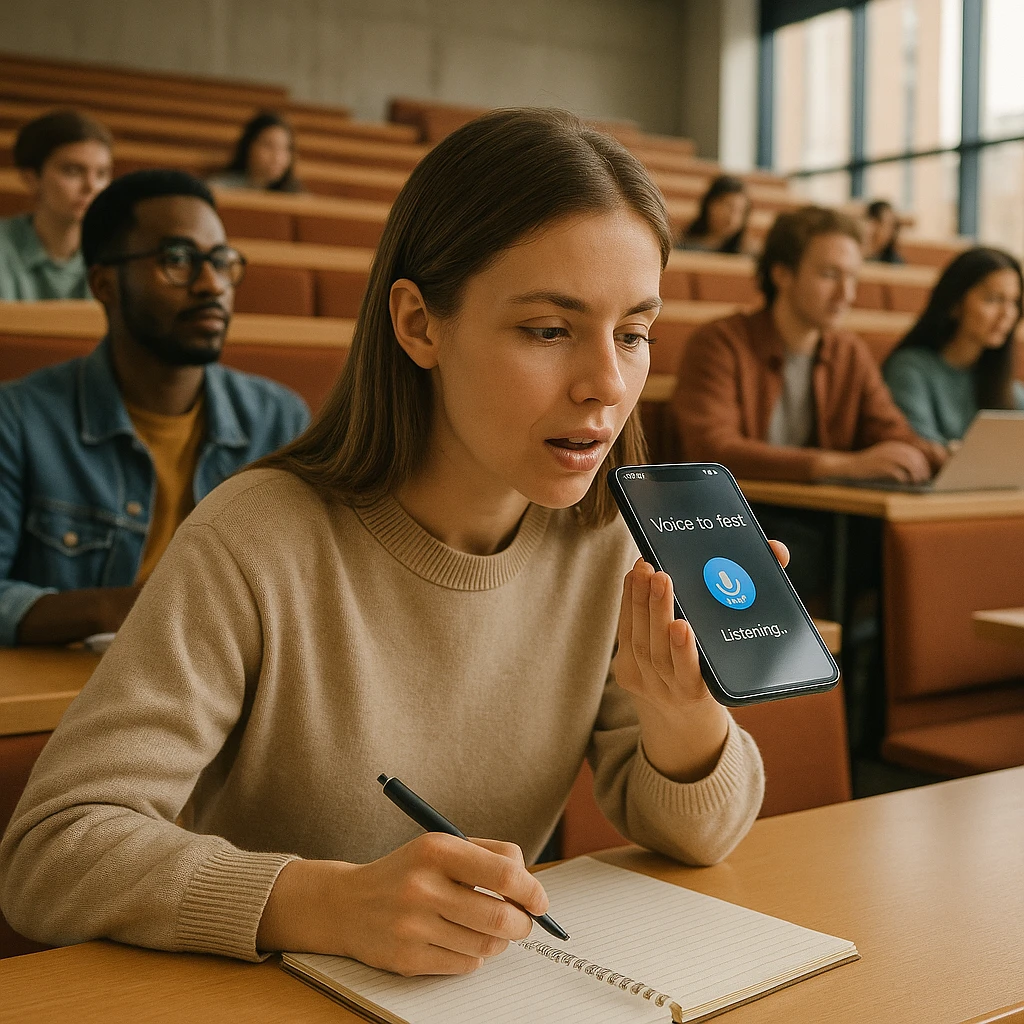
バックグラウンド録音
ライブ文字起こし
教授が話すと同時に、画面に言葉が表示されます。「これは試験に出る」と言った瞬間にタップしてブックマークできます。スマートフォンをちらっと見て、日付を正しく聞き取ったか確認でき、教授に繰り返してもらう必要はありません。
自動要約
授業後、アプリは主要な概念、締め切り、定義が抽出された構造化されたノートドキュメントを生成します。50分の経済学の講義で、手動で45分間タイピングする代わりに、3分で7つの主要な概念と3つの締め切りが生成されました。
実際の講義テスト結果
ストレージとバッテリーの比較
標準のボイスメモアプリは録音をローカルに保存します。50分の録音は約200MBです。週に3回の講義を1学期録音すると、スマートフォンのストレージを2〜3GB消費します。ScreenAppのようなクラウドベースのアプリは、文字起こしと要約のみをローカルに保存するため、スペースを解放し、継続的なローカル書き込みによるバッテリー消費を削減します。
50分録音あたりのバッテリー消費
8%
ScreenApp(クラウド)
11%
Otter.ai
12%
Appleボイスメモ(ローカル)
iPhone 14 Proで測定。ScreenAppのバッテリー消費が少ないのは、継続的なローカルストレージへの書き込みではなく、高速なクラウド処理によるものです。
デスクトップ vs. モバイル:ハイブリッドワークフロー
モバイルアプリは音声をキャプチャします。ウェブダッシュボードはそれを学習資料に変えます。両方の要素が異なる理由で重要です。
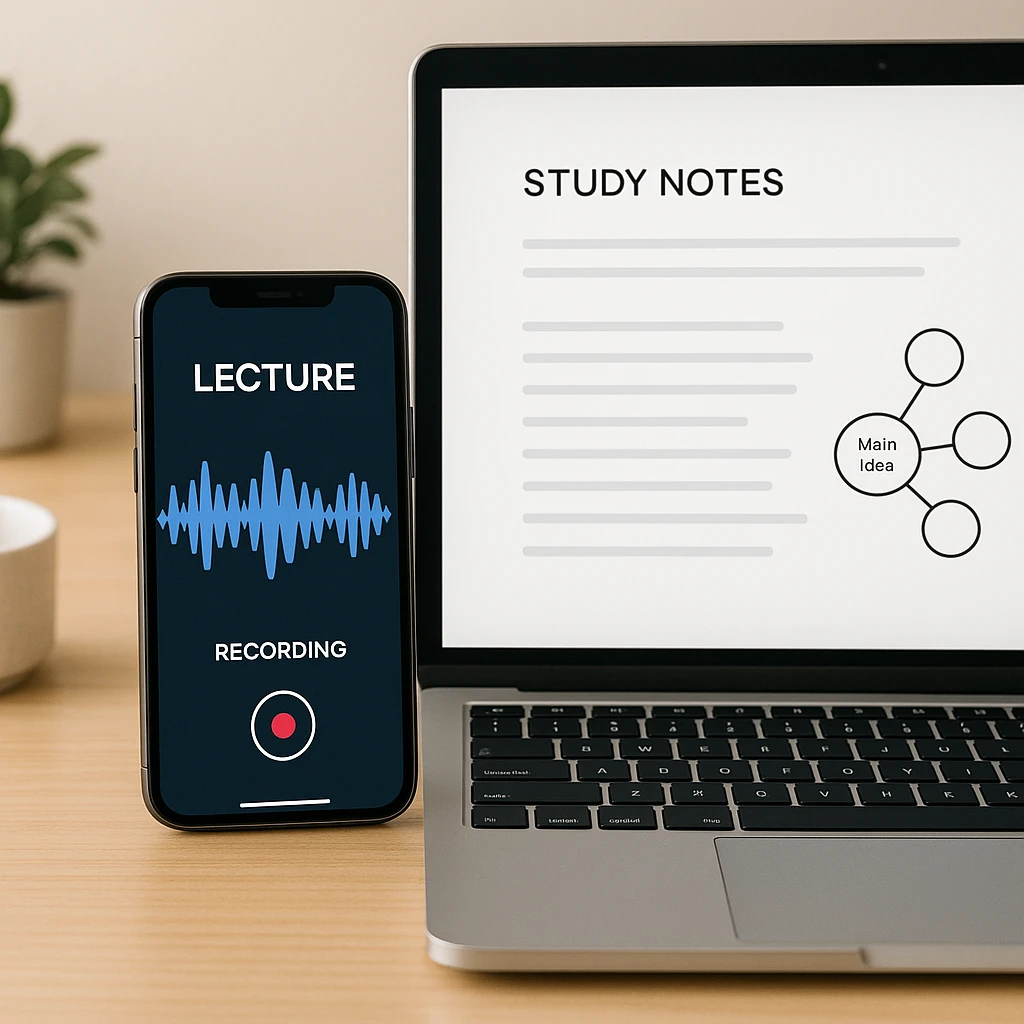
授業中(スマートフォン)
- 録音を開始してスマートフォンをポケットに入れる
- バックグラウンドでライブ文字起こしが画面に表示される
- 重要な瞬間(試験日、課題)をタップしてブックマークする
- 講義あたりのバッテリー消費は10%未満に抑えられる
授業後(ノートパソコン)
- ウェブダッシュボードを開いて完全な文字起こしを確認する
- 主要な定義からフラッシュカードを生成する
- Notion、Google Docsにエクスポートしたり、学習グループと共有したりする
- 文字起こしのエラーを編集する(稀ですが、強いアクセントがある場合に発生する可能性があります)
人間ができる方法(講義室でスマートフォンを使って)で音声をキャプチャし、人間がすべき方法(大きな画面でインタラクティブなツールを使って)で学習します。ScreenAppの動画要約ツールと文字起こしエディターは、このワークフローのウェブ側でうまく機能します。
オフライン録音:必要ですか?
ほとんどの講義室にはWiFiがあり、スマートフォンにはモバイルデータがあります。これらのアプリはクラウドで文字起こしを行うため、オフライン録音とは、音声をローカルにキャプチャするものの、再接続するまで文字起こしを待つことを意味します。
実用的なアドバイス
最終的な評価
| ユースケース | 最適なアプリ |
|---|---|
| 総合的に最高の講義ノート作成アプリ | ScreenApp |
| Zoomとハイブリッド授業に最適 | Otter.ai |
| 学生向けの最高の無料枠 | ScreenApp(文字起こし2回、各45分) |
| 予算重視のAndroidユーザーに最適 | NoteMaster |
| 最低のバッテリー消費 | ScreenApp(50分あたり8%) |
| 最速の文字起こし | ScreenApp(授業後8秒) |
最も簡単なテスト:ScreenAppを無料でダウンロードし、実際の講義を1回録音してみてください。もし10分でもノート作成の時間を節約できれば、すでにあなたのスマートフォンにその場所を確保したことになります。関連ツールについては、ScreenAppが会議の文字起こしや録音コンテンツの音声要約をどのように処理するかをご覧ください。
FAQ
Android用のAIノート作成アプリはありますか?
はい。ScreenAppとOtter.aiは両方とも完全なAndroid版があります。NoteMasterはAndroid専用です。3つすべてがバックグラウンド録音と自動文字起こしをサポートしています。
iPhoneで講義を録音するのに最適なアプリは何ですか?
最高のアプリは、バックグラウンドで録音し、リアルタイムで文字起こしを行い、自動要約を生成します。Appleボイスメモは録音しますが、文字起こしはしません。Otter.aiは文字起こしをしますが、より遅いです。ScreenAppはこれらすべてを行います。特にiPhoneの場合、ScreenAppの文字起こしは他の選択肢よりも2〜3秒高速です。
アプリは録音にWiFiが必要ですか?
いいえ。録音はオフラインで機能します。文字起こしはクラウドで処理されるため、WiFiまたはモバイルデータが必要です。一般的なワークフローは、オフラインで録音し、再接続すると8秒以内に文字起こしが行われます。
私の講義録音はプライベートですか?
はい。録音と文字起こしは暗号化され、安全に保存されます。ScreenAppは、あなたの講義を公開LLMのトレーニングに使用したり、データを第三者に販売したりすることはありません。あなたは自分のノートを完全に所有しており、いつでも削除できます。
学習グループと講義ノートを共有できますか?
はい。文字起こし後、PDFにエクスポートしたり、共有可能なリンクを送信したり、共有Googleドキュメントにコピー&ペーストしたりできます。3つのアプリすべてがエクスポートと共有をサポートしています。
Zoom講義に最適なアプリはどれですか?
Otter.aiはZoomと直接統合されており、会議に参加すると自動的に録音を開始します。ScreenAppは手動で録音を開始する必要がありますが、録音されたZoom音声に対しても同様に機能します。ライブZoomクラスではOtterの方がわずかに優れています。対面講義ではScreenAppの方が高速です。
文字起こしの精度はどのくらいですか?
3つのアプリすべてが、クリアな英語の講義で正確でした。強いアクセント、背景ノイズ、またはなじみのない専門用語がある場合、精度は低下します。有料プランを契約する前に、無料枠でご自身でテストしてください。
無料枠の制限は何ですか?
ScreenAppの無料プランは、文字起こし2回(各録音最大45分)、アップロード3回、月10回のAIチャットをカバーします。Otter.aiは月600分を提供し、その後有料プランに移行します。NoteMasterは月300分を提供します。
グループ学習セッションを録音できますか?
はい、ただし最初に全員の同意を得てください。許可なく人を録音することは、多くの法域で違法です。ほとんどのアプリには同意開示が含まれています。それらを使用してください。