音声入力ソフトウェア ベスト10 (2026年版レビュー)


On this page
今日のペースの速い世界では、効率が鍵となります。話された言葉をテキストに変換する音声入力ソフトウェアは、生産性を向上させたい作家、学生、専門家にとって革新的なツールです。このガイドでは、2026年版の最高の音声入力ソフトウェアソリューション10選をレビューし、あなたにぴったりのものを見つけるお手伝いをします。モバイルユーザーで問題が発生している場合は、iPhoneで音声入力が機能しない場合のガイドでトラブルシューティングのヒントをご確認ください。
音声入力ソフトウェアとは?
音声テキスト変換ソフトウェアとしても知られる音声入力ソフトウェアは、音声認識技術を使用して話し言葉を書き言葉に変換します。これにより、ハンズフリーでの入力が可能になり、マルチタスク、アクセシビリティの向上、話す速さでアイデアをキャプチャするための貴重なツールとなります。高度な音声処理のニーズについては、オーディオ用AIツールガイドをご覧ください。
音声入力ソフトウェアソリューション トップ10比較
| ツール | 最適な用途 | 主要機能 | 価格 |
|---|---|---|---|
| 1. ScreenApp | 総合的なパフォーマンス | AI搭載の文字起こしと画面録画 | 無料プランあり |
| 2. Dragon Professional | プロフェッショナル | 業界用語の高い精度 | 有料 |
| 3. Otter.ai | 会議 | リアルタイム文字起こしと話者識別 | フリーミアム |
| 4. Googleドキュメント音声入力 | Googleドキュメントユーザー | 無料で統合済み | 無料 |
| 5. Apple Dictation | Appleエコシステムユーザー | シームレスなデバイス統合 | 無料 |
| 6. Microsoft Word Dictate | Microsoft Officeユーザー | 組み込みの利便性 | 無料 |
| 7. WhisperTranscribe | プライバシー重視のユーザー | 100%オフラインでプライベート | 有料 |
| 8. Philips SpeechLive | 医療専門家 | 安全なクラウドベースソリューション | 有料 |
| 9. Braina | オフライン使用 | オフライン音声入力機能 | 有料 |
| 10. Speechnotes | カスタマイズ | オープンソースでカスタマイズ可能 | 無料 |
最高の音声入力ソフトウェアの詳細レビュー
1. ScreenApp - 総合的に最高の音声入力ソフトウェア
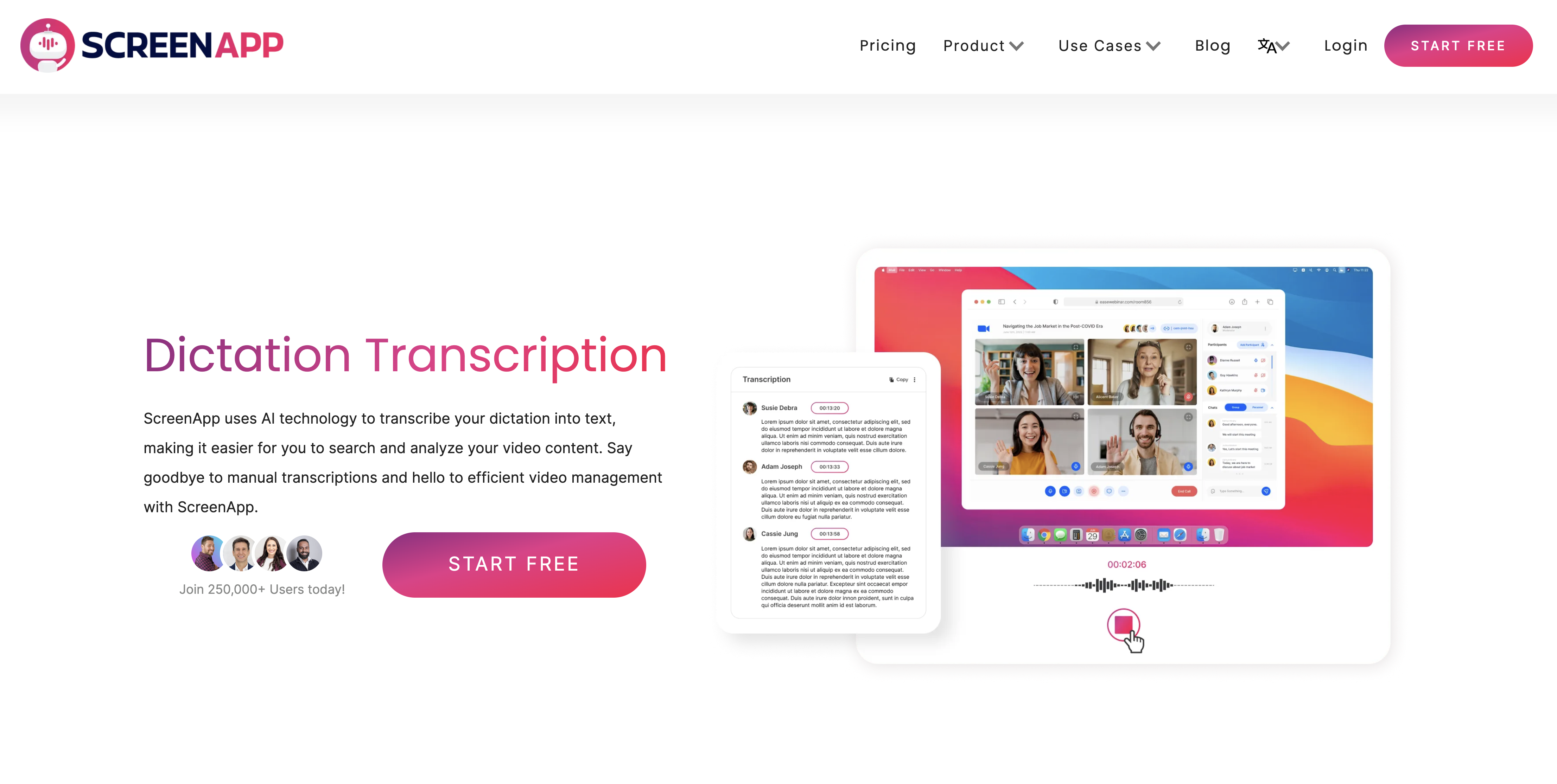
ScreenAppは、文字起こし、画面録画、シンプルなインターフェースを組み合わせているため、音声入力とキャプチャを2つのツールではなく同じ場所で行うことができます。
文字起こしのみを提供する他のツールとは異なり、ScreenAppは画面と音声を同時に録画できるため、チュートリアルの作成、フィードバックの提供、ドキュメントやプレゼンテーションへの音声入力に最適です。AI搭載の文字起こしは無料プランで利用でき、文字起こし2回(各録音最大45分)が含まれます。
専用ツールがワークフローをどのように効率化できるかについて、より詳しく知りたい場合は、**音声入力ソフトウェア機能ページ**をご覧ください。
- #### 主要機能: AI搭載の文字起こし、画面録画、トリミング、注釈。
- #### 長所: オールインワンソリューション、使いやすい、無料プランで試せる。
- #### 短所: インターネット接続が必要。
- #### 最適な用途: コンテンツクリエーター、教育者、専門家、および統合された録画と文字起こしソリューションを必要とするすべての人。
- #### 価格: 無料プランあり。Proは年間請求で月額$19ドル(月額請求で月額$30ドル)、Maxは年間請求で月額$34ドル。
2. Dragon Professional (by Nuance)
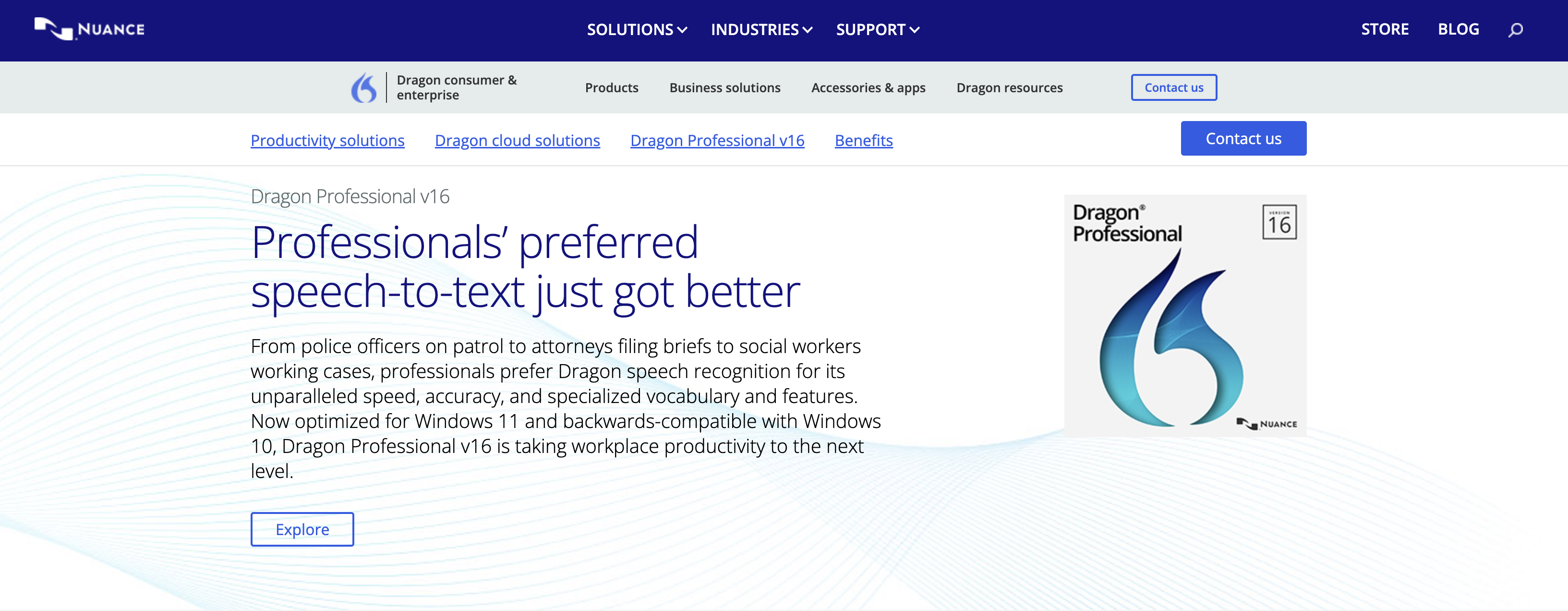
Dragonは長年にわたり、プロフェッショナルグレードの音声入力の業界標準であり、卓越した精度と専門用語に対する堅牢なカスタマイズを提供しています。
- #### 長所: 非常に正確、プロフェッショナルな使用のために高度にカスタマイズ可能。
- #### 短所: 高価、学習曲線が急。
- #### 最適な用途: 最高レベルの精度を必要とする法律、医療、学術分野の専門家。
- #### 価格: 無料版のない有料ソフトウェア。
3. Otter.ai
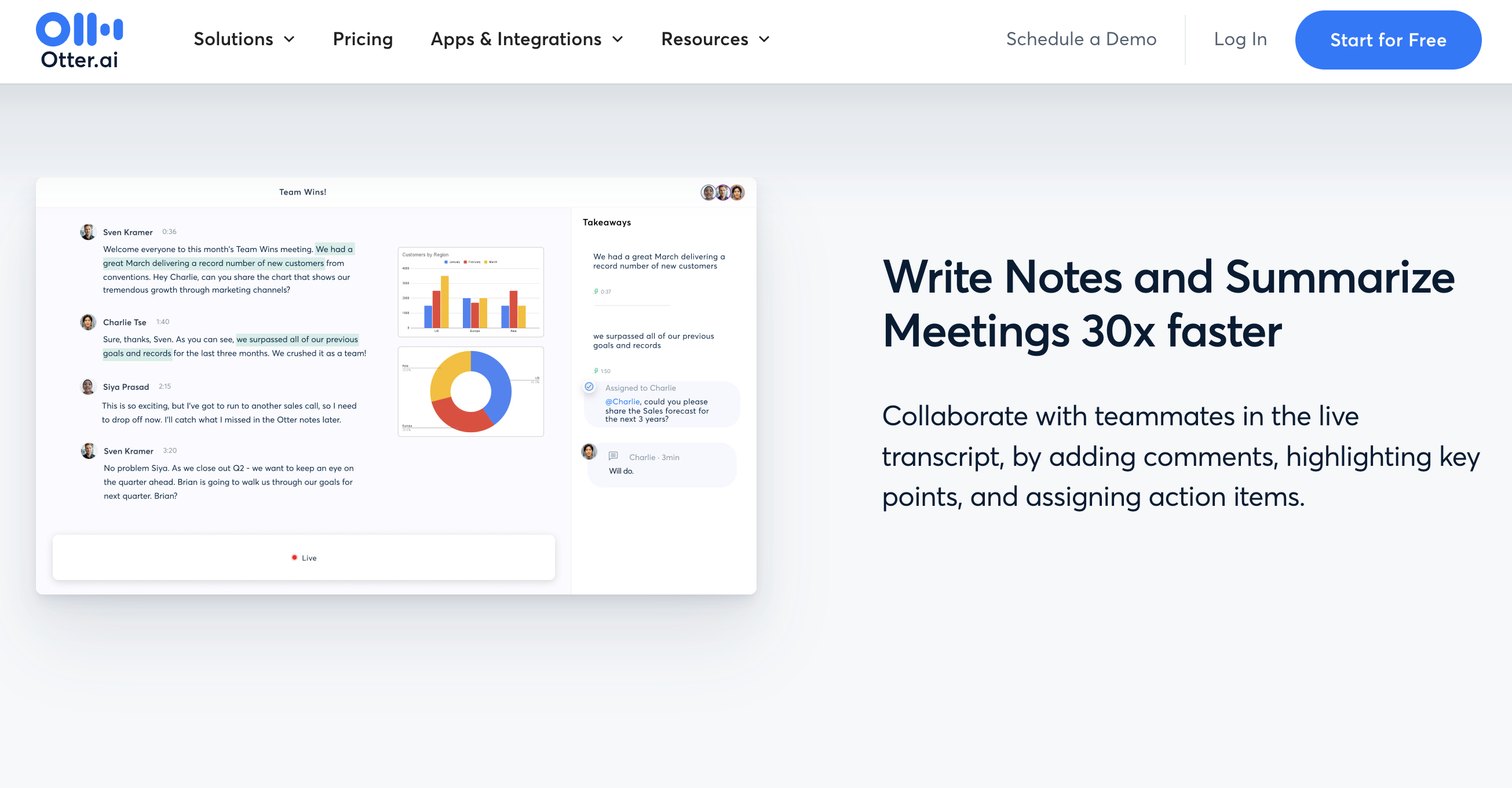
Otter.aiは、話者識別や自動句読点などの機能により、会議やインタビューのリアルタイム文字起こしに優れています。
- #### 主要機能: リアルタイム文字起こし、話者識別、AI搭載の要約、クラウドストレージ。
- #### 長所: 会議に最適、異なる話者を識別、寛大な無料ティア。
- #### 短所: DragonやScreenAppと比較して、長文の単一話者音声入力にはあまり適していない。
- #### 最適な用途: 会議、インタビュー、講義、複数話者の会話。
- #### 価格: 制限付きの無料プラン、より多くの使用量に対応する有料プラン。
4. Googleドキュメント音声入力
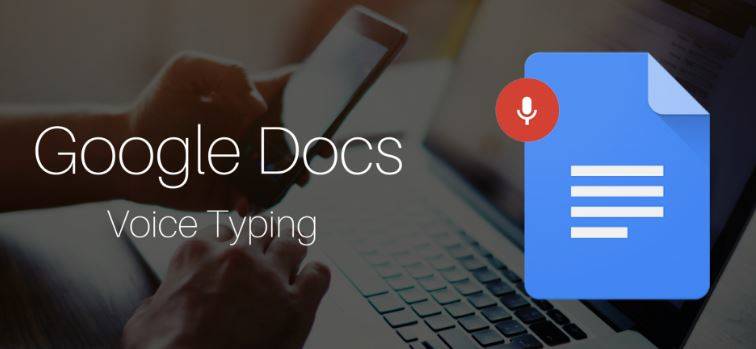
Googleドキュメントに直接組み込まれた、シンプルで効果的、完全に無料のツールで、迅速な音声入力タスクに非常にアクセスしやすいです。
- #### 主要機能: Googleドキュメントと統合、多くの言語をサポート、使いやすい。
- #### 長所: 無料、Googleドキュメントユーザーに便利、驚くほど正確。
- #### 短所: Googleドキュメント内でのみ機能、高度な機能が不足。
- #### 最適な用途: 主にGoogleエコシステム内で作業する学生、作家、およびすべての人。
- #### 価格: Googleアカウントで無料。
5. Apple Dictation
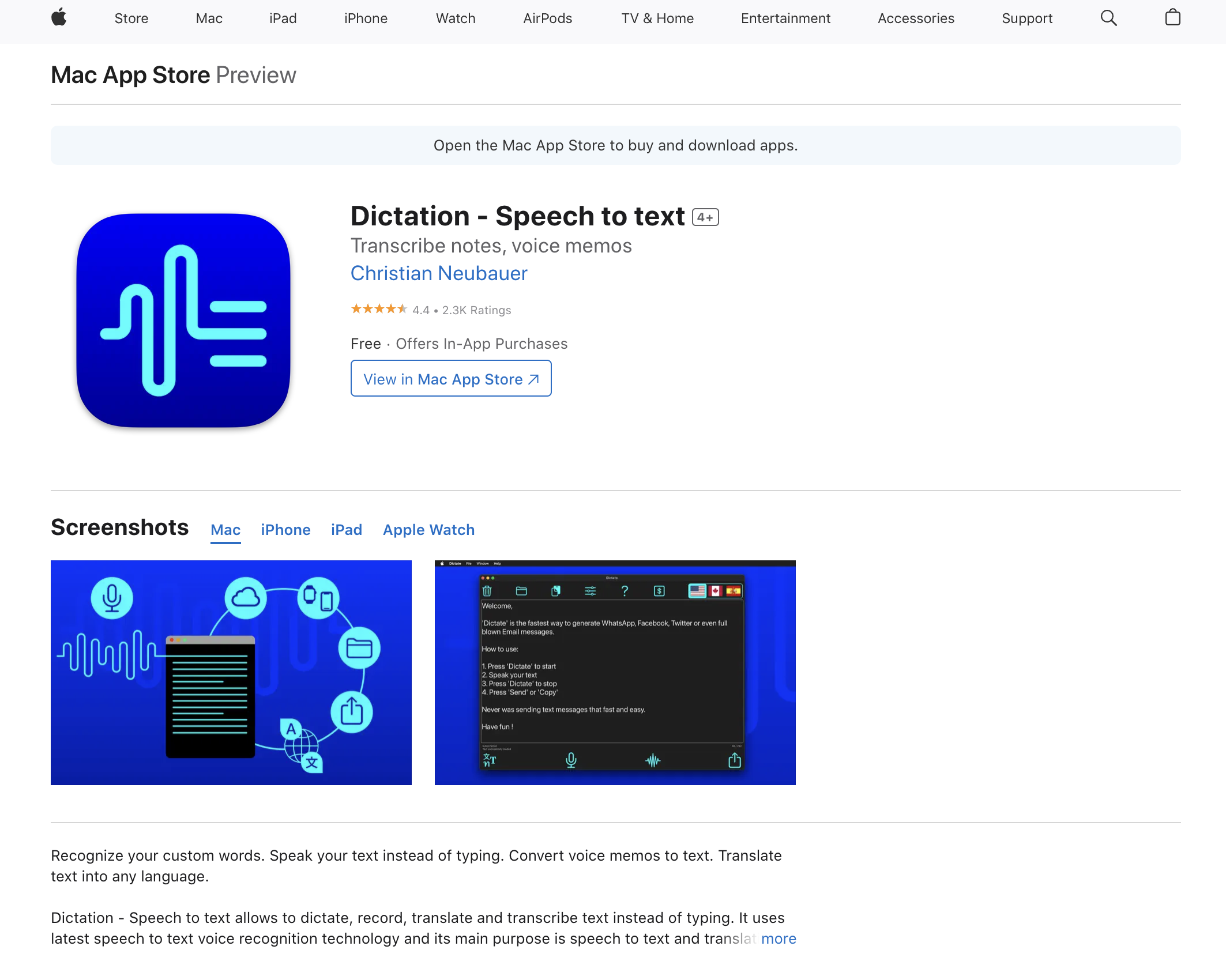
すべてのAppleデバイスに組み込まれたこのツールは、macOSとiOS全体でシームレスで非常に正確な音声入力体験を提供します。
- #### 主要機能: システム全体に統合、新しいデバイスではオフラインで動作、複数の言語をサポート。
- #### 長所: 無料、Appleユーザーに便利、非常に正確。
- #### 短所: Appleエコシステムに限定される。
- #### 最適な用途: メモ、メール、メッセージを迅速かつ確実に音声入力する必要があるAppleユーザー。
- #### 価格: すべてのAppleデバイスで無料。
6. Microsoft Word Dictate

Googleの提供するものと同様に、Microsoftは強力な音声入力機能をWordやその他のOffice 365アプリに直接統合しました。
- #### 主要機能: Microsoft Officeに組み込み、複数の言語をサポート、使いやすい。
- #### 長所: Microsoft 365サブスクリプションで無料、Wordユーザーに便利。
- #### 短所: 使用するにはMicrosoft 365サブスクリプションが必要。
- #### 最適な用途: 主にMicrosoft Officeスイート内で作業する専門家や学生。
- #### 価格: Microsoft 365サブスクリプションに含まれる。
7. WhisperTranscribe
OpenAIのWhisperモデルを活用したWhisperTranscribeは、完全にオフラインで動作するため、プライバシーを優先するユーザーにとって最高の選択肢です。
- #### 主要機能: オフライン機能、高精度、100%プライベート。
- #### 長所: 優れたプライバシー、インターネット不要、非常に正確。
- #### 短所: 有料ソフトウェア、実行には高性能なローカルマシンが必要。
- #### 最適な用途: 機密情報を扱い、オフラインソリューションを必要とするユーザー。
- #### 価格: 有料ソフトウェア。
8. Philips SpeechLive
医療および法律の専門家を念頭に置いて設計された、プロフェッショナルなクラウドベースのソリューションで、高いセキュリティと信頼性を提供します。
- #### 主要機能: 安全なクラウドストレージ、プロフェッショナルなワークフロー向けに設計、高精度。
- #### 長所: 非常に安全、プロフェッショナルな使用に信頼性がある。
- #### 短所: 高価、企業顧客向け。
- #### 最適な用途: 安全でコンプライアンスに準拠した音声入力ソリューションを必要とする医療および法律の専門家。
- #### 価格: 有料サブスクリプション。
9. Braina
Brainaは、音声入力と仮想アシスタント機能の両方を提供する多機能ツールで、オフライン機能という主要な利点があります。
- #### 主要機能: オフライン音声入力、カスタム語彙、仮想アシスタント機能。
- #### 長所: オフラインで動作、カスタム単語を学習可能。
- #### 短所: インターフェースが競合他社よりもモダンではない。
- #### 最適な用途: AIアシスタント機能を備えた信頼性の高いオフライン音声入力ツールを必要とする個人。
- #### 価格: 無料トライアル付きの有料ソフトウェア。
10. Speechnotes
Speechnotesは、無料のオープンソースツールで、自動句読点などの便利な機能を備えたシンプルなオンライン音声入力メモ帳を提供します。
- #### 主要機能: 無料で使用可能、オンラインメモ帳形式、自動句読点。
- #### 長所: 無料で使いやすく、素早いメモに最適。
- #### 短所: 基本的な機能、インターネット接続が必要。
- #### 最適な用途: 短いメモや下書きを音声入力するための迅速で無料のツールを必要とするユーザー。
- #### 価格: 無料。
よくある質問 (FAQ)
### 最高の音声入力ソフトウェアは何ですか?
最高の音声入力ソフトウェアは、あなたのニーズによって異なります。総合的なパフォーマンスと統合された画面録画には、ScreenAppが最高の選択肢です。専門用語で高精度を必要とするプロフェッショナルには、Dragonが優れています。会議には、Otter.aiが最適です。会議に特化したソリューションについては、2024年版のトップ10オーディオノートテイカーをご覧ください。
### 優れた無料の音声入力アプリはありますか?
はい、いくつかの優れた無料オプションがあります。Googleドキュメント音声入力とApple Dictationはどちらも無料で、一般的な使用には非常に正確です。ScreenAppには、AI文字起こしと画面録画を備えた無料プランがあり、文字起こし2回(各録音最大45分)に制限されています。音声録音のニーズについては、トップオンラインボイスレコーダーガイドをご覧ください。
### 音声入力ソフトウェアで本を書くことはできますか?
もちろんです。多くの著者がDragon ProfessionalやScreenAppのような音声入力ソフトウェアを使用して、本全体を書いています。これにより、アイデアがより自然に流れ、執筆プロセスを大幅にスピードアップできます。
### 2026年の音声入力ソフトウェアの精度はどのくらいですか?
文字起こしの品質は、録音、言語、話者によって異なります。公開されているテスト条件を確認し、信頼する前に文字起こしをレビューしてください。方法論。
### 音声入力ソフトウェアは異なるアクセントに対応していますか?
はい、現代の音声入力ソフトウェアは、さまざまなアクセントにうまく対応できるように設計されています。AI搭載ツールは常に学習し、異なる話し方を理解する能力を向上させています。
結論
適切な音声入力ソフトウェアは時間を節約します。Dragonは専門家向けの強力なツールであり続けていますが、ScreenAppはブラウザで音声入力と画面録画を組み合わせているため、ドキュメント、デモ、プレゼンテーションにナレーションを付ける人に適しています。
試してみる準備はできましたか?今すぐScreenAppを無料で使い始めましょう!