
Windows and Mac向けのおすすめ画面共有アプリ10選(2025年)

On this page
この記事は製品の概要です。再現可能な実機テストの記録はありません。現在の仕様と料金はリンク先の資料で確認してください。実測性能の比較として扱わないでください。
リモートの同僚にプロジェクトを発表したり、家族がソフトウェアの問題を解決するのを手伝ったりする必要がありますか?今日のハイブリッドな職場環境では、シームレスな画面共有はもはや贅沢品ではなく、現代のコラボレーションの中核機能です。課題は、画面を共有できるかどうかではなく、WindowsとMac用の数十ものアプリの中で、特定のニーズに最適なものはどれかということです。
このガイドは、ノイズを排除し、今日利用できるトップ10の画面共有アプリをランク付けします。簡単なコラボレーションの集まりから、正式なオンラインプレゼンテーション、複雑な設定を必要としない安全なリモートサポートまで、あらゆる用途に最適なツールを探求します。ライブセッションの後、プロセスを文書化したいと思うかもしれません。
クイックピック:2025年のトップ3画面共有アプリ
| 最適な用途 | アプリ名 | プラットフォーム |
|---|---|---|
| 全体的なコラボレーション | Microsoft Teams | Windows、Mac、Web、モバイル |
| 迅速でカジュアルな共有 | Slack | Windows、Mac、Web、モバイル |
| リモートサポートとアクセス | TeamViewer | Windows、Mac、Web、モバイル |
最高の画面共有アプリをテストおよびランク付けする方法
私たちの評価プロセスでは、スムーズで生産的な画面共有体験に不可欠な5つの主要な基準に焦点を当てました。
- 共有品質とパフォーマンス: 画面共有はどれほど鮮明で、遅延がないか?高解像度ディスプレイとビデオ再生を効果的に処理するか?
- 使いやすさ: インターフェースは直感的か?画面共有を開始するのに何回クリックする必要があるか?
- 機能と統合: 基本的な共有以上の機能(リモートコントロール、注釈、オーディオ共有、統合など)を提供するか?
- セキュリティ: セッション中のデータを保護するために、どのような暗号化標準とプライバシー制御が実施されているか?
- 価値: 価格(無料版を含む)は、提供される機能とパフォーマンスと比較してどうか?
最高の画面共有アプリ:完全レビュー
1. Microsoft Teams:統合されたコラボレーションハブ
🎯 最適な用途: Microsoft 365エコシステムを使用している企業、部門間のコラボレーション、および正式なオンライン会議。
選ばれる理由: Microsoft Teamsは、包括的なコミュニケーションプラットフォームに深く統合された堅牢な画面共有を提供します。Outlook、OneDrive、およびOfficeアプリとのシームレスな接続により、WindowsとMacの両方のユーザーにとって生産性の高いツールとなります。
🔧 主な機能:
- 特定のウィンドウ、画面全体、またはPowerPointプレゼンテーションを直接共有
- リモートコントロールの要求と許可機能
- 統合されたシステムオーディオ共有
- コラボレーションマークアップ用の注釈ツール
- 背景のぼかしとカスタム背景
💰 価格: 寛大な無料版。より多くの機能を備えた有料プランは、1ユーザーあたり月額4ドルから。
✅ 利点: Microsoft 365との優れた統合 • 高品質のビデオおよびオーディオ共有 • 強力なセキュリティ機能 • 包括的なコラボレーションツールセット
❌ 欠点: リソースを大量に消費する可能性がある • インターフェースが新規ユーザーには煩雑に感じられる可能性がある
2. Slack:迅速なコラボレーションのチャンピオン
🎯 最適な用途: 開発チーム、代理店、および主要なコミュニケーションツール内で迅速かつ非公式な画面共有を必要とするグループ。
優れている理由: Slackの「ハドル」機能を使用すると、電話をかけるのと同じくらい簡単に画面共有を開始できます。速度と効率性を重視して構築されており、複数の人が画面を共有し、同時に描画できます。
🔧 主な機能:
- 任意のチャンネルまたはDMでワンクリックで画面を即時共有
- 複数人での画面共有と描画
- 軽量なオーディオおよびビデオ会議
- 数千ものサードパーティ製アプリとの深い統合
- フィードバックを追跡するためのスレッド形式の会話
💰 価格: 制限付きの無料版。Proプランは1ユーザーあたり月額7.25ドルから。
✅ 利点: 非常に高速かつ簡単に開始できる • ペアプログラミング/設計に最適 • 既存のワークフローに統合 • 迅速な問題解決に最適
❌ 欠点: 画面共有はハドルに限定される • 大規模な正式なプレゼンテーションには不向き
3. TeamViewer:リモートサポートの標準
🎯 最適な用途: ITプロフェッショナル、カスタマーサポートチーム、およびリモートで実践的なテクニカルサポートを提供する必要がある人。
優れている理由: TeamViewerは、リモートアクセスと制御の業界リーダーです。その焦点はセキュリティと安定した接続の提供にあり、別の画面を表示するだけでなく、完全に制御することができます。
🔧 主な機能:
- 無人リモートアクセス
- 高セキュリティ標準(エンドツーエンド256ビットAES暗号化)
- Windows、Mac、およびモバイル間のクロスプラットフォーム制御
- ファイル転送機能
- ドキュメント用のセッション記録。セッション後の編集には、ビデオトリマーのようなツールが非常に役立ちます。
💰 価格: 個人使用は無料。ビジネスライセンスは月額24.90ドルから。
✅ 利点: 比類のないリモートコントロール機能 • 強固なセキュリティ • 信頼性と安定した接続 • ファイアウォールを簡単に通過
❌ 欠点: ビジネス用途には高価 • 単純なプレゼンテーションスタイルの画面共有には過剰
4. Zoom:Web会議の強力なツール
🎯 最適な用途: ウェビナー、オンラインクラス、および参加のしやすさが最優先される全社規模の会議。
優れている理由: Zoomが普及した理由は、誰でも非常に簡単に会議に参加でき、その画面共有は信頼性が高く、機能が豊富であることです。WindowsとMacの両方にとって汎用性の高い選択肢です。
🔧 主な機能:
- 画面全体、画面の一部、または特定のアプリを共有
- スムーズな再生のための「ビデオクリップに最適化」設定
- 注釈ツールとホワイトボード
- デュアルモニター画面共有
- 小グループコラボレーション用のブレイクアウトルーム
💰 価格: 最大40分間の会議は無料。Proプランは1ユーザーあたり月額15.99ドルから。
✅ 利点: 参加者にとって非常に直感的 • 高品質の共有パフォーマンス • プレゼンター向けの堅牢な機能 • 安定した信頼性の高いプラットフォーム
❌ 欠点: 無料プランの40分制限は中断を引き起こす可能性がある • 過去のセキュリティ上の懸念が一部のユーザーに残っている
5. Google Meet:ブラウザベースの競争者
🎯 最適な用途: Google Workspaceユーザー、ソフトウェアのインストールなしで迅速な会議、および教育機関。
優れている理由: ブラウザファーストのソリューションとして、Google Meetはアプリをダウンロードする手間を省きます。GoogleカレンダーとGmailとの統合により、通話のスケジュールと参加が簡単になります。
🔧 主な機能:
- Chromeタブ、ウィンドウ、または画面全体を共有
- ビデオとアニメーション用に最適化されたタブ共有
- プレゼンテーション中のライブキャプション
- Googleエコシステム全体との統合
- 低いシステムリソース使用量
💰 価格: ほとんどのユーザーは無料。高度な機能はGoogle Workspaceプランに含まれています。
✅ 利点: ソフトウェアのダウンロードは不要 • ブラウザタブの共有に最適 • シンプルでクリーンなインターフェース • Googleによる強力なセキュリティ
❌ 欠点: 競合他社よりも高度な機能が少ない • 最高のパフォーマンスはGoogle Chrome内で実現
6. Discord:コミュニティとゲームのお気に入り
🎯 最適な用途: 友人にストリーミングするゲーマー、オンラインコミュニティ、および非公式なグループのたまり場。
優れている理由: 元々ゲーマー向けに構築されたDiscordの「Go Live」機能は、低遅延で高フレームレートのコンテンツをストリーミングするように最適化されており、ゲームプレイや動きの速いアプリケーションの共有に最適です。
🔧 主な機能:
- 音声チャンネルでの低遅延画面共有
- 特定のアプリケーションまたは画面全体を共有
- サーバー内でのシンプルで許可ベースのアクセス制御
- 優れたプッシュツートークとオーディオコントロール
- コア機能は無料
💰 価格: 無料。より高品質のストリーミングやその他の特典については、オプションのNitroサブスクリプション(月額9.99ドル)があります。
✅ 利点: 高フレームレートコンテンツに優れたパフォーマンス • 優れたオーディオコントロール • ストリームへの参加と退出が簡単 • 強力なコミュニティ管理機能
❌ 欠点: ビジネス設定ではプロフェッショナルさに欠ける可能性がある • インターフェースはゲーマー以外には混乱する可能性がある
7. AnyDesk:高速で軽量な代替
🎯 最適な用途: リソース使用量を最小限に抑えながら、高速で応答性の高いリモートアクセスを必要とするユーザー。
優れている理由: AnyDeskは、低速な接続でも優れたパフォーマンスを提供する独自のビデオコーデックを使用しています。帯域幅が制限されているリモートワークシナリオで特に効果的です。
🔧 主な機能:
- 超低遅延画面共有
- スムーズなパフォーマンスのためのハードウェアアクセラレーション
- パスワード保護による無人アクセス
- ファイル転送とクリップボードの同期
- 構成なしでファイアウォールの背後で動作
💰 価格: 個人使用は無料。Professionalプランは月額9.90ドルから。
✅ 利点: 低速な接続で優れたパフォーマンス • 軽量なインストール • 厳格なファイアウォールを通過 • リモートワークに最適
❌ 欠点: TeamViewerよりも機能が少ない • 統合のエコシステムが小さい
8. ScreenApp:AI搭載の画面レコーダー
🎯 最適な用途: AI搭載の機能強化を使用して画面コンテンツを記録および共有する必要があるコンテンツクリエイター、教育者、およびプロフェッショナル。
優れている理由: ScreenAppは、従来の画面共有と、自動トランスクリプション、スマート編集、およびインテリジェントなコンテンツ編成などの高度なAI機能を組み合わせています。
🔧 主な機能:
- トランスクリプションを備えたAI搭載の画面録画
- スマート編集とトリミング機能
- クラウドストレージと共有
- 多様な形式のエクスポートオプション
- 組み込みのコラボレーションツール
💰 価格: 無料版あり。プレミアムプランは月額9.99ドルから。
✅ 利点: AI搭載機能により生産性が向上 • トレーニング教材の作成に最適 • クラウドベースのワークフロー • プロフェッショナルな編集ツール
❌ 欠点: ライブ共有よりも録画に重点を置いている • AI機能にはインターネット接続が必要
9. VNC Connect:オープンソースソリューション
🎯 最適な用途: リモートアクセスインフラストラクチャを完全に制御できるオープンソースソリューションを好むITプロフェッショナルおよび組織。
優れている理由: VNC Connectは、オープンソースソフトウェアの柔軟性を備えたエンタープライズグレードのリモートアクセスを提供します。教育機関や政府機関で特に人気があります。
🔧 主な機能:
- クロスプラットフォームの互換性(Windows、Mac、Linux、Raspberry Pi)
- エンドツーエンドの暗号化
- ファイル転送とチャット機能
- カスタムブランディングオプション
- オンプレミス展開が可能
💰 価格: パーソナルプランは月額3.33ドルから。エンタープライズ価格は別途お問い合わせください。
✅ 利点: オープンソースの基盤 • エンタープライズグレードのセキュリティ • クロスプラットフォームのサポート • カスタマイズ可能な展開
❌ 欠点: 商用代替製品よりも複雑なセットアップ • 高度な機能には専門知識が必要
10. Chrome Remote Desktop:シンプルなブラウザソリューション
🎯 最適な用途: 複雑なセットアップや継続的なコストなしで、時々リモートアクセスを必要とするカジュアルユーザー。
優れている理由: Chrome Remote Desktopは、セットアップと使用が非常に簡単です。コンピューターの問題で家族を支援したり、自分のコンピューターにリモートでアクセスしたりするのに最適です。
🔧 主な機能:
- ブラウザベースのアクセス(ソフトウェアのインストールは不要)
- PINベースのセキュリティ
- Chromeを搭載したすべてのデバイスで動作
- 個人使用は無料
- シンプルなセットアッププロセス
💰 価格: 個人使用は完全に無料。
✅ 利点: コストゼロ • 非常にシンプルなセットアップ • すべてのブラウザから動作 • ソフトウェアのインストールは不要
❌ 欠点: プロフェッショナルツールと比較して機能が制限されている • 基本的なセキュリティオプション • ビジネス用途には適さない
7. AnyDesk:高速で軽量な代替
🎯 最適な用途: リソース使用量を最小限に抑えながら、高速で応答性の高いリモートアクセスを必要とするユーザー。
優れている理由: AnyDeskは、低速な接続でも優れたパフォーマンスを提供する独自のビデオコーデックを使用しています。帯域幅が制限されているリモートワークシナリオで特に効果的です。
🔧 主な機能:
- 超低遅延画面共有
- スムーズなパフォーマンスのためのハードウェアアクセラレーション
- パスワード保護による無人アクセス
- ファイル転送とクリップボードの同期
- 構成なしでファイアウォールの背後で動作
💰 価格: 個人使用は無料。Professionalプランは月額9.90ドルから。
✅ 利点: 低速な接続で優れたパフォーマンス • 軽量なインストール • 厳格なファイアウォールを通過 • リモートワークに最適
❌ 欠点: TeamViewerよりも機能が少ない • 統合のエコシステムが小さい
8. ScreenApp:AI搭載の画面レコーダー
🎯 最適な用途: AI搭載の機能強化を使用して画面コンテンツを記録および共有する必要があるコンテンツクリエイター、教育者、およびプロフェッショナル。
優れている理由: ScreenAppは、従来の画面共有と、自動トランスクリプション、スマート編集、およびインテリジェントなコンテンツ編成などの高度なAI機能を組み合わせています。
🔧 主な機能:
- トランスクリプションを備えたAI搭載の画面録画
- スマート編集とトリミング機能
- クラウドストレージと共有
- 多様な形式のエクスポートオプション
- 組み込みのコラボレーションツール
💰 価格: 無料版あり。プレミアムプランは月額9.99ドルから。
✅ 利点: AI搭載機能により生産性が向上 • トレーニング教材の作成に最適 • クラウドベースのワークフロー • プロフェッショナルな編集ツール
❌ 欠点: ライブ共有よりも録画に重点を置いている • AI機能にはインターネット接続が必要
9. VNC Connect:オープンソースソリューション
🎯 最適な用途: リモートアクセスインフラストラクチャを完全に制御できるオープンソースソリューションを好むITプロフェッショナルおよび組織。
優れている理由: VNC Connectは、オープンソースソフトウェアの柔軟性を備えたエンタープライズグレードのリモートアクセスを提供します。教育機関や政府機関で特に人気があります。
🔧 主な機能:
- クロスプラットフォームの互換性(Windows、Mac、Linux、Raspberry Pi)
- エンドツーエンドの暗号化
- ファイル転送とチャット機能
- カスタムブランディングオプション
- オンプレミス展開が可能
💰 価格: パーソナルプランは月額3.33ドルから。エンタープライズ価格は別途お問い合わせください。
✅ 利点: オープンソースの基盤 • エンタープライズグレードのセキュリティ • クロスプラットフォームのサポート • カスタマイズ可能な展開
❌ 欠点: 商用代替製品よりも複雑なセットアップ • 高度な機能には専門知識が必要
10. Chrome Remote Desktop:シンプルなブラウザソリューション
🎯 最適な用途: 複雑なセットアップや継続的なコストなしで、時々リモートアクセスを必要とするカジュアルユーザー。
優れている理由: Chrome Remote Desktopは、セットアップと使用が非常に簡単です。コンピューターの問題で家族を支援したり、自分のコンピューターにリモートでアクセスしたりするのに最適です。
🔧 主な機能:
- ブラウザベースのアクセス(ソフトウェアのインストールは不要)
- PINベースのセキュリティ
- Chromeを搭載したすべてのデバイスで動作
- 個人使用は無料
- シンプルなセットアッププロセス
💰 価格: 個人使用は完全に無料。
✅ 利点: コストゼロ • 非常にシンプルなセットアップ • すべてのブラウザから動作 • ソフトウェアのインストールは不要
❌ 欠点: プロフェッショナルツールと比較して機能が制限されている • 基本的なセキュリティオプション • ビジネス用途には適さない
パフォーマンス比較:画面共有アプリのベンチマーク
ユースケースのシナリオ:どのアプリを何の目的に使うか?
🎓 教育機関
最適な選択: Google Meet + Microsoft Teams
理由: Google Meetのブラウザベースのアプローチは、学生のインストール障壁を排除し、Teamsはコース管理とコラボレーションのための包括的なツールを提供します。
必要な主な機能: 簡単な参加プロセス、録画機能、ブレイクアウトルーム、学習管理システムとの統合。
💼 リモートワークチーム
最適な選択: Microsoft Teams + Slack
理由: Teamsは包括的なコラボレーションツールを提供し、Slackは問題解決セッションのための迅速で非公式な画面共有に優れています。
必要な主な機能: 永続的なチャット、ファイル共有、カレンダー統合、セキュリティコンプライアンス。
🛠️ ITサポートとヘルプデスク
最適な選択: TeamViewer + AnyDesk
理由: どちらも、テクニカルサポートのシナリオに不可欠な、高度なセキュリティ基準を備えた堅牢なリモートコントロール機能を提供します。
必要な主な機能: 無人アクセス、ファイル転送、セッション録画、セキュリティコンプライアンス。
🎮 ゲームとストリーミング
最適な選択: Discord
理由: 低遅延、高フレームレートのコンテンツ共有に最適化されており、優れたオーディオコントロールとコミュニティ機能が備わっています。
必要な主な機能: 低遅延、高品質ストリーミング、オーディオコントロール、コミュニティ管理。
📊 セールスとプレゼンテーション
最適な選択: Zoom + Microsoft Teams
理由: Zoomの使いやすさはクライアントプレゼンテーションに最適であり、Teamsは社内販売プロセス向けの統合された環境を提供します。
必要な主な機能: プロフェッショナルな外観、録画機能、参加者管理、CRMシステムとの統合。
🎬 コンテンツ作成
最適な選択: ScreenApp + Discord
理由: ScreenAppのAI搭載の録画機能はコンテンツ作成に最適であり、Discordはクリエイティブチーム向けのリアルタイムコラボレーションを提供します。
必要な主な機能: 高品質の録画、編集ツール、コラボレーション機能、クラウドストレージ。
セキュリティ比較:画面共有セッションの保護
| アプリ | 遅延 | 最大解像度 | 帯域幅の使用量 | CPU使用率 |
|---|---|---|---|---|
| Microsoft Teams | 150〜300ms | 4K | 2〜8 Mbps | 中 |
| Slack | 200〜400ms | 1080p | 1〜5 Mbps | 低 |
| TeamViewer | 50〜150ms | 4K | 3〜10 Mbps | 中 |
| Zoom | 100〜250ms | 4K | 2〜8 Mbps | 中 |
| セキュリティ機能 | Microsoft Teams | TeamViewer | Zoom | Google Meet |
|---|---|---|---|---|
| エンドツーエンド暗号化 | ✅ | ✅ | ✅ | ✅ |
| 二要素認証 | ✅ | ✅ | ✅ | ✅ |
| 待合室 | ✅ | ❌ | ✅ | ✅ |
| セッション録画 | ✅ | ✅ | ✅ | ✅ |
| コンプライアンス(GDPR、HIPAA) | ✅ | ✅ | ✅ | ✅ |
パフォーマンス比較:画面共有アプリのベンチマーク
ユースケースのシナリオ:どのアプリを何の目的に使うか?
🎓 教育機関
最適な選択: Google Meet + Microsoft Teams
理由: Google Meetのブラウザベースのアプローチは、学生のインストール障壁を排除し、Teamsはコース管理とコラボレーションのための包括的なツールを提供します。
必要な主な機能: 簡単な参加プロセス、録画機能、ブレイクアウトルーム、学習管理システムとの統合。
💼 リモートワークチーム
最適な選択: Microsoft Teams + Slack
理由: Teamsは包括的なコラボレーションツールを提供し、Slackは問題解決セッションのための迅速で非公式な画面共有に優れています。
必要な主な機能: 永続的なチャット、ファイル共有、カレンダー統合、セキュリティコンプライアンス。
🛠️ ITサポートとヘルプデスク
最適な選択: TeamViewer + AnyDesk
理由: どちらも、テクニカルサポートのシナリオに不可欠な、高度なセキュリティ基準を備えた堅牢なリモートコントロール機能を提供します。
必要な主な機能: 無人アクセス、ファイル転送、セッション録画、セキュリティコンプライアンス。
🎮 ゲームとストリーミング
最適な選択: Discord
理由: 低遅延、高フレームレートのコンテンツ共有に最適化されており、優れたオーディオコントロールとコミュニティ機能が備わっています。
必要な主な機能: 低遅延、高品質ストリーミング、オーディオコントロール、コミュニティ管理。
📊 セールスとプレゼンテーション
最適な選択: Zoom + Microsoft Teams
理由: Zoomの使いやすさはクライアントプレゼンテーションに最適であり、Teamsは社内販売プロセス向けの統合された環境を提供します。
必要な主な機能: プロフェッショナルな外観、録画機能、参加者管理、CRMシステムとの統合。
🎬 コンテンツ作成
最適な選択: ScreenApp + Discord
理由: ScreenAppのAI搭載の録画機能はコンテンツ作成に最適であり、Discordはクリエイティブチーム向けのリアルタイムコラボレーションを提供します。
必要な主な機能: 高品質の録画、編集ツール、コラボレーション機能、クラウドストレージ。
セキュリティ比較:画面共有セッションの保護
| アプリ | 遅延 | 最大解像度 | 帯域幅の使用量 | CPU使用率 |
|---|---|---|---|---|
| Microsoft Teams | 150〜300ms | 4K | 2〜8 Mbps | 中 |
| Slack | 200〜400ms | 1080p | 1〜5 Mbps | 低 |
| TeamViewer | 50〜150ms | 4K | 3〜10 Mbps | 中 |
| Zoom | 100〜250ms | 4K | 2〜8 Mbps | 中 |
| セキュリティ機能 | Microsoft Teams | TeamViewer | Zoom | Google Meet |
|---|---|---|---|---|
| エンドツーエンド暗号化 | ✅ | ✅ | ✅ | ✅ |
| 二要素認証 | ✅ | ✅ | ✅ | ✅ |
| 待合室 | ✅ | ❌ | ✅ | ✅ |
| セッション録画 | ✅ | ✅ | ✅ | ✅ |
| コンプライアンス(GDPR、HIPAA) | ✅ | ✅ | ✅ | ✅ |
リモートコラボレーションのセキュリティに関する注意点
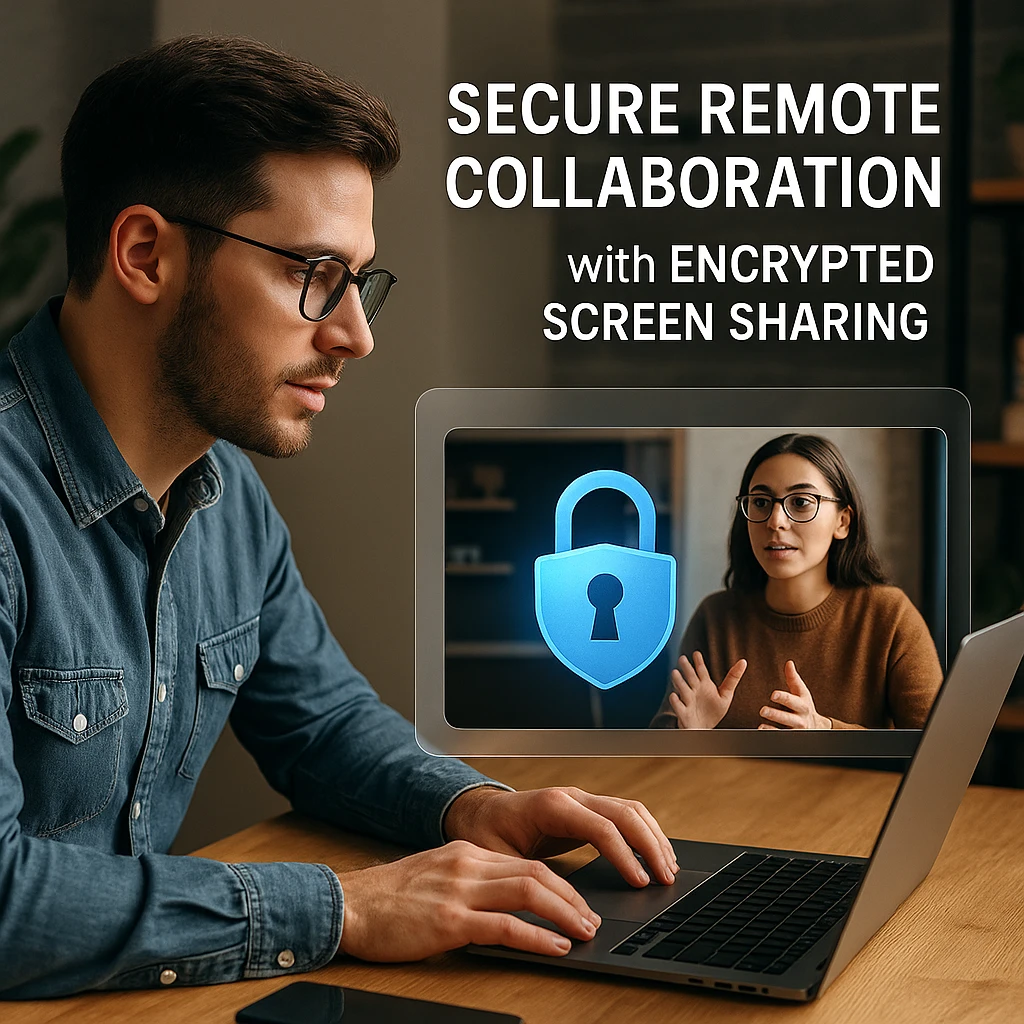
Gartnerの調査によると、2025年には世界のナレッジワーカーの51%がハイブリッドワークを標準とするようになるため、コラボレーションソフトウェアのセキュリティは非常に重要です。機密情報を共有する場合は、必ずTeamViewerやZoomなどのエンドツーエンド暗号化を提供するアプリを使用してください。セキュリティを強化するために、画面をキャプチャしてトレーニング資料を作成したり、問題点を文書化したりすることができます。このプロセスは、Windows 11専用の画面レコーダーで簡素化されています。これにより、ライブ接続を必要とせずに、安全で共有可能なアセットが作成されます。リモートチームの生産性向上については、ブログで詳しく解説しています。
技術要件とシステムの互換性
最低システム要件
Windowsの要件
- • Windows 10 以降
- • 4GB RAM 最小
- • 1GB 以上のディスク空き容量
- • ブロードバンドインターネット接続
- • Webカメラ(オプション)
macOSの要件
- • macOS 10.14 以降
- • 4GB RAM 最小
- • 1GB 以上のディスク空き容量
- • ブロードバンドインターネット接続
- • マイクへのアクセス
ネットワーク要件
最適な画面共有パフォーマンスを得るには、以下を確認してください。
- アップロード速度: 最小 2 Mbps、HD 品質の場合は 5+ Mbps を推奨
- ダウンロード速度: 最小 1 Mbps、3+ Mbps を推奨
- レイテンシ: リアルタイムコラボレーションの場合は 100ms 未満
- 安定性: 頻繁な切断のない安定した接続
一般的な画面共有の問題のトラブルシューティング
一般的な問題と解決策
❌ ビデオ品質が悪い
解決策: インターネット接続を確認し、不要なアプリケーションを閉じ、アプリで画面共有の品質設定を調整します。
❌ オーディオが動作しない
解決策: 「システムオーディオを共有する」が有効になっていることを確認し、マイクの権限を確認し、オーディオ出力設定を確認します。
❌ 高いレイテンシ
解決策: 有線インターネット接続を使用し、帯域幅を大量に消費するアプリケーションを閉じ、別のサーバーの場所に切り替えることを検討してください。
❌ 権限エラー
解決策: システム設定で画面録画の権限を付与し、アプリケーションを再起動し、最新バージョンを使用していることを確認します。
よくある質問(FAQ)
MacとWindowsで画面共有に最適な無料アプリは何ですか?
一般的な無料画面共有の場合、ソフトウェアのインストールが不要でブラウザで実行できるGoogle Meetが最適です。より多くの機能が必要なユーザーには、Microsoft Teamsの無料版が非常に強力で包括的なコラボレーションスイートを提供します。
音声を含めて画面を共有できますか?
はい、Zoom、Microsoft Teams、Discordなどの最新の画面共有アプリのほとんどには、「システムオーディオを含める」または「サウンドを共有する」ための特定のオプションがあります。これは、ビデオやオーディオキューを含むアプリケーションをプレゼンテーションする場合に非常に重要です。
画面共有セッションを安全にするにはどうすればよいですか?
エンドツーエンド暗号化を明示的に言及しているツールを選択してください。単一のアプリケーションまたはウィンドウのみが必要な場合は、デスクトップ全体を共有しないでください。これにより、個人の通知やファイルが誤って公開されるのを防ぐことができます。共有を開始する前に、会議に誰がいるかを必ず確認してください。
画面を共有するためにアプリをダウンロードする必要がありますか?
必ずしもそうではありません。Google MeetやWherebyなどのブラウザベースのツールを使用すると、あなたと参加者は、ChromeやFirefoxなどのWebブラウザから直接画面を共有できるため、ダウンロードやインストールは不要です。
どの画面共有アプリのレイテンシが最も低いですか?
AnyDeskは通常、最も低いレイテンシ(30〜100ms)を提供し、次いでDiscord(80〜200ms)およびTeamViewer(50〜150ms)が続きます。ゲームやリアルタイムコラボレーションには、これらが最適なオプションです。
モバイルデバイスで画面共有アプリを使用できますか?
はい、ほとんどの画面共有アプリはモバイル版を提供しています。ただし、機能はデスクトップ版と比較して制限される場合があります。Microsoft Teams、Zoom、Google Meetは、最高のモバイル画面共有エクスペリエンスを提供します。
画面共有とリモートデスクトップの違いは何ですか?
画面共有では、他の人がリアルタイムで画面を表示できますが、リモートデスクトップでは、コンピューターを完全に制御できます。TeamViewerとAnyDeskは両方の機能を提供しますが、ほとんどのコミュニケーションアプリは画面共有のみを提供します。
画面共有アプリはどのくらいの帯域幅を使用しますか?
帯域幅の使用量は、アプリと品質設定によって異なります。一般的に、標準的な画面共有には1〜8 Mbpsを想定しており、高品質の設定ではより多くの帯域幅が必要になります。AnyDeskとDiscordは、最も効率的なオプションの1つです。
結論:仕事に適したツールの選択
最適な画面共有アプリは、ワークフローに適合するアプリです。すべての人にとって単一の「勝者」はいませんが、すべてのユースケースに対して明確な選択肢があります。
- 統合されたビジネスコラボレーションの場合: Microsoft Teamsは紛れもないリーダーです。
- 迅速で非公式な問題解決の場合: Slack Huddlesは無敵です。
- 安全なリモートITサポートの場合: TeamViewerは依然としてプロフェッショナルの標準です。
- 参加しやすい公開会議とウェビナーの場合: Zoomは依然として最もアクセスしやすいオプションです。
- 高性能なリモートアクセスの場合: AnyDeskは卓越したスピードと効率を提供します。
- コンテンツ作成と録画の場合: ScreenAppは生産性を向上させるAI搭載機能を提供します。
- オープンソース愛好家の場合: VNC Connectは、オープンソースの柔軟性を備えたエンタープライズグレードの制御を提供します。
- カジュアルユーザーの場合: Chrome Remote Desktopは、コストをかけずに最も簡単なセットアップを提供します。
重要なのは、タスクにツールを合わせることです。そうすることで、潜在的にイライラする可能性のあるエクスペリエンスを、シームレスで生産的なコラボレーションに変えることができます。特定のニーズ、技術要件、および予算を考慮して、ユースケースに最適な画面共有ソリューションを見つけてください。
最終的な推奨事項: Google MeetやMicrosoft Teamsなどの無料オプションから始めて試してみて、高度な機能が必要な場合は、TeamViewerやAnyDeskなどの専門ツールにアップグレードしてください。ほとんどのユーザーにとって、2〜3個のアプリの組み合わせ(一般的なコミュニケーションに1つ、リモートアクセスに1つ、録画に1つ)は、すべての画面共有シナリオに最適なカバレッジを提供します。


