
Questa guida spiega come integrare ScreenApp con Zoom per trasferire automaticamente le registrazioni delle riunioni Zoom, elaborarle con le funzionalità di ScreenApp e rimuovere l’integrazione se necessario.
1. Aggiunta dell’integrazione Zoom di ScreenApp
Opzione 1: dal Zoom App Marketplace
- Accedi al tuo account Zoom.
- Vai al Zoom App Marketplace.
- Cerca ScreenApp nella barra di ricerca.
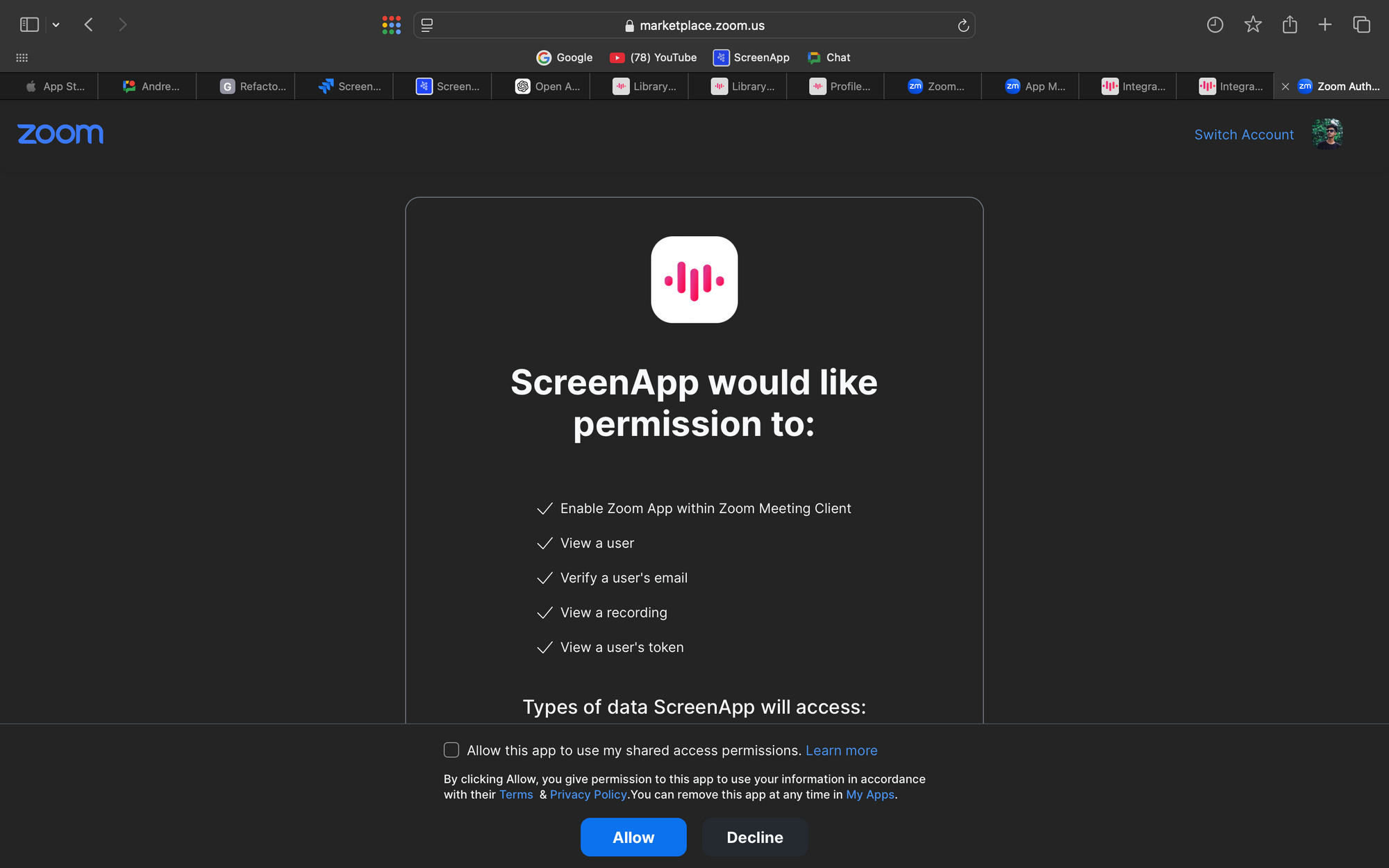
- Fai clic sull’app ScreenApp e seleziona Installa.
- Segui le istruzioni visualizzate sullo schermo per autorizzare l’app. Assicurati di concedere le autorizzazioni necessarie per accedere alle tue registrazioni su cloud.
Opzione 2: dalle impostazioni di ScreenApp
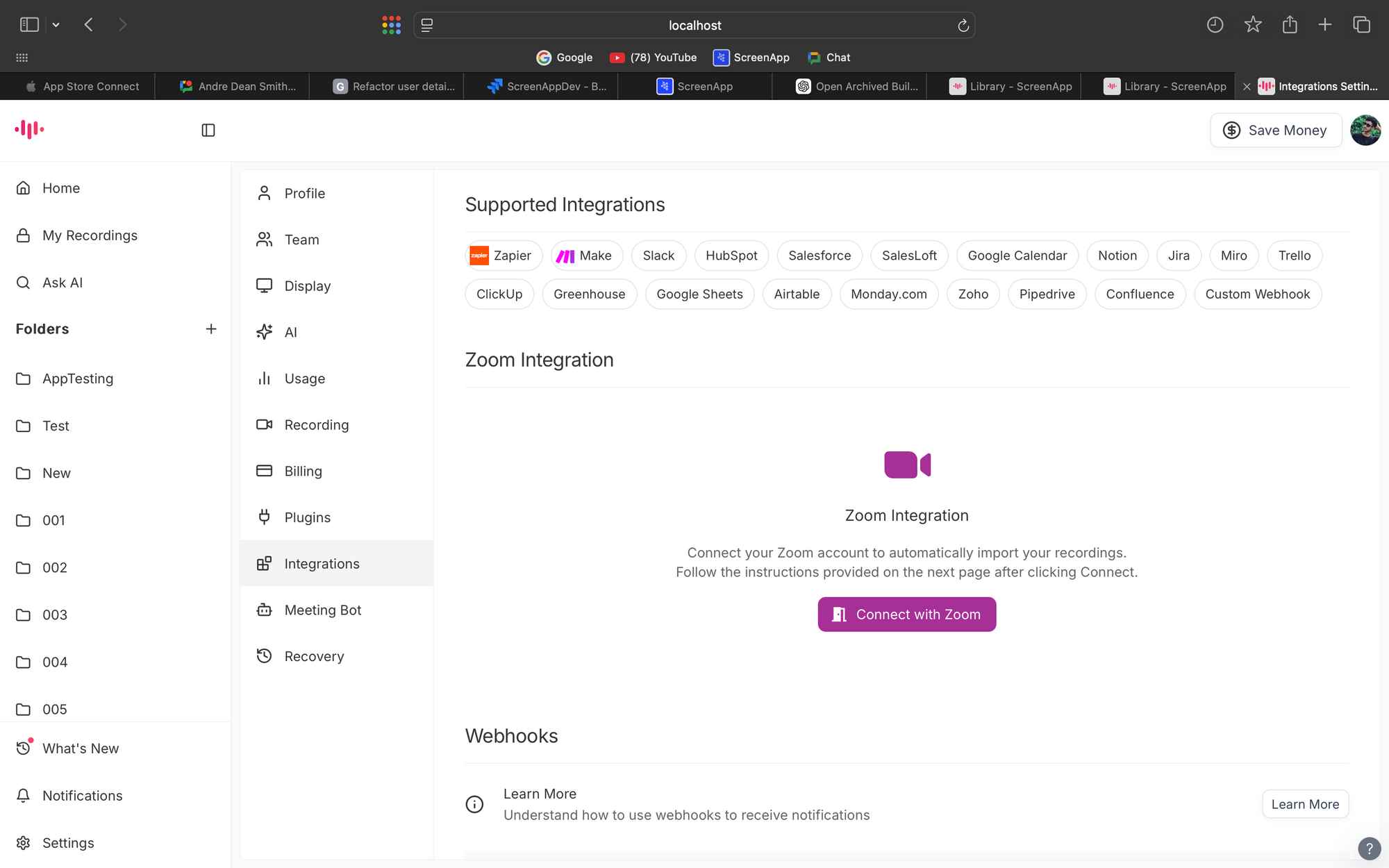
- Accedi al tuo account ScreenApp.
- Vai al menu Impostazioni.
- Vai alla scheda Integrazioni e fai clic sull’opzione di integrazione Zoom.
- Fai clic su Connetti con Zoom e segui le istruzioni visualizzate sullo schermo per accedere e autorizzare l’accesso al tuo account Zoom.
2. Utilizzo dell’integrazione
Caricamenti automatici
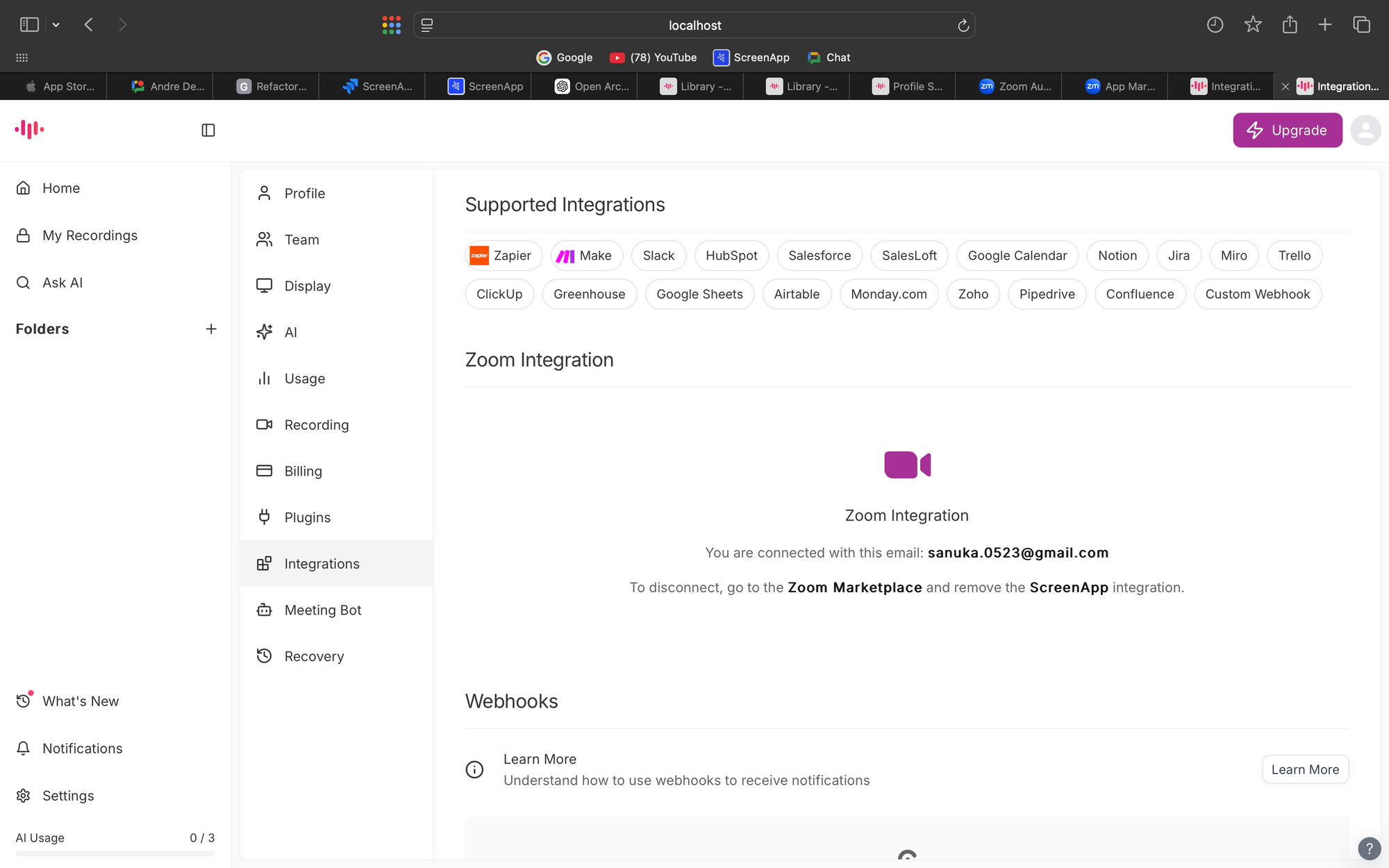
- Una volta installata, tutte le registrazioni su cloud di Zoom verranno automaticamente caricate sul tuo account ScreenApp.
Funzionalità di post-elaborazione
- Dopo aver caricato le registrazioni, puoi:
- Trascrivere: genera trascrizioni di testo accurate.
- Riassumere: ottieni riassunti concisi delle tue riunioni.
- AskAI: utilizza informazioni dettagliate basate sull’intelligenza artificiale per estrarre i punti chiave o rispondere a domande sulla registrazione.
3. Rimozione dell’integrazione Zoom di ScreenApp
Dal Zoom App Marketplace
- Vai al Zoom App Marketplace e accedi.
- Vai a Gestisci > App installate.
- Individua ScreenApp e fai clic su Rimuovi.
- Conferma la rimozione seguendo le istruzioni visualizzate sullo schermo.
4. Risoluzione dei problemi
Se riscontri problemi durante l’installazione o l’utilizzo, controlla quanto segue:
- Assicurati di avere accesso come amministratore per il tuo account Zoom, se necessario.
- Verifica che le registrazioni su cloud di Zoom siano abilitate nelle impostazioni di Zoom.
- Per ulteriore assistenza, contatta il Supporto ScreenApp.