
Ritaglia le tue registrazioni ScreenApp:
Questa guida spiega come ritagliare l’inizio e la fine delle tue registrazioni ScreenApp.
Selezione di un video:
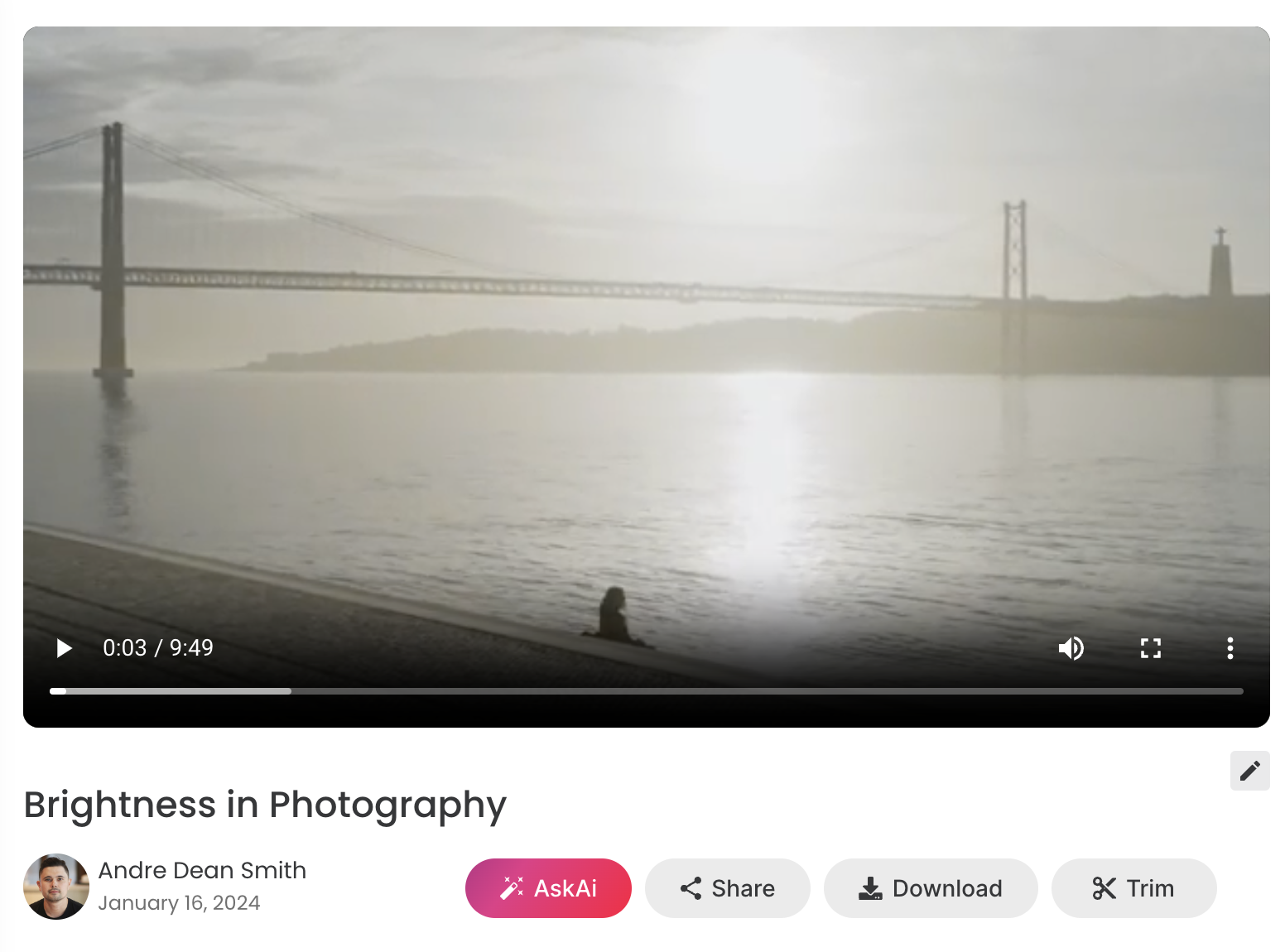
- Apri la libreria video: Individua le tue registrazioni all’interno di ScreenApp.
- Scegli il tuo video: Clicca sulla miniatura del video che desideri ritagliare.
Ritaglio del video:
- Clicca sul pulsante “Ritaglia”: Questo apre l’interfaccia di ritaglio.
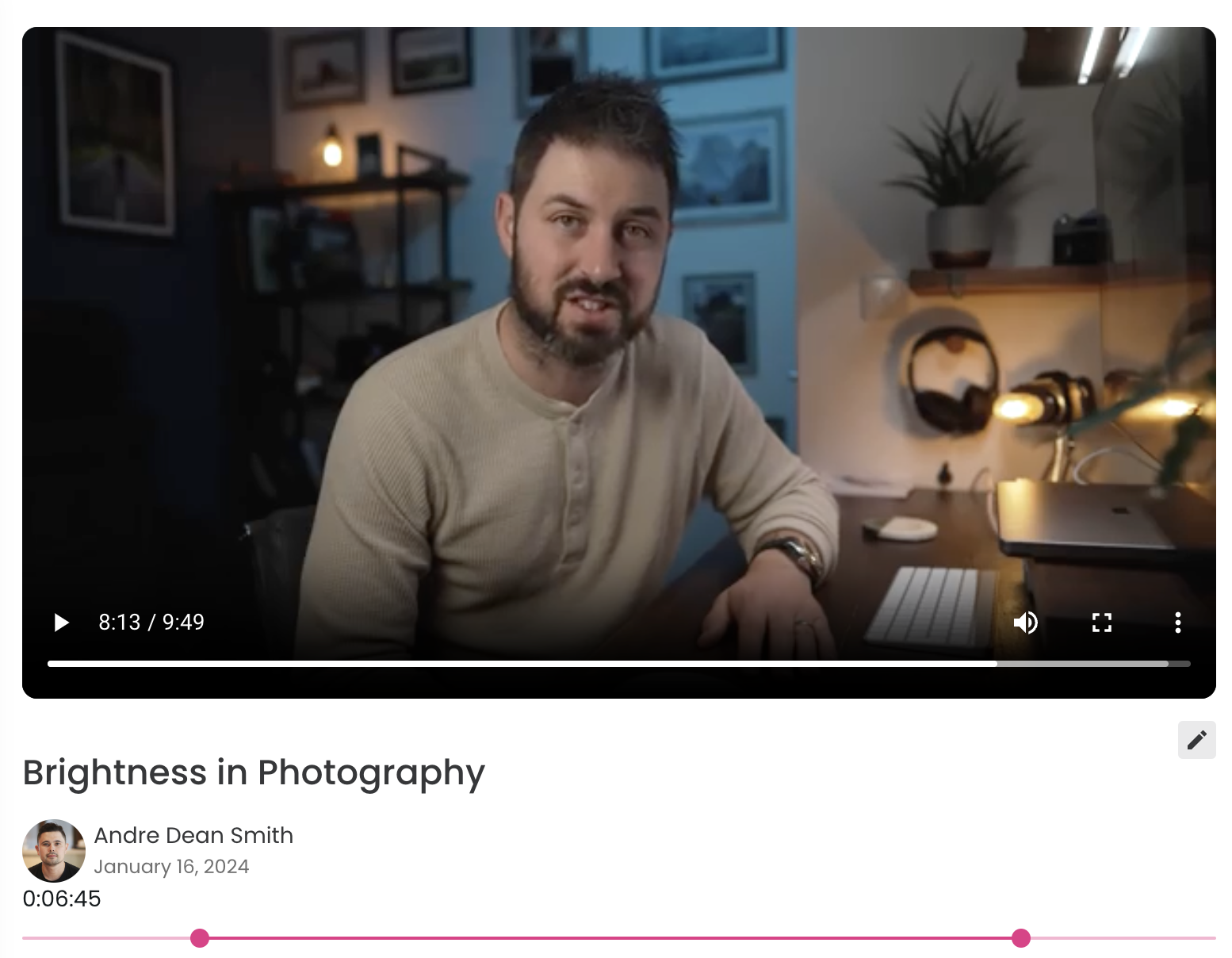
- Regola la timeline: Trascina le maniglie all’inizio e alla fine della timeline per selezionare la porzione che desideri conservare.
- Anteprima del ritaglio: La sezione ritagliata sarà evidenziata. Clicca sul pulsante di riproduzione per visualizzarla in anteprima.
Note importanti:
- Il ritaglio rimuove le parti indesiderate dall’inizio e dalla fine. Non può dividere o combinare registrazioni.
- Per un editing più avanzato con funzionalità ed effetti, considera l’utilizzo di software di editing video open source o commerciale che supporti il formato .webm.
- Il ritaglio sostituisce il video originale. Se hai bisogno della versione non ritagliata in seguito, scaricala prima del ritaglio.
Suggerimenti aggiuntivi:
- Utilizza la funzione di zoom per posizionare con precisione le maniglie di ritaglio.
- Sperimenta con diversi ritagli per ottenere la lunghezza e il contenuto desiderati.
- Prendi in considerazione l’esportazione del video ritagliato in diverse risoluzioni o formati per vari usi.