
Devi acquisire un momento specifico su una pagina web o condividere una procedura guidata visiva? La registrazione dello schermo della tua scheda del browser può essere utile per creare tutorial, demo, evidenziare le funzionalità del sito web o persino registrare videochiamate online. Non preoccuparti di scaricare o installare alcun software quando puoi farlo all’istante. Ecco una guida su come farlo.
Perché scegliere ScreenApp per la registrazione delle schede del browser?
- Semplicità: A differenza dei tradizionali registratori di schermo che richiedono download e installazioni, ScreenApp funziona direttamente nel tuo browser. Basta visitare il sito web, selezionare la scheda e avviare la registrazione.
- Privacy: Non è necessario installare software o estensioni aggiuntive che potrebbero accedere ai tuoi dati. ScreenApp funziona interamente online, mantenendo il tuo dispositivo pulito e sicuro.
- Convenienza: Accedi a ScreenApp da qualsiasi dispositivo con un browser web, indipendentemente dal tuo sistema operativo. Condividi e scarica le tue registrazioni istantaneamente senza preoccuparti di problemi di compatibilità.
- Conveniente: ScreenApp è completamente gratuito e offre tutte le funzionalità essenziali per la registrazione di base delle schede del browser.
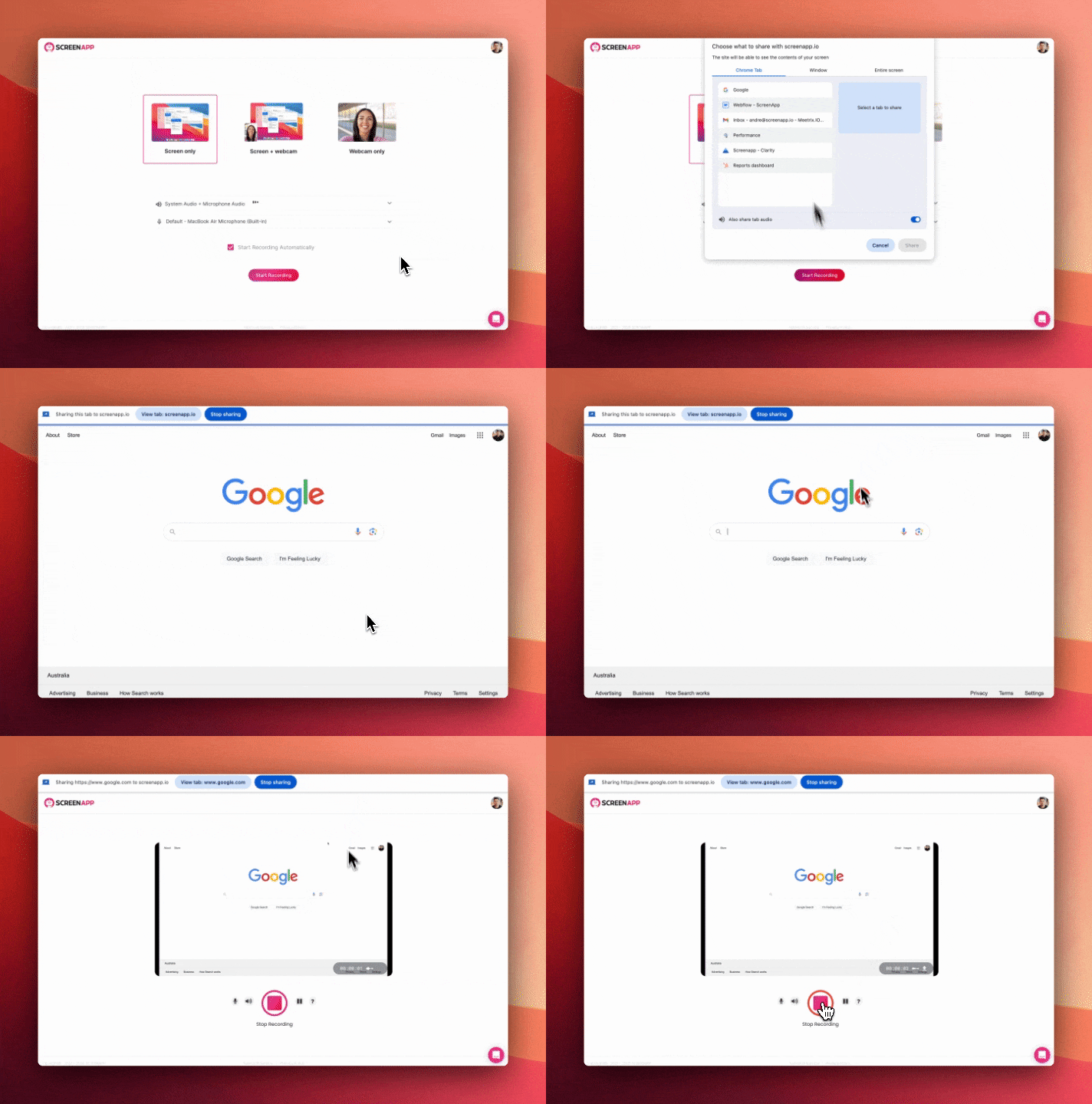
Passaggi
1. Visita ScreenApp utilizzando Chrome o Firefox.
2. Clicca sul pulsante “Nuova registrazione”.
3. Quando viene visualizzata la finestra “Condividi il tuo schermo”, seleziona l’opzione “Scheda del browser”.
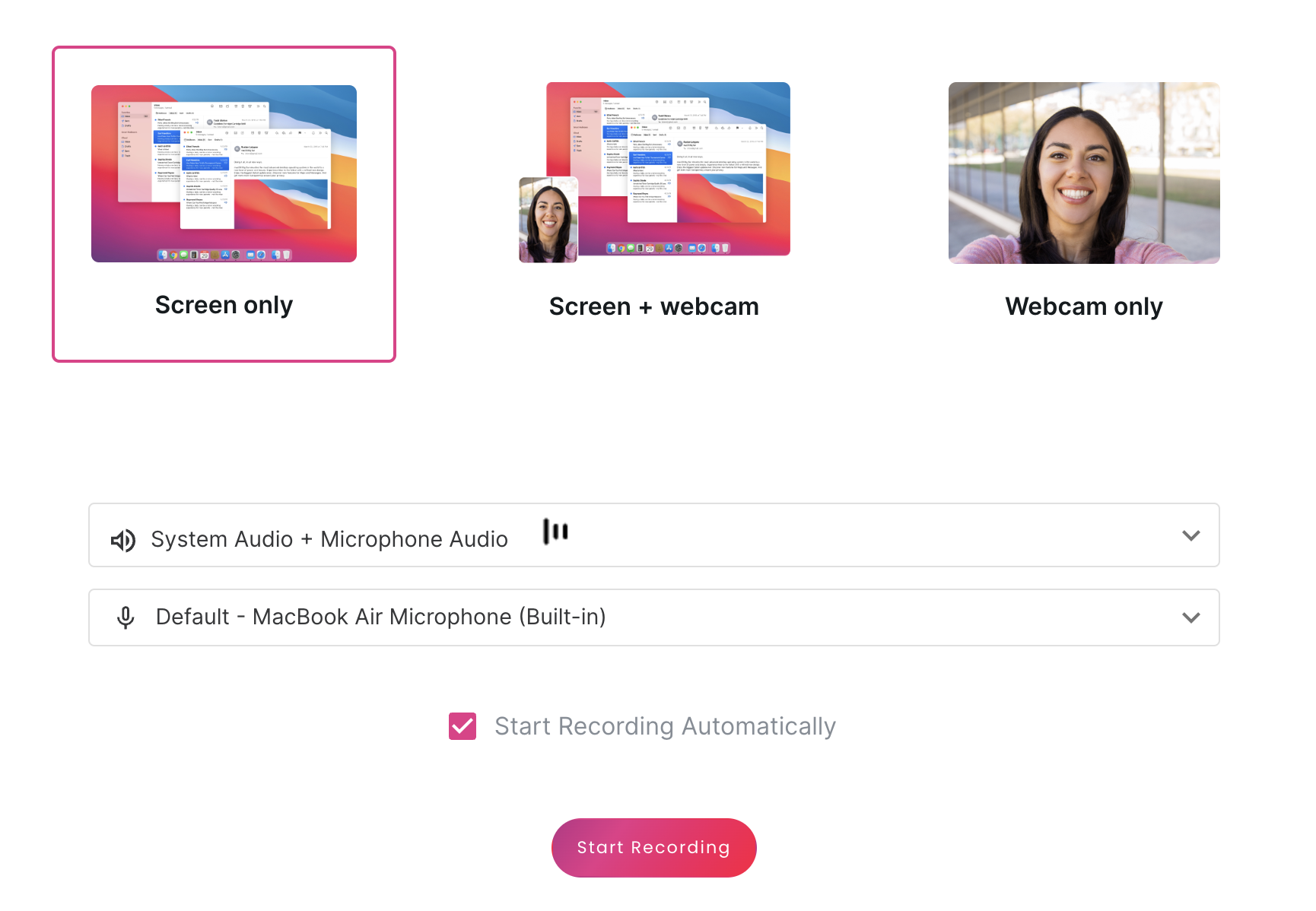 Seleziona le opzioni per la registrazione dello schermo
4. Quindi seleziona la scheda desiderata con il video e clicca sul pulsante “Condividi”.
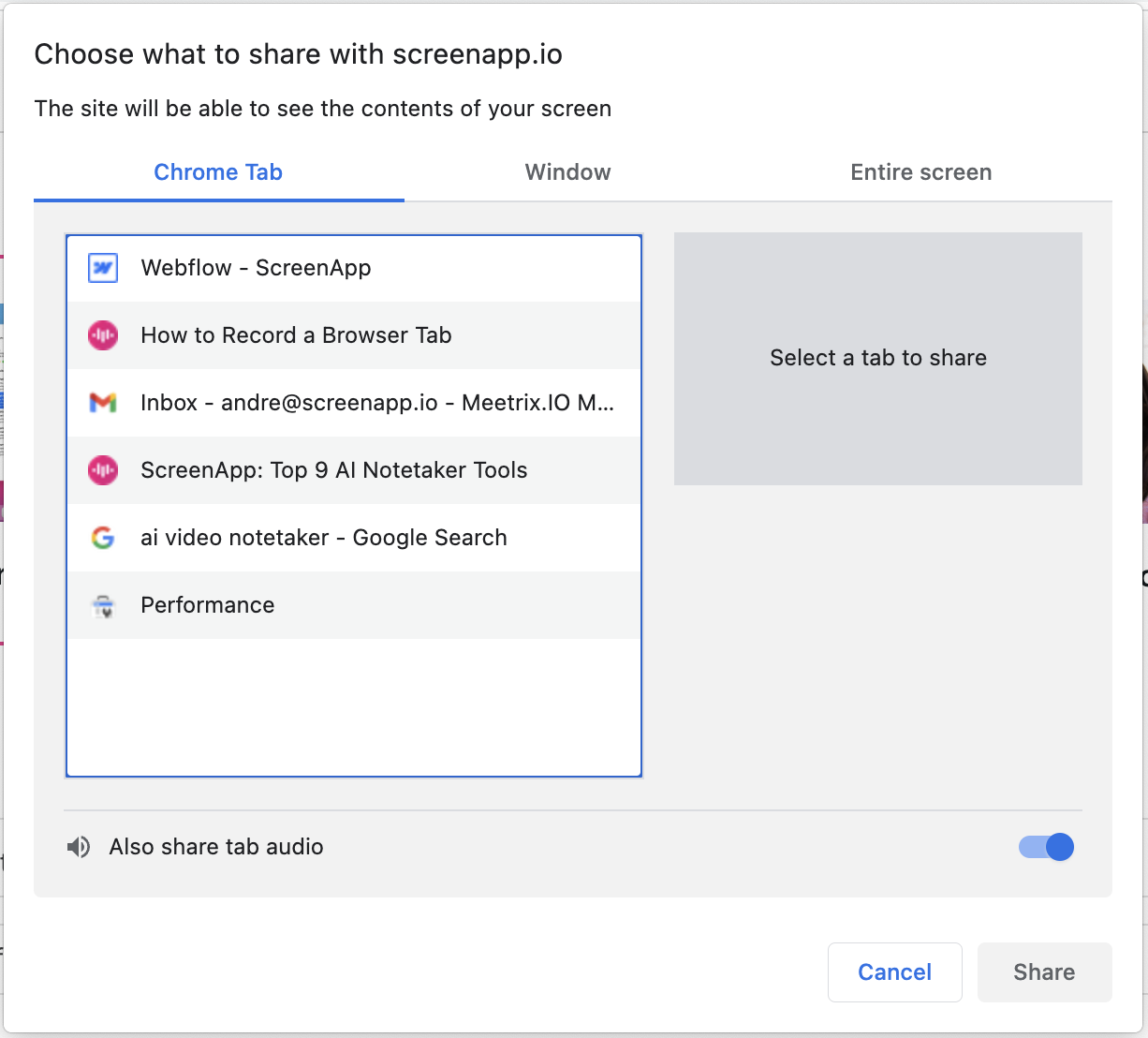 Scegli quale scheda condividere
5. Una volta terminato, clicca su “Interrompi registrazione” e si fermerà immediatamente.
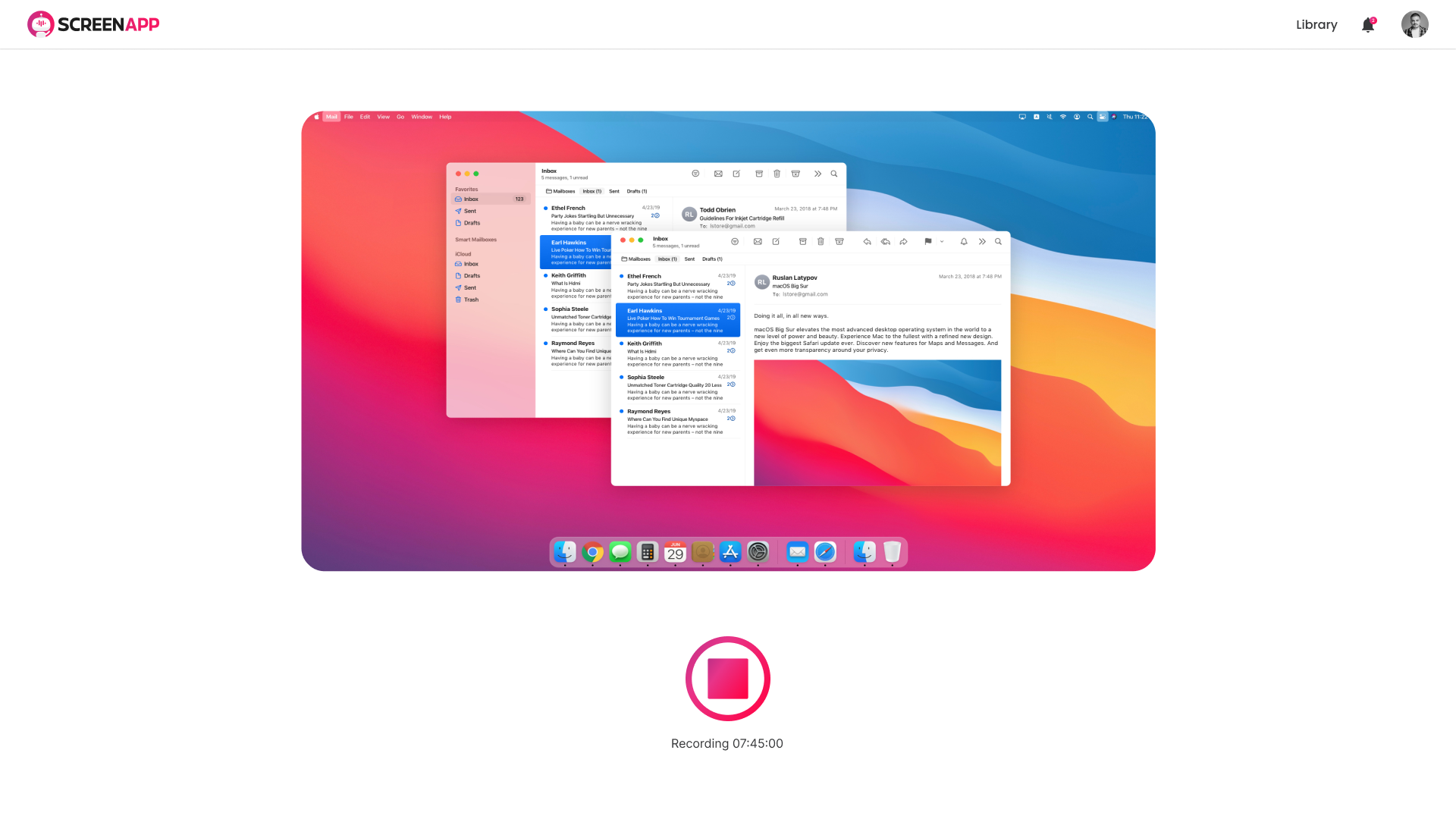 La registrazione dello schermo è semplice
6. Trascrivi, riassumi, condividi, taglia o scarica il tuo video

Consigli
- Consigli aggiuntivi:
- Scegli la scheda giusta: Assicurati di selezionare la scheda corretta contenente il contenuto che desideri registrare.
- Disattiva l’audio non necessario: Se stai registrando l’audio del sistema, valuta la possibilità di disattivare l’audio di altre schede o applicazioni per evitare il rumore di fondo.
- Usa annotazioni (facoltativo): Aggiungi segnali visivi come evidenziazioni di testo o disegni per migliorare la chiarezza della tua registrazione.
- Esplora le funzionalità avanzate (piani a pagamento): Effettua l’upgrade per tempi di registrazione più lunghi, branding personalizzato e opzioni di archiviazione nel cloud.