
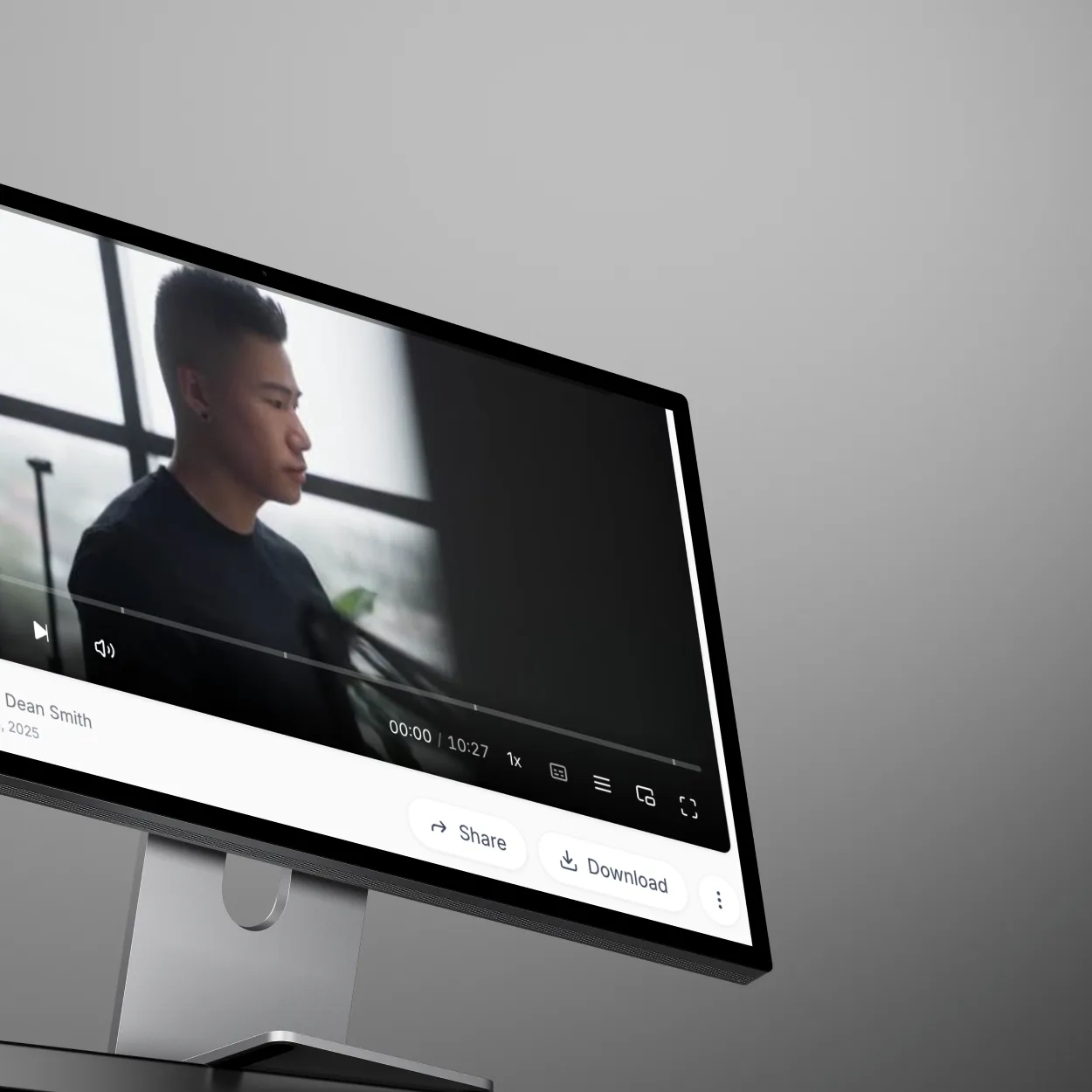
Apa itu ScreenApp?
ScreenApp adalah alat perekam layar berbasis browser yang memungkinkan Anda merekam layar, mikrofon, dan webcam langsung di peramban web Anda. Tidak perlu mengunduh atau menginstal, cukup buka peramban Anda dan mulai merekam.
Baik Anda membuat tutorial, mendokumentasikan bug, merekam rapat, atau merekam presentasi, ScreenApp membuat perekaman layar menjadi sederhana dan instan.
Memulai ScreenApp
Prasyarat
Sebelum Anda mulai merekam, Anda akan membutuhkan:
- Peramban web modern (Chrome, Firefox, Safari, atau Edge)
- Akses mikrofon (untuk narasi)
- Akses webcam (opsional, untuk menambahkan video Anda)
- Koneksi internet untuk mengunggah rekaman
Mengakses ScreenApp
- Buka peramban Anda dan navigasikan ke ScreenApp
- Daftar untuk akun gratis atau masuk
- Anda akan mendarat di dasbor Perpustakaan Anda
Merekam Layar Anda: Langkah demi Langkah
Langkah 1: Mulai Rekaman Baru
Dari Pustaka ScreenApp Anda:
- Klik tombol “Rekam Layar” di bilah tindakan atas
- Dialog pengaturan rekaman akan muncul dengan judul “Pilih apa yang akan direkam”
Dialog ini memungkinkan Anda mengonfigurasi dengan tepat apa yang ingin Anda rekam sebelum memulai.
Langkah 2: Pilih Sumber Layar Anda
Di dropdown Layar, pilih apa yang ingin Anda rekam:
- Tab Browser - Hanya merekam tab browser tertentu (sempurna untuk demo web)
- Seluruh Layar - Mengambil semua yang ada di layar Anda
- Jendela Aplikasi - Merekam jendela program tertentu
Terbaik untuk tutorial: Pilih “Seluruh Layar” atau “Jendela Aplikasi” agar pemirsa melihat persis apa yang Anda demonstrasikan.
Langkah 3: Konfigurasi Pengaturan Audio
Pemilihan Mikrofon
Di dropdown Mic:
- Pilih perangkat mikrofon pilihan Anda
- ScreenApp mendeteksi semua mikrofon yang tersedia secara otomatis
- Pilih “MacBook Air Microphone” untuk mic bawaan atau pilih mikrofon USB eksternal Anda
Tip Pro: Untuk audio yang lebih jernih, gunakan mikrofon USB eksternal daripada mic bawaan komputer Anda.
Audio Sistem (Opsional)
ScreenApp juga dapat menangkap:
- Audio browser (dari video, musik, atau panggilan)
- Suara aplikasi
- Notifikasi sistem
Ini diaktifkan secara otomatis saat merekam tab browser.
Langkah 4: Tambahkan Webcam (Opsional)
Di dropdown Kamera:
- Pilih webcam Anda jika Anda ingin menyertakan video Anda
- Umpan webcam Anda akan muncul sebagai overlay kecil selama perekaman
- Lewati langkah ini jika Anda hanya membutuhkan perekaman layar
Kapan menggunakan webcam:
- Tutorial pribadi di mana tatap muka membangun koneksi
- Presentasi di mana Anda ingin terlihat
- Pesan video ke kolega
Langkah 5: Mulai Merekam
-
Tinjau pengaturan Anda di dialog
-
Klik tombol biru “Mulai Merekam”
-
Browser Anda akan meminta Anda untuk membagikan layar Anda:
- Chrome/Edge: Pilih tab, jendela, atau layar untuk dibagikan
- Firefox: Pilih “Bagikan Layar” dan pilih opsi Anda
- Safari: Berikan izin perekaman layar di Preferensi Sistem
-
Klik “Bagikan” atau “Izinkan” di dialog izin browser
Langkah 6: Perekaman Sedang Berlangsung
Setelah perekaman dimulai:
- Sebuah indikator perekaman muncul (biasanya titik merah atau pengatur waktu)
- Kontrol perekaman terlihat:
- Tombol Jeda - Menghentikan perekaman sementara
- Tombol Berhenti - Mengakhiri dan menyimpan rekaman Anda
- Pengatur Waktu - Menampilkan durasi perekaman
Selama perekaman, Anda dapat:
- Menavigasi antar aplikasi
- Beralih tab browser
- Mempresentasikan slide atau dokumen
- Mengetik, mengklik, dan mendemonstrasikan fitur
- Berbicara dengan jelas ke mikrofon Anda
Praktik terbaik saat merekam:
- Berbicara 20% lebih lambat dari percakapan normal
- Gerakkan kursor Anda dengan sengaja agar pemirsa dapat mengikuti
- Jeda di antara bagian utama agar lebih mudah diedit nanti
- Tutup notifikasi yang mengganggu (aktifkan Jangan Ganggu)
Langkah 7: Jeda Perekaman Anda (Opsional)
Perlu istirahat atau menyiapkan bagian berikutnya?
- Klik tombol Jeda di kontrol perekaman
- Perekaman berhenti tetapi tidak berakhir
- Klik Lanjutkan saat siap untuk melanjutkan
- Jeda tidak akan muncul di video akhir Anda
Kapan menggunakan jeda:
- Mengambil istirahat sejenak
- Beralih ke aplikasi yang berbeda
- Mempersiapkan langkah demonstrasi berikutnya
Langkah 8: Hentikan dan Simpan Rekaman Anda
Setelah Anda selesai:
- Klik tombol Berhenti di kontrol perekaman
- ScreenApp secara otomatis memproses rekaman Anda
- Video Anda diunggah ke Perpustakaan Anda
- Pemrosesan biasanya membutuhkan waktu 10-30 detik tergantung pada panjangnya
Apa yang terjadi selama pemrosesan:
- Video dikompresi untuk kualitas dan ukuran file yang optimal
- Transkripsi otomatis dimulai (ucapan-ke-teks)
- Pembuatan ringkasan AI dimulai
- Thumbnail dibuat dari bingkai pertama
Langkah 9: Akses Rekaman Anda
Setelah pemrosesan selesai:
- Rekaman Anda muncul di Pustaka ScreenApp Anda
- Klik rekaman untuk membukanya
- Anda akan melihat:
- Pemutar video dengan rekaman Anda
- Transkrip dari kata-kata yang diucapkan (dibuat oleh AI)
- Ringkasan poin-poin penting
- Tautan berbagi untuk dikirim ke orang lain
Membagikan Rekaman Layar Anda
ScreenApp menawarkan beberapa opsi berbagi:
Tautan Berbagi Instan
- Klik tombol Bagikan pada rekaman Anda
- Salin tautan yang dapat dibagikan
- Kirim melalui email, Slack, atau pesan
- Penerima menonton di peramban tanpa unduhan atau pendaftaran
Sempurna untuk:
- Mengirim ke klien atau kolega
- Menyematkan dalam dokumentasi
- Berbagi di media sosial
Unduh File Video
- Klik tombol Unduh
- Pilih format Anda (MP4 disarankan)
- Simpan ke komputer Anda
- Unggah ke YouTube, Vimeo, atau platform lain
Sematkan di Situs Web
- Klik Sematkan
- Salin kode sematan
- Tempel ke situs web atau blog Anda
- Rekaman diputar langsung di halaman Anda
Pengaturan dan Kualitas Rekaman
Opsi Kualitas Video
ScreenApp secara otomatis mengoptimalkan kualitas rekaman berdasarkan koneksi internet Anda:
- 1080p (Full HD): Standar untuk sebagian besar rekaman
- 720p (HD): Digunakan untuk koneksi yang lebih lambat
- Bitrate: Disesuaikan secara otomatis untuk rekaman yang lancar
Kualitas Audio
- Sample Rate: 48 kHz (standar profesional)
- Mikrofon: Menyesuaikan otomatis berdasarkan perangkat Anda
- Pengurangan Kebisingan: Penyaringan kebisingan latar belakang dasar
Skenario Perekaman Umum
Merekam Tutorial
- Pilih “Jendela Aplikasi” atau “Seluruh Layar”
- Aktifkan mikrofon untuk narasi
- Opsional: Aktifkan webcam untuk sentuhan pribadi
- Siapkan skrip atau kerangka Anda sebelum memulai
- Rekam dalam beberapa bagian, berhenti di antara langkah-langkah utama
Merekam Rapat atau Presentasi
- Pilih “Tab Browser” untuk Google Meet/Zoom versi browser
- Aktifkan mikrofon dan audio sistem
- Mulai merekam sebelum rapat dimulai
- Berhenti setelah rapat selesai
- AI ScreenApp akan mentranskripsikan dan meringkas secara otomatis
Merekam Laporan Bug
- Pilih “Jendela Aplikasi” untuk menampilkan program tertentu
- Aktifkan mikrofon untuk menjelaskan masalah
- Demonstrasikan bug langkah demi langkah
- Berhenti merekam dan bagikan tautannya dengan tim pengembangan Anda
Merekam Demo Produk
- Pilih “Seluruh Layar” untuk konteks penuh
- Aktifkan mikrofon dan webcam untuk personalisasi
- Siapkan alur demo sebelumnya
- Rekam dengan narasi yang jelas tentang fitur dan manfaat
Memecahkan Masalah Umum
”Izin berbagi layar ditolak”
Solusi:
- Chrome/Edge: Klik bilah alamat browser > Pengaturan Situs > Izinkan perekaman layar
- Safari: Preferensi Sistem > Keamanan dan Privasi > Perekaman Layar > Aktifkan untuk Safari
- Firefox: About:preferences > Privasi dan Keamanan > Izin > Gunakan kamera/mikrofon Anda
”Tidak ada mikrofon terdeteksi”
Solusi:
- Periksa apakah mikrofon terpasang (untuk mikrofon eksternal)
- Pengaturan Browser > Izin Mic > Izinkan untuk ScreenApp
- Pengaturan Sistem > Suara > Pastikan mikrofon diaktifkan
- Segarkan halaman ScreenApp
”Rekaman Terlambat atau Tersendat-sendat”
Solusi:
- Tutup tab browser dan aplikasi yang tidak perlu
- Kurangi resolusi perekaman (ScreenApp melakukan ini secara otomatis)
- Periksa kecepatan koneksi internet
- Muat ulang browser Anda
”Tidak Dapat Mendengar Audio dalam Rekaman Saya”
Solusi:
- Verifikasi mikrofon telah dipilih sebelum merekam
- Periksa audio sistem tidak dimatikan selama perekaman
- Pastikan izin audio browser diaktifkan
- Uji mikrofon dengan rekaman singkat terlebih dahulu
Tips Lanjutan untuk Rekaman Profesional
Sebelum Anda Merekam
- Uji pengaturan Anda - Lakukan rekaman uji 10 detik untuk memeriksa audio dan video
- Bersihkan desktop Anda - Tutup aplikasi dan tab browser yang tidak terkait
- Nonaktifkan notifikasi - Aktifkan mode Jangan Ganggu
- Siapkan skrip - Tulis poin-poin tentang apa yang akan Anda bahas
- Tutup informasi sensitif - Sembunyikan email, kata sandi, bookmark
Selama Perekaman
- Bicaralah dengan jelas - Ucapkan dengan jelas dan pertahankan kecepatan yang stabil
- Gunakan kursor Anda dengan sengaja - Arahkan ke elemen penting
- Perbesar bila diperlukan - Mendekat untuk menampilkan detail kecil
- Berhenti sejenak di antara bagian - Membuat pengeditan lebih mudah nanti
- Akui kesalahan dan lanjutkan - Anda dapat menghapusnya nanti
Setelah Merekam
- Tinjau sebelum berbagi - Tonton rekaman Anda untuk menemukan masalah
- Tambahkan judul deskriptif - Bantu pemirsa memahami konten
- Gunakan transkrip - Salin bagian-bagian penting untuk dokumentasi
- Periksa ringkasan AI - Pastikan ringkasan menangkap poin-poin utama secara akurat
Langkah Berikutnya
Sekarang Anda tahu cara merekam layar Anda dengan ScreenApp, jelajahi topik-topik ini:
- Cara Menambahkan Subtitle ke Video - Tambahkan teks ke rekaman layar Anda
- Cara Merekam Rapat dengan AI - Rekam rapat profesional dengan transkripsi
- Cara Mentranskrip Audio ke Teks - Dapatkan transkrip rekaman yang dapat dicari
Mulai Merekam Hari Ini
ScreenApp membuat perekaman layar menjadi mudah. Dengan perekaman berbasis browser, transkripsi otomatis, dan berbagi instan, Anda dapat membuat rekaman layar profesional dalam hitungan menit.
Siap membuat rekaman pertama Anda? Mulai gunakan ScreenApp secara gratis dan terapkan panduan ini.