
Menguasai Perekaman Layar dan Webcam Secara Bersamaan

On this page
Apakah Anda siap untuk meningkatkan rekaman layar dan webcam Anda ke tingkat berikutnya? Tidak perlu mencari lagi! Kami punya semua tips, teknik, dan praktik terbaik yang Anda butuhkan untuk membuat konten menawan yang akan membuat audiens Anda menginginkan lebih. Ucapkan selamat tinggal pada rekaman yang membosankan dan sambut tingkat keterlibatan yang sama sekali baru. Bersiaplah untuk bersinar di dunia perekaman layar dan webcam simultan tidak seperti sebelumnya!
Pendahuluan
Di era digital saat ini, konten visual menjadi semakin lazim, dengan tutorial video, presentasi online, dan kolaborasi jarak jauh menjadi norma. Untuk memenuhi meningkatnya permintaan akan konten yang menarik dan informatif, perekaman layar dan webcam simultan telah muncul sebagai alat yang ampuh. Teknik ini memungkinkan Anda untuk menangkap aktivitas layar dan umpan webcam Anda secara bersamaan, memberikan rekaman yang komprehensif dan dinamis.
Memahami Perekaman Layar dan Webcam Simultan
Penjelasan Perekaman Layar dan Perekaman Webcam
Perekaman layar melibatkan penangkapan aktivitas di layar komputer Anda, memungkinkan Anda untuk membuat demonstrasi, tutorial, dan panduan. Ini merekam semua yang terjadi di layar Anda, termasuk gerakan mouse, penekanan tombol, dan interaksi aplikasi.
Di sisi lain, perekaman webcam berfokus pada penangkapan rekaman video diri Anda atau subjek apa pun menggunakan webcam yang terhubung. Ini memungkinkan Anda untuk menambahkan sentuhan pribadi pada rekaman Anda, membuatnya lebih mudah dihubungkan dan menarik.
Keuntungan Menggabungkan Keduanya dalam Satu Rekaman
Perekaman layar dan webcam simultan menawarkan beberapa keuntungan dibandingkan rekaman terpisah. Dengan menggabungkan kedua elemen tersebut, Anda menciptakan pengalaman menonton yang kohesif dan imersif bagi audiens Anda. Berikut adalah beberapa manfaatnya:
- Komunikasi yang Ditingkatkan: Perekaman simultan memungkinkan Anda untuk membangun koneksi langsung dengan pemirsa Anda dengan menampilkan konten layar dan ekspresi wajah Anda secara bersamaan. Ini memungkinkan komunikasi yang lebih jelas, karena audiens Anda dapat melihat dan mendengar Anda secara real-time.
- Kejelasan Visual: Meskipun rekaman layar saja bisa informatif, menambahkan umpan webcam memberikan elemen manusia pada konten tersebut. Ekspresi wajah, gerakan, dan bahasa tubuh Anda membantu menyampaikan emosi dan niat, membuat informasi lebih menarik dan mudah diingat.
- Peningkatan Keterlibatan: Perekaman simultan memikat audiens Anda dengan menggabungkan elemen visual. Dengan memasukkan webcam Anda, Anda dapat membangun koneksi pribadi, membangun kepercayaan, dan mempertahankan perhatian pemirsa Anda sepanjang rekaman.
Kasus Penggunaan dan Aplikasi untuk Perekaman Simultan
Perekaman layar dan webcam simultan menemukan aplikasi di berbagai domain. Berikut adalah beberapa skenario di mana teknik ini terbukti sangat berharga:
- Tutorial Video: Apakah Anda mendemonstrasikan penggunaan perangkat lunak, mengajarkan keterampilan, atau memandu pemirsa melalui suatu proses, perekaman simultan memungkinkan Anda untuk memberikan instruksi langkah demi langkah sambil menambahkan sentuhan pribadi.
- Presentasi Online: Saat menyampaikan demonstrasi produk atau webinar, menggabungkan rekaman layar dan webcam Anda membantu Anda menjaga hubungan dengan audiens Anda, membuat konten lebih menarik dan mudah dihubungkan.
- Kolaborasi Jarak Jauh: Dalam rapat tim, konferensi virtual, atau wawancara jarak jauh, perekaman simultan memfasilitasi komunikasi yang efektif dengan menangkap berbagi layar dan ekspresi wajah peserta, memastikan pengalaman kolaborasi yang mulus.
Perekaman layar dan webcam simultan menawarkan pendekatan serbaguna dan ampuh untuk membuat konten yang dinamis dan menarik. Di bagian berikut, kita akan membahas lebih dalam tentang memilih alat yang tepat, mempersiapkan pengaturan Anda, dan memberikan panduan langkah demi langkah untuk membantu Anda menguasai teknik perekaman ini.
Memilih Alat dan Perangkat Lunak yang Tepat
Ikhtisar Pilihan Perangkat Lunak Perekaman Layar dan Webcam Populer
Dalam hal perekaman layar dan webcam simultan, ada beberapa opsi perangkat lunak yang andal yang tersedia. Berikut adalah ikhtisar beberapa pilihan populer:
- ScreenApp: ScreenApp adalah alat perekaman layar yang serbaguna dan mudah digunakan yang dirancang untuk menangkap aktivitas layar, umpan webcam, atau keduanya secara bersamaan. Dengan ScreenApp, Anda dapat membuat konten video, tutorial, presentasi, atau sesi kolaborasi jarak jauh yang menarik dengan mudah. Apakah Anda seorang pendidik, pembuat konten, atau profesional, ScreenApp menawarkan berbagai fitur dan opsi untuk menyesuaikan pengalaman perekaman Anda. Mulai dari memilih area perekaman tertentu hingga menyesuaikan pengaturan audio, ScreenApp menyediakan fleksibilitas dan kontrol yang Anda butuhkan untuk menghasilkan rekaman berkualitas tinggi. Dengan antarmuka intuitif dan proses perekaman yang mulus, ScreenApp memberdayakan pengguna untuk dengan mudah menangkap layar dan webcam mereka, membuka dunia kemungkinan untuk komunikasi dan pembuatan konten yang efektif.
- OBS Studio: OBS Studio adalah perangkat lunak gratis dan sumber terbuka yang dikenal karena keserbagunaannya. Ini menawarkan kemampuan perekaman layar dan webcam yang kuat, bersama dengan pengaturan yang dapat disesuaikan dan fitur-fitur canggih seperti transisi adegan dan pencampuran audio.
- Camtasia: Camtasia adalah perangkat lunak perekaman layar dan pengeditan video yang komprehensif. Ini menyediakan antarmuka pengguna yang intuitif, berbagai alat pengeditan, dan kemampuan untuk merekam layar dan webcam Anda secara bersamaan. Camtasia dikenal karena kemudahan penggunaan dan output profesionalnya.
- Screencast-O-Matic: Screencast-O-Matic adalah alat perekaman layar yang mudah digunakan yang menawarkan versi gratis dan berbayar. Ini memungkinkan Anda untuk menangkap layar dan webcam Anda secara bersamaan, mengedit rekaman, dan membagikannya langsung ke platform populer.
Perbandingan Fitur, Kemudahan Penggunaan, dan Kompatibilitas dengan Platform yang Berbeda
Saat memilih perangkat lunak yang tepat untuk perekaman simultan, pertimbangkan faktor-faktor berikut:
- Fitur: Cari perangkat lunak yang menawarkan kemampuan perekaman layar dan webcam, pengaturan yang dapat disesuaikan, fitur pengeditan video, dan opsi untuk sinkronisasi audio. Pertimbangkan fitur tambahan seperti anotasi, transisi, dan efek, tergantung pada kebutuhan spesifik Anda.
- Kemudahan Penggunaan: Pilih perangkat lunak dengan antarmuka yang mudah digunakan, kontrol perekaman yang mudah, dan alat pengeditan yang intuitif. Ini memastikan pengalaman perekaman yang lancar, terutama jika Anda seorang pemula atau memiliki keahlian teknis yang terbatas.
- Kompatibilitas: Periksa apakah perangkat lunak kompatibel dengan sistem operasi Anda (misalnya, Windows, Mac, Linux) dan platform tempat Anda berencana untuk membagikan rekaman Anda. Penting untuk memastikan bahwa perangkat lunak mendukung format file yang diperlukan untuk pemutaran dan berbagi yang mulus.
Rekomendasi Berdasarkan Kebutuhan Pengguna dan Anggaran
Pilihan perangkat lunak pada akhirnya tergantung pada kebutuhan dan anggaran spesifik Anda. Berikut adalah beberapa rekomendasi berdasarkan kebutuhan pengguna yang berbeda:
- Opsi Ramah Anggaran: Jika Anda mencari solusi gratis dan andal, OBS Studio dan Screencast-O-Matic (versi gratis) adalah pilihan yang sangat baik.
- Opsi Ramah Pemula: Bagi pengguna yang lebih menyukai antarmuka yang mudah digunakan dan kemampuan pengeditan sederhana, Camtasia adalah pilihan yang populer. Ini menawarkan keseimbangan antara kegunaan dan fitur-fitur canggih.
- Opsi Tingkat Profesional: Jika Anda memerlukan kemampuan pengeditan yang ekstensif, efek-efek canggih, dan output profesional, berinvestasi dalam versi premium Camtasia atau perangkat lunak profesional lainnya seperti Adobe Premiere Pro atau Final Cut Pro direkomendasikan.
Ingatlah untuk mengevaluasi persyaratan sistem perangkat lunak dan versi uji coba, jika tersedia, untuk memastikan kompatibilitas dan menguji fitur-fitur sebelum membuat keputusan akhir.
Mempersiapkan Pengaturan Anda untuk Perekaman Simultan
Persyaratan Perangkat Keras untuk Perekaman Layar dan Webcam
Untuk mencapai hasil optimal dalam perekaman layar dan webcam simultan, pastikan bahwa perangkat keras Anda memenuhi persyaratan berikut:
- Komputer: Gunakan komputer dengan prosesor yang mumpuni dan RAM yang memadai untuk menangani perekaman layar dan penangkapan webcam secara bersamaan tanpa masalah kinerja yang signifikan.
- Webcam: Berinvestasi dalam webcam berkualitas dengan resolusi HD dan kinerja cahaya rendah yang baik untuk rekaman video yang jernih dan tajam. Pastikan kompatibilitas dengan komputer dan perangkat lunak perekaman Anda.
- Mikrofon: Gunakan mikrofon eksternal khusus atau headset dengan mikrofon bawaan untuk menangkap audio berkualitas tinggi. Ini membantu menghilangkan kebisingan latar belakang dan memastikan perekaman suara yang jernih.
Mengoptimalkan Penempatan Kamera dan Kondisi Pencahayaan
Pertimbangkan tips berikut untuk mengoptimalkan penempatan kamera dan kondisi pencahayaan untuk perekaman simultan Anda:
- Penempatan Kamera: Posisikan webcam Anda sejajar dengan mata atau sedikit di atas untuk perspektif yang alami. Hindari sudut ekstrem yang dapat mendistorsi penampilan Anda. Gunakan dudukan atau pemasangan yang stabil untuk mencegah getaran atau gerakan selama perekaman.
- Pencahayaan: Pastikan pencahayaan yang memadai untuk meningkatkan visibilitas wajah Anda. Pencahayaan alami sangat ideal, jadi posisikan diri Anda menghadap jendela atau gunakan sumber pencahayaan buatan seperti lampu cincin atau softbox untuk mencapai iluminasi yang merata dan menyanjung.
- Latar Belakang: Pilih latar belakang yang bersih dan tidak berantakan yang menarik secara visual dan relevan dengan konten yang Anda presentasikan. Pertimbangkan untuk menggunakan latar belakang virtual jika perangkat lunak perekaman Anda mendukungnya.
Menyesuaikan Pengaturan Audio untuk Penangkapan Suara yang Jernih
Untuk menangkap audio yang jernih dan berkualitas tinggi dalam perekaman simultan Anda, pertimbangkan penyesuaian berikut:
- Pengaturan Mikrofon: Uji dan sesuaikan tingkat input mikrofon untuk mencegah distorsi atau kliping. Atur sensitivitas mikrofon berdasarkan jarak antara Anda dan mikrofon.
- Pengurangan Kebisingan Latar Belakang: Minimalkan kebisingan latar belakang dengan merekam di lingkungan yang tenang. Gunakan fitur pengurangan kebisingan yang tersedia di perangkat lunak perekaman Anda untuk lebih meningkatkan kualitas audio.
- Pemantauan Audio: Kenakan headphone atau earphone selama perekaman untuk memantau audio secara real-time. Ini memungkinkan Anda untuk mendeteksi masalah apa pun dan melakukan penyesuaian yang diperlukan saat merekam.
Panduan Langkah demi Langkah: Merekam Layar dan Webcam Anda Secara Bersamaan
A. Mempersiapkan Perangkat Lunak Perekaman dan Menyiapkan Area Perekaman yang Diinginkan
- Luncurkan perangkat lunak perekaman layar yang Anda pilih dan pastikan itu diperbarui ke versi terbaru.
- Biasakan diri Anda dengan antarmuka perangkat lunak dan temukan pengaturan yang terkait dengan perekaman layar dan webcam.
- Siapkan area perekaman yang diinginkan dengan menyesuaikan dimensi dan posisi wilayah penangkapan layar. Pertimbangkan konten yang ingin Anda rekam dan pastikan itu pas di dalam bingkai.
B. Mengonfigurasi Pengaturan Perekaman Layar
- Pilih layar atau jendela aplikasi spesifik yang ingin Anda tangkap. Jika perangkat lunak Anda memungkinkan untuk beberapa layar, pilih layar yang sesuai untuk perekaman.
- Atur kecepatan bingkai dan resolusi yang diinginkan untuk perekaman layar Anda. Kecepatan bingkai yang lebih tinggi menghasilkan pemutaran yang lebih halus, tetapi mungkin memerlukan lebih banyak daya pemrosesan dan ruang penyimpanan.
- Aktifkan fitur tambahan apa pun yang mungkin Anda butuhkan, seperti penyorotan klik mouse, efek kursor, atau tampilan penekanan tombol. Opsi ini dapat membantu pemirsa mengikuti dengan lebih mudah.
C. Mengonfigurasi Pengaturan Perekaman Webcam
- Pilih webcam Anda sebagai sumber video di perangkat lunak perekaman. Pastikan bahwa webcam yang benar dipilih jika Anda memiliki beberapa kamera yang terhubung ke komputer Anda.
- Sesuaikan pengaturan webcam, seperti resolusi dan kecepatan bingkai, untuk menangkap kualitas video yang diinginkan. Resolusi yang lebih tinggi mungkin memerlukan lebih banyak sumber daya tetapi dapat menghasilkan rekaman yang lebih jelas.
- Bereksperimen dengan pengaturan tambahan seperti eksposur, keseimbangan putih, dan fokus untuk mengoptimalkan tampilan visual umpan webcam Anda.
D. Menyesuaikan Sinkronisasi Audio dan Video
- Periksa pengaturan audio untuk memastikan bahwa mikrofon yang Anda pilih dikenali dengan benar dan ditetapkan sebagai sumber input audio.
- Lakukan pengujian audio cepat untuk memverifikasi bahwa mikrofon menangkap suara dengan benar dan tingkat audio seimbang.
- Sesuaikan sinkronisasi antara perekaman layar dan rekaman webcam untuk menyelaraskan audio dan video. Sebagian besar perangkat lunak perekaman memungkinkan Anda untuk membuat penyesuaian kecil untuk menyinkronkan kedua sumber.
E. Memulai dan Menghentikan Proses Perekaman
- Periksa kembali semua pengaturan Anda untuk memastikan bahwa semuanya dikonfigurasi seperti yang diinginkan.
- Posisikan diri Anda dengan tepat di depan webcam, memastikan postur dan visibilitas yang baik.
- Klik tombol “Mulai Merekam” di perangkat lunak perekaman layar Anda untuk memulai perekaman simultan.
- Mulai presentasi, tutorial, atau aktivitas lain apa pun yang ingin Anda rekam, memastikan bahwa elemen layar dan webcam Anda sinkron.
- Saat Anda selesai merekam, klik tombol “Hentikan Merekam” untuk mengakhiri perekaman simultan.
Perekaman Layar Secara Simultan Semudah 1,2,3!
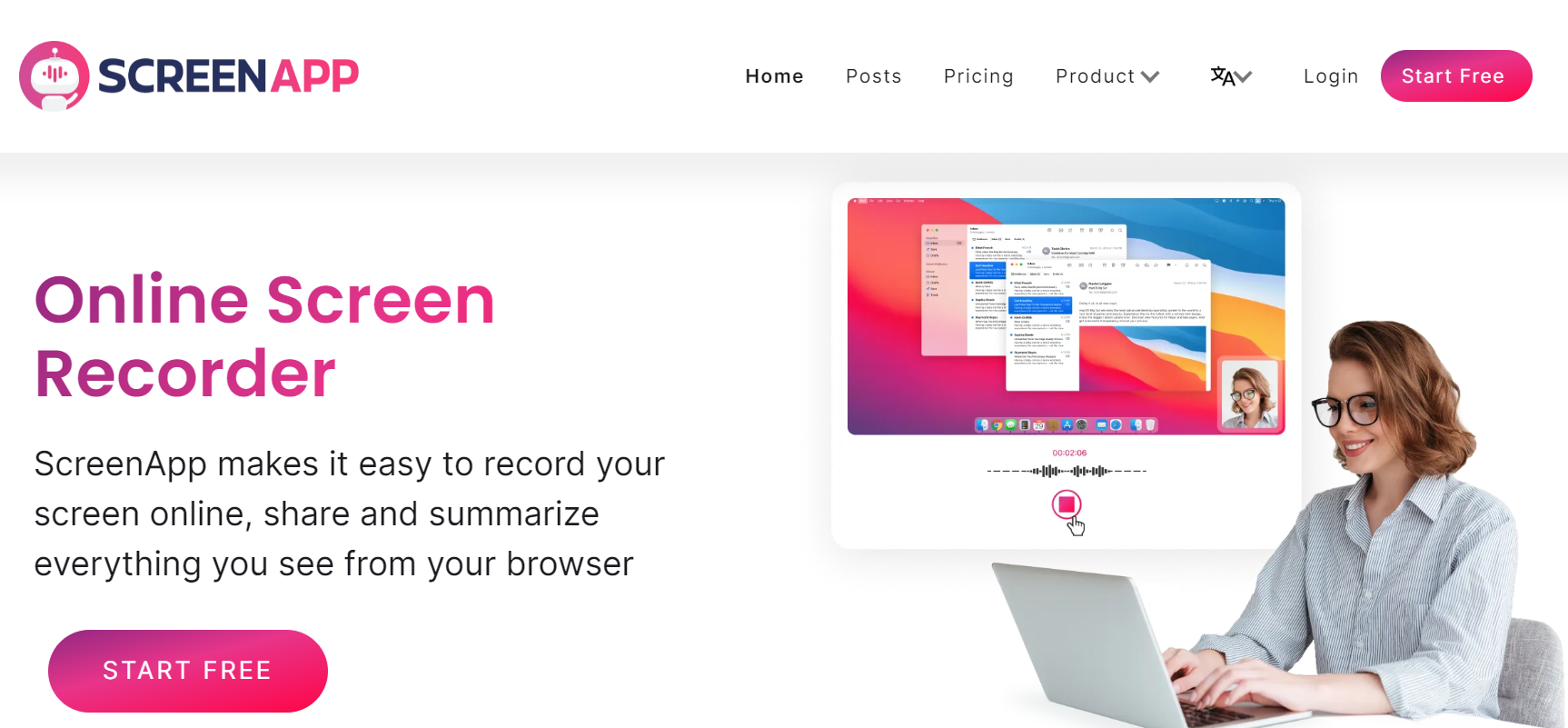
Betapa mudahnya Anda dapat merekam Layar dan Webcam secara bersamaan dengan ScreenApp bahkan jika Anda memiliki PC kelas bawah yang benar-benar gratis.
- Tekan tombol ‘Mulai’
- Pilih opsi Video dan Audio Layar
- Pilih jendela, tab, atau layar untuk direkam
Rekam seluruh layar, jendela aplikasi, atau tab browser, dan webcam secara bersamaan dengan atau tanpa audio. Unduh ke PC Anda atau simpan di cloud sehingga Anda dapat membagikannya dengan kolega Anda atau meninjaunya kembali kapan pun Anda mau. ScreenApp adalah perekam layar dan audio online gratis untuk rapat, webinar, presentasi, pelatihan virtual, dan banyak lagi! Transkripsi dan rangkum video Anda dalam hitungan detik untuk meningkatkan produktivitas Anda.
Tips dan Praktik Terbaik untuk Perekaman Simultan yang Efektif
A. Membingkai dan Memposisikan Diri Anda di Webcam
- Pertahankan kontak mata dengan kamera untuk menjalin hubungan dengan pemirsa Anda.
- Bingkai diri Anda dengan benar dalam tampilan webcam, memastikan wajah dan tubuh bagian atas Anda terlihat.
- Hindari gerakan atau gangguan yang berlebihan yang dapat mengalihkan perhatian dari konten utama.
B. Mengatur Elemen Layar Anda untuk Kejelasan
- Atur elemen layar Anda secara logis dan terorganisir untuk meningkatkan kejelasan visual.
- Gunakan penyorotan atau efek kursor untuk mengarahkan perhatian pemirsa ke area penting di layar.
- Pertimbangkan untuk menggunakan anotasi layar atau keterangan untuk memberikan penjelasan tambahan atau menekankan poin-poin penting.
C. Menggunakan Pintasan Keyboard dan Hotkey untuk Perekaman yang Mulus
- Biasakan diri Anda dengan pintasan keyboard atau hotkey yang tersedia di perangkat lunak perekaman Anda untuk mengontrol proses perekaman.
- Manfaatkan pintasan untuk memulai, menjeda, dan menghentikan perekaman, memungkinkan alur kerja yang lebih lancar dan mengurangi kebutuhan pasca-pengeditan.
D. Mengelola Ukuran dan Format File
- Perhatikan ukuran file rekaman simultan Anda, terutama jika Anda memiliki ruang penyimpanan yang terbatas. Sesuaikan pengaturan seperti resolusi atau kecepatan bingkai untuk menyeimbangkan kualitas video dan ukuran file.
- Pilih format dan codec video yang sesuai yang menawarkan keseimbangan yang baik antara kompatibilitas dan ukuran file.
E. Memastikan Kinerja yang Lancar Selama Perekaman
- Tutup aplikasi dan proses yang tidak perlu yang berjalan di latar belakang untuk membebaskan sumber daya sistem.
- Nonaktifkan notifikasi atau peringatan yang dapat mengganggu proses perekaman.
- Pertimbangkan untuk merekam segmen yang lebih pendek jika Anda mengalami masalah kinerja atau ingin meminimalkan risiko kehilangan data jika terjadi gangguan yang tidak terduga.
Mengedit dan Meningkatkan Rekaman Simultan Anda
Ikhtisar Opsi Perangkat Lunak Pengeditan Video
Setelah Anda menyelesaikan perekaman layar dan webcam simultan, saatnya untuk mengedit dan meningkatkan rekaman tersebut. Berikut adalah beberapa opsi perangkat lunak pengeditan video yang populer:
- Adobe Premiere Pro: Adobe Premiere Pro adalah perangkat lunak pengeditan video kelas profesional dengan fitur-fitur canggih, termasuk pengeditan berbasis timeline, efek visual, dan koreksi warna. Ini menawarkan serangkaian alat komprehensif untuk mengedit rekaman simultan Anda.
- Final Cut Pro: Final Cut Pro adalah perangkat lunak pengeditan video yang kuat untuk pengguna Mac. Ini menyediakan antarmuka yang mudah digunakan, pengeditan timeline yang intuitif, dan berbagai fitur pengeditan profesional untuk meningkatkan rekaman simultan Anda.
- Camtasia: Camtasia, yang disebutkan sebelumnya, tidak hanya menawarkan kemampuan perekaman layar dan webcam tetapi juga menyertakan alat pengeditan video bawaan. Ini menyediakan fungsi pengeditan dasar seperti pemangkasan, pemotongan, dan penambahan transisi, menjadikannya pilihan yang nyaman untuk pemula.
Memangkas, Memotong, dan Menggabungkan Klip Video
Selama proses pengeditan, Anda mungkin perlu memangkas atau memotong bagian yang tidak diinginkan dari rekaman simultan Anda. Ikuti langkah-langkah berikut:
- Impor klip video yang direkam ke dalam perangkat lunak pengeditan video yang dipilih.
- Gunakan alat pemangkasan atau pemotongan untuk menghapus bagian atau kesalahan yang tidak perlu dari rekaman.
- Atur dan gabungkan segmen yang diinginkan untuk membuat video akhir yang kohesif dan bertempo baik.
Meningkatkan Kualitas Video dan Audio
Untuk meningkatkan kualitas keseluruhan rekaman simultan Anda, pertimbangkan teknik pengeditan ini:
- Sesuaikan keseimbangan warna, kecerahan, dan tingkat kontras untuk memastikan representasi visual yang optimal.
- Terapkan filter atau efek untuk meningkatkan tampilan rekaman Anda, seperti mempertajam atau menambahkan efek sketsa.
- Gunakan alat pengeditan audio untuk meningkatkan kualitas suara, menghilangkan kebisingan latar belakang, dan menyesuaikan tingkat volume.
Menambahkan Anotasi, Teks, dan Hamparan
Untuk membuat rekaman simultan Anda lebih menarik dan informatif, sertakan anotasi, teks, dan hamparan:
- Tambahkan anotasi teks atau teks untuk menyoroti poin-poin penting atau memberikan penjelasan tambahan.
- Sertakan sepertiga bagian bawah atau grafik di layar untuk memperkenalkan diri Anda atau memberikan informasi yang relevan.
- Gunakan hamparan visual, seperti panah atau bentuk, untuk menarik perhatian ke area tertentu di layar atau memberikan isyarat visual.
Mengekspor dan Membagikan Rekaman Akhir Anda
Setelah Anda selesai mengedit dan meningkatkan rekaman simultan Anda, saatnya untuk mengekspor dan membagikan video akhir:
- Pilih pengaturan ekspor yang sesuai, seperti resolusi, format, dan pengaturan kompresi, berdasarkan penggunaan yang dimaksudkan dan persyaratan platform Anda.
- Pilih format output yang diinginkan, seperti MP4 atau MOV, yang menawarkan keseimbangan yang baik antara kualitas dan ukuran file.
- Unggah video Anda ke platform populer seperti YouTube, Vimeo, atau saluran media sosial untuk membagikannya kepada audiens Anda.
Teknik Tingkat Lanjut dan Pertimbangan Tambahan
Perekaman Layar Hijau dengan Penangkapan Layar dan Webcam Simultan
Pertimbangkan untuk menjelajahi teknik layar hijau atau kunci kroma, di mana Anda dapat mengganti latar belakang Anda dengan latar belakang virtual atau efek visual. Teknik canggih ini memungkinkan rekaman yang lebih kreatif dan menarik secara visual.
Memasukkan Sumber Video Tambahan, seperti Kamera Eksternal atau Perangkat Seluler
Perluas kemungkinan perekaman Anda dengan memasukkan sumber video tambahan, seperti kamera eksternal atau perangkat seluler. Ini memungkinkan Anda untuk menangkap beberapa sudut atau perspektif, meningkatkan nilai produksi rekaman simultan Anda.
Mengintegrasikan Rekaman Layar dan Webcam dengan Platform Streaming Langsung
Tingkatkan rekaman simultan Anda ke tingkat berikutnya dengan mengintegrasikannya dengan platform streaming langsung. Ini memungkinkan interaksi real-time dengan audiens Anda selama presentasi, tutorial, atau webinar.
Mengatasi Tantangan Umum dan Tips Pemecahan Masalah
Selama proses pengeditan dan perekaman, Anda mungkin menghadapi tantangan atau masalah teknis. Pertimbangkan tips pemecahan masalah umum, seperti mengatasi masalah sinkronisasi audio, mengoptimalkan pengaturan rendering video, atau mencari dukungan dari dokumentasi resmi perangkat lunak atau forum komunitas.
Tips untuk Perekaman Layar dan Webcam yang Menarik
Memanfaatkan Gerakan, Ekspresi Wajah, dan Bahasa Tubuh untuk Meningkatkan Komunikasi
- Gunakan gerakan tangan dan gerakan untuk menekankan poin-poin penting atau mendemonstrasikan tindakan di layar Anda.
- Manfaatkan ekspresi wajah untuk menyampaikan emosi, antusiasme, atau keseriusan, tergantung pada nada konten Anda.
- Perhatikan bahasa tubuh Anda, seperti duduk atau berdiri dalam postur yang percaya diri dan terlibat, untuk menyampaikan kehadiran dan perhatian.
Berinteraksi dengan Audiens dengan Menjaga Kontak Mata dengan Webcam
- Posisikan webcam Anda sejajar dengan mata dan pertahankan kontak mata dengannya seolah-olah Anda berinteraksi langsung dengan pemirsa Anda.
- Hindari terus-menerus memalingkan muka dari kamera atau melihat ke bawah ke layar Anda, karena ini dapat menciptakan kesan yang tidak terlibat.
- Lihat sekilas layar sesekali untuk memastikan konten Anda masih selaras dengan pesan yang Anda maksudkan.
Menggunakan Anotasi Layar dan Alat Penyorotan untuk Menarik Perhatian ke Elemen Tertentu
- Manfaatkan alat anotasi layar yang disediakan oleh perangkat lunak perekaman Anda untuk menggambar panah, lingkaran, atau kotak teks untuk mengarahkan perhatian pemirsa ke elemen penting di layar Anda.
- Sorot atau garis bawahi teks atau gambar penting di layar Anda untuk menekankan signifikansinya.
- Gunakan fitur zoom atau perbesaran untuk fokus pada detail atau area yang menarik tertentu di layar Anda.
Memasukkan Alat Bantu Visual atau Slide untuk Mendukung Konten yang Disajikan
- Siapkan alat bantu visual atau slide yang melengkapi rekaman layar dan webcam Anda.
- Tampilkan visual ini pada waktu yang tepat selama perekaman Anda untuk meningkatkan pemahaman dan retensi.
- Pastikan bahwa visual menarik secara visual, ringkas, dan relevan dengan informasi yang Anda sampaikan.
Pertimbangan Privasi dan Keamanan
Memastikan Perlindungan Informasi Pribadi Selama Perekaman Layar dan Webcam
- Berhati-hatilah saat merekam informasi sensitif atau rahasia di layar Anda. Hindari menampilkan informasi pengenal pribadi atau data sensitif apa pun yang tidak boleh dibagikan secara publik.
- Pertimbangkan untuk menggunakan perangkat lunak perekaman layar yang memungkinkan Anda untuk mengaburkan atau membuat piksel area tertentu di layar untuk menyembunyikan informasi sensitif.
Meninjau Pengaturan Privasi di Perangkat Lunak dan Platform Perekaman
- Biasakan diri Anda dengan pengaturan privasi yang tersedia di perangkat lunak perekaman yang Anda pilih. Sesuaikan pengaturan ini untuk mengontrol informasi apa yang dikumpulkan, disimpan, atau dibagikan selama proses perekaman.
- Tinjau kebijakan privasi dan persyaratan layanan dari platform atau situs web tempat Anda berencana untuk membagikan rekaman Anda. Pastikan bahwa Anda memahami bagaimana data Anda ditangani dan ambil tindakan pencegahan yang diperlukan untuk melindungi privasi Anda.
Tips untuk Membagikan atau Mendistribusikan Konten yang Direkam dengan Aman
- Unggah rekaman Anda ke platform hosting video yang aman dan bereputasi baik yang menawarkan pengaturan privasi dan opsi perlindungan kata sandi. Manajer kata sandi sumber terbuka dapat berguna untuk menyimpan kata sandi dengan aman, terutama jika Anda menginginkan lebih banyak kontrol atas cara penanganannya.
- Pertimbangkan untuk membagikan rekaman pribadi atau sensitif melalui metode berbagi file terenkripsi atau platform penyimpanan cloud yang aman.
- Jika Anda membagikan rekaman secara publik, berhati-hatilah terhadap potensi pelanggaran hak cipta dan pastikan bahwa Anda memiliki izin yang diperlukan untuk menggunakan materi berhak cipta apa pun.
Aksesibilitas dan Inklusivitas dalam Perekaman Simultan
Menyediakan Teks Tertutup atau Subtitle untuk Pemirsa dengan Gangguan Pendengaran
- Pertimbangkan untuk menambahkan teks tertutup atau subtitle ke rekaman simultan Anda untuk memastikan aksesibilitas bagi pemirsa dengan gangguan pendengaran.
- Gunakan alat atau perangkat lunak pemberian teks yang menghasilkan teks akurat yang disinkronkan dengan elemen audio dan visual rekaman Anda.
- Tinjau dan edit teks untuk memastikan akurasi, pengaturan waktu yang tepat, dan keterbacaan.
Mendeskripsikan Elemen dan Tindakan Visual untuk Pemirsa dengan Gangguan Penglihatan
- Sertakan deskripsi audio atau narasi untuk memberikan deskripsi elemen visual, tindakan, dan teks di layar.
- Gunakan bahasa yang jelas dan ringkas untuk mendeskripsikan isyarat visual utama, konten grafis, dan konteks visual penting apa pun selama perekaman Anda.
- Pertimbangkan untuk menyediakan trek deskripsi audio terpisah atau menyertakan deskripsi audio di dalam trek audio utama.
Mematuhi Panduan Aksesibilitas Saat Membuat Rekaman
- Biasakan diri Anda dengan panduan aksesibilitas, seperti Pedoman Aksesibilitas Konten Web (WCAG), dan terapkan saat membuat rekaman simultan.
- Pastikan kontras warna yang cukup antara teks dan elemen latar belakang untuk keterbacaan.
- Gunakan font dan ukuran font yang mudah diakses untuk memastikan keterbacaan bagi individu dengan gangguan penglihatan.
- Berikan deskripsi teks alternatif untuk gambar dan grafik yang digunakan dalam rekaman Anda.
Fitur dan Integrasi Tingkat Lanjut untuk Perekaman Simultan
Memanfaatkan Mode Gambar-dalam-Gambar untuk Menggabungkan Rekaman Layar dan Webcam
- Jelajahi mode gambar-dalam-gambar (PiP) yang ditawarkan oleh perangkat lunak perekaman Anda untuk menempatkan umpan webcam Anda di atas rekaman layar Anda.
- Sesuaikan ukuran, posisi, dan transparansi umpan webcam untuk memastikannya tidak menghalangi konten penting di layar.
- Manfaatkan PiP untuk menciptakan pengalaman menonton yang lebih menarik dan personal bagi audiens Anda.
Mengintegrasikan Obrolan Langsung atau Fitur Tanya Jawab Selama Presentasi atau Webinar
- Pertimbangkan untuk mengintegrasikan obrolan langsung atau fitur Tanya Jawab ke dalam rekaman simultan Anda saat melakukan presentasi atau webinar.
- Dorong pemirsa untuk berpartisipasi dan mengajukan pertanyaan selama perekaman dengan memanfaatkan platform obrolan atau alat Tanya Jawab khusus.
- Pantau dan tanggapi pesan atau pertanyaan obrolan langsung untuk meningkatkan keterlibatan dan mendorong interaksi dengan audiens Anda.
Memasukkan Kemampuan Berbagi Layar Selama Perekaman Simultan
- Manfaatkan kemampuan berbagi layar yang ditawarkan oleh perangkat lunak perekaman Anda untuk menampilkan konten tambahan atau mendemonstrasikan aplikasi tertentu.
- Pastikan bahwa berbagi layar jelas dan terlihat oleh pemirsa dengan menyesuaikan resolusi dan pengaturan layar sebelum merekam.
- Gunakan berbagi layar secara strategis untuk melengkapi rekaman simultan Anda dan memberikan informasi yang lebih komprehensif.
Mengotomatiskan Mulai dan Berhenti Merekam melalui Skrip atau Penjadwalan
- Jelajahi opsi otomatisasi di dalam perangkat lunak perekaman Anda untuk memulai dan menghentikan proses perekaman pada waktu tertentu atau berdasarkan pemicu tertentu.
- Manfaatkan fitur skrip atau penjadwalan untuk mengotomatiskan proses perekaman, terutama untuk sesi yang panjang atau berulang.
- Uji dan pantau proses perekaman otomatis untuk memastikan pengoperasian yang lancar dan menghindari gangguan atau masalah teknis.
Studi Kasus dan Kisah Sukses
Menampilkan Contoh Rekaman Layar dan Webcam Simultan yang Sukses
- Studi Kasus 1: “Meningkatkan Pendidikan Online: Bagaimana Rekaman Layar dan Webcam Simultan Mengubah Ruang Kelas Virtual” - Soroti kisah sukses seorang guru yang menggunakan perekaman simultan untuk melibatkan siswa dan menyampaikan pelajaran virtual interaktif secara efektif.
- Studi Kasus 2: “Membuat Tutorial Video yang Menarik: Dampak Rekaman Layar dan Webcam Simultan pada Saluran YouTube” - Jelajahi bagaimana pembuat konten memanfaatkan perekaman simultan untuk memikat audiens mereka, meningkatkan basis pelanggan mereka, dan menyediakan tutorial yang berharga.
Menyoroti Bagaimana Industri atau Profesional yang Berbeda Memanfaatkan Teknik Perekaman Ini
- Industri 1: “Merevolusi Pelatihan Jarak Jauh: Rekaman Layar dan Webcam Simultan dalam Pembelajaran Korporat” - Ilustrasikan bagaimana bisnis telah mengadopsi perekaman simultan untuk menyampaikan program pelatihan yang efektif dari jarak jauh, meningkatkan pengembangan keterampilan karyawan dan retensi pengetahuan.
- Industri 2: “Membawa Konferensi Virtual ke Tingkat Berikutnya: Rekaman Layar dan Webcam Simultan dalam Presentasi Acara” - Tunjukkan bagaimana penyelenggara acara dan presenter telah menggunakan perekaman simultan untuk menyampaikan konferensi virtual yang menarik dan imersif, mendorong peluang jaringan dan berbagi pengetahuan.
Berbagi Tips dan Wawasan dari Pembuat Konten atau Presenter Berpengalaman
- “Nasihat Ahli: Menguasai Teknik Perekaman Simultan dari YouTuber Berpengalaman” - Wawancarai pembuat konten YouTube yang sukses yang secara teratur menggunakan perekaman simultan untuk berbagi tips, teknik, dan praktik terbaik mereka untuk membuat konten yang menarik.
- “Rahasia Orang Dalam: Tips Pro untuk Presentasi Layar dan Webcam Simultan yang Efektif” - Kumpulkan wawasan dari presenter berpengalaman yang telah menguasai perekaman simultan, dengan fokus pada strategi mereka untuk menangkap dan mempertahankan perhatian audiens.
Tren dan Inovasi Masa Depan dalam Perekaman Simultan
Menjelajahi Teknologi yang Muncul, seperti Augmented Reality (AR) atau Virtual Reality (VR)
- “Batas Berikutnya: Perekaman Layar dan Webcam Simultan di Era Augmented Reality” - Diskusikan potensi mengintegrasikan elemen AR ke dalam perekaman simultan untuk meningkatkan penceritaan visual dan menciptakan pengalaman interaktif bagi pemirsa.
- “Perekaman Simultan Imersif: Masa Depan Presentasi Virtual dengan Virtual Reality (VR)” - Jelajahi bagaimana teknologi VR dapat diintegrasikan ke dalam perekaman simultan, memungkinkan presenter untuk menyampaikan presentasi virtual yang menawan dengan peningkatan rasa kehadiran.
Membahas Potensi Kemajuan dalam Perangkat Lunak Perekaman Layar dan Webcam
- “Melampaui Dasar-Dasar: Inovasi dalam Perangkat Lunak Perekaman Simultan” - Soroti kemajuan dalam perangkat lunak perekaman, seperti deteksi adegan berbasis AI, fitur pengeditan otomatis, atau kolaborasi real-time, yang dapat merevolusi alur kerja perekaman simultan.
- “Meningkatkan Pengalaman Pengguna: Antarmuka yang Ramah Pengguna dan Kontrol Intuitif dalam Perangkat Lunak Perekaman Simultan” - Jelajahi bagaimana pengembang perangkat lunak perekaman berfokus pada pembuatan antarmuka yang lebih intuitif dan kontrol yang disederhanakan untuk membuat perekaman simultan dapat diakses oleh berbagai pengguna yang lebih luas.
Memprediksi Bagaimana Perekaman Simultan Dapat Berkembang dalam Konteks Kerja dan Pendidikan Jarak Jauh
- “Masa Depan Kerja: Perekaman Simultan sebagai Landasan Kolaborasi Jarak Jauh” - Diskusikan bagaimana perekaman simultan akan memainkan peran penting dalam skenario kerja jarak jauh, memungkinkan tim untuk berkolaborasi secara efektif di berbagai lokasi dan zona waktu.
- “Mengubah Pendidikan: Perekaman Simultan sebagai Komponen Utama dari Lanskap Pembelajaran Jarak Jauh” - Prediksi bagaimana perekaman simultan akan terus membentuk masa depan pendidikan jarak jauh, memberikan pendidik dan siswa pengalaman belajar yang imersif dan menarik.
Kesimpulan
Perekaman layar dan webcam simultan telah merevolusi cara kita membuat dan terlibat dengan konten visual. Sepanjang panduan komprehensif ini, kami telah menjelajahi manfaat, teknik, dan praktik terbaik untuk menguasai metode perekaman yang ampuh ini. Mari kita rekap poin-poin penting dan memberdayakan Anda untuk meningkatkan rekaman Anda ke tingkat berikutnya.
Perekaman layar dan webcam simultan menawarkan berbagai keuntungan. Dengan menggabungkan kedua elemen tersebut, Anda menciptakan pengalaman menonton yang komprehensif dan dinamis, melibatkan audiens Anda di berbagai tingkatan. Kemampuan untuk menampilkan aktivitas layar Anda sambil menambahkan sentuhan pribadi melalui webcam Anda meningkatkan komunikasi, menumbuhkan hubungan, dan memikat pemirsa dengan cara yang tidak dapat dilakukan oleh rekaman individu.
Kami telah membahas pentingnya memilih alat dan perangkat lunak yang tepat, mengoptimalkan pengaturan perangkat keras Anda, dan menyesuaikan pengaturan audio dan video untuk memastikan rekaman berkualitas tinggi. Dengan mematuhi pedoman ini, Anda dapat membuat rekaman simultan yang profesional dan dipoles yang secara efektif menyampaikan pesan Anda.
Sepanjang panduan, kami telah memberikan instruksi langkah demi langkah, tips, dan praktik terbaik untuk mengonfigurasi perangkat lunak perekaman, memulai dan menghentikan proses perekaman, serta mengedit dan meningkatkan rekaman Anda. Kami telah menjelajahi fitur-fitur canggih, seperti mode gambar-dalam-gambar, integrasi obrolan langsung, dan kemampuan berbagi layar, untuk membantu Anda meningkatkan rekaman simultan Anda dan membuat konten yang lebih menarik.
Inklusivitas dan aksesibilitas telah ditekankan, dengan panduan tentang menyediakan teks tertutup atau subtitle untuk pemirsa dengan gangguan pendengaran dan mendeskripsikan elemen visual untuk pemirsa dengan gangguan penglihatan. Pertimbangan privasi dan keamanan telah dibahas, dan kami telah memberikan wawasan tentang berbagi


