Screen Mirror di Roku TV: Langkah Mudah!

On this page
Apakah Anda lelah menyipitkan mata ke layar ponsel atau laptop saat mencoba berbagi konten dengan teman dan keluarga? Nah, ucapkan selamat tinggal pada momen-momen yang membuat frustrasi itu karena kami punya solusi terbaik untuk Anda! Dalam panduan ini, kami akan menunjukkan cara termudah dan paling efektif untuk melakukan screen mirroring di Roku TV Anda menggunakan perangkat Android, iPhone, dan Windows. Bersiaplah untuk membawa pengalaman hiburan Anda ke tingkat yang sama sekali baru hanya dengan beberapa langkah sederhana. Mari kita mulai!
Pendahuluan
Di era teknologi ini, kemampuan untuk berbagi konten antar perangkat sangat penting. Kita telah melampaui masa ketika menonton media terbatas pada satu platform. Sekarang, pengalaman digital kita dapat dengan mulus beralih dari satu perangkat ke perangkat lain, meningkatkan aktivitas kerja dan rekreasi kita. Di sinilah screen mirroring, terutama pada platform seperti Roku TV, menjadi sangat berharga.
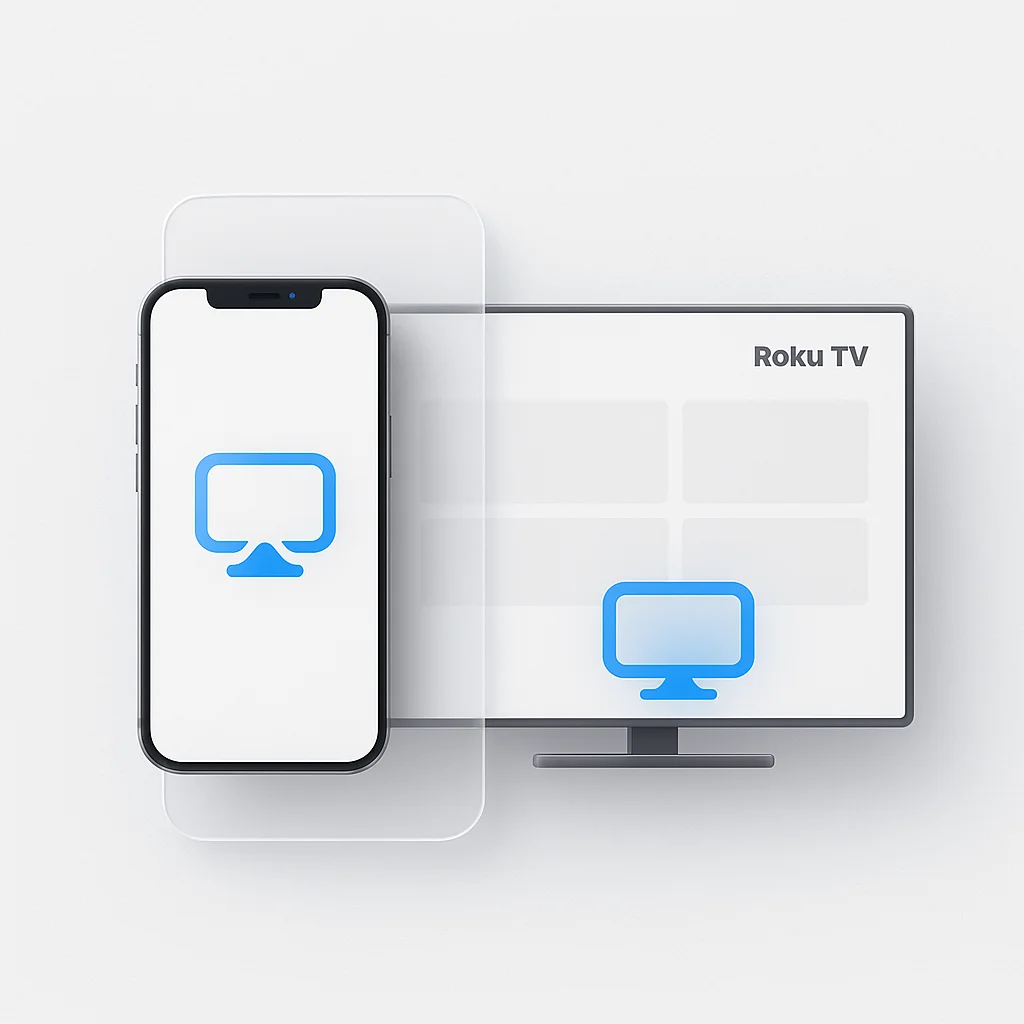
Screen mirroring di Roku TV adalah fitur inovatif yang memungkinkan Anda menampilkan layar ponsel cerdas, tablet, atau PC Anda di televisi. Dengan itu, kemungkinannya tidak terbatas. Anda dapat berbagi foto dengan keluarga di layar lebar, menikmati game seluler di tampilan yang lebih luas, mempresentasikan slide dari ponsel Anda selama rapat, atau bahkan melakukan streaming film dari aplikasi yang tidak didukung oleh Roku.
Kemampuan ini mendobrak penghalang antara perangkat Anda, membuka ranah kemungkinan untuk konsumsi multimedia. Apakah Anda menggunakan perangkat Android, iPhone, atau Windows, mempelajari cara mencerminkan layar Anda ke Roku TV dapat merevolusi pengalaman digital Anda. Dalam panduan komprehensif ini, kita akan menjelajahi proses langkah demi langkah screen mirroring ke Roku TV Anda dari berbagai perangkat dan memecahkan masalah yang mungkin timbul selama proses tersebut. Keamanan kami juga tercakup dengan autentikasi pengguna melalui layanan verifikasi SMS.
Bersiaplah untuk membuka tingkat hiburan dan produktivitas baru dengan screen mirroring di Roku TV!
Apa itu Screen Mirroring dan Roku TV
Sebelum kita membahas cara melakukannya, penting untuk memahami dua istilah kunci: “Screen Mirroring” dan “Roku TV.”
Screen Mirroring
Screen mirroring, juga dikenal sebagai screencasting atau screen sharing, adalah teknologi yang memungkinkan konten yang ditampilkan di satu layar direplikasi di layar lain. Ini mencakup tidak hanya konten statis seperti foto tetapi juga konten dinamis seperti video, game, dan tindakan layar langsung. Ini berarti apa pun yang Anda lakukan di perangkat Anda - baik itu ponsel cerdas, tablet, atau komputer - dapat ditampilkan secara real-time di televisi Anda. Fitur ini dapat mengubah TV Anda menjadi tampilan duplikat, memungkinkan Anda berbagi konten, bermain game, membuat presentasi, dan banyak lagi.
Roku TV
Roku TV adalah merek TV pintar yang menggabungkan platform streaming Roku secara langsung, menghilangkan kebutuhan akan perangkat eksternal seperti set-top box Roku atau streaming stick. Ini memberi pengguna akses langsung ke ribuan saluran, acara, dan platform streaming seperti Netflix, Hulu, dan Disney+. Yang membedakan Roku TV dari televisi tradisional adalah antarmuka yang ramah pengguna, berbagai fitur, dan kapasitas bawaannya untuk screen mirroring.
Bagaimana Cara Kerja Screen Mirroring?
Screen mirroring bekerja dengan menggunakan jaringan nirkabel (atau terkadang berkabel) untuk mengirimkan data layar dari perangkat Anda ke TV Anda. Ini memanfaatkan Wi-Fi untuk menghubungkan kedua perangkat, kemudian menyandikan data layar dari perangkat Anda dan mengirimkannya ke TV, di mana data tersebut didekodekan dan ditampilkan. Seluruh proses ini terjadi hampir secara instan, memungkinkan interaksi waktu nyata antara perangkat Anda dan TV.
Satu hal yang perlu diperhatikan adalah bahwa screen mirroring tidak sama dengan menggunakan perangkat untuk mengontrol TV Anda, seperti aplikasi remote control Android. Dalam screen mirroring, TV Anda menjadi layar kedua untuk perangkat Anda, yang menampilkan persis apa yang muncul di layar perangkat.
Dengan memahami konsep-konsep ini, Anda akan dapat menavigasi dunia screen mirroring di Roku TV. Bagian berikut akan memandu Anda melalui pencerminan layar dari berbagai perangkat ke Roku TV Anda, membantu Anda mendapatkan hasil maksimal dari pengalaman multimedia Anda.
Screen Mirroring di Roku TV dari Android
Mencerminkan layar perangkat Android Anda ke Roku TV Anda adalah proses yang mudah. Mari kita uraikan langkah demi langkah:
Panduan langkah demi langkah tentang cara mencerminkan perangkat Android ke Roku TV:
- Langkah 1: Pastikan Roku TV dan perangkat Android Anda terhubung ke jaringan Wi-Fi yang sama.
- Langkah 2: Navigasi ke ‘Pengaturan’ di Roku TV Anda menggunakan remote. Di bawah menu ‘Sistem’, pilih ‘Screen Mirroring.’
- Langkah 3: Pilih ‘Mode Screen Mirroring’ dan pastikan diatur ke ‘Prompt’ atau ‘Selalu Izinkan.’
- Langkah 4: Di perangkat Android Anda, geser ke bawah dari bagian atas layar untuk membuka panel notifikasi. Ketuk ‘Cast’ atau ‘Smart View.’ Jika Anda tidak dapat menemukan opsi ini, mungkin terletak di ‘Pengaturan’ di bawah ‘Tampilan,’ ‘Perangkat Terhubung,’ atau ‘Tampilan Nirkabel.’
- Langkah 5: Perangkat Android Anda akan mencari perangkat di sekitar. Pilih Roku TV Anda dari daftar.
- Langkah 6: Sebuah perintah akan muncul di Roku TV Anda yang meminta izin untuk mengizinkan perangkat Android mencerminkan layarnya. Terima permintaan ini.
Masalah umum dan solusinya
- Perangkat Android tidak mengenali Roku TV: Pastikan kedua perangkat berada di jaringan Wi-Fi yang sama. Mem-boot ulang kedua perangkat atau mengatur ulang router Wi-Fi Anda juga dapat membantu.
- Masalah audio selama screen mirroring: Periksa pengaturan volume di perangkat Android dan Roku TV Anda. Jika masalah berlanjut, mungkin ada masalah dengan aplikasi tertentu yang Anda gunakan.
- Lag atau penundaan dalam mirroring: Ini bisa disebabkan oleh koneksi Wi-Fi yang lambat. Coba mendekat ke router atau memutus perangkat lain dari jaringan.
Aplikasi yang direkomendasikan untuk screen mirroring Android ke Roku TV
- Google Home: Aplikasi ini memungkinkan screen mirroring tanpa batas dan sudah diinstal sebelumnya di sebagian besar perangkat Android.
- LetsView: Aplikasi gratis dan mudah digunakan yang mendukung screen mirroring dari perangkat Android Anda ke Roku TV Anda.
- Aplikasi Berbagi Layar Miracast: Aplikasi ini dapat mencerminkan perangkat Android secara efektif, tetapi mungkin mengharuskan Roku TV Anda memiliki protokol Miracast yang diaktifkan.
Dengan langkah-langkah ini, tips pemecahan masalah, dan rekomendasi aplikasi, screen mirroring perangkat Android Anda ke Roku TV Anda akan menjadi mudah. Nikmati pengalaman menonton yang ditingkatkan!
Screen Mirroring di Roku TV dari iPhone
Meskipun iOS beroperasi berbeda dari Android, mencerminkan iPhone ke Roku TV masih relatif sederhana. Berikut adalah langkah-langkahnya:
Instruksi terperinci tentang cara menghubungkan iPhone ke Roku TV untuk screen mirroring:
- Langkah 1: Pastikan iPhone dan Roku TV Anda terhubung ke jaringan Wi-Fi yang sama.
- Langkah 2: Unduh dan instal aplikasi screen mirroring pihak ketiga (seperti yang disebutkan dalam rekomendasi di bawah) dari App Store ke iPhone Anda.
- Langkah 3: Luncurkan aplikasi screen mirroring di iPhone Anda dan pilih Roku TV Anda dari perangkat yang tersedia.
- Langkah 4: Konfirmasikan koneksi di Roku TV Anda ketika diminta.
Sekarang, Anda seharusnya dapat mencerminkan layar iPhone Anda di Roku TV Anda.
Memecahkan masalah umum
- Tidak dapat mendeteksi Roku TV di iPhone: Periksa kembali apakah kedua perangkat berada di jaringan Wi-Fi yang sama. Memulai ulang kedua perangkat juga dapat membantu.
- Koneksi sering terputus: Ini bisa disebabkan oleh koneksi Wi-Fi yang tidak stabil. Coba mendekat ke router atau mengurangi jumlah perangkat yang terhubung ke jaringan.
- Masalah dengan kualitas audio/video: Periksa apakah masalahnya tetap ada di berbagai aplikasi. Jika ya, pertimbangkan untuk menggunakan aplikasi screen mirroring yang berbeda.
Aplikasi teratas untuk screen mirroring iPhone ke Roku
- iStreamer: Aplikasi ini menawarkan pengaturan yang mudah dan memberikan pencerminan berkualitas tinggi dari iPhone Anda ke Roku TV Anda.
- Mirror for Roku: Ini adalah pilihan populer yang memastikan pengalaman screen mirroring yang lancar dan bebas lag.
- Video dan TV Cast | Roku Player: Selain screen mirroring, aplikasi ini memungkinkan streaming langsung video web dan MP4 lokal dari iPhone Anda ke Roku TV Anda.
Dengan langkah-langkah dan tips ini, Anda dapat menikmati keuntungan dari screen mirroring dari iPhone Anda ke Roku TV Anda.
Screen Mirroring di Roku TV dari Windows
Mencerminkan layar PC Windows Anda ke Roku TV Anda dapat mengubah televisi Anda menjadi monitor kedua atau tampilan yang lebih besar untuk film, presentasi, dan lainnya. Inilah cara melakukannya:
Panduan komprehensif tentang screen mirroring dari Windows 10 dan Windows 11 ke Roku TV:
- Langkah 1: Konfirmasikan bahwa PC Windows dan Roku TV Anda terhubung ke jaringan Wi-Fi yang sama.
- Langkah 2: Di Roku TV Anda, buka ‘Pengaturan’ > ‘Sistem’ > ‘Screen Mirroring’ dan pastikan Mode Screen Mirroring diatur ke ‘Prompt’ atau ‘Selalu Izinkan.’
- Langkah 3: Di PC Windows Anda, navigasi ke ‘Pengaturan’ > ‘Sistem’ > ‘Tampilan.’
- Langkah 4: Klik ‘Hubungkan ke tampilan nirkabel.’ Sebuah panel akan terbuka di sisi kanan layar.
- Langkah 5: Pilih Roku TV Anda dari daftar perangkat yang tersedia.
- Langkah 6: Terima perintah yang muncul di Roku TV Anda untuk mulai mencerminkan layar PC Anda.
Cara mengatasi masalah screen mirroring Windows ke Roku yang umum
- PC tidak dapat menemukan Roku TV: Verifikasi kedua perangkat berada di jaringan Wi-Fi yang sama. Memulai ulang kedua perangkat atau memperbarui driver PC Anda juga dapat membantu.
- Screen mirroring lambat atau tidak responsif: Ini bisa disebabkan oleh koneksi Wi-Fi yang lambat atau tidak stabil. Coba mendekat ke router atau memutus perangkat lain dari jaringan.
Audio tidak berfungsi selama screen mirroring: Periksa pengaturan volume di PC dan Roku TV Anda. Jika masalah berlanjut, coba perbarui driver audio PC Anda.
Rekomendasi perangkat lunak untuk screen mirroring Windows ke Roku TV
- Aplikasi Connect bawaan Windows: Aplikasi ini sudah diinstal sebelumnya dengan Windows 10 dan 11 dan dapat mencerminkan layar PC Anda ke Roku TV.
- AirParrot 3: Perangkat lunak berbayar yang menyediakan opsi dan fitur screen mirroring canggih.
- Miracast: Standar tampilan nirkabel ini dibangun ke dalam Windows 10 dan 11, memungkinkan Anda untuk mencerminkan atau memperluas layar Anda ke Roku TV.
Dengan panduan ini, solusi untuk masalah umum, dan rekomendasi perangkat lunak, Anda akan diperlengkapi dengan baik untuk mencerminkan layar Windows Anda ke Roku TV Anda.
Tips dan Trik untuk Screen Mirroring yang Lebih Baik di Roku TV
Screen mirroring di Roku TV dapat menjadi pengubah permainan untuk pengalaman multimedia Anda. Namun, untuk memaksimalkannya, berikut adalah beberapa tips dan trik yang berguna:
- Pastikan koneksi Wi-Fi yang kuat: Koneksi Wi-Fi yang kuat dan stabil sangat penting untuk screen mirroring yang lancar dan bebas lag.
- Perbarui perangkat Anda: Jaga agar Roku TV Anda dan perangkat yang Anda cerminkan tetap diperbarui. Pembaruan sering kali dilengkapi dengan peningkatan dan perbaikan yang dapat meningkatkan screen mirroring.
- Gunakan mode ‘Prompt’ atau ‘Selalu Izinkan’: Dalam pengaturan Roku TV Anda, pastikan Mode Screen Mirroring diatur ke ‘Prompt’ atau ‘Selalu Izinkan.’ Ini memungkinkan koneksi yang lebih mudah antara perangkat Anda.
- Tutup aplikasi yang tidak perlu: Tutup aplikasi apa pun di perangkat Anda yang tidak Anda butuhkan selama screen mirroring. Ini dapat membantu meningkatkan kinerja.
Membahas pengaturan Roku yang mungkin meningkatkan screen mirroring:
- Menyesuaikan Jenis Tampilan: Dalam pengaturan Roku TV Anda, Anda dapat menyesuaikan ‘Jenis Tampilan’ agar sesuai dengan kemampuan TV Anda. Ini dapat meningkatkan kualitas konten yang dicerminkan.
- Menggunakan Mode Screen Mirroring: Seperti yang disebutkan sebelumnya, mode ‘Prompt’ atau ‘Selalu Izinkan’ dalam pengaturan Screen Mirroring dapat memfasilitasi proses koneksi yang lebih lancar.
Pengaturan Optimal untuk Perangkat untuk Screen Mirroring
Terlepas dari apakah Anda menggunakan Android, iPhone, atau Windows, pengaturan tertentu dapat mengoptimalkan pengalaman screen mirroring Anda:
- Android: Aktifkan ‘Smart View’ atau ‘Cast Screen’ dari panel pengaturan cepat. Jika Anda tidak dapat menemukan opsi ini, periksa di bawah ‘Tampilan,’ ‘Perangkat Terhubung,’ atau ‘Tampilan Nirkabel’ di pengaturan Anda.
- iPhone: Pastikan untuk mengunduh aplikasi pihak ketiga yang tepercaya untuk screen mirroring, karena iOS tidak secara asli mendukung mirroring ke Roku TV.
- Windows: Navigasi ke ‘Pengaturan’ > ‘Sistem’ > ‘Tampilan,’ dan pilih ‘Hubungkan ke tampilan nirkabel.’
Dengan menyesuaikan pengaturan ini dan mengikuti tips ini, Anda dapat meningkatkan pengalaman screen mirroring Anda, memastikan operasi yang lebih lancar dan tampilan berkualitas lebih tinggi saat mencerminkan Roku TV Anda.
Memahami Model Roku TV Anda dan Kemampuannya
Roku menawarkan berbagai model, masing-masing dengan kemampuan dan batasan uniknya. Berikut adalah ringkasan singkat:
- Roku Express dan Express+: Model tingkat pemula ini mendukung screen mirroring, tetapi pengalaman mirroring mungkin tidak selancar karena daya pemrosesannya yang terbatas.
- Roku Streaming Stick dan Streaming Stick+: Model-model ini menawarkan kinerja yang lebih baik untuk screen mirroring. Mereka juga mendukung 4K, yang dapat meningkatkan kualitas konten yang dicerminkan.
- Roku Ultra: Ini adalah model kelas atas Roku dengan kinerja terbaik, menjadikannya ideal untuk screen mirroring. Ini juga mendukung 4K dan HDR untuk pengalaman menonton yang ditingkatkan.
- Roku TV: TV pintar ini hadir dengan platform Roku bawaan, yang mendukung screen mirroring secara asli. Kinerja dan kemampuan dapat bervariasi berdasarkan model dan pabrikan TV tertentu.
Meskipun semua model Roku ini mendukung screen mirroring, kualitas dan kinerja dapat bervariasi. Penting untuk mempertimbangkan kemampuan dan batasan ini saat menggunakan screen mirroring.
Peran Koneksi Internet dalam Screen Mirroring
Koneksi internet Anda memainkan peran penting dalam screen mirroring. Koneksi Wi-Fi yang stabil dan kuat sangat penting untuk pengalaman screen mirroring yang mulus dan bebas lag. Berikut adalah beberapa tips untuk meningkatkan konektivitas Anda:
- Gunakan jaringan Wi-Fi yang kuat: Screen mirroring membutuhkan sejumlah bandwidth yang baik. Pastikan Anda terhubung ke jaringan Wi-Fi yang kuat untuk hasil terbaik.
- Kurangi kemacetan Wi-Fi: Jika banyak perangkat terhubung ke jaringan yang sama, ini dapat memengaruhi pengalaman screen mirroring Anda. Memutus perangkat yang tidak digunakan dapat membantu.
- Posisikan router Anda secara efektif: Semakin dekat perangkat Anda ke router, semakin kuat sinyal Wi-Fi, yang menghasilkan screen mirroring yang lebih lancar.
- Pertimbangkan extender Wi-Fi: Jika Roku TV Anda jauh dari router, extender Wi-Fi dapat membantu memperkuat sinyal.
Screen mirroring di Roku TV adalah fitur inovatif, tetapi memahami kemampuan model Roku Anda dan memastikan koneksi internet yang kuat dapat membuat perbedaan besar dalam pengalaman Anda.
Menggunakan Perangkat Keras Pihak Ketiga untuk Screen Mirroring di Roku TV
Meskipun Roku TV menawarkan dukungan asli untuk screen mirroring, terkadang, Anda mungkin merasa terbantu untuk menggunakan perangkat keras pihak ketiga untuk dukungan tambahan atau untuk meningkatkan pengalaman:
- Adaptor HDMI: Ini dapat digunakan untuk menghubungkan perangkat Anda langsung ke TV Anda melalui port HDMI. Opsi ini dapat berguna jika Anda memiliki masalah dengan konektivitas Wi-Fi.
- Extender Wi-Fi: Ini dapat membantu memperkuat sinyal Wi-Fi Anda jika Roku TV Anda jauh dari router, memberikan pengalaman screen mirroring yang lebih lancar.
- Adaptor Tampilan Nirkabel: Perangkat seperti Adaptor Tampilan Nirkabel Microsoft dapat mencerminkan atau memperluas layar Anda melalui koneksi langsung Wi-Fi yang andal.
Ingat, meskipun perangkat keras pihak ketiga dapat meningkatkan screen mirroring, mereka harus digunakan sebagai pelengkap kemampuan bawaan Roku TV Anda dan bukan sebagai pengganti.
Masalah Keamanan dan Privasi dengan Screen Mirroring
Meskipun screen mirroring adalah fitur yang fantastis, penting untuk menyadari potensi masalah keamanan dan privasi:
- Akses Tidak Sah: Jika Roku TV Anda diatur ke ‘Selalu Izinkan’ untuk screen mirroring, seseorang di jaringan Wi-Fi yang sama dapat mencerminkan layar mereka ke TV Anda tanpa izin Anda. Untuk mencegahnya, atur Roku TV Anda ke mode ‘Prompt’, sehingga Anda harus menerima setiap permintaan mirroring secara manual.
- Informasi Sensitif: Saat screen mirroring, sadari bahwa semua orang yang menonton TV dapat melihat apa yang ada di layar perangkat Anda. Berhati-hatilah untuk tidak membuka informasi sensitif atau pribadi apa pun selama sesi mirroring.
Tips tentang cara memastikan pengalaman screen mirroring yang aman:
- Pantau Pengaturan Anda: Awasi pengaturan screen mirroring Anda. Atur ke mode ‘Prompt’ untuk kontrol yang lebih baik.
- Gunakan Jaringan Wi-Fi yang Aman: Selalu gunakan jaringan Wi-Fi yang aman dan pribadi untuk mencegah akses tidak sah.
- Sadarilah Apa yang Anda Tampilkan: Berhati-hatilah dengan konten yang ditampilkan selama screen mirroring.
Dengan menyadari pertimbangan keamanan ini dan menerapkan tips yang diberikan, Anda dapat memastikan pengalaman screen mirroring yang aman dan terlindungi privasi.
Tinjauan dan Perbandingan Screen Mirroring di Perangkat yang Berbeda
Screen mirroring di Roku TV dapat sedikit berbeda tergantung pada apakah Anda menggunakan Android, iPhone, atau Windows. Mari kita lihat lebih dekat:
- Android: Fitur screen mirroring bawaan Android, sering disebut ‘Cast’ atau ‘Smart View,’ membuatnya mudah untuk mencerminkan layar ke Roku TV. Namun, kualitas mirroring dapat bergantung pada perangkat Android tertentu dan versi OS-nya.
- iPhone: iOS tidak secara asli mendukung screen mirroring ke Roku TV, membutuhkan aplikasi pihak ketiga. Meskipun ini menambahkan langkah ekstra, aplikasi ini biasanya memberikan pengalaman mirroring yang lancar, terutama pada model iPhone yang lebih baru.
- Windows: Windows 10 dan 11 menawarkan aplikasi ‘Connect’ bawaan untuk screen mirroring. Prosesnya mudah, tetapi kualitas mirroring dapat bergantung pada spesifikasi PC Anda dan koneksi Wi-Fi.
Kesimpulannya, meskipun setiap platform memiliki kekuatan dan kelemahannya, semuanya menyediakan sarana yang andal untuk screen mirroring ke Roku TV.
Masa Depan Teknologi Screen Mirroring
Saat kita melihat ke depan, teknologi screen mirroring siap untuk pertumbuhan dan inovasi yang berkelanjutan. Berikut adalah beberapa perkembangan yang perlu diperhatikan:
- Peningkatan Resolusi dan Kualitas: Karena perangkat terus menawarkan tampilan resolusi lebih tinggi, teknologi screen mirroring akan berkembang untuk mencocokkan kualitas ini.
- Latensi Lebih Rendah: Perkembangan di masa depan kemungkinan akan fokus pada pengurangan latensi untuk interaksi layar waktu nyata, membuat screen mirroring menjadi lebih mulus.
- Dukungan Asli Lebih Banyak: Lebih banyak perangkat, terutama yang menjalankan iOS, mungkin mulai menyertakan dukungan asli untuk screen mirroring ke berbagai TV pintar, termasuk Roku.
- Fitur Lanjutan: Iterasi di masa depan dapat menggabungkan fitur seperti kendali jarak jauh melalui perangkat yang dicerminkan, menawarkan kemungkinan yang lebih interaktif.
Teknologi screen mirroring memiliki masa depan yang menjanjikan. Karena terus berkembang, tidak diragukan lagi akan memainkan peran penting dalam membentuk pengalaman multimedia kita di tahun-tahun mendatang.
Kesimpulan
Saat kita mengakhiri perjalanan kita melalui dunia serbaguna screen mirroring di Roku TV, jelas bagaimana teknologi ini berdiri sebagai jembatan, menghubungkan perangkat kita dengan cara yang belum pernah terjadi sebelumnya. Dengan mencerminkan tampilan perangkat Android, iPhone, atau Windows Anda ke Roku TV Anda, Anda membuka dunia baru pengalaman multimedia. Apakah Anda berbagi kenangan berharga melalui foto, membenamkan diri dalam gameplay, melakukan presentasi bisnis, atau melakukan streaming film favorit Anda, screen mirroring siap membantu Anda. Jika Anda ingin meningkatkan kemampuan screen mirroring aplikasi Anda atau mengembangkan solusi streaming khusus, Anda mungkin ingin mempekerjakan pengembang Android untuk mewujudkan visi Anda.
Namun, seperti yang telah kita lihat, screen mirroring yang efektif tidak terjadi begitu saja. Ini membutuhkan pemahaman model Roku TV Anda, menyiapkan perangkat Anda dengan benar, dan memiliki koneksi internet yang stabil. Selain itu, potensi manfaat hanya dapat dipanen sepenuhnya ketika pertimbangan keamanan dan masalah privasi ditangani.
Melihat ke depan, masa depan teknologi screen mirroring menjanjikan, dengan potensi peningkatan dalam resolusi, latensi, dukungan asli, dan fitur lanjutan. Karena teknologi ini terus berkembang dan matang, tidak diragukan lagi akan menjadi bagian integral dari lanskap digital kita.
Di dunia di mana pengalaman kita semakin digital, screen mirroring di Roku TV mewakili langkah signifikan menuju pengalaman digital yang lebih terhubung, imersif, dan serbaguna. Jadi silakan, cerminkan layar Anda, dan ubah Roku TV Anda menjadi portal dinamis ke dunia digital Anda!