Cara Merekam Layar di Mac dengan Audio

On this page
Perekaman layar adalah alat yang berguna untuk menangkap dan membagikan informasi visual dari tampilan Mac Anda. Ini memiliki berbagai macam aplikasi, seperti membuat tutorial, demonstrasi, presentasi, dan merekam gameplay. Panduan ini akan membahas berbagai metode perekaman layar di Mac, termasuk solusi bawaan dan aplikasi pihak ketiga. Ini juga akan memberikan tips dan praktik terbaik untuk membantu Anda membuat rekaman layar berkualitas tinggi, serta instruksi tentang mengedit dan membagikan rekaman Anda. Pada akhir panduan ini, Anda akan memiliki pemahaman yang komprehensif tentang cara merekam layar Mac Anda secara efektif untuk kebutuhan spesifik Anda.
Panduan komprehensif ini akan memandu Anda melalui proses perekaman layar di Mac Anda. Kami akan menjelajahi metode bawaan dan aplikasi pihak ketiga, memberikan instruksi langkah demi langkah dan tips untuk membantu Anda membuat rekaman layar berkualitas tinggi. Selain itu, kami akan membahas praktik terbaik, opsi pengeditan, dan pemecahan masalah umum. Pada akhir panduan ini, Anda akan memiliki pemahaman yang kuat tentang cara merekam layar Mac Anda dan membagikan rekaman Anda dengan orang lain.
Rekam Layar Anda di Mac dengan Audio dalam 3 Langkah Mudah
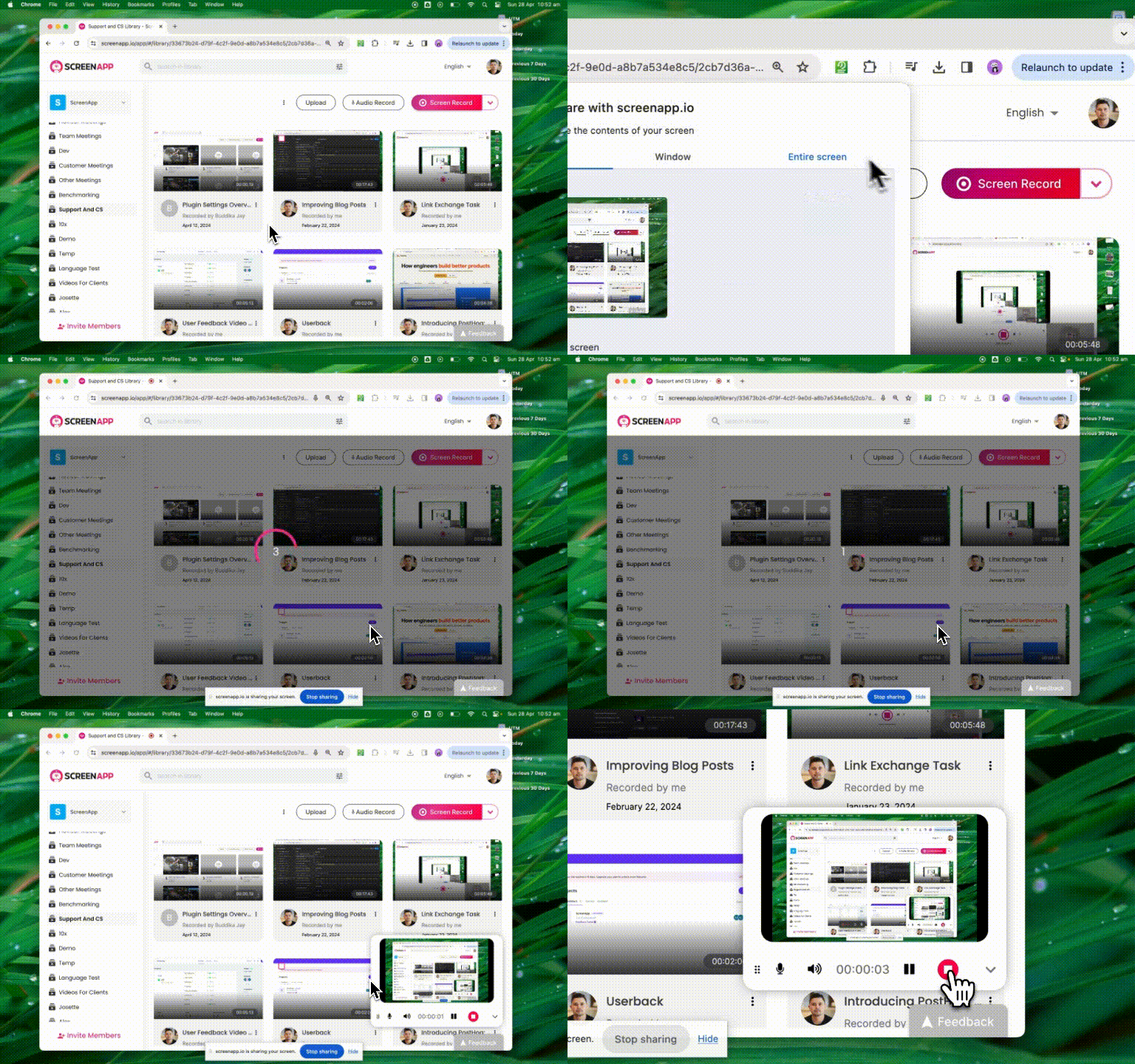
1. Daftar untuk Akun Perekam Layar gratis
2. Klik “Rekam Layar” dan Pilih Layar atau Tab
3. Klik “Berhenti” untuk Menghentikan Perekaman Layar Anda
Metode Perekaman Layar Mac Bawaan
Menggunakan QuickTime Player
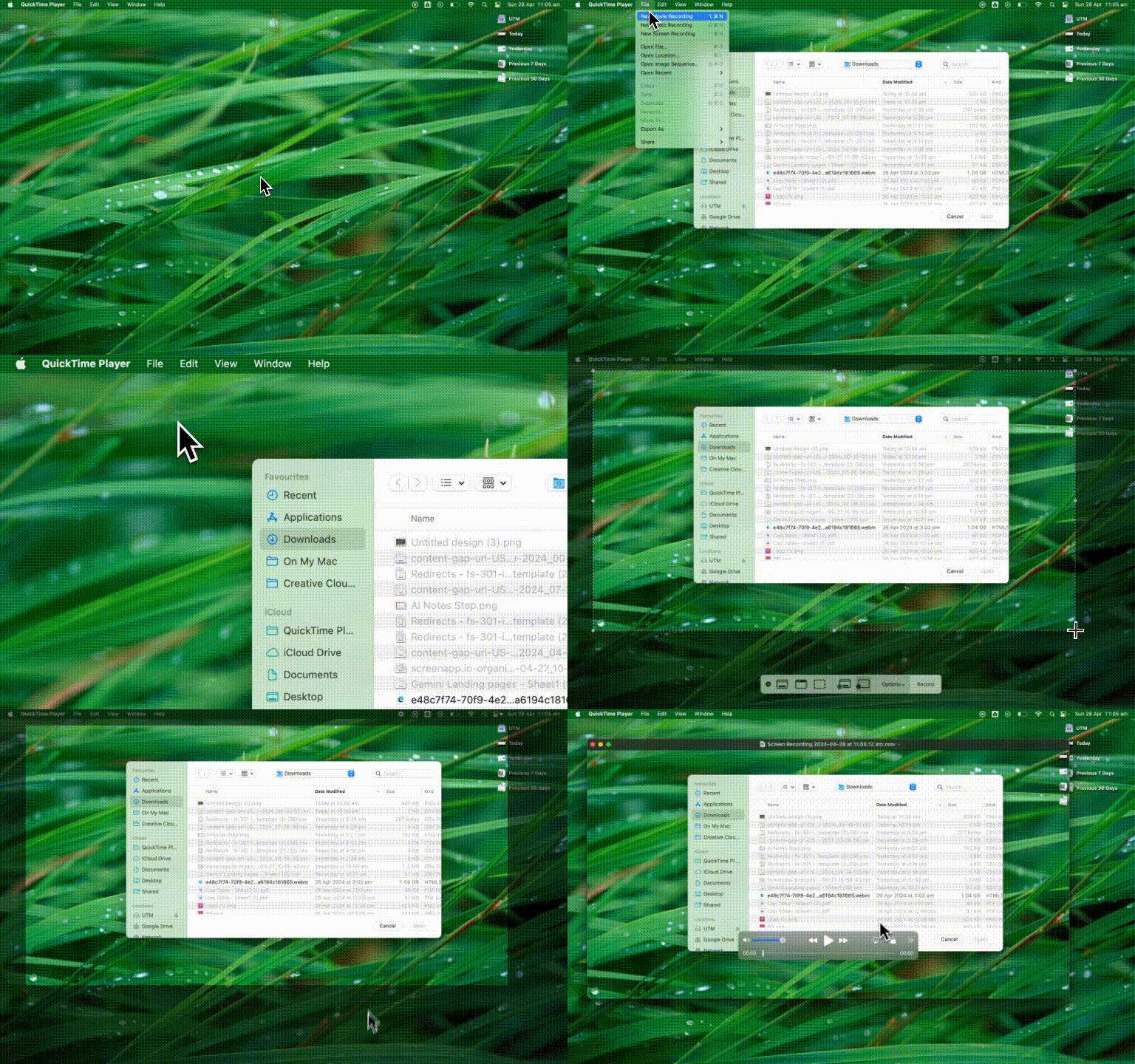
QuickTime Player, aplikasi yang sudah diinstal sebelumnya di Mac Anda, menawarkan cara sederhana untuk merekam layar Anda.Panduan langkah demi langkah:
- Buka QuickTime Player dari folder Aplikasi Anda.
- Klik “File” di bilah menu dan pilih “Perekaman Layar Baru.”
- Klik panah di sebelah tombol rekam untuk menyesuaikan pengaturan, seperti memilih mikrofon untuk perekaman audio.
- Klik tombol rekam dan pilih untuk merekam seluruh layar atau sebagian tertentu.
- Klik “Mulai Merekam” untuk memulai.
- Untuk berhenti merekam, klik tombol berhenti di bilah menu atau tekan Command + Control + Esc.
- Simpan rekaman Anda dengan mengklik “File” lalu “Simpan.”
Pro:
- Sudah diinstal sebelumnya di semua Mac
- Sederhana dan mudah digunakan
- Memungkinkan perekaman audio
Kontra:
- Opsi pengeditan terbatas
- Kurang fitur lanjutan yang ditemukan di aplikasi pihak ketiga
Menggunakan Toolbar Cuplikan Layar (untuk macOS Mojave dan yang lebih baru)
macOS Mojave memperkenalkan Toolbar Cuplikan Layar, yang menyertakan kemampuan perekaman layar.Mengakses toolbar:
Tekan Command + Shift + 5 untuk membuka Toolbar Cuplikan Layar.
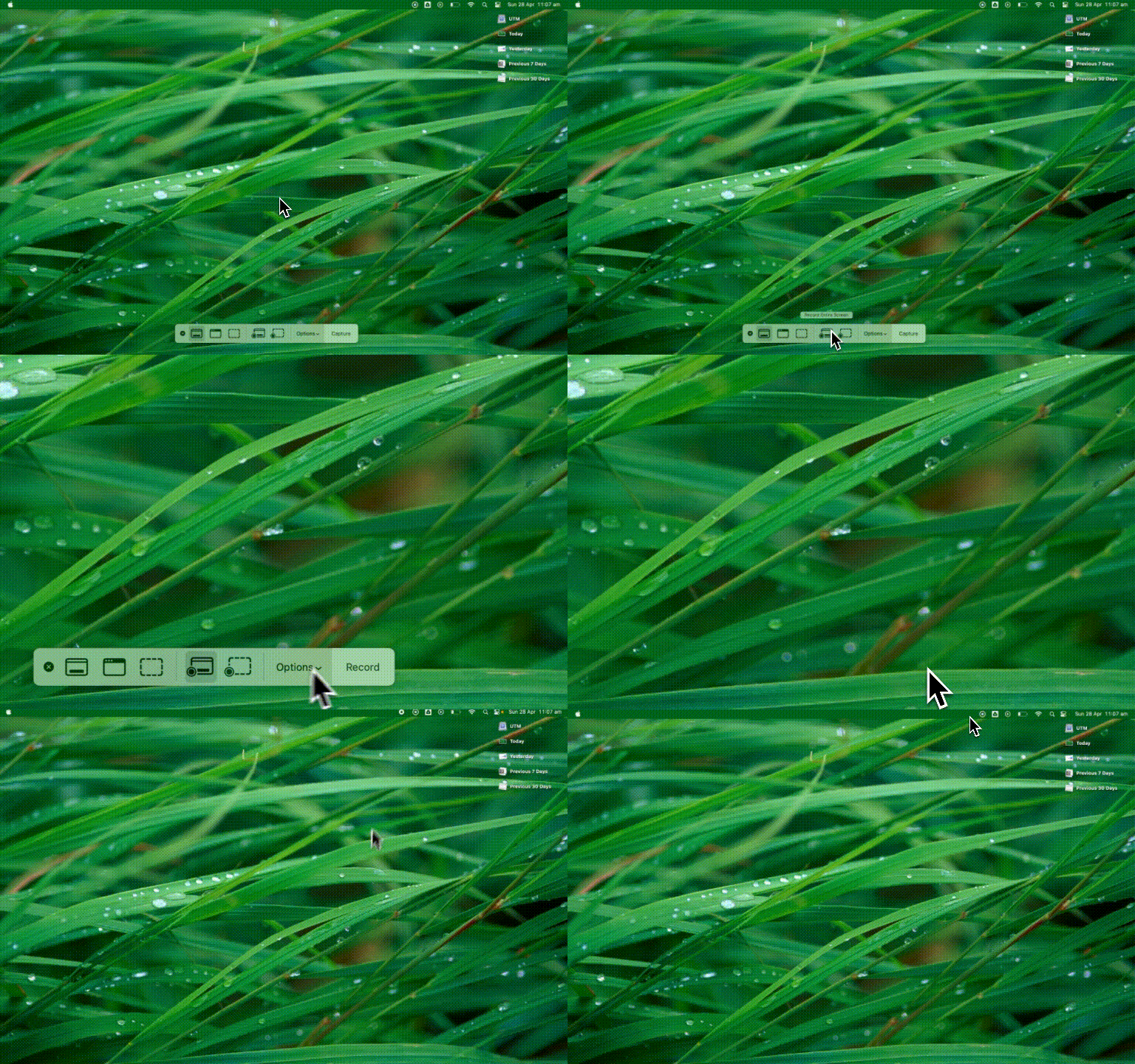
Opsi perekaman:
- Pilih “Rekam Seluruh Layar” atau “Rekam Bagian yang Dipilih” dari toolbar.
- Klik “Opsi” untuk memilih lokasi penyimpanan, pengatur waktu, dan pengaturan mikrofon.
- Klik “Rekam” untuk mulai merekam.
- Klik tombol berhenti di bilah menu atau tekan Command + Control + Esc untuk berhenti merekam.
Pro:
- Fitur bawaan untuk macOS Mojave dan yang lebih baru
- Akses mudah melalui pintasan keyboard
- Menawarkan opsi perekaman dasar
Kontra:
- Tidak tersedia pada versi macOS sebelumnya
- Opsi pengeditan terbatas
Pintasan Keyboard untuk Perekaman Layar:
- Command + Shift + 5: Membuka Toolbar Cuplikan Layar (macOS Mojave dan yang lebih baru)
- Command + Control + Esc: Menghentikan perekaman layar saat ini
Tips dan Praktik Terbaik Perekaman Layar
Mempersiapkan layar Anda untuk perekaman- Bersihkan desktop Anda dan tutup jendela yang tidak perlu untuk menghindari gangguan.
- Sesuaikan resolusi layar Anda jika diperlukan untuk kejelasan yang lebih baik.
- Gunakan latar belakang desktop yang sederhana untuk menjaga fokus pada konten yang direkam.
- Nonaktifkan notifikasi untuk mencegah gangguan selama proses perekaman.
Opsi perekaman audio- Pilih mikrofon yang sesuai untuk narasi, seperti mikrofon bawaan atau eksternal.
- Pastikan mikrofon Anda terhubung dengan benar dan dikonfigurasi dalam pengaturan suara Mac Anda.
- Uji level audio Anda sebelum memulai perekaman untuk memastikan suara yang jernih dan terdengar.
- Pertimbangkan untuk menggunakan ruangan yang tenang atau mikrofon dengan fitur peredam kebisingan untuk meminimalkan kebisingan latar belakang.
Menetapkan area perekaman- Tentukan apakah akan merekam seluruh layar atau sebagian tertentu.
- Jika merekam sebagian, pilih dengan cermat area tersebut untuk memastikan semua konten yang relevan tertangkap.
- Pertimbangkan untuk menggunakan resolusi yang lebih rendah atau area perekaman yang lebih kecil untuk mengurangi ukuran file, jika sesuai.
Format file dan pengaturan kualitas- Pilih format file yang menyeimbangkan kualitas dan kompatibilitas, seperti MP4 atau MOV.
- Sesuaikan pengaturan kualitas video berdasarkan kebutuhan dan tujuan penggunaan Anda: - Pengaturan kualitas yang lebih tinggi menghasilkan ukuran file yang lebih besar tetapi kejelasan visual yang lebih baik. - Pengaturan kualitas yang lebih rendah menghasilkan file yang lebih kecil tetapi dapat membahayakan kualitas visual.
- Pertimbangkan tujuan akhir rekaman Anda (misalnya, web, presentasi) saat memilih pengaturan kualitas.
- Perhatikan ruang penyimpanan, terutama saat membuat rekaman yang panjang atau berkualitas tinggi.
Dengan mengikuti tips dan praktik terbaik ini, Anda dapat memastikan bahwa rekaman layar Anda dipersiapkan dengan baik, dikonfigurasi dengan benar, dan dioptimalkan untuk kebutuhan spesifik Anda. Meluangkan waktu untuk menyiapkan lingkungan perekaman Anda dan memilih pengaturan yang tepat akan menghasilkan rekaman layar yang berkualitas lebih tinggi dan terlihat lebih profesional.
Mengedit dan Membagikan Rekaman Layar Anda
Opsi pengeditan bawaan:- QuickTime Player menawarkan fitur pengeditan dasar, seperti memangkas awal dan akhir rekaman Anda.
- Aplikasi Foto macOS memungkinkan Anda untuk memangkas video dan menerapkan penyesuaian sederhana seperti memotong dan memutar.
- Beberapa aplikasi perekaman layar pihak ketiga menyertakan alat pengeditan bawaan untuk anotasi, keterangan, dan lainnya.
Perangkat lunak pengeditan video yang direkomendasikan:
- iMovie: Editor video gratis yang mudah digunakan untuk Mac dengan fitur seperti transisi, judul, dan pengeditan audio yang jernih.
- Final Cut Pro X: Perangkat lunak pengeditan video kelas profesional dengan alat dan fitur canggih.
- Adobe Premiere Pro: Editor video standar industri lainnya dengan berbagai fitur dan integrasi.
- Camtasia: Perangkat lunak perekaman layar dan pengeditan video yang dirancang khusus untuk membuat tutorial dan presentasi.
Opsi berbagi:- YouTube: Unggah rekaman layar Anda ke platform berbagi video terbesar di dunia untuk distribusi dan penyematan yang mudah.
- Vimeo: Platform hosting video populer yang dikenal dengan pemutaran berkualitas tinggi dan fitur profesional.
- Google Drive: Bagikan rekaman Anda secara langsung dengan orang lain dengan mengunggahnya ke Google Drive Anda dan menyetel izin yang sesuai.
- Dropbox: Mirip dengan Google Drive, Dropbox memungkinkan Anda untuk membagikan rekaman Anda melalui tautan atau dengan memberikan akses ke individu tertentu.
- Media Sosial: Bagikan rekaman Anda secara langsung di platform seperti Facebook, Twitter, atau LinkedIn untuk meningkatkan visibilitas.
Memecahkan Masalah Umum
Tidak ada suara dalam rekaman:- Pastikan mikrofon Anda terhubung dengan benar dan dipilih dalam pengaturan input suara Mac Anda.
- Periksa apakah mikrofon dimatikan atau apakah volume dikecilkan.
- Mulai ulang Mac Anda dan coba rekam lagi.
- Jika menggunakan mikrofon eksternal, coba mikrofon lain untuk mengisolasi masalah.
Kualitas video rendah:- Tingkatkan pengaturan kualitas video di perangkat lunak perekaman layar Anda.
- Pastikan resolusi tampilan Mac Anda diatur ke tingkat yang sesuai.
- Tutup program yang tidak perlu dan akhiri tugas di Mac untuk mengurangi beban pada sumber daya sistem Anda.
- Perbarui sistem operasi Mac Anda dan perangkat lunak perekaman layar ke versi terbaru.
Ukuran file besar:- Kurangi pengaturan kualitas video atau resolusi untuk membuat ukuran file yang lebih kecil.
- Pangkas bagian yang tidak perlu dari rekaman Anda.
- Pertimbangkan untuk mengompres video Anda menggunakan perangkat lunak kompresi video atau alat online.
Perekaman tidak disimpan dengan benar:- Pastikan Anda memiliki cukup ruang penyimpanan di Mac atau drive eksternal Anda.
- Periksa lokasi penyimpanan dan pastikan Anda memiliki izin yang diperlukan untuk menyimpan file di sana.
- Coba simpan rekaman ke lokasi atau drive yang berbeda.
- Jika menggunakan perangkat lunak pihak ketiga, pastikan perangkat lunak tersebut mutakhir dan kompatibel dengan sistem operasi Mac Anda.
Pertanyaan yang Sering Diajukan tentang Perekaman Layar Mac
Bisakah Anda merekam layar di MacBook Air/Pro/iMac?
Ya, Anda dapat merekam layar di model Mac apa pun, termasuk MacBook Air, MacBook Pro, dan iMac, menggunakan alat bawaan (QuickTime Player atau Toolbar Cuplikan Layar) atau aplikasi pihak ketiga.
Bagaimana cara menemukan rekaman layar saya yang disimpan di Mac saya?
Secara default, rekaman layar disimpan ke Desktop Mac Anda. Namun, Anda dapat mengubah lokasi penyimpanan di pengaturan alat perekaman layar Anda. Jika Anda tidak dapat menemukan rekaman Anda, coba gunakan Spotlight Search (Command + Space) dan ketik nama file.
Bagaimana cara merekam layar saya dengan audio di Mac?
Untuk merekam layar Anda dengan audio, pilih input mikrofon yang sesuai di pengaturan alat perekaman layar Anda. Baik QuickTime Player maupun Toolbar Cuplikan Layar memungkinkan Anda untuk memilih mikrofon untuk perekaman audio. Pastikan mikrofon Anda terhubung dengan benar dan tidak dimatikan.
Apakah ada batas waktu untuk perekaman layar di Mac?
Tidak ada batas waktu bawaan untuk perekaman layar di Mac. Namun, durasi perekaman Anda mungkin dibatasi oleh ruang penyimpanan Mac Anda atau batasan aplikasi pihak ketiga yang Anda gunakan. Selalu merupakan ide yang baik untuk memeriksa ruang penyimpanan yang tersedia sebelum memulai perekaman yang panjang.
Bisakah saya mengedit rekaman layar saya di Mac?
Ya, Anda dapat mengedit rekaman layar Anda menggunakan alat bawaan seperti QuickTime Player atau iMovie, atau dengan perangkat lunak pengedit video pihak ketiga yang lebih canggih seperti Final Cut Pro X atau Adobe Premiere Pro. Tingkat fitur pengeditan yang tersedia akan bergantung pada perangkat lunak yang Anda pilih.
Bagaimana cara membagikan rekaman layar saya dari Mac saya?
Anda dapat membagikan rekaman layar Anda dengan mengunggahnya ke platform berbagi video seperti YouTube atau Vimeo, atau dengan menggunakan layanan penyimpanan cloud seperti Google Drive atau Dropbox. Sebagian besar alat perekaman layar dan perangkat lunak pengedit video juga menawarkan opsi berbagi bawaan untuk distribusi yang mudah.
Apa yang harus saya lakukan jika rekaman layar saya tidak memiliki suara?
Jika rekaman layar Anda tidak memiliki suara, periksa pengaturan input suara Mac Anda dan pastikan mikrofon yang benar dipilih. Verifikasi bahwa mikrofon tidak dimatikan dan volume dinaikkan. Jika masalah berlanjut, coba mulai ulang Mac Anda dan rekam lagi.
Bagaimana cara mengurangi ukuran file rekaman layar saya?
Untuk mengurangi ukuran file rekaman layar Anda, coba turunkan pengaturan kualitas video atau rekam pada resolusi yang lebih rendah. Anda juga dapat memangkas bagian yang tidak perlu dari rekaman Anda atau menggunakan alat kompresi video untuk lebih mengurangi ukuran file.