¿Se Puede Editar Video en Photoshop? Guía Completa Paso a Paso


On this page
Sí, se puede editar video en Photoshop, y la mayoría de quienes lo tienen nunca lo descubren. La aplicación de escritorio tiene una Línea de tiempo de video real desde CS6: puedes importar clips, recortarlos y dividirlos, apilar texto y gráficos encima, animar capas con fotogramas clave, gradar el metraje con capas de ajuste, agregar música y exportar un MP4.
La pregunta mejor formulada es si deberías hacerlo. Photoshop es un editor de imágenes con herramientas de video añadidas, y eso se nota. Es realmente bueno para proyectos cortos y visuales (clips para redes sociales, GIFs, cinemagraphs, retoque cuadro por cuadro) y realmente incómodo para cualquier cosa larga o compleja. Esta guía cubre el flujo de trabajo completo paso a paso, los formatos y límites, los errores que detienen a la gente, y el punto honesto en el que conviene cambiar a un editor dedicado.
Respuesta rápida
Photoshop de escritorio edita video mediante su panel de Línea de tiempo: importa clips, recorta y divide el metraje, organiza varios clips, agrega audio y transiciones, anima capas con fotogramas clave, aplica capas de ajuste y filtros, y exporta con Archivo, luego Exportar, luego Renderizar video. Es ideal para ediciones visuales cortas, GIFs y retoque cuadro por cuadro, no para proyectos largos, edición multicámara, subtítulos o trabajo de audio serio. Photoshop en la web no ofrece este flujo de trabajo; necesitas la aplicación de escritorio.
Guías relacionadas: cómo transcribir en Premiere Pro, nuestros consejos de flujo de trabajo de edición de video, y hacia dónde va la edición de video con IA.
¿Se Puede Editar Video en Photoshop?
Sí. La propia documentación de video y animación de Adobe describe el panel de Línea de tiempo como “un conjunto de herramientas parecido a Adobe Premiere”, y esa es una descripción justa de lo básico. En Photoshop de escritorio puedes:
- Importar clips de video y previsualizarlos con controles de reproducción
- Recortar el inicio o el final de un clip, dividir un clip en varios, y reordenarlos
- Combinar varios clips en un Grupo de video en una sola pista
- Agregar texto, logos y capas de forma sobre el metraje
- Animar posición, opacidad y estilo con fotogramas clave
- Agregar fundidos cruzados y transiciones de fundido a color
- Aplicar capas de ajuste (Curvas, Tono/Saturación, y las demás) a los clips
- Pintar, clonar o retocar fotogramas individuales
- Agregar una pista de música, ajustar el volumen, y aplicar fundidos de entrada y salida al audio
- Exportar el resultado como MP4 o MOV, o como una secuencia de imágenes
Lo que no está diseñado para hacer bien: proyectos multicámara, mezcla de audio más allá del volumen básico y los fundidos, subtítulos y transcripción, edición de formato largo con decenas de cortes, seguimiento de movimiento, o revisión colaborativa. No hay proxies, no hay escopios reales de gradación de color, y el rendimiento cae rápido a medida que crece la línea de tiempo.
Entonces, ¿es Photoshop un editor de video completo? No. Contiene herramientas de edición reales, pero no reemplaza a Premiere Pro, DaVinci Resolve ni Final Cut. Piénsalo como el modo de video de un editor de imágenes, excelente justo donde la edición de imágenes se encuentra con el movimiento.
¿Es Photoshop Bueno para Editar Video?
Bueno para algunos trabajos, incorrecto para otros, y la diferencia está sobre todo en la duración del proyecto y en cuánto peso visual tiene el trabajo.
| Proyecto | ¿Photoshop es adecuado? | Mejor opción si hace falta |
|---|---|---|
| GIF animado | Sí, uno de los mejores | Photoshop |
| Promo corta para redes sociales | Sí | Adobe Express o CapCut por rapidez |
| Retoque cuadro por cuadro | Sí, su especialidad | After Effects para correcciones con seguimiento |
| Cinemagraph | Sí | Photoshop |
| Tutorial de YouTube | Limitado | Premiere Pro o DaVinci Resolve |
| Entrevista o podcast largo | No | Editor dedicado |
| Video multicámara | No | Premiere Pro |
| Gráficos de movimiento avanzados | Limitado | After Effects |
El patrón: si el valor del proyecto viene del trabajo de imagen (un look de color, un retoque, una composición diseñada que resulta que se mueve), Photoshop se gana su lugar. Si el valor viene del corte, el ritmo, el sonido o la duración, no.
Antes de Empezar: Tres Cosas que Confunden a la Gente
Primero, todo este flujo de trabajo es exclusivo de escritorio. Photoshop en la web maneja formatos de imagen (PSD, PNG, JPEG, TIFF) y no ofrece el flujo de trabajo de video con Línea de tiempo, así que si no encuentras la Línea de tiempo en un navegador, esa es la razón.
Segundo, la versión importa. La edición de video basada en Línea de tiempo llegó de forma sólida en CS6, y cada versión de Creative Cloud desde entonces tiene el flujo de trabajo moderno, pero los nombres de los menús y las opciones de exportación han cambiado con los años. Si los botones de un tutorial no coinciden con tu pantalla, el tutorial probablemente es más antiguo que tu Photoshop. Actualiza la aplicación antes de solucionar cualquier otra cosa.
Tercero, prepara el metraje como lo harías para cualquier editor: conserva una copia del original, guarda los archivos de trabajo localmente (no en un disco externo inestable ni en un marcador de posición de la nube), y prueba el flujo de trabajo con un clip corto de muestra antes de comprometer un proyecto grande. Photoshop guarda los fotogramas de video en caché en la RAM, así que corto y local siempre gana a largo y remoto.
¿Qué Formatos de Video y Audio Admite Photoshop?
Según la documentación de importación de Adobe, Photoshop importa los contenedores comunes: MP4/MPEG-4, MOV, AVI, además de MPEG-1, 3GP, MTS, MXF, FLV y otros, con MPEG-2 dependiendo de un decodificador instalado. Para audio, acepta AAC, M4A, MP3, MP2 y M2A. La exportación sale como MP4 o MOV (mediante los preajustes de Adobe Media Encoder) o como una secuencia de imágenes, según la documentación de Renderizar video.
La distinción que resuelve la mayoría de los misterios de “formato compatible que aun así falla”: la extensión es un contenedor, el códec es lo que hay dentro. MP4 es una caja; H.264 es un códec que se guarda comúnmente en esa caja. Dos archivos MP4 pueden comportarse de forma completamente distinta, y un archivo con una extensión compatible puede seguir fallando porque su códec (H.265/HEVC es el sospechoso habitual) no se puede decodificar en tu sistema. La solución es casi siempre volver a exportar el clip como MP4 con H.264 desde cualquier conversor e importar esa copia funcional en su lugar.
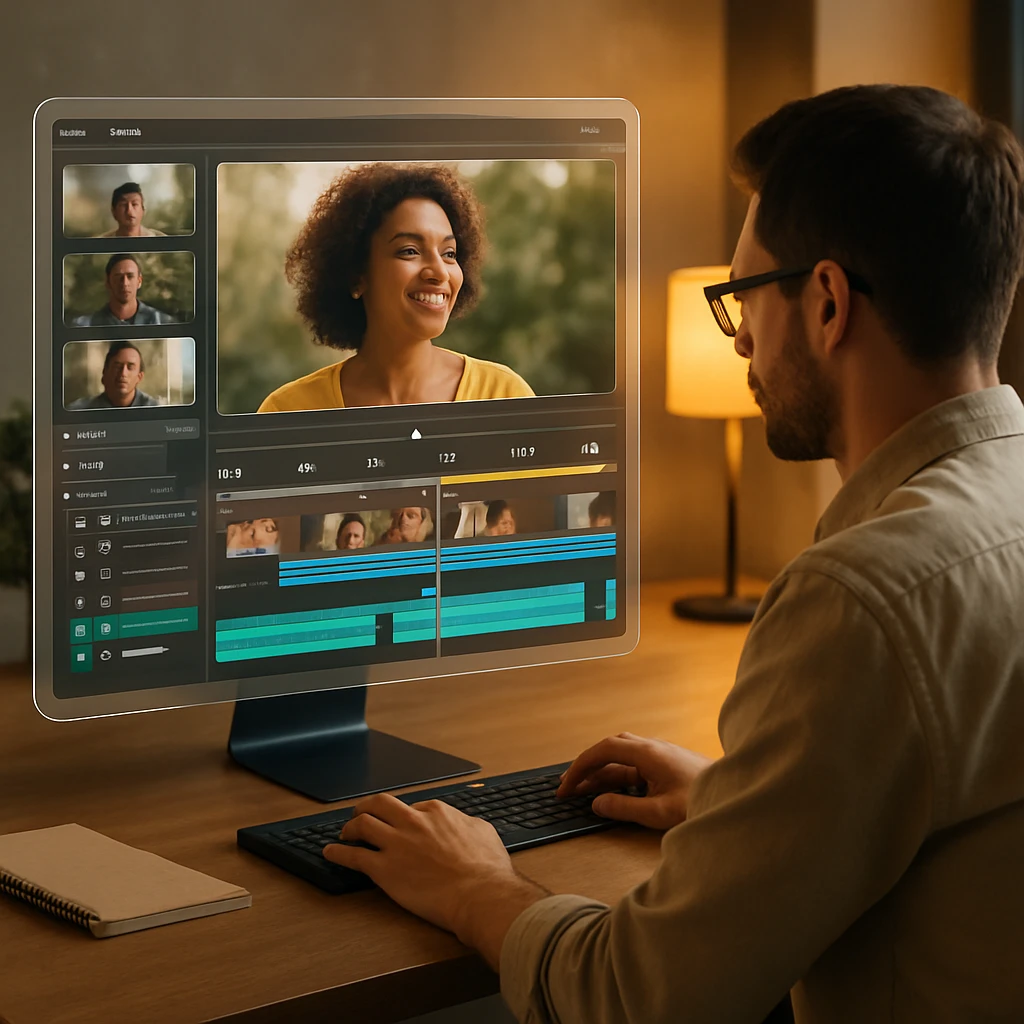
Cómo Editar Video en Photoshop Paso a Paso
Todo el flujo de trabajo, en el orden en que realmente lo usarás. Las rutas de menú corresponden a la versión actual de Creative Cloud, verificadas contra la documentación de Adobe en julio de 2026.
Crea una Línea de tiempo de video
Abre Photoshop, luego selecciona Ventana y después Línea de tiempo. En el panel que aparece en la parte inferior, elige Crear línea de tiempo de video (no Animación de fotogramas, que es una herramienta distinta para armar GIFs a mano). Arrastra el panel para hacerlo más alto; la altura por defecto hace la edición miserable.
La Línea de tiempo te da pistas de video, una pista de audio, un cabezal de reproducción, una regla de tiempo, controles de reproducción, y los botones de tijeras y transición que usarás constantemente.
Importa tu video
Tres formas, según de dónde partas:
- 1.Lo más rápido: Archivo y luego Abrir, y elige el video. Photoshop crea un documento con el clip como una Capa de video, ya ubicada dentro de un Grupo de video.
- 2.Dentro de un documento existente: haz clic en el icono de tira de película en la pista de video de la Línea de tiempo y elige Agregar contenido. Así es como agregas un segundo y un tercer clip.
- 3.Dentro de un diseño: si ya tienes una composición con un fondo, texto y logo, usa Agregar contenido o arrastra el archivo, luego ordena las capas para que el video quede en el lugar que le corresponde en la pila.
Si la importación falla, salta a la sección de solución de problemas; casi siempre es el códec.
Entiende los Grupos de video
Cuando se importa un video, Photoshop lo envuelve en un Grupo de video dentro del panel Capas. Los clips dentro del grupo se reproducen uno tras otro en una sola pista; las capas fuera del grupo (texto, logos, capas de ajuste) se apilan encima o debajo de toda la secuencia como en cualquier documento de Photoshop.
Esa sola idea explica la mayor parte del comportamiento de la Línea de tiempo: secuencia dentro del grupo, composición fuera de él. Se aplican las reglas normales de capas, así que una capa de ajuste encima del grupo gradúa cada clip que tiene debajo.
Recorta, divide y corta clips
Para recortar, toma el borde izquierdo o derecho de un clip en la Línea de tiempo y arrástralo hacia adentro. Recortar oculta fotogramas en lugar de eliminarlos, así que puedes volver a arrastrar el borde hacia afuera más tarde si cortaste de más.
Para dividir, coloca el cabezal de reproducción donde quieras el corte, selecciona el clip, y haz clic en el icono de tijeras. El clip se convierte en dos clips; selecciona la parte que no quieres y elimínala, o arrastra las partes a un nuevo orden. Esto cubre los patrones habituales: quitar un error del medio, ajustar una intro, o cortar una grabación larga en varios clips cortos.
| Acción | Qué hace |
|---|---|
| Recortar | Acorta un clip desde cualquiera de los dos extremos, de forma reversible |
| Dividir | Divide un clip en clips separados en la posición del cabezal de reproducción |
| Eliminar | Quita un clip o segmento seleccionado |
| Deslizar | Cambia qué fotogramas de origen se muestran sin mover el clip ni cambiar su duración |
Organiza varios clips
Agrega cada clip al mismo Grupo de video y arrástralos a la izquierda o derecha para reordenarlos; se encajan uno tras otro. Mantén los clips en una sola pista a menos que quieras superposición deliberadamente, y renombra las capas de forma descriptiva; "MVI_8203" repetido tres veces es como los proyectos se vuelven inmanejables.
Una estructura concreta que funciona para una promo de 15 segundos en redes sociales: una apertura de 3 segundos, una demostración de 7 segundos, un resultado de 3 segundos, y una llamada a la acción de 2 segundos.
Agrega transiciones
Haz clic en el botón de transición (el icono de cuadrado dividido) en la Línea de tiempo, luego arrastra una transición sobre la unión entre dos clips. Photoshop ofrece un conjunto pequeño: Fundido, Fundido cruzado, y fundidos a negro, blanco o un color. Selecciona una transición colocada para ajustar su duración.
Un consejo de moderación que aplica en cualquier editor: un corte simple se ve más profesional que un fundido en cada unión. Usa fundidos cruzados para señalar un cambio de tiempo o escena, mantenlos cortos, y sé consistente.
Agrega texto y títulos
Usa la herramienta Texto exactamente igual que en cualquier documento de Photoshop; el texto se convierte en una capa con su propia barra de duración en la Línea de tiempo. Arrastra los extremos de la barra para controlar cuándo aparece y desaparece el título, y mantén la capa encima del Grupo de video para que se renderice arriba.
Esto cubre títulos de apertura, terceras inferiores, tarjetas finales, marcas de agua, y subtítulos colocados manualmente. Mantén los títulos grandes, de alto contraste, y alejados de los bordes; previsualiza a tamaño real antes de juzgar la legibilidad.
Anima con fotogramas clave
Expande la fila de una capa en la Línea de tiempo (la pequeña flecha) para revelar sus propiedades animables: posición, opacidad y estilo. Haz clic en el cronómetro junto a una propiedad para fijar el primer fotograma clave, mueve el cabezal de reproducción, cambia la propiedad, y Photoshop registra el segundo fotograma clave y anima entre ambos, como se explica en el flujo de trabajo de animación en la línea de tiempo de Adobe.
Eso alcanza para las animaciones que el contenido corto realmente necesita: un texto que aparece con fundido, un logo que se desliza al cuadro, un zoom lento sobre una imagen fija, una revelación de antes y después impulsada por una máscara animada, una llamada a la acción que aparece al final.
Gradúa con capas de ajuste y filtros
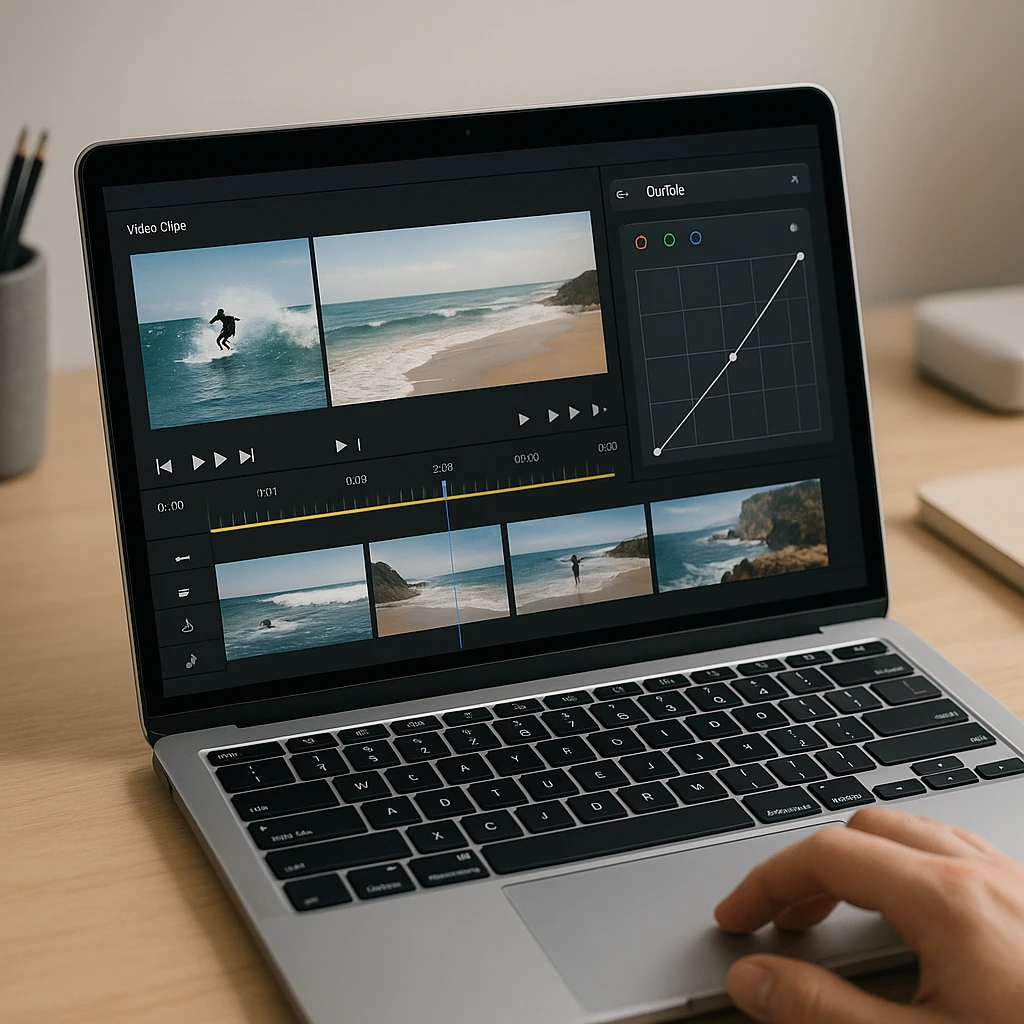
Aquí es donde Photoshop vence a la mayoría de los editores dedicados en su propio juego. Coloca una capa de ajuste de Curvas, Tono/Saturación, Balance de color o Mapa de degradado encima del Grupo de video y gradúa cada clip debajo de ella, de forma no destructiva, con el conjunto completo de herramientas de Photoshop, incluidas las máscaras. Una viñeta, una capa de grano de película, un cambio de color selectivo: todo funciona en video igual que funciona en fotos.
Para los filtros, convierte primero la capa en un Objeto inteligente para que el filtro siga siendo editable, y luego aplícalo y ajústalo. Una advertencia: los filtros se ejecutan por fotograma, así que cualquier cosa pesada (reducción de ruido, desenfoques complejos) ralentiza la reproducción y la exportación de forma drástica. Previsualiza una sección completa antes de comprometerte con un look, y simplifica si el renderizado se arrastra.
Retoca fotogramas individuales
La pregunta de si se le puede hacer un "Photoshop" a un video, y la respuesta es sí, fotograma por fotograma. La documentación de funciones de video de Adobe es explícita en que se puede pintar y clonar en fotogramas individuales dentro de las Capas de video. Mueve el cabezal de reproducción a un fotograma, pinta o clona como de costumbre, pasa al siguiente fotograma, repite.
Sé honesto contigo mismo sobre el alcance antes de empezar: esto es práctico para quitar una distracción breve, corregir un defecto que dura unos pocos fotogramas, o rotoscopiar una secuencia corta para un efecto dibujado a mano. No es seguimiento de movimiento; si el objeto se mueve durante diez segundos, cada uno de esos aproximadamente 250 fotogramas necesita la corrección aplicada, y After Effects se vuelve la opción sensata. El Relleno generativo también es un flujo de trabajo de imagen; no esperes que un relleno se mantenga consistente a lo largo de una toma en movimiento.
Agrega música y audio
Haz clic en el icono de nota en la pista de audio de la Línea de tiempo y elige Agregar audio, luego recorta y posiciona la música de la misma manera que manejas los clips. Al seleccionar el clip de audio se exponen controles de volumen, silencio, y fundido de entrada y salida, y cada clip de video también lleva su propia configuración de audio, así que puedes silenciar el sonido de la cámara bajo una base musical. Previsualiza con auriculares; los altavoces del portátil ocultan los clics en los puntos de corte.
Eso es todo lo que hay. No hay eliminación de ruido, ecualización, compresión, ducking, ni mezcla multipista, y Photoshop no puede transcribir ni subtitular nada. Si el contenido hablado de la grabación importa (necesitas el texto de subtítulos, una transcripción o un resumen de lo que se dijo), pasa el clip por un conversor de video a texto junto con tu edición, y pega los resultados en tus títulos de Photoshop o en tus notas.
Exporta con Renderizar video
Guarda primero el PSD; es tu archivo de proyecto editable. Luego selecciona Archivo y después Exportar y después Renderizar video. En el cuadro de diálogo, nombra el archivo, elige un destino, y selecciona Adobe Media Encoder como renderizador con un preajuste de MP4 con H.264 para cualquier cosa que vaya en línea.
Verifica que el tamaño y la velocidad de fotogramas coincidan con tu documento, elige la línea de tiempo completa o un rango de fotogramas, y selecciona Renderizar. Prueba el archivo terminado en un reproductor normal antes de darlo por concluido.
Reglas prácticas para elegir el formato: MP4 con el preajuste H.264 por defecto para redes sociales y web, MOV de alta calidad o una secuencia de imágenes si el metraje va camino a otro editor, y para GIFs olvídate por completo de Renderizar video y usa el flujo de exportación de GIF de Photoshop (o recorta de forma agresiva y entrega el clip a un creador de GIF, porque el tamaño de archivo se dispara rápido).
¿Por Qué el Video No Funciona en Photoshop?
Los fallos se agrupan en un puñado de causas, más o menos en orden de frecuencia:
Falta el panel de Línea de tiempo. Ventana, luego Línea de tiempo. Si sigue ausente, estás en Photoshop en la web o en una versión no compatible; este flujo de trabajo necesita la aplicación de escritorio.
El video no se importa. Códec, casi siempre. Que la extensión sea MP4 o MOV no significa nada si el códec de adentro es HEVC/H.265 sin un decodificador del sistema. Vuelve a exportar el clip como MP4 con H.264 en cualquier conversor e importa la copia funcional. También verifica que el archivo se reproduzca en un reproductor normal (descarta corrupción) y que esté guardado localmente, no como marcador de posición de la nube.
El video muestra una pantalla negra. Alterna la GPU: Preferencias, luego Rendimiento, luego Configuración del procesador gráfico, y reinicia. Los controladores de GPU desactualizados causan la mayoría de estos casos; la visibilidad de capas y la posición del cabezal de reproducción fuera de la duración del clip causan el resto.
No hay sonido. Verifica que el archivo de origen realmente contenga audio, que el clip y la pista no estén silenciados, que el códec de audio sea compatible (AAC y MP3 son seguros), y que tu dispositivo de salida sea el correcto. Photoshop importa el audio dentro de los archivos de video, pero un códec de audio no compatible falla en silencio.
La reproducción es lenta y entrecortada. Normal, hasta cierto punto: Photoshop guarda los fotogramas en caché en la RAM mientras reproduce, así que el segundo pase es más fluido que el primero. Más allá de eso: clips más cortos, documentos más pequeños, menos Filtros inteligentes, cierra otras aplicaciones, dale más memoria a Photoshop en Preferencias, y acepta que una línea de tiempo larga en 4K simplemente está más allá de para lo que sirve esta herramienta.
Renderizar video está deshabilitado o la exportación se traba. Deshabilitado suele significar que no existe una Línea de tiempo de video en el documento. Un renderizado atascado: guarda, reinicia Photoshop, renderiza un rango de fotogramas más corto para aislar la sección problemática, desactiva temporalmente los Filtros inteligentes pesados, verifica el espacio en disco, prueba una ubicación o formato de salida distinto, y actualiza Photoshop; las exportaciones de Renderizar video que se atascan son un modo de fallo conocido y documentado, especialmente en macOS.
La exportación se ve peor que la vista previa. Verifica que las dimensiones de exportación coincidan con el documento, que la velocidad de fotogramas coincida con el metraje, y que no estés recomprimiendo un archivo ya comprimido a baja calidad. Exporta un máster de alta calidad, y luego crea a partir de él copias de entrega más pequeñas, en lugar de volver a renderizar el proyecto en distintos tamaños.
¿Qué Pasa con Photoshop CS6?
CS6 es donde la edición de video con Línea de tiempo se volvió ampliamente disponible, y el flujo de trabajo principal de esta guía (abrir video, recortar, dividir, texto, Renderizar video) existe ahí de forma reconocible. Espera diferencias: la interfaz ha cambiado, los preajustes de exportación y los códecs están desactualizados, y una aplicación de 2012 en un sistema operativo de 2026 trae sus propios problemas de compatibilidad. Si estás en CS6, conserva copias intactas de tus archivos de origen, prueba la exportación temprano, y trata los tutoriales modernos como aproximados. Los conceptos se trasladan; los botones exactos quizás no.
¿Se Puede Editar Video en Photoshop Gratis?
Photoshop de escritorio es software de pago, con una prueba que depende de la oferta actual de Adobe en tu región. Photoshop en la web no incluye la Línea de tiempo de video, así que la ruta del navegador no es una alternativa. Y una advertencia que vale la pena decir sin rodeos: los resultados de “descarga gratis del editor de video de Photoshop” de cualquier sitio que no sea Adobe son una categoría de malware, no un descuento. Si el presupuesto es cero, usa un editor legítimamente gratuito (el nivel gratuito de DaVinci Resolve es el más sólido) en lugar de un Photoshop no oficial.
Photoshop vs Premiere Pro para Editar Video
| Capacidad | Photoshop | Premiere Pro |
|---|---|---|
| Recortar y secuenciar clips | Sí, básico | Sí, conjunto completo de herramientas |
| Efectos y gradación basados en imagen | Excelente | Bueno |
| Retoque a nivel de fotograma | Sólido | Limitado |
| Biblioteca de transiciones y efectos | Un puñado de fundidos | Extensa |
| Mezcla de audio | Solo volumen y fundidos | Avanzada |
| Subtítulos y transcripción | Ninguno | Voz a texto integrado |
| Multicámara y formato largo | No | Sí |
| Mejor uso | Ediciones visuales cortas, GIFs, retoque | Producción de video completa |
Más allá de Adobe: Adobe Express encaja con el contenido social basado en plantillas en el navegador, CapCut gana en velocidad para Reels y TikTok con subtítulos integrados, y DaVinci Resolve es el editor de escritorio gratuito que maneja bien los proyectos largos, el color y el audio. Elige Photoshop cuando ya vives en él y el proyecto es corto y liderado por la imagen; elige cualquier otra cosa cuando la edición en sí es la parte difícil.
Los trabajos que Photoshop no puede hacer con tu metraje
ScreenAppPhotoshop no tiene ninguna herramienta de transcripción, subtítulos o voz. Si tu clip contiene a alguien hablando (una clase, una reunión, una voz en off de demostración), ScreenApp cubre la otra mitad del flujo de trabajo; nosotros lo construimos, y el nivel gratuito alcanza para probarlo con una grabación real:
- -Transcribe el video con marcas de tiempo, y luego pega el texto limpio de subtítulos en tus títulos de Photoshop
- -Resume una grabación larga para encontrar los 15 segundos que vale la pena editar antes de abrir Photoshop
- -Analiza escenas y objetos para ir directo a los momentos que importan en metraje largo
Dos Proyectos que Vale la Pena Probar Primero
Una promo vertical de 15 segundos: importa el clip en un documento de 1080x1920, recorta a los 10 segundos más fuertes, agrega una capa de ajuste de Curvas para el look, un título con un fundido de entrada de dos fotogramas clave, tu logo, y una base musical con fundido de salida, y luego Renderizar video a MP4. Todas las habilidades de esta guía, en un solo entregable pequeño.
Una conversión de video a GIF: abre el video, recorta de forma agresiva (los loops de menos de 4 segundos funcionan mejor), reduce el tamaño del documento, y exporta como GIF en lugar de video. Photoshop sigue siendo una de las mejores herramientas de GIF jamás lanzadas, y este es el flujo de trabajo donde su modo de video se siente menos como un compromiso.
FAQ
¿Photoshop puede editar videos?
Sí. Photoshop de escritorio incluye un panel de Línea de tiempo para importar clips, recortarlos y dividirlos, agregar texto, transiciones, capas de ajuste y audio, y exportar el resultado como un video. Viene con estas herramientas desde CS6. Se adapta a proyectos visuales cortos más que a la edición de formato largo.
¿Puedo abrir archivos MP4 y MOV en Photoshop?
Sí, ambos son formatos de importación compatibles. Si un archivo específico falla, el códec dentro del contenedor suele ser la causa habitual: H.265/HEVC necesita un decodificador del sistema, mientras que H.264 se importa de forma confiable. Vuelve a exportar un clip que falla como MP4 con H.264 y casi siempre se abrirá.
¿Cómo abro la Línea de tiempo de video en Photoshop?
Selecciona Ventana, luego Línea de tiempo, y luego haz clic en Crear línea de tiempo de video en el panel que aparece. Elige Línea de tiempo de video en lugar de Animación de fotogramas, que es la herramienta separada de GIF fotograma por fotograma. Si la opción falta por completo, estás en Photoshop en la web, que no incluye el flujo de trabajo de video.
¿Puedo recortar o dividir un video en Photoshop?
Sí. Arrastra el borde de un clip hacia adentro en la Línea de tiempo para recortarlo (reversible; los fotogramas se ocultan, no se eliminan), o coloca el cabezal de reproducción y usa el icono de tijeras para dividir un clip en varios, y luego elimina o reordena las partes.
¿Puedo agregar texto y animarlo sobre un video?
Sí. Las capas de texto funcionan exactamente igual que en documentos de imagen, con una barra de duración en la Línea de tiempo que controla cuándo aparecen. Expande la capa y establece fotogramas clave en posición u opacidad para animar un fundido de entrada o un deslizamiento. Mantén el texto grande y de alto contraste para quienes ven en móvil.
¿Puedo agregar música a un video en Photoshop?
Sí. La Línea de tiempo tiene una pista de audio: haz clic en su icono de nota, elige Agregar audio, luego recorta, posiciona y aplica fundido al archivo. Los controles se limitan a volumen, silencio y fundidos; no hay ecualización, eliminación de ruido ni mezcla, así que trátalo como colocar una base musical terminada, no como producir audio.
¿Photoshop puede quitar algo de un video?
Fotograma por fotograma, sí: puedes clonar, pintar o enmascarar en fotogramas individuales, lo cual funciona para distracciones breves o defectos que duran unos pocos fotogramas. No hay seguimiento de movimiento, así que un objeto que se mueve durante una toma larga significa editar cientos de fotogramas a mano; After Effects maneja ese trabajo correctamente.
¿Photoshop puede gradar el color de un video?
Sí, y es la parte más sólida del flujo de trabajo. Las capas de ajuste (Curvas, Tono/Saturación, Balance de color, Mapa de degradado) se colocan encima del metraje y gradúan cada clip de forma no destructiva, con máscaras para correcciones selectivas. Lo que falta es el lado de la medición: no hay escopios, no hay un entorno de gradación propiamente dicho.
¿Cómo exporto video desde Photoshop, y puede exportar en MP4?
Selecciona Archivo, luego Exportar, luego Renderizar video, elige Adobe Media Encoder como renderizador, y selecciona un preajuste de MP4 con H.264 para uso web y en redes sociales. MOV y las secuencias de imágenes son las otras salidas principales. Guarda primero el PSD; es tu proyecto editable.
¿Por qué Renderizar video está deshabilitado o se atasca?
Deshabilitado suele significar que el documento no tiene Línea de tiempo de video. Un renderizado que se atasca a mitad de la exportación es un modo de fallo conocido: guarda, reinicia Photoshop, renderiza un rango de fotogramas más corto, desactiva temporalmente los Filtros inteligentes pesados, verifica el espacio en disco, y actualiza la aplicación. Exportar en un formato distinto ayuda a aislar si el preajuste es el problema.
¿Puedo editar videos en Photoshop CS6?
Sí; CS6 es donde la edición de video con Línea de tiempo se volvió ampliamente disponible, y el flujo de trabajo principal de recortar-dividir-texto-renderizar existe ahí. Espera una interfaz más antigua, preajustes de exportación desactualizados, y peculiaridades de compatibilidad en sistemas operativos modernos. Mantén a salvo los archivos de origen originales y prueba las exportaciones temprano.
¿Es Photoshop mejor que Premiere Pro para video?
Para trabajo liderado por la imagen en clips cortos (gradación, retoque, composiciones diseñadas, GIFs), Photoshop es genuinamente mejor. Para todo lo que la palabra "edición" suele significar (muchos cortes, ritmo, audio, subtítulos, duración), Premiere Pro o DaVinci Resolve ganan sin discusión. Muchos diseñadores usan Photoshop para el look y un editor de verdad para el corte.