Mejor aplicación para grabar juegos en Android 2026: 10 opciones, ajustes y soluciones para el lag

On this page
La mayoría de las personas que buscan un grabador de juegos en Android no necesitan una app nueva. Necesitan saber por qué su última grabación no tenía sonido del juego, o por qué el juego cayó a 20 fps en el momento en que comenzaron a grabar. Esta guía cubre las cinco opciones realistas, con cuál empezar y los ajustes que determinan si tu clip se ve fluido.
Recomendaciones rápidas
- Grabador de pantalla integrado. Empieza aquí. Sin instalación, menor consumo de recursos en la mayoría de los teléfonos y Android 10 o posterior puede capturar el audio del juego. Gratis.
- XRecorder. La mejor opción de terceros si tu teléfono no tiene un buen grabador integrado. Opciones de mayor tasa de fotogramas, sin límite de tiempo de grabación. Gratis con anuncios.
- AZ Screen Recorder. La mejor opción para facecam y ediciones rápidas después de la partida. Gratis con mejora opcional de pago.
- Samsung Game Tools o Xiaomi Game Turbo. Lo mejor en esas marcas. El grabador se integra en la superposición del juego y se vincula con los modos de rendimiento.
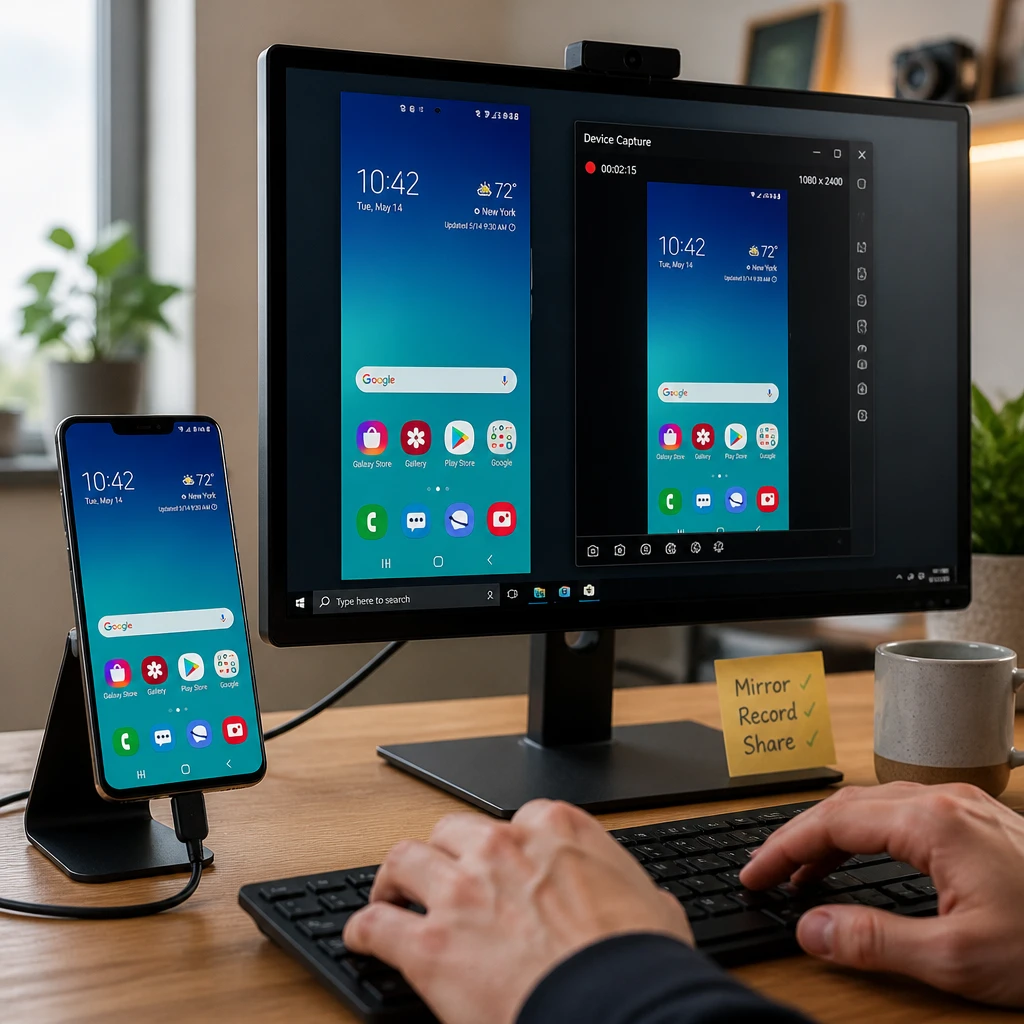
- scrcpy con OBS Studio. La mejor opción si buscas una captura con calidad de PC. Gratis, pero la configuración lleva tiempo.
Comparativa de apps de grabación de juegos
El número de descargas y las fechas de actualización que figuran a continuación se obtuvieron de la ficha de Google Play de cada aplicación el 2 de noviembre de 2026, no de un sitio web de comparativas. Tres aplicaciones que todavía aparecen en recopilatorios actuales no están disponibles en Play en absoluto, algo que se detalla después de la lista.
| Opción | Funciona en | Precio | Cuándo elegirla |
|---|---|---|---|
| Grabador integrado | Cualquier Android 10+ | Gratis | Menor consumo de recursos, sin instalación |
| XRecorder | Android | Gratis con anuncios | Cuando el integrado no grabe el audio |
| AZ Recorder | Android | Gratis con anuncios | Cámara frontal sobre la partida |
| Mobizen | Android | Gratis, marca de agua poco clara | Recortar en la misma app |
| ADV Screen Recorder | Android | Gratis | Un motor alternativo cuando otros fallan |
| Screen Recorder Video Recorder | Android | Gratis | Teléfonos antiguos o con poca memoria |
| Google Play Games | Android | Gratis | Para compartir rápido, límite de 720p |
| Samsung Game Booster | Samsung | Gratis | Cualquier teléfono Samsung |
| Xiaomi Game Turbo | Xiaomi | Gratis | Xiaomi, Redmi, POCO |
| scrcpy and OBS | PC + teléfono | Gratis | Sesiones largas sin pérdida de rendimiento |
Las 10 opciones, clasificadas
1. El grabador integrado de tu teléfono
Empieza por aquí, porque no cuesta nada y es lo que menos exige a la GPU
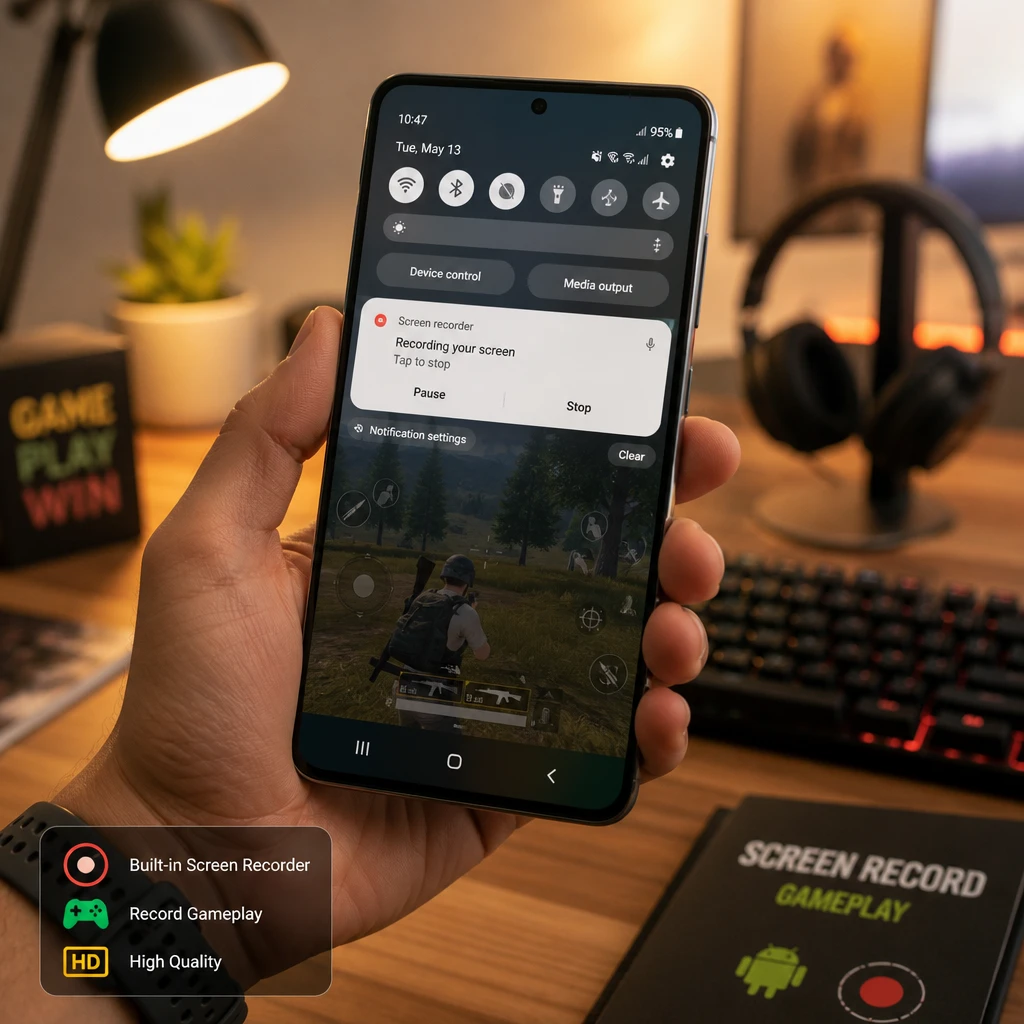
El grabador integrado de tu teléfono se encuentra en el mosaico de Ajustes rápidos en Android 11 y versiones posteriores, y en la mayoría de las versiones de Samsung, OnePlus y Xiaomi a partir de Android 9. Graba audio interno, que es justo para lo que la gente asume que necesita una aplicación.
La razón para empezar por aquí es la sobrecarga del sistema. Una aplicación de grabación independiente es otro proceso más que compite con el juego por la CPU y la memoria. El grabador del sistema ya está integrado en el sistema operativo, por lo que es la opción más ligera que tienes. Pruébalo antes de instalar nada, ya que para muchos teléfonos será el final de la búsqueda.
Ventajas
- • Sin instalación, nada que actualizar, sin anuncios
- • El menor impacto en el rendimiento de todas las opciones
- • Audio interno del juego en Android 10 y versiones posteriores
- • Sin marcas de agua y sin límite de tiempo
Desventajas
- • Los controles varían según el fabricante
- • Las versiones más antiguas pueden carecer de él por completo
- • Pocos ajustes para configurar
Ideal para
Casi todo el mundo. Descártalo antes de pagar o instalar cualquier otra cosa.
2. Screen Recorder - XRecorder
La opción predeterminada de terceros y con la mayor base de instalaciones
Screen Recorder - XRecorder es publicada por InShot y cuenta con más de 100 millones de instalaciones, actualizada por última vez el 28 de octubre de 2026. Ese historial de mantenimiento importa más que cualquier lista de funciones en una categoría donde las aplicaciones se abandonan discretamente.
Es la opción indicada para probar cuando falta el grabador integrado o cuando este no captura el audio interno en tu dispositivo. La velocidad de fotogramas y la tasa de bits son ajustables, algo que el grabador del sistema no suele permitir configurar.
Ventajas
- • Con mantenimiento activo, actualizada en octubre de 2026
- • Permite ajustar la velocidad de fotogramas y la tasa de bits
- • Enorme base de instalaciones, por lo que los errores se detectan rápido
- • Sin límite de tiempo de grabación
Desventajas
- • Anuncios a menos que pagues
- • Otro proceso que compite con el juego
- • Las condiciones de la versión gratuita cambian
Ideal para
Teléfonos donde no hay un grabador integrado o este no captura el audio del juego.
3. Screen Recorder - AZ Recorder
La alternativa veterana, con la misma escala y el mismo mantenimiento
Screen Recorder - AZ Recorder también supera los 100 millones de instalaciones y se actualizó el 29 de octubre de 2026, un día después de XRecorder. Ambas son tan similares que el consejo sincero es probar la primera que encuentres y cambiar solo si algo en específico te molesta.
Su superposición de facecam es la razón habitual por la que la gente la elige frente a XRecorder. Las comparativas discrepan sobre si la resolución 1440p está reservada a la versión de pago, así que consulta la ficha técnica en lugar de fiarte de una tabla comparativa, incluida esta.
Ventajas
- • Actualizada en octubre de 2026, con mantenimiento activo
- • Superposición de facecam integrada
- • Soporte para audio interno
- • Larga trayectoria en Android
Desventajas
- • Las fuentes se contradicen sobre qué resoluciones son de pago
- • Anuncios en la versión gratuita
- • Se solapa en gran medida con XRecorder
Ideal para
Cualquiera que quiera una facecam sobre el juego sin tener que editarla después.
4. Mobizen Screen Recorder
Gran base de instalaciones, pero comprueba las condiciones de la marca de agua tú mismo
Mobizen Screen Recorder supera los 100 millones de instalaciones e incluye un editor integrado, lo que ahorra tener que recurrir a otra aplicación para recortes sencillos.
Una advertencia sincera. Su última actualización en la ficha es del 1 de julio de 2026, meses por detrás de XRecorder y AZ, y las comparativas se contradicen abiertamente sobre si la versión gratuita añade marcas de agua a las exportaciones. No pude confirmarlo a partir de la ficha, así que conviene considerar el tema de la marca de agua como algo que debes verificar en tu propio dispositivo antes de grabar algo que te importe.
Pros
- • Editor integrado para recortes rápidos
- • Base de instalaciones muy amplia
- • Cámara frontal y herramientas de dibujo
Contras
- • Última actualización en julio de 2026, por detrás de sus rivales
- • Las condiciones de la marca de agua no están del todo claras
- • Más funciones de las que necesita una captura de juego
Ideal para
Personas que quieren recortar y compartir desde una sola aplicación y que verificarán primero el comportamiento de la marca de agua.
5. ADV Screen Recorder
Dos motores, esa es su razón de ser
ADV Screen Recorder incluye dos motores de captura y permite alternar entre ellos. Parece algo innecesario hasta que uno de ellos falla en tu teléfono específico, algo que en esta categoría sucede con la suficiente frecuencia como para que valga la pena contar con una alternativa.
Cuenta con 10 millones de instalaciones y fue actualizada el 22 de octubre de 2026. Es más pequeña que las tres principales, cuenta con mantenimiento activo y su motor dual la convierte en una opción sensata para probar cuando un grabador produce una pantalla negra o no graba audio en tu dispositivo.
Pros
- • Dos motores de captura, para disponer de una alternativa
- • Mantenimiento activo, actualizada en octubre de 2026
- • Admite superposiciones de texto y banners
Contras
- • Base de instalaciones más reducida que las tres principales
- • La interfaz está anticuada
- • Menos tutoriales cuando surge algún problema
Ideal para
Teléfonos en los que otro grabador genera una pantalla negra o no graba audio.
6. Screen Recorder Video Recorder
La opción ligera cuando las demás se traban
Screen Recorder Video Recorder es la opción que vale la pena probar en un teléfono más antiguo o con poca memoria, donde los grabadores más pesados añaden suficiente sobrecarga como para costarte fotogramas. Cuenta con 10 millones de instalaciones y se actualizó el 14 de octubre de 2026.
Tiene menos funciones que Mobizen o AZ, y en un teléfono de gama media que ejecuta un juego exigente, esa es precisamente su ventaja.
Pros
- • Más ligero que los grabadores grandes
- • Mantenimiento activo
- • Sencillo, pocos menús
Contras
- • Menos funciones que sus rivales
- • El nombre genérico dificulta encontrarlo
- • Menos documentación
Ideal para
Teléfonos más antiguos o con poca memoria donde las aplicaciones más pesadas provocan caídas de fotogramas.
7. Google Play Games
Nativa de Google y con un límite lo bastante bajo como para importar
Google Play Games tiene su propio grabador de partidas. Abre la aplicación, elige un juego, toca Grabar partida y una burbuja flotante contendrá los controles. El archivo se guarda en tu galería con una opción para editarlo o subirlo a YouTube.
El inconveniente es la resolución. Múltiples fuentes indican que las opciones de captura son de 480p o 720p, y la ficha de Play señala que la función solo está disponible en algunos países. Eso está bien para enviarle un clip a un amigo, pero no es suficiente para un canal. Vale la pena saber que existe antes de instalar nada, ya que viene preinstalada en el teléfono.
Pros
- • Ya viene instalada en la mayoría de los teléfonos Android
- • Nativa, sin anuncios, sin marca de agua
- • Subida a YouTube integrada en el proceso
Contras
- • Limitada a unos 720p
- • No disponible en todos los países
- • Solo funciona desde la app Play Games
Ideal para
Compartir algo rápido cuando la calidad no importa y no quieres complicaciones de configuración.
8. Samsung Game Booster
Integrada en One UI y reconoce cuándo es un juego
Samsung Game Booster aparece en Game Launcher en los teléfonos Samsung y graba desde la barra de herramientas del juego. Al formar parte de One UI en lugar de ser una aplicación independiente, evita por completo la sobrecarga de un grabador de terceros.
También hace lo que un grabador genérico no puede: reconoce que se está ejecutando un juego, por lo que puede bloquear notificaciones y llamadas a mitad de partida. Eso aporta más a una grabación que la mayoría de los ajustes de captura.
Pros
- • Sin procesos adicionales compitiendo con el juego
- • Bloquea notificaciones y llamadas durante la grabación
- • Controles de rendimiento en el mismo panel
Contras
- • Solo para teléfonos Samsung
- • Menos opciones de captura que una app dedicada
Ideal para
Cualquier usuario de Samsung. Revisa Game Launcher antes de instalar un grabador.
9. Xiaomi Game Turbo
La misma idea en Xiaomi, HyperOS y MIUI
Xiaomi Game Turbo es el equivalente de Xiaomi, accesible desde la barra lateral que despliegas al jugar. Graba, bloquea interrupciones y te permite fijar el brillo para que la pantalla no se atenúe a mitad de sesión.
El mismo motivo que en Samsung: ya está ahí y no añade procesos en segundo plano.
Pros
- • No requiere apps de terceros
- • Bloqueo de interrupciones y fijación de brillo
- • Accesible durante la partida desde la barra lateral
Contras
- • Solo para Xiaomi, Redmi y POCO
- • Los ajustes varían entre las versiones de MIUI y HyperOS
Ideal para
Usuarios de Xiaomi, Redmi y POCO. Desliza la barra lateral antes de instalar nada.
10. scrcpy and OBS Studio
Traslada la codificación completamente fuera del teléfono
scrcpy and OBS Studio proyecta la pantalla de tu teléfono en un ordenador mediante USB, y capturas esa ventana en OBS Studio. No existe OBS en Android, algo que la mayoría de las personas que lo buscan no sabe.
El teléfono solo tiene que ejecutar el juego. La codificación se realiza en el PC, razón por la cual esta es la mejor opción para sesiones clasificatorias largas donde un grabador en el móvil provocaría estrangulamiento térmico. La configuración inicial es francamente tediosa: opciones de desarrollador, depuración por USB y un controlador en Windows. Reserva media hora la primera vez. Si estás valorando OBS frente a herramientas de captura de escritorio más simples una vez proyectado el teléfono, las comparamos en Bandicam vs OBS.
Pros
- • Carga cero de codificación en el teléfono
- • Sin estrangulamiento térmico en sesiones largas
- • Gratuito y de código abierto
- • Control total de escenas y superposiciones en OBS
Contras
- • Requiere un ordenador y un cable USB
- • La configuración requiere bastante tiempo la primera vez
- • No es portátil
Ideal para
Sesiones largas, torneos y cualquiera que ya transmita en directo desde un PC.
Aplicaciones que no están en Google Play
Tres nombres que aparecen en las listas actuales de «mejores grabadores de juegos para Android» no arrojan ningún resultado en Google Play Store. Comprobé cada uno por su ID de paquete el 2 de noviembre de 2026.
DU Recorder es el caso más destacado. Ambos ID de paquete conocidos, com.duapps.recorder y com.screen.recorder, devuelven un error 404. Los sitios de reseñas afirman que fue retirada en 2019 durante la eliminación de apps de DU Group por fraude publicitario, pero los reportes de la época de Gizmodo, Engadget y PhoneArena mencionan otras seis aplicaciones y nunca a DU Recorder, por lo que el motivo debe considerarse no documentado. Lo que sí se puede comprobar es que hoy en día no se puede instalar desde Play. Vidma y Omlet Arcade tampoco arrojaron resultados con los ID que probé.
Esto es importante porque instalar manualmente (sideloading) un grabador implica conceder permisos de captura de pantalla y almacenamiento a un APK sin ninguna revisión oficial detrás. Para un grabador de pantalla gratuito con una docena de alternativas vigentes, es un mal negocio.
Ajustes para evitar el lag
La mayoría de las quejas sobre «esta app da lag» se deben a problemas de configuración. Los mismos cuatro ajustes determinan la calidad también en ordenadores, motivo por el cual vuelven a aparecer en nuestra comparativa de grabadores de pantalla con IA.
- Resolución: 1080p es más que suficiente. Grabar a la resolución nativa del teléfono de 1440p o superior solo genera archivos más pesados.
- Tasa de fotogramas: Hazla coincidir con el juego. Si funciona a 30 fps, grabar a 60 solo desperdicia espacio. Si el juego alcanza 60, graba a 60.
- Tasa de bits (bitrate): Entre 10 y 16 Mbps es un rango razonable para 1080p a 60 fps. Usar un valor más alto rara vez se nota en la pantalla de un teléfono.
- Audio: Audio del dispositivo para el sonido del juego. Añade el micrófono solo si vas a comentar.
- Almacenamiento: Un clip de 10 minutos en 1080p60 a 12 Mbps ocupa aproximadamente 900 MB. Revisa el espacio libre antes de empezar, ya que un grabador que se queda sin almacenamiento se detiene sin previo aviso.
- Calor: Los teléfonos reducen su rendimiento cuando se calientan y grabar añade una carga considerable. Quita la funda y no grabes mientras usas la carga rápida.
Después de la grabación
Un archivo de partida sin editar solo es útil si puedes encontrar la parte que necesitas. Si comentas partidas, entrenas a un compañero o revisas scrims, el vídeo es en realidad un registro hablado. Súbelo a ScreenApp para obtener una transcripción en la que puedas buscar, y luego usa el resumidor de IA para extraer lo que se dijo sin tener que desplazarte por un vídeo de 40 minutos. Funciona en el navegador, por lo que no hay que instalar nada en el teléfono.
Nota de transparencia: Nosotros creamos ScreenApp. No es un grabador de juegos y, por esa razón, no lo hemos incluido en la lista de grabadores anterior. Está aquí para el paso posterior a detener la grabación.
Para conocer grabadores en otras plataformas, consulta nuestra comparativa de grabadores de pantalla.
FAQ
¿Cuál es la mejor aplicación para grabar juegos en Android?
Empieza con el grabador integrado de tu teléfono, ya que es el que genera menor carga. Si carece de las opciones de velocidad de fotogramas o de audio que necesitas, XRecorder y AZ Screen Recorder son las dos aplicaciones de terceros más utilizadas.
¿Cómo grabo un juego en Android con sonido?
Abre el grabador de pantalla en los Ajustes rápidos, abre su configuración y establece la fuente de audio en el audio del dispositivo. Esto requiere Android 10 o posterior, y en algunos teléfonos, Android 11. El modo de solo micrófono capta el ruido ambiental en lugar del juego.
¿Por qué tiene lag la grabación de mi juego?
Grabar y jugar compiten por el mismo chip. Reduce la grabación a 1080p y haz coincidir la velocidad de fotogramas con la del juego. Utiliza el grabador integrado en lugar de una aplicación con superposición y deja que el teléfono se enfríe entre sesiones.
¿Existe algún grabador de juegos sin marca de agua?
XRecorder indica que no incluye marca de agua ni límite de tiempo. AZ Screen Recorder y los grabadores integrados de la mayoría de las marcas tampoco añaden ninguna. Prueba primero la versión gratuita de cualquier aplicación con un clip corto.
¿Puedo usar OBS Studio en un teléfono Android?
No. OBS funciona en Windows, macOS y Linux. Para usarlo con juegos móviles, duplica la pantalla del teléfono en tu ordenador con scrcpy y captura esa ventana.
¿Necesito acceso root para grabar juegos en Android?
No. Todas las opciones anteriores funcionan sin root en las versiones actuales de Android.