Beste 4K Video Downloader Alternativen 2026: Kostenlos, Online, Keine Installation


On this page
Sie möchten ein 4K YouTube-Video speichern, ein TikTok ohne Wasserzeichen herunterladen oder eine saubere 320kbps MP3 von einer URL ziehen. Was Sie nicht wollen, ist ein Desktop-Programm zu installieren, ihm Berechtigungen zu erteilen und es ständig zu aktualisieren, nur um eine einzige Datei herunterzuladen. Da YouTube allein mehr als 2,5 Milliarden Nutzer pro Monat bedient (Statista), ist “dieses Video speichern” eine der häufigsten Aufgaben im Internet, und es sollte keinen Einrichtungsassistenten erfordern.
Desktop-Tools wie 4K Video Downloader Plus und ClipGrab sind durchaus leistungsfähig, bringen aber die Nachteile von Desktop-Tools mit sich: Festplattenspeicher, ständige Update-Aufforderungen, Installer, die gebündelte Extras anbieten, wenn man zu schnell klickt, und kostenlose Tarife, die die tatsächlichen Download-Möglichkeiten begrenzen. Auf einem gesperrten Arbeits-Laptop, einem Schul-Chromebook oder einem iPhone sind sie nicht einmal eine Option.
Die moderne Antwort ist browserbasiert. ScreenApps 4K Downloader erledigt dieselbe Kernaufgabe in einem Tab: Link einfügen, Qualität bis 4K (oder 8K, wo YouTube es anbietet) auswählen und herunterladen. Die Verarbeitung findet auf den Servern von ScreenApp statt, nicht auf Ihrem Rechner. Dieser Leitfaden vergleicht die Tools, die Menschen tatsächlich nutzen, Desktop und Online, und ist ehrlich darin, wo jedes einzelne gewinnt.
Schnelle Auswahl
- ScreenApp. Insgesamt am besten für die meisten Menschen. Kostenlos, browserbasiert, bis zu 4K Video und 320kbps Audio, nichts zu installieren.
- 4K Video Downloader Plus. Beste Desktop-App, besonders für Playlists und Kanäle. Der kostenlose Tarif ist begrenzt.
- yt-dlp. Am besten für Power-User. Kostenlos, Open Source und nahezu unaufhaltsam, wenn Sie sich in einem Terminal wohlfühlen.
Warum Sie im Jahr 2026 einen browserbasierten Video-Downloader benötigen
Der Grund für das Herunterladen im Browser ist nicht nur Bequemlichkeit. Es verändert, was schiefgehen kann.
Kein Installer-Risiko
Jeder Desktop-Installer ist eine Vertrauensentscheidung: gebündelte Angebote, Browser-Symbolleisten und gefälschte Mirror-Seiten, die täuschend ähnliche Installer verteilen. Ein Web-Tool berührt Ihr Dateisystem niemals über den von Ihnen angeforderten Download hinaus.
Keine Betriebssystem-Limits
Es funktioniert gleich in Chrome, Safari oder Edge unter Windows, macOS, iOS und Android. Es gibt kein "Entschuldigung, nur Desktop"-Moment, wenn Sie Ihr Telefon benutzen, und keine macOS Gatekeeper-Warnung über einen nicht verifizierten Entwickler.
Cloud-Verarbeitung
Das Abrufen und Konvertieren eines 4K-Streams ist aufwendige Arbeit. Ein Cloud-Downloader erledigt dies auf seinen eigenen Servern, sodass Akku und CPU Ihres Laptops geschont werden und eine alte Maschine genau so schnell herunterlädt wie eine neue.
Die Top 8 Video-Downloader im Vergleich (Desktop vs. Online)
Alle acht funktionieren. Die Unterschiede liegen darin, wo sie laufen, was sie Sie an Einrichtung und Wartung kosten und für wen sie tatsächlich gedacht sind.
| Tool | Am besten für | Plattform | Installieren? | 4K / MP3 |
|---|---|---|---|---|
| ScreenApp | Die meisten Leute, plus KI-Funktionen | Web (Cloud) | Nein | 4K / 320kbps |
| 4K Video Downloader+ | Desktop-Power-User, Playlists | Win / Mac / Linux | Ja | 4K / Ja |
| yt-dlp | Entwickler und Power-User | Kommandozeile | Ja | 4K / Ja |
| ClipGrab | Desktop-Anfänger | Win / Mac / Linux | Ja | Begrenzt |
| JDownloader 2 | Große Stapel-Downloads | Win / Mac / Linux (Java) | Ja | Variiert |
| Stacher | yt-dlp Leistung, kein Terminal | Win / Mac / Linux | Ja | 4K / Ja |
| SnapDownloader | Kostenpflichtiger Desktop, bis 8K | Win / Mac | Ja | 8K / Ja |
| VideoProc Converter AI | Herunterladen + konvertieren + bearbeiten | Win / Mac | Ja | 8K / Ja |
ScreenApp - Bester Online-Downloader
Cloud-Downloader mit KI-Transkription, nichts zu installieren
Der Video-Downloader von ScreenApp läuft vollständig im Browser und unterstützt YouTube, TikTok, Instagram, Discord und über 1000 weitere Websites. Er speichert MP4s bis zu 4K, wo die Quelle es anbietet (und bis zu 8K auf YouTube über den 4K-Downloader), entfernt automatisch das TikTok-Wasserzeichen und wechselt in den Audio-Modus für 320kbps MP3 oder verlustfreie WAV. Ein fünfminütiger HD-Clip ist normalerweise in 10 bis 15 Sekunden fertig; 4K dauert länger, da die Datei größer ist.
Transparenzhinweis: Dieser Vergleich wird von ScreenApp veröffentlicht. Wir stellen unser Tool an erster Stelle, da es die einzige browserbasierte Option hier ist und KI-Funktionen hinzufügt, die den anderen fehlen. Wenn Sie Playlist- oder Kanal-Batch-Downloads benötigen, sind 4K Video Downloader Plus oder yt-dlp ehrlich gesagt die bessere Wahl.
Vorteile
- • Nichts zu installieren, funktioniert auf Telefonen und gesperrten Computern
- • Cloud-Verarbeitung schont CPU und Akku
- • Bis zu 4K Video, 8K auf YouTube, 320kbps MP3 und WAV Audio
- • Integrierte KI-Transkription, Zusammenfassungen und Chat nach dem Download
- • Keine Werbung oder gefälschte Download-Buttons
Nachteile
- • Nur eine URL gleichzeitig, keine Batch-Downloads für Playlists oder Kanäle
- • Benötigt Internetverbindung, keine Offline-Warteschlange
- • Intensive KI-Nutzung erfordert irgendwann einen kostenpflichtigen Plan
Am besten für
Jeden, der einen Link einfügen und eine Datei auf jedem Gerät erhalten möchte, sowie Studenten und Fachleute, die das Video anschließend in Transkripte, Notizen oder Zusammenfassungen umwandeln müssen.
4K Video Downloader Plus
Die beste Desktop-App, entwickelt für Playlists und Kanäle
4K Video Downloader Plus ist der erfahrene Veteran in der Desktop-Kategorie und das Tool, das die Leser dieses Artikels normalerweise zu ersetzen versuchen. Sein herausragendes Merkmal ist das native Herunterladen von Playlists und Kanälen, einschließlich Kanalabonnements, die neue Uploads automatisch abrufen. Wenn Sie ganze Kanäle anstatt einzelner Videos archivieren, ist dies die stärkste Option auf der Liste.
Vorteile
- • Erstklassiger Playlist- und Kanal-Download
- • Kanalabonnements rufen neue Uploads automatisch ab
- • Solide Qualitäts- und Formatoptionen bis zu 4K und darüber hinaus
- • Aktiv gepflegt mit einer sauberen Oberfläche
Nachteile
- • Erfordert Installation und regelmäßige Updates
- • Kostenloser Tarif begrenzt tägliche Downloads und Playlist-Größen
- • Regelmäßige Nutzung erfordert effektiv die kostenpflichtige Lizenz
- • Keine iOS- oder Android-Version
Am besten für
Desktop-Power-User, die ganze Playlists, Kanäle oder Abonnements nach einem Zeitplan herunterladen und nichts gegen eine kostenpflichtige Lizenz einzuwenden haben.
yt-dlp - Für Power-User
Die Open-Source-Kommandozeilen-Engine, auf der die meisten Tools basieren
yt-dlp ist der Open-Source-Kommandozeilen-Downloader, auf dem die meisten anderen Tools stillschweigend aufbauen, mit Unterstützung für weit über tausend Websites. Es ist kostenlos, endlos konfigurierbar und wird schnell aktualisiert, wenn sich Plattformen ändern, weshalb es Site-Updates überlebt, die alles andere kaputt machen. Der Preis, den Sie zahlen, ist die Benutzeroberfläche: Es gibt keine.
Vorteile
- • Kostenlos und Open Source, niemals Werbung oder Upsells
- • Handhabt nahezu jede Website- und Formatkombination
- • Skriptfähig für Automatisierung, Playlists und Archive
- • Schnelle Community-Updates bei Plattformänderungen
Nachteile
- • Keine grafische Benutzeroberfläche, nur Terminal
- • Auf Telefonen und Tablets praktisch unbrauchbar
- • Einrichtung und Flags haben eine echte Lernkurve
Am besten für
Entwickler, Archivare und alle, die sich in einem Terminal wohlfühlen und maximale Kontrolle sowie null Kosten wünschen.
ClipGrab - Desktop-Anfänger
Einfacher kostenloser Desktop-Downloader mit integrierter Suche
ClipGrab ist ein kostenloser Desktop-Downloader mit einer bewusst einfachen Oberfläche und einem integrierten Suchfeld, was ihn für Erstanwender unter Windows oder Mac zugänglich macht. Er beherrscht die Grundlagen gut, aber seine Format- und Qualitätsoptionen sind dünner als die der anderen in dieser Liste, und sein Windows-Installer verdient Ihre volle Aufmerksamkeit während der Einrichtung.
Vorteile
- • Kostenlos mit einer wirklich einfachen Oberfläche
- • Integrierte Videosuche, kein Browser erforderlich
- • Läuft unter Windows, Mac und Linux
Nachteile
- • Der Windows-Installer hat historisch gebündelte Drittanbieter-Software angeboten
- • Weniger Format- und Qualitätsoptionen als Alternativen
- • Langsamere Anpassung bei Plattformänderungen
Am besten geeignet für
Desktop-Anfänger, die die einfachste kostenlose App wünschen und sorgfältig gebündelte Angebote während der Installation ablehnen.
JDownloader 2 - Stapeldateien
Open-Source-Download-Manager für riesige mehrteilige Warteschlangen
JDownloader 2 ist ein Open-Source-Download-Manager und kein einfacher Video-Grabber. Er glänzt, wenn Sie Hunderte von Dateien in eine Warteschlange stellen, unterbrochene Downloads fortsetzen oder mehrteilige Archive von Filehostern verwalten müssen. Für ein einzelnes Video ist er massives Overkill, aber für die Massenbearbeitung kommt hier nichts anderes heran.
Vorteile
- • Unübertroffenes Stapel- und Warteschlangenmanagement
- • Setzt unterbrochene und mehrteilige Downloads fort
- • Link-Erfassung von fast jeder Seite
- • Open Source und erweiterbar
Nachteile
- • Veraltete, dichte Oberfläche mit einer steilen ersten Stunde
- • Erfordert Java, was Umfang und Wartung erhöht
- • Achten Sie beim Installer auf optionale gebündelte Angebote
Am besten geeignet für
Massen-Downloader, die Hunderte von Dateien oder mehrteilige Archive verwalten und Warteschlangensteuerung über Einfachheit schätzen.
Stacher - yt-dlp mit einer GUI
Die Leistung von yt-dlp, ohne ein Terminal zu berühren
Stacher ist ein kostenloses grafisches Frontend für yt-dlp und damit das fehlende Glied auf dieser Liste: die gleiche Engine und Website-Abdeckung wie das Kommandozeilentool, verpackt in einer normalen Desktop-Oberfläche. Format-Auswahl, Wiedergabelistenverwaltung und Download-Warteschlangen sind alle anklickbar statt einzutippen, und es gibt keinerlei Werbung oder Paywall.
Vorteile
- • Komplett kostenlos, ohne Werbung oder Upsells
- • Volle yt-dlp Website-Abdeckung und 4K-Unterstützung
- • Playlists, Warteschlangen und Formatauswahl in einer anklickbaren Benutzeroberfläche
- • Läuft unter Windows, Mac und Linux
Nachteile
- • Immer noch eine Desktop-Installation, mit zu verwaltenden yt-dlp-Updates
- • Erweiterte Optionen setzen immer noch yt-dlp-Kenntnisse voraus
- • Kleines Projekt, daher ist der Support community-basiert
Am besten geeignet für
Personen, die die Abdeckung und die kostenlose Nutzung von yt-dlp wünschen, aber das Terminalfenster sofort wieder geschlossen haben, als es sich öffnete.
SnapDownloader - Kostenpflichtige Desktop-Anwendung
Schneller kommerzieller Downloader mit bis zu 8K-Unterstützung
SnapDownloader ist ein kommerzieller Desktop-Downloader für Windows und Mac, der über 900 Websites abdeckt und Videos bis zu 8K speichert, mit gleichzeitigen Downloads und einem integrierten Trimmer. Es ist der ähnlichste Ersatz für 4K Video Downloader Plus: Persönliche Lizenzen kosten je nach Angebot und Edition etwa 20 bis 40 Dollar, mit einer kostenlosen Testversion zum Ausprobieren.
Vorteile
- • Schnell, mit simultanen und geplanten Downloads
- • Bis zu 8K-Video und über 900 unterstützte Websites
- • Polierte Benutzeroberfläche mit integriertem Trimmer
- • Einmalige Lizenzoptionen statt eines Abonnements
Nachteile
- • Keine sinnvolle kostenlose Stufe, nur eine Testversion
- • Keine Linux- oder mobile Version
- • Immer noch eine Desktop-Installation, die gewartet werden muss
Am besten geeignet für
Desktop-Benutzer, die einen schnelleren, einfacheren Ersatz für 4K Video Downloader Plus suchen und bereit sind, einmalig dafür zu bezahlen.
VideoProc Converter AI
Downloader innerhalb einer vollständigen Suite zum Konvertieren, Komprimieren und Bearbeiten
VideoProc Converter AI bündelt einen Downloader für über 1000 Websites in einer kompletten Video-Toolbox: GPU-beschleunigte Konvertierung, Komprimierung, grundlegende Bearbeitung und AI-Upscaling. Wenn Ihre Downloads ohnehin für einen Editor oder eine kleinere Datei neu kodiert werden, ist es besser, alles in einer kostenpflichtigen App zu haben, als einen Downloader und einen separaten Konverter zu jonglieren.
Vorteile
- • Downloader, Konverter, Kompressor und Editor in einer App
- • GPU-Beschleunigung macht Konvertierungen wirklich schnell
- • Verarbeitet Quellen bis zu 8K und über 1000 Websites
- • AI-Upscaling für alte oder niedrigauflösende Aufnahmen
Nachteile
- • Kostenpflichtige Lizenz, wobei der Downloader nur ein Modul ist
- • Überdimensioniert, wenn Sie nur herunterladen
- • Die Windows-Version ist führend; die Mac-Version hinkt bei einigen Funktionen hinterher
Am besten geeignet für
Personen, deren Downloads in einen Bearbeitungs- oder Konvertierungs-Workflow einfließen und die eine Desktop-App für die gesamte Pipeline wünschen.
Wie man jeden Link in MP4 oder MP3 umwandelt (ohne Software)
Der Online-Workflow besteht aus denselben drei Schritten, unabhängig von der Quellplattform.
- Link kopieren. Öffne das Video auf YouTube, TikTok, X, Instagram oder einem Discord CDN-Link, tippe auf Teilen (oder kopiere die URL aus der Adressleiste), und du hast alles, was das Tool braucht.
- Einfügen und Qualität auswählen. Füge die URL in den Video-Downloader ein und wähle 4K, 1080p oder eine kleinere Datei. Möchtest du nur den Ton? Füge stattdessen denselben Link in den Link-zu-MP3-Extraktor ein und wähle 320kbps MP3 oder WAV.
- Herunterladen. Die Datei wird auf den Servern von ScreenApp über SSL verarbeitet, ein HD-Clip typischerweise in 10 bis 15 Sekunden, und landet in deinem Downloads-Ordner oder der iOS Dateien-App wie jeder normale Download.
4K-Video kostenlos herunterladen
Wenn du hauptsächlich Audio statt Video herunterlädst, deckt unsere Link-zu-MP3-Anleitung diese Seite des Workflows detailliert ab.
Die technische Wahrheit: Bitraten, Formate und Qualität
Ein Downloader kann keine Qualität erfinden, die nicht in der Quelle vorhanden ist, und Tools, die das Gegenteil behaupten, sollten vermieden werden.
4K existiert nur, wenn es vom Uploader bereitgestellt wurde. Ein Downloader, der “4K” anbietet, liefert Ihnen 2160p nur dann, wenn das Quellvideo in 2160p oder höher hochgeladen wurde. Wenn die Quelle 1080p ist, liefert jedes Tool auf dieser Liste die gleichen 1080p, egal was sein Marketing verspricht.
Audio erreicht maximal 320kbps. Die Audiospur in Online-Videos wird mit der Obergrenze der Plattform komprimiert, und 320kbps ist das Maximum, das das MP3-Format unterstützt. Ein Tool, das “512kbps MP3” verspricht, füllt die Datei mit leeren Daten; die Zahl ändert sich, der Klang nicht.
Browser-Erweiterungen: aufnehmen und erneut komprimieren
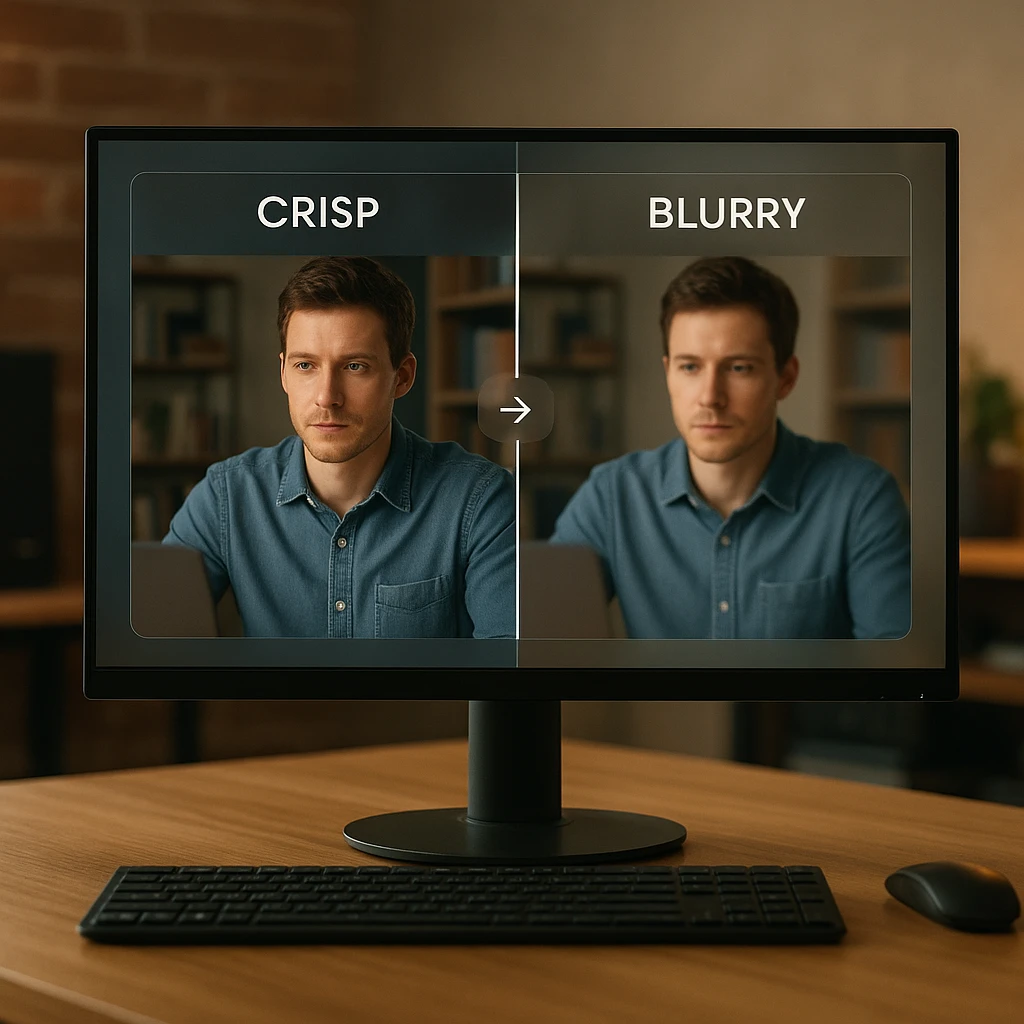
Viele "Downloader"-Erweiterungen erfassen Ihre Wiedergabe statt der Datei und komprimieren die Aufnahme dann erneut. Diese zweite Kodierung ist der Grund, warum ihre Ausgabe unscharf aussieht und dumpf klingt.
Ergebnis: Generationen-Qualitätsverlust bei jedem Download.
Stream-Extraktion: das Original ziehen
ScreenApp und die seriösen Desktop-Tools rufen die originalen Stream-Daten ab und geben sie Ihnen unverändert als MP4, WebM oder MKV oder als unberührtes Audio.
Ergebnis: genau die Qualität, die die Plattform liefert.
Häufig gestellte Fragen (FAQ)
Ist es sicher, Videos von einer URL online herunterzuladen?
Ja, wenn Sie die Seite sorgfältig auswählen. Achten Sie auf SSL, keine Pop-up-Anzeigen oder gefälschte Download-Buttons und eine klare Richtlinie für Dateien; ScreenApp löscht verarbeitete Dateien nach 24 Stunden von seinen Servern. Werbelastige Konverter-Seiten sind riskant, klicken Sie also niemals auf einen zweiten “Download”-Button und installieren Sie niemals etwas, worum ein Konverter Sie bittet.
Wie lade ich ein Video auf mein iPhone herunter?
Fügen Sie den Link in den Downloader in Safari ein, wählen Sie eine Qualität aus und laden Sie das Video herunter. Die Datei wird direkt in der iOS Dateien-App gespeichert. Das ist der Hauptvorteil eines Browser-Tools: Desktop-Anwendungen wie 4K Video Downloader Plus und yt-dlp laufen einfach nicht unter iOS.
Kann ich ein Video ohne Wasserzeichen herunterladen?
Ja für TikTok: ScreenApp ruft den sauberen Quell-Stream ab, sodass die gespeicherte MP4-Datei kein eingebranntes Wasserzeichen hat. Plattformen, die das Wasserzeichen zum Zeitpunkt des Uploads direkt in das Video einbetten, können von keinem Downloader vom Wasserzeichen befreit werden.
Was ist die beste Alternative zu 4K Video Downloader für Mac?
Ein browserbasiertes Tool ist der einfachste Weg auf einem Mac, da macOS Gatekeeper nicht verifizierte Installationsprogramme blockiert und gefälschte “4K Video Downloader for Mac”-Spiegel bekanntermaßen Malware-Vektoren sind. ScreenApp läuft in Safari oder Chrome, ohne dass etwas installiert werden muss; yt-dlp über Homebrew ist die Alternative für fortgeschrittene Benutzer.
Kann ich eine ganze Playlist online herunterladen?
Ehrlich gesagt, nein; hier gewinnen Desktop-Tools immer noch. ScreenApp verarbeitet jeweils eine URL, daher nutzen Sie für ganze Playlists oder Kanalarchive 4K Video Downloader Plus oder yt-dlp und bringen Sie dann einzelne Videos zu ScreenApp, wenn Sie Transkripte oder Zusammenfassungen wünschen.
Ist 4K Video Downloader sicher zu verwenden?
Die offizielle App von 4kdownload.com ist legitim und weit verbreitet. Das eigentliche Risiko sind gefälschte Mirror-Seiten, die ähnlich aussehende Installationsprogramme mit Malware verbreiten. Laden Sie es daher nur von der offiziellen Seite herunter und lesen Sie jeden Installationsbildschirm. Wenn Sie das Installationsrisiko ganz vermeiden möchten, verwenden Sie stattdessen ein browserbasiertes Tool.
Kann ich 4K-Videos online ohne App herunterladen?
Ja. Cloud-Extraktoren wie ScreenApp rufen den Stream ab und verarbeiten ihn auf ihren eigenen Servern, sodass Ihr Gerät nur die fertige Datei empfängt. Deshalb funktioniert es auf einem Telefon, einem Chromebook oder einem gesperrten Arbeitslaptop, auf dem die Installation von Software nicht möglich ist, gleich.
Warum ist mein heruntergeladenes 4K-Video nur 1080p?
Zwei häufige Gründe. Entweder wurde die Quelle nie in 4K hochgeladen, in welchem Fall kein Tool sie produzieren kann, oder der Downloader greift nur den kombinierten Video- und Audiostream ab, den Plattformen bei etwa 1080p begrenzen. Echte 4K-Downloads erfordern das separate Abrufen und Zusammenführen der Video- und Audiostreams, was ScreenApp, 4K Video Downloader Plus und yt-dlp alle automatisch tun.
Wie extrahiere ich nur den Ton aus einem Videolink?
Fügen Sie dieselbe URL in den Link-zu-MP3-Extraktor von ScreenApp anstelle des Video-Downloaders ein und wählen Sie 320kbps MP3 oder verlustfreies WAV. Der Ton wird direkt aus dem Quellstream gezogen, sodass das Video nicht zuerst heruntergeladen und dann konvertiert werden muss.
Was ist der beste kostenlose Online-Video-Downloader?
Für einmalige Downloads, ohne etwas installieren zu müssen, ist ScreenApp die stärkste kostenlose Option: bis zu 4K-Video, 320 Kbit/s Audio und keine Werbung. Wenn Sie eine kostenlose Desktop-App für größere Aufgaben wünschen, bietet Stacher Ihnen die volle Leistung von yt-dlp mit einer normalen Benutzeroberfläche.