
如何在视频中搜索特定词语 - 2026年的Ctrl+F指南


On this page
您正在盯着一段2小时的Zoom录音或一场冗长的讲座,试图找出某人提到“预算削减”或“考试主题”的确切时刻。您来回拖动时间轴,浪费宝贵的时间,最终变成数小时。
文本文件很容易 - 只需按下Ctrl+F,几秒钟内就能找到您需要的内容。但视频传统上是“黑匣子”,数据被锁定在其中,无法搜索。
到2026年,这种情况已经改变。视频搜索技术现在让您可以像索引文本文件一样索引视频。根据Statista的视频流媒体研究,普通人每天观看超过100分钟的视频 - 这使得可搜索视频不仅方便,而且至关重要。
在本指南中,您将学习如何在任何视频文件、YouTube链接或会议录音中搜索口语和屏幕文本。不再需要反复拖动。不再需要重新观看。只需搜索、点击,即可跳转到您需要的确切时刻。
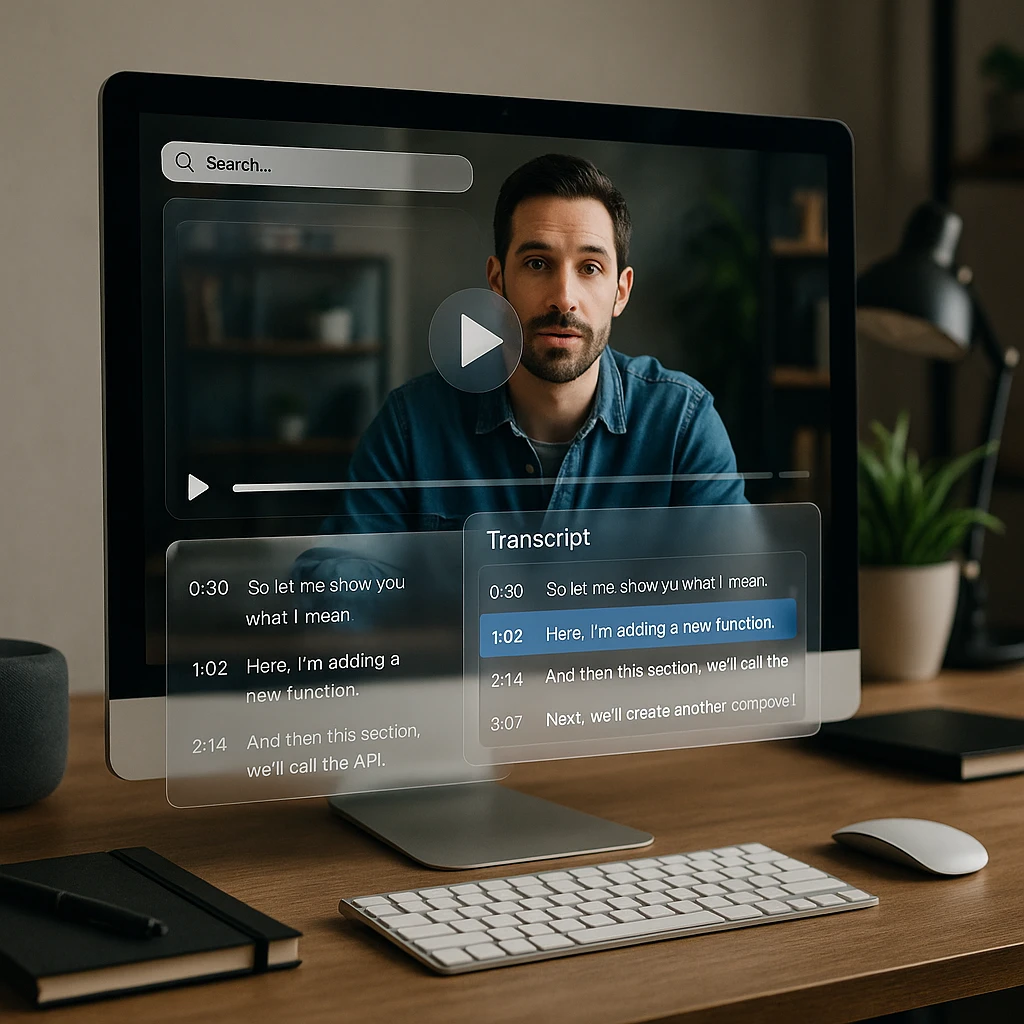
您能像Ctrl+F文本一样搜索视频吗?视频搜索的工作原理
您不能直接对MP4文件进行技术上的Ctrl+F操作 - 原始视频文件不包含可搜索文本。但一旦视频被索引,每个词都会变成一个可点击的时间戳。
视频搜索技术的两个层面
音频转录 (ASR)
结果:一旦处理完成,您的视频就变成了一个可搜索的文档。输入关键字,查看所有出现的时间戳,然后点击即可直接跳转到该时刻。
方法一:搜索任何视频文件(最简单的方法)
最通用的方法适用于任何视频文件 - MP4、MOV、WEBM,甚至是YouTube链接。ScreenApp的视频搜索等工具可以从您的整个视频收藏中创建一个可搜索的库。
上传您的视频
拖放您的视频文件,粘贴YouTube或Google Drive链接,或直接从云存储导入。支持MP4、MOV、WEBM、AVI和大多数常见格式。
自动索引开始
系统自动转录所有口语音频并扫描屏幕上的视觉文本。这会为您的视频内容创建一个完整的可搜索索引。处理时间取决于视频长度 - 通常每小时内容需要1-2分钟。
索引内容:口语词汇、屏幕文本、幻灯片内容、字幕和包含文本的视觉元素。
输入并点击跳转
输入您的关键字(例如,“收入”或“截止日期”)。您将看到该词被说出或显示在屏幕上的所有时间列表。点击任何结果即可跳转到视频中的确切秒数。
想从视频中提取所有文本吗?
除了搜索之外,您还可以将整个视频转换为可编辑、可搜索的文档。ScreenApp的视频转文本功能可以转录音频,而视频OCR则可以提取屏幕上所有文本 - 幻灯片、代码、菜单等。
有关从无声屏幕录像和演示文稿中提取文本的完整教程,请参阅我们的详细指南:如何免费使用视频OCR从视频中提取文本。
方法二:在YouTube视频中搜索(免费原生方法)
对于不需要保存文件的公共YouTube视频,可以使用YouTube的字幕功能进行免费的内置搜索。
YouTube原生字幕搜索
打开YouTube视频
导航到您想要搜索的视频。
显示字幕
点击视频下方的“更多”(...)按钮,然后选择“显示字幕”。一个带有时间戳文本的侧边栏将出现。
使用浏览器搜索
在浏览器中按下Ctrl+F(Mac上为Cmd+F)。输入您的词语 - 浏览器会在字幕侧边栏中突出显示匹配项。
点击跳转
点击字幕中高亮的行即可跳转到视频中的该时间戳。
YouTube原生搜索的局限性
- -笨拙的界面,需要多次点击
- -无法搜索视觉文本(幻灯片、屏幕内容)
- -无法一次性搜索多个视频
- -并非所有视频都提供字幕
如需更强大的YouTube处理功能,请查看我们关于从YouTube视频中提取内容的指南。
方法三:搜索Zoom和Teams录音
会议录音中常常包含数小时片段中埋藏的关键信息。以下是使其可搜索的方法。
企业方法
Zoom Pro和Microsoft Teams Enterprise包含内置的字幕搜索功能。您可以在其平台上存储的会议中搜索关键字。
- -需要付费的商业计划
- -仅限于该平台的录音
- -仅支持基本关键字搜索
更优方法
下载您的录音并将其上传到专用视频搜索工具。这可以实现智能搜索 - 提出“关于营销预算的决定是什么?”这样的问题,而不仅仅是关键字。
- +适用于任何会议平台
- +AI驱动的问题回答
- +搜索您的所有会议
有关带自动转录的会议录制,请参阅我们关于视频会议应用程序和带文本转换的讲座录制的指南。

前 3 大用例:为什么你需要视频搜索
面向学生 - 讲座搜索
无需重新观看整个讲座。搜索“作业”或“期中”即可准确找到你需要学习的内容。直接跳转到教授解释特定概念或提及考试主题的部分。
搜索示例: "assignment due date" - "chapter 5" - "formula" - "exam format" - "study guide"
面向专业人士 - 会议回顾
你的老板提到了截止日期吗?搜索你的会议库,查找“截止日期”或“周五之前”以确认,无需询问。再也不会错过埋藏在长达一小时的通话中的行动项或承诺。
搜索示例: "action item" - "follow up" - "budget" - "timeline" - "decision"
面向内容创作者 - 片段查找
需要你说了某个口头禅的片段吗?搜索你过去的直播,即刻找到它用于 TikTok 编辑。制作合集、精彩片段,或找到用于二次创作的完美时刻。
搜索示例: your catchphrase - reaction moments - topic mentions - guest names
对比:2026 年最佳视频搜索工具
| 工具 | 搜索类型 | 视觉 OCR? | 最适合 |
|---|---|---|---|
| ScreenApp | 库 + 关键词 + AI | 是 | 工作、学习、个人档案 |
| YouTube | 单个视频转录 | 否 | 仅限公开内容 |
| Descript | 基于编辑器的搜索 | 否 | 视频编辑工作流程 |
| Zoom 原生 | 转录搜索 | 否 | 企业会议 |
| Vimeo Enterprise | 库搜索 | 是 | 大型视频库 |
主要区别: 大多数工具只搜索口语(音频转录)。只有具备视觉 OCR 功能的工具才能找到屏幕上出现但从未被说出的文本 - 例如幻灯片内容、白板笔记或屏幕上的图形。
结论:停止拖动,开始搜索
视频不应该是一条强制您线性观看的单行道。通过索引您的内容,您可以将数小时的素材转化为一个可搜索的数据库 - 就像文本文件一样。
到 2026 年,技术已能让您库中的每个视频都像 Google Doc 一样可搜索。无论您是试图在讲座中查找考试主题的学生,是在会议中确认说过什么的专业人士,还是寻找剪辑进行二次创作的创作者,视频搜索都能节省数小时的手动拖动时间。
针对任何视频
使用 ScreenApp 视频搜索 处理 MP4 文件、会议录音和 YouTube 链接。
仅限 YouTube
使用浏览器 Ctrl+F 的原生字幕功能进行快速、免费搜索。
针对视觉文本
选择支持 OCR 的工具来搜索幻灯片、白板和屏幕内容。
FAQ
我可以搜索幻灯片上出现但未被说出的文本吗?
只有当您使用具备 OCR(光学字符识别)功能的工具(如 ScreenApp)时才能实现。YouTube 和 Zoom 的原生搜索只能从音频转录中查找口语。要搜索视觉文本 - 例如幻灯片内容、白板笔记或屏幕录像 - 您需要一个能够处理视频帧以提取文本的工具。
如何一次性搜索多个视频文件夹?
您需要一个具备全局搜索功能的视频库工具。将所有视频上传到 ScreenApp 这样的平台,您就可以使用一个搜索栏同时在整个视频收藏中查找关键词。这对于拥有大量录音、讲座或会议存档的人来说至关重要。
有没有免费的方法来搜索 MP4 文件内部?
是的。ScreenApp 提供免费套餐,允许您上传和索引视频以进行搜索。YouTube 的原生转录功能对于公开视频也是免费的。对于不上传的本地 MP4 文件,如果文件嵌入了字幕,VLC 媒体播放器可以搜索字幕,但这功能有限。
我可以在多人录音中搜索特定说话人吗?
可以,如果工具支持说话人分离。这项技术可以识别不同的说话人并相应地标记文字稿。然后,您可以通过说话人筛选搜索结果 - 例如,只查找您的经理在会议中说了什么,而不是其他所有人说了什么。
可以搜索哪些视频格式?
大多数视频搜索工具支持常见的格式,包括 MP4、MOV、WEBM、AVI、MKV 和 M4V。基于云的工具通常会自动处理格式转换。如果您有不常见的格式,请先使用视频转换工具将其转换为 MP4。


