
如何在任何设备上制作 YouTube 播放列表

On this page
你找到了完美的视频合集,但它们分散在你的观看历史中。创建一个 YouTube 播放列表似乎很简单,但有效地组织它们, 了聚会、学习或你的频道, 能是一个出乎意料的脱节过程。
这是你掌握 YouTube 播放列表的实用、不废话的指南。我们将向你展示如何在任何桌面或移动设备上创建和管理播放列表,配置其隐私设置,并使用它们来增强你的观看体验或发展你的频道。
YouTube 拥有超过 27 亿月活跃用户,是一个庞大的内容库。根据皮尤研究中心的数据,54% 的青少年表示他们使用 YouTube,这使得播放列表成为组织这片视频海洋的最重要工具之一。如果你正在为教育内容构建播放列表,请参阅我们关于如何创建高质量教程视频的指南,以创建高质量的内容。
播放列表 101:构建你的收藏的 4 种主要方式
方法 1:从视频
最常见的方法。只需点击两次,即可立即将当前正在观看的任何视频添加到新的或现有的播放列表。
最适合: 自发添加、快速创建播放列表、边浏览边构建方法 2:从你的媒体库
一种深思熟虑的方法,从一个概念开始,并在你的 YouTube 媒体库中从头开始构建播放列表。
最适合: 主题收藏、为你的频道组织、周到的策划方法 3:使用 YouTube Music
专为以音频为中心的播放列表设计的专用应用程序。创建和管理与你的主 YouTube 帐户无缝同步的音乐组合。
最适合: 音乐发现、锻炼组合、派对播放列表、纯音频收听者方法 4:在你的频道页面上
将你自己的上传内容分组到主题系列中,以改善频道的导航并增加观看者会话时间。
最适合: 内容创作者、组织视频系列、增强频道的 UX了解播放列表设置:公开、私密和不公开列出
隐私设置是你为播放列表所做的最关键的选择。它决定了谁可以看到和找到你策划的收藏。YouTube 的官方文档清楚地概述了这三个选项:
- 公开: 任何人都可以看到和搜索播放列表。它会显示在你的频道页面上,并且可能会出现在搜索结果中。
- 私密: 只有你和你明确邀请的人才能看到播放列表。它对公众完全隐藏。
- 不公开列出: 任何拥有直接链接的人都可以查看它,但它不会出现在搜索结果或你的频道页面上。
从头开始创建你的第一个播放列表
一旦你了解了核心步骤,构建播放列表就很简单了。 这是基本流程:
步骤 1:找到你的第一个视频 导航到任何你想开始你的播放列表的 YouTube 视频。
步骤 2:保存视频 点击位于视频播放器下方的“保存”按钮(带有三条线和一个加号的图标)。
步骤 3:创建新的播放列表 将出现一个对话框。点击“+ 创建新的播放列表”。 命名你的播放列表,选择其隐私(公开、私密或不公开列出),然后点击“创建”。
步骤 4:添加更多视频 找到你想包含的其他视频。在每个视频上点击“保存”,然后只需选中你新创建的播放列表名称旁边的复选框。
专业提示:如果你的播放列表包含教程或信息视频,你可能需要一个备份。ScreenApp 的 YouTube 4K 下载器 允许你保存重要视频的副本,以便离线访问或个人参考。
如何在桌面上创建 YouTube 播放列表
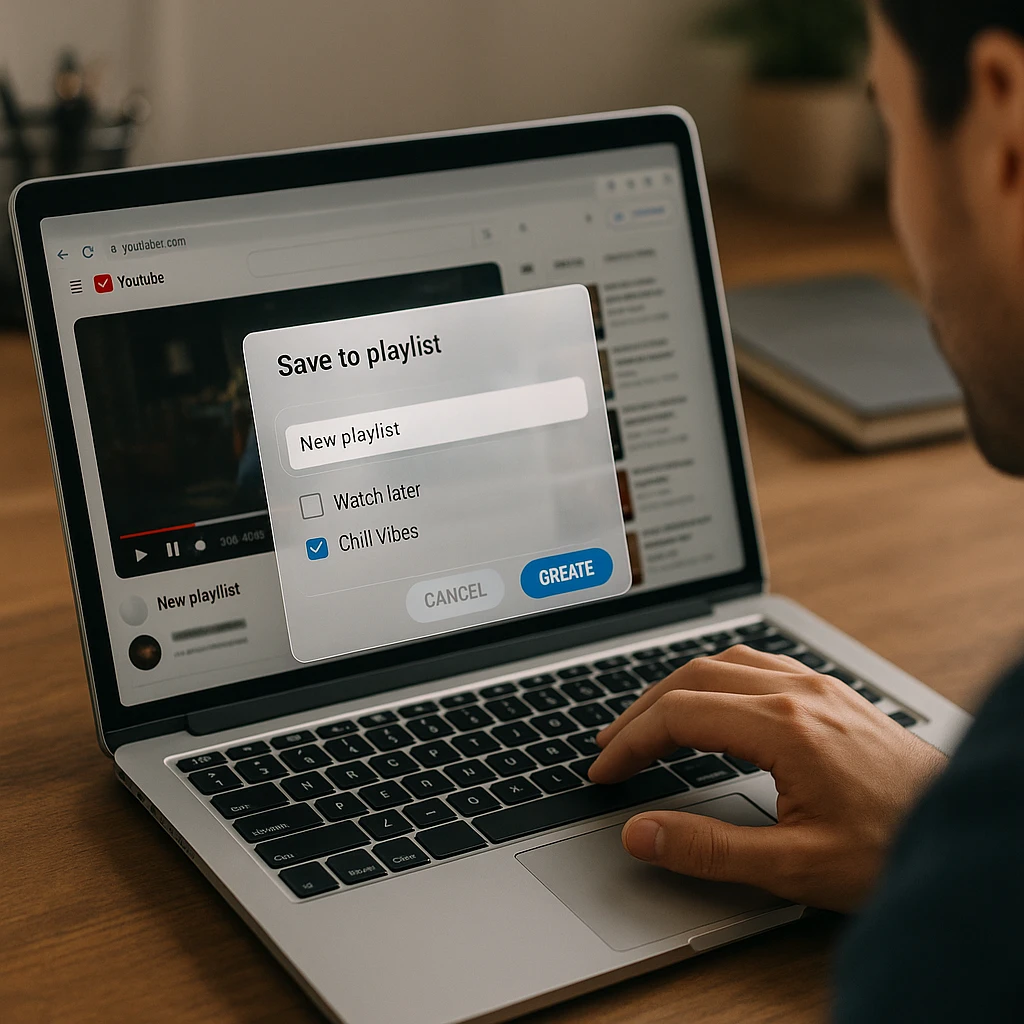
桌面界面提供了对你的播放列表的最大控制。
创建播放列表(简单方法)
- 找到一个视频 你想包含在内。
- 点击视频标题下方的“保存”按钮。
- 点击“+ 创建新的播放列表”,给它一个名称,设置隐私,然后点击 创建。
- 要添加更多视频,请重复该过程,但从列表中选择现有的播放列表名称。
在桌面上管理你的播放列表
- 从左侧菜单转到你的媒体库 并选择你要编辑的播放列表。
- 重新排序: 将鼠标悬停在视频上,点击并按住两条水平线(手柄),然后将其拖动到新位置。
- 删除视频: 点击视频旁边的三个点,然后选择“从 [播放列表名称] 中删除”。
- 更改设置: 点击播放列表标题下方的三个点以访问“播放列表设置”,你可以在其中更改隐私或启用协作。
如何在手机上创建 YouTube 播放列表(iPhone 和 Android)
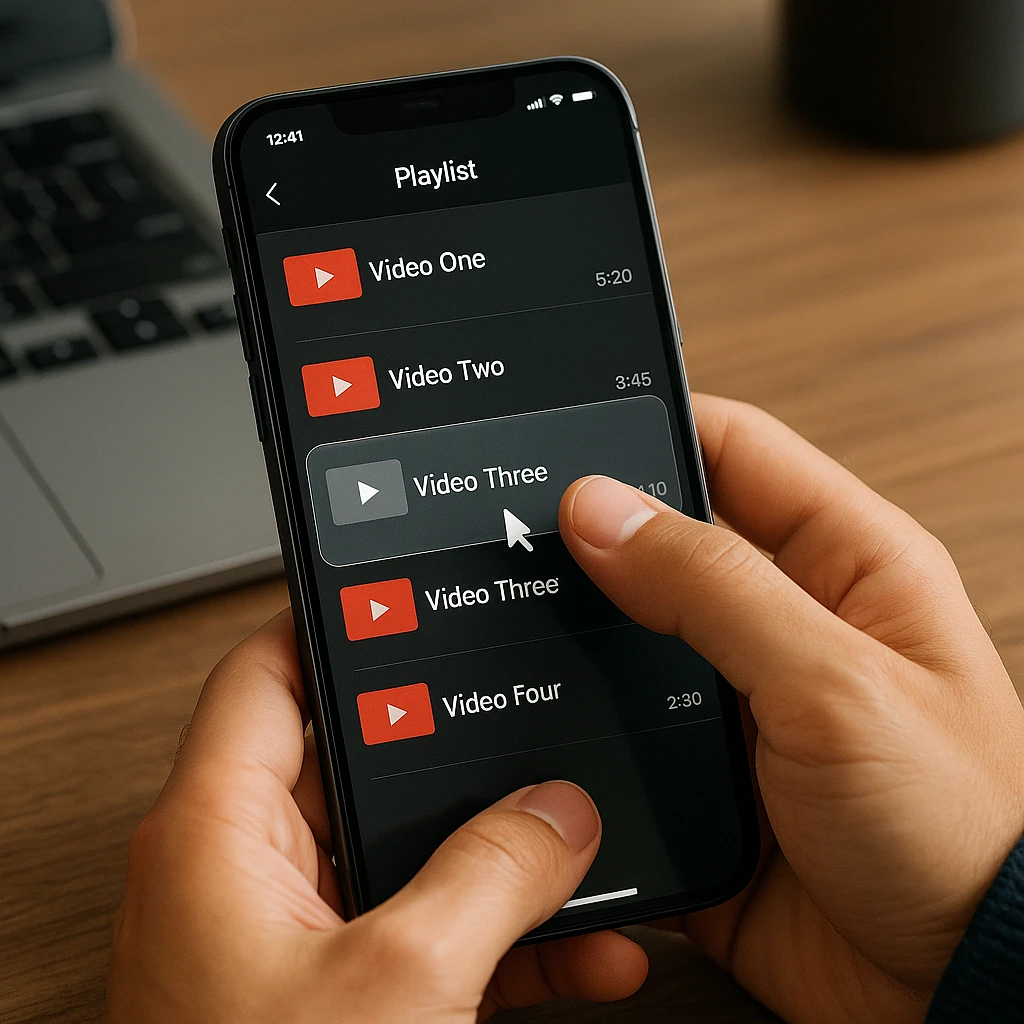
YouTube 应用上的过程对于 iOS 和 Android 设备几乎相同,专为快速、随时随地的策划而设计。
在应用上创建和添加视频
使用“保存”按钮:
- 点击任何视频下方的“保存”按钮。
- 将弹出一个小窗口。 点击 “新建播放列表”,给它一个名称,设置其隐私,然后点击 “创建”。
- 视频现在已保存。 对于后续视频,只需点击“保存”并选择你要添加到其中的播放列表。
在手机上查找和管理播放列表
- 点击应用右下角的“媒体库”选项卡。
- 向下滚动 到“播放列表”部分,然后点击你希望管理的播放列表。
- 重新排序视频,方法是按住视频标题左侧的两条线并拖动。
- 删除视频,方法是点击视频旁边的三个点并选择“删除”。
故障排除:常见的播放列表问题
常见问题和解决方案
“一个或多个视频已从该播放列表中删除”
原因: 当你播放列表中的视频被创建者删除、设为私密或因违反 YouTube 条款而被删除时,会发生这种情况。
解决方案: 你无法恢复视频,但你可以清理你的播放列表。转到播放列表编辑器,找到显示“[已删除的视频]”或“[私密视频]”的条目,然后点击三个点将其删除。
“无法将视频添加到播放列表”
原因: 这通常是由于内容被指定为“专为儿童打造”。 YouTube 限制了此类内容的功能,例如保存到播放列表,以遵守儿童隐私法 (COPPA)。
解决方案: 没有解决此问题的方法。“专为儿童打造”的内容无法添加到播放列表中。
“我的播放列表无法正常随机播放”
可以尝试的解决方案:
- 确保你正在按下播放列表顶部的随机播放图标(两个交叉的箭头)。
- 清除你的应用程序缓存或浏览器缓存。
- 随机播放算法有时会感觉重复。 尝试在点击随机播放之前从不同的视频开始播放列表。
- 众所周知,YouTube 的随机播放功能并不完美。 对于真正的随机播放,可能需要第三方工具。
“如何与他人协作处理播放列表?”
解决方案: 在播放列表编辑器(桌面或移动设备)中,点击“协作”按钮。 启用协作链接并与朋友分享。 任何拥有该链接的人都可以添加视频。
警告: 小心与谁分享链接,因为他们将拥有完全控制权,可以向你的播放列表添加视频。
如果你使用播放列表来收集研究或教育内容,ScreenApp 的 YouTube 摘要器 可以帮助你快速从视频文字稿中提取关键点,使你策划的内容更有价值。
高级播放列表管理技巧
策划精彩播放列表的最佳实践
有效的播放列表不仅仅是随机的视频集合。
策划策略:
- 创建逻辑流程: 排列视频,使其讲述一个故事或从一个主题自然地发展到下一个主题。
- 编写好的标题和描述: 使用清晰、可搜索的标题。 使用描述来解释播放列表的内容,并包含相关的关键字。
- 为观众组织: 如果是公开的,请考虑你的观众想要什么。 以逻辑方式对教程、评论或娱乐内容进行分组。
- 定期修剪: 删除已删除或无关的视频,以保持播放列表的新鲜和有用。
来自 ACM 关于用户参与度的研究 表明,组织良好的内容集合可以显着提高用户满意度和会话时间。
协作播放列表:共享和安全
邀请其他人添加到你的播放列表是小组项目或活动的绝佳功能。
- 启用协作: 转到你的播放列表设置并激活“协作”切换。
- 分享链接: 复制唯一链接并仅发送给你信任的人。
- 完成后关闭: 协作完成后,禁用链接以防止以后添加不需要的内容。
- 监控贡献: 作为所有者,你可以删除协作者添加的任何视频。
常见问题
如何分享我的 YouTube 播放列表?
从播放列表页面,点击“分享”按钮(弯曲的箭头)。 你可以直接复制链接,也可以通过社交媒体、电子邮件或嵌入分享它。
“队列”和播放列表有什么区别?
“队列”是一个临时的、一次性的视频列表,用于观看下一个视频。 一旦你关闭浏览器或应用程序,它就会消失。 播放列表会永久保存到你的帐户中,直到你删除它为止。
我可以一次下载整个 YouTube 播放列表吗?
YouTube Premium 允许你在应用程序内下载播放列表以供离线观看。 要将视频文件直接保存到你的计算机,你需要一个第三方工具。 ScreenApp 的 YouTube 4K 下载器 专为此目的而设计,允许你保存整个收藏以供离线使用。
播放列表有助于我的 YouTube 频道增长吗?
当然。 播放列表通过自动播放下一个视频来增加观看时间,这是 YouTube 算法的关键指标。 它们还会组织你的内容,使观看者更容易找到他们想要的内容,从而鼓励他们发展你的 YouTube 频道。
为什么我的播放列表会自动从公开更改为私密?
如果将私密视频添加到公开播放列表,则可能会发生这种情况。 YouTube 有时会自动将整个播放列表设置为私密,以保护包含的视频的隐私。
我可以检索已删除的播放列表吗?
通常,不能。 一旦播放列表被删除,它将永久从你的帐户中消失。 没有用于播放列表的“回收站”。 在删除大型的、策划的收藏之前,请务必确定。
如何更改播放列表中视频的顺序?
在播放列表编辑器中,将鼠标悬停在视频上,然后使用缩略图左侧的灰色“手柄”图标(两条水平线)将其拖放到新位置。
“全部添加到队列”是什么意思?
此选项从播放列表中获取所有视频,并将它们添加到你的临时队列中。 如果你想以特定的、一次性的顺序观看整个播放列表,而不会永久更改已保存的播放列表顺序,这将非常有用。
播放列表可以包含的视频数量是否有限制?
一个 YouTube 播放列表最多可以包含 5,000 个视频。
我在 YouTube 上创建的播放列表是否也在 YouTube Music 上?
是的。 你在 YouTube 上创建的播放列表将显示在你的 YouTube Music 媒体库中,反之亦然。 但是,YouTube Music 只会播放未正式归类为歌曲的视频的音轨。
结论
你的 YouTube 播放列表是用于学习、娱乐和内容策略的强大工具。 通过掌握创建、组织和分享它们的简单步骤,你可以解锁更加个性化和高效的 YouTube 体验。
主要要点:
- 使用“保存”按钮 作为添加视频的主要工具。
- 仔细选择你的隐私设置(公开、私密或不公开列出)。
- 在桌面上组织 以获得最大的控制权,尤其是在重新排序和设置缩略图时。
- 明智地使用协作功能 以构建共享收藏。
无论你是在创建锻炼组合、一系列教育教程,还是为你最喜欢的创作者创建狂欢观看会话,管理良好的播放列表系统都能让你掌控一切。
对于使用视频进行团队协作的专业人士来说,将你的 YouTube 技能与其他平台的知识相结合是关键。 我们的 如何有效使用 Google Meet 指南可以帮助你构建全面的视频沟通策略。
要将你的内容管理提升到一个新的水平,请考虑使用人工智能驱动的工具,如 ScreenApp 的 会议纪要生成器,以自动记录和总结视频内容,将你策划的播放列表转换为有组织的、可操作的知识库。


