
想不想保存那些在 Snapchat Stories 上看到的精彩照片、搞笑视频或必备音频,以免它们永远消失?你不是一个人。Snaps 的短暂性是其魅力所在,但有时,某些内容就是太好了,不忍心放过。
官方应用让保存他人的内容变得异常困难。截图质量低且会发送通知,而“保存到相册”选项通常被禁用。
这是你的 2025 年完整指南。我们将通过 4 种简单的方法,使用最好的 Snapchat 下载工具,谨慎且高质量地保存任何视频、照片或音频文件。
重要提示:隐私、许可和安全第一!
隐私 - 许可
始终尊重他人的隐私。未经他人同意从私人故事中保存内容是违背信任的行为。本指南仅用于保存公共内容或个人存档。
安全风险
对第三方应用(尤其是来自非官方来源的 APK 文件)保持高度警惕。它们可能包含恶意软件或危及你的帐户。我们强烈建议使用信誉良好的在线工具或内置录制方法,以获得最大程度的安全保障。
法律注意事项
下载内容可能违反 Snapchat 的服务条款。负责任地使用这些方法,仅用于个人用途或获得内容创建者的明确许可。
根据Statista 研究,Snapchat 在全球拥有超过 7.5 亿的日活跃用户,使其成为分享阅后即焚内容的最受欢迎的平台之一。
2025 年下载任何 Snapchat 媒体的 4 种最佳方法

在线下载网站
最适合公共视频和照片
移动应用
适用于 Android 高级用户
浏览器扩展
适用于桌面用户
屏幕录制
100% 万无一失的方法
方法 1:在线下载网站(最适合公共视频和照片)
🌐 最适合
在任何设备上快速、一次性下载公共内容(如 Spotlight),无需安装软件。
操作步骤:
打开你要下载的 Snap,点击分享图标,然后复制链接。
访问信誉良好的在线下载器,如 SnapSaver.cc 或 ExpertPHP Snapchat Downloader。
将链接粘贴到下载器中,点击下载,然后将文件保存到你的设备。
✅ 优点
- 无需安装软件
- 可在任何带有浏览器的设备上使用
- 通常免费使用
- 下载质量好
❌ 缺点
- 仅适用于公共内容
- 可能包含广告
- 需要访问分享链接
- 可靠性不确定
方法 2:移动应用(适用于 Android 高级用户)
📱 最适合
经常在 Android 上下载,需要一个专用应用来定期使用。
操作步骤:
从 Google Play 商店安装“Video Downloader for Snapchat”或类似的受信任应用。
如果需要,允许该应用访问你的设备存储和覆盖权限。
按照应用的特定说明下载内容,通常通过复制链接或使用应用内浏览。
✅ 优点
- 专用下载界面
- 通常支持批量下载
- 可能适用于更多内容类型
- 通常比网络工具更快
❌ 缺点
- 仅限 Android(iOS 限制)
- 第三方应用存在安全风险
- 可能违反应用商店政策
- 可能会因 Snapchat 更新而失效
方法 3:浏览器扩展(适用于桌面用户)
💻 最适合
在 PC 或 Mac 上使用 Snapchat 网页版时,无缝保存 Snaps。
操作步骤:
从 Chrome 网上应用店或 Firefox 附加组件添加“视频下载器”扩展。
使用 web.snapchat.com 上的网页版登录你的 Snapchat 帐户。
查找扩展添加的下载按钮或右键单击视频以保存它们。
✅ 优点
- 与浏览器无缝集成
- 适用于 Snapchat 网页版
- 通常是简单的一键下载
- 无需单独的应用
❌ 缺点
- 仅限桌面/笔记本电脑
- 仅限于网页版内容
- 需要扩展权限
- 可能会影响浏览器性能
方法 4:屏幕和音频录制(100% 万无一失的方法)
📹 最适合
保存任何内容,尤其是在其他方法失败时,来自私人故事或受限频道的内容。
📱 iPhone 和 iPad 屏幕录制:
转到设置 > 控制中心 > 自定义控制,然后添加屏幕录制。
从右上角向下滑动,点击录制按钮,然后确认。
打开 Snapchat 并播放你要保存的内容。
点击红色录制指示器停止。视频会保存到你的照片应用中。
🤖 Android 屏幕录制:
从屏幕顶部向下滑动两次以打开快速设置。
查找“屏幕录像机”或“屏幕录制”图标。如果不可见,请点击铅笔图标以添加它。
点击屏幕录像机图标,允许权限,然后在弹出窗口中点击“开始”。
导航到 Snapchat,播放内容,然后点击通知中的停止按钮。
🎵 音频录制提示:
对于 iOS:长按录制按钮并启用麦克风。对于 Android:检查屏幕录像机中的音频设置。
使用屏幕录制同时捕获视频和音频。
如果需要,使用视频到音频转换器工具仅提取音轨。
✅ 优点
- 适用于任何内容(私人/公共)
- 100% 可靠且安全
- 内置于大多数现代设备中
- 无需第三方应用
❌ 缺点
- 质量取决于屏幕分辨率
- 文件大小可能很大
- 可能会捕获通知/UI 元素
- 需要手动编辑以进行修剪
当捕获内容用于分析或记录目的时,许多用户还会利用视频摘要工具从下载的内容中提取关键见解。
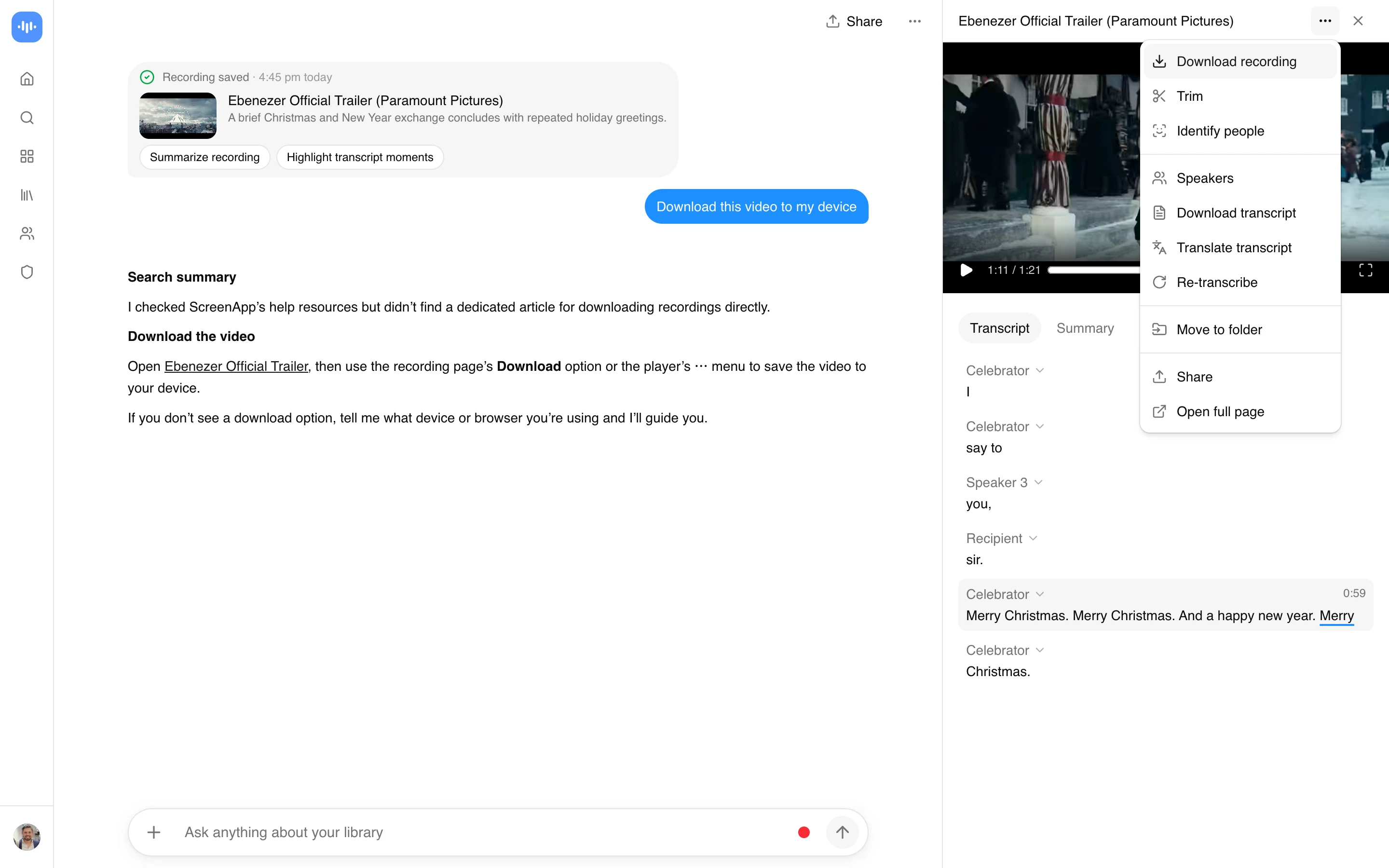
专业方式:使用 ScreenApp 安全地存档内容
虽然基本的下载方法适用于快速保存,但内容创建者和专业人士需要一种更复杂的方法来存档内容。ScreenApp 提供了一种安全、专业的替代方案,消除了与第三方下载器相关的风险。
为什么聪明的用户选择 ScreenApp 来存档内容
零检测风险
无需安装第三方应用。录制任何社交内容,而不会触发平台通知。
自动转录
自动从视频内容中获取可搜索的文本 - 非常适合以后查找特定时刻。
专业的组织
自动标记、云存储和团队协作功能,用于严肃的内容管理。
一键录制
专业的录制质量,具有即时云备份 - 无需管理文件。
如何下载特定的 Snapchat 内容(视频、照片、音频)

如何下载 Snapchat 照片
保存 Snapchat 照片最简单的方法是截图,但这会通知用户并可能导致质量下降。要从公共故事中谨慎保存,最好的方法是在线下载器。
截图方法
优点:快速简单,可在任何设备上使用
缺点:通知发送者、质量较低、用户容易察觉
- iPhone:同时按音量调高 + 侧边按钮
- Android:同时按音量调低 + 电源按钮
在线下载器(推荐)
优点:不发送通知、原始质量、谨慎
缺点:仅适用于公共内容、需要分享链接
- 复制 Snapchat 帖子中的分享链接
- 粘贴到信誉良好的在线下载器中
- 下载高质量的图像文件
如何高质量下载 Snapchat 视频(高清和 4K)
下载视频的最终质量取决于原始上传分辨率。高级在线工具和桌面软件通常提供最高质量的下载,包括在可用时下载 4K 视频。
优质质量 (4K/HD)
为了获得绝对最佳质量的下载:
- 桌面软件:使用 4K Video Downloader 或 JDownloader 2 以最大限度地保留质量
- 高级在线工具:某些付费在线服务提供高清/4K 下载
- 屏幕录制:以你的设备的最大分辨率设置进行录制
标准质量
适合大多数休闲用途的良好质量:
- 免费在线工具:大多数提供 720p-1080p 质量
- 移动应用:通常提供标准分辨率下载
- 浏览器扩展:通常匹配网页播放器质量