
Best 4K Video Downloader Alternatives in 2026: Free, Online, No Install


On this page
You want to save a 4K YouTube video, grab a TikTok without the watermark, or pull a clean 320kbps MP3 from a URL. What you do not want is to install a desktop program, grant it permissions, and keep it updated just to download one file. With YouTube alone serving more than 2.5 billion users a month (Statista), “save this video” is one of the most common jobs on the internet, and it should not require a setup wizard.
Desktop tools like 4K Video Downloader Plus and ClipGrab are genuinely capable, but they come with the baggage of being desktop tools: hard drive space, constant update prompts, installers that offer bundled extras if you click too fast, and free tiers that cap what you can actually download. On a locked-down work laptop, a school Chromebook, or an iPhone, they are not even an option.
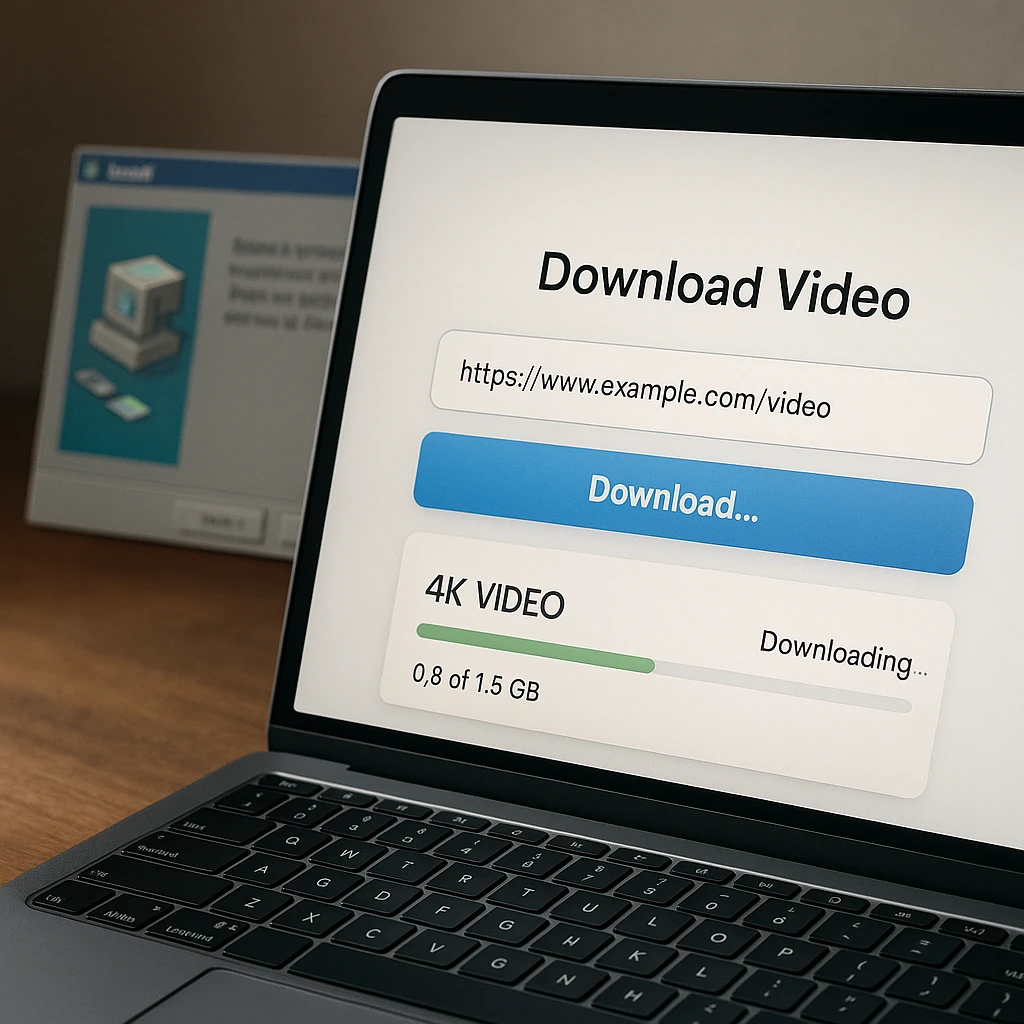
The modern answer is browser-based. ScreenApp’s 4K downloader does the same core job in a tab: paste a link, pick a quality up to 4K (or 8K where YouTube offers it), and download. The processing happens on ScreenApp’s servers, not your machine. This guide compares the tools people actually use, desktop and online, and is honest about where each one wins.
Quick picks
- ScreenApp. Best overall for most people. Free, browser-based, up to 4K video and 320kbps audio, nothing to install.
- 4K Video Downloader Plus. Best desktop app, especially for playlists and channels. The free tier is limited.
- yt-dlp. Best for power users. Free, open source, and nearly unstoppable, if you are comfortable in a terminal.
Why You Need a Browser-Based Video Downloader in 2026
The case for downloading in a browser is not convenience alone. It changes what can go wrong.
Zero installer risk
Every desktop installer is a trust decision: bundled offers, browser toolbars, and fake mirror sites distributing lookalike installers. A web tool never touches your file system beyond the download you asked for.
No operating system limits
It works the same in Chrome, Safari, or Edge on Windows, macOS, iOS, and Android. There is no "sorry, desktop only" moment when you are on your phone, and no macOS Gatekeeper warning about an unverified developer.
Cloud processing
Fetching and converting a 4K stream is heavy work. A cloud downloader does it on its own servers, so your laptop's battery and CPU stay out of it, and an old machine downloads exactly as fast as a new one.
Top 8 Video Downloaders Compared (Desktop vs. Online)
All eight of these work. The differences are where they run, what they cost you in setup and upkeep, and who they are actually for.
| Tool | Best for | Platform | Install? | 4K / MP3 |
|---|---|---|---|---|
| ScreenApp | Most people, plus AI features | Web (cloud) | No | 4K / 320kbps |
| 4K Video Downloader+ | Desktop power users, playlists | Win / Mac / Linux | Yes | 4K / Yes |
| yt-dlp | Developers and power users | Command line | Yes | 4K / Yes |
| ClipGrab | Desktop beginners | Win / Mac / Linux | Yes | Limited |
| JDownloader 2 | Large batch downloads | Win / Mac / Linux (Java) | Yes | Varies |
| Stacher | yt-dlp power, no terminal | Win / Mac / Linux | Yes | 4K / Yes |
| SnapDownloader | Paid desktop, up to 8K | Win / Mac | Yes | 8K / Yes |
| VideoProc Converter AI | Download + convert + edit | Win / Mac | Yes | 8K / Yes |
ScreenApp - Best Online Downloader
Cloud downloader with AI transcription, nothing to install
ScreenApp's video downloader runs entirely in the browser and covers YouTube, TikTok, Instagram, Discord, and 1000+ other sites. It saves MP4s up to 4K where the source offers it (and up to 8K on YouTube through the 4K downloader), strips the TikTok watermark automatically, and switches to audio mode for 320kbps MP3 or lossless WAV. A five-minute HD clip usually finishes in 10 to 15 seconds; 4K takes longer because the file is heavier.
Transparency note: This comparison is published by ScreenApp. We put our tool first because it is the only browser-based option here and adds AI features the others lack. If you need playlist or channel batch downloads, 4K Video Downloader Plus or yt-dlp are honestly the better fit.
Pros
- • Nothing to install, works on phones and locked-down computers
- • Cloud processing spares your CPU and battery
- • Up to 4K video, 8K on YouTube, 320kbps MP3 and WAV audio
- • Built-in AI transcription, summaries, and chat after the download
- • No ads or fake download buttons
Cons
- • One URL at a time, no playlist or channel batch downloads
- • Needs an internet connection, no offline queue
- • Heavy AI use eventually needs a paid plan
Best For
Anyone who wants to paste a link and get a file on any device, plus students and professionals who need the video turned into transcripts, notes, or summaries afterward.
  <div class="flex-1 flex flex-col" style="padding-top: 0.5em; padding-bottom: 0.5em;">
    <h2 class="text-2xl font-semibold text-gray-900 mb-1 mt-2" style="padding-top: 0;">4K Video Downloader Plus</h2>
    <p class="text-gray-600 text-base !mb-0" style="padding-bottom: 0.5em;">The best desktop app, built for playlists and channels</p>
  </div>
</div>
4K Video Downloader Plus is the polished veteran of the desktop category, and the tool this article's readers are usually trying to replace. Its standout feature is native playlist and channel downloading, including channel subscriptions that fetch new uploads automatically. If you archive whole channels rather than single videos, this is the strongest option on the list.
Pros
- • Best-in-class playlist and channel downloading
- • Channel subscriptions grab new uploads automatically
- • Solid quality and format options up to 4K and beyond
- • Actively maintained with a clean interface
Cons
- • Requires installation and regular updates
- • Free tier caps daily downloads and playlist sizes
- • Regular use effectively requires the paid license
- • No iOS or Android version
Best For
Desktop power users who download entire playlists, channels, or subscriptions on a schedule and do not mind paying for a license.
yt-dlp - For Power Users
The open-source command-line engine most tools build on
yt-dlp is the open-source command-line downloader that most other tools quietly build on, with support for well over a thousand sites. It is free, endlessly configurable, and updated fast when platforms change, which is why it survives site updates that break everything else. The price you pay is the interface: there is none.
Pros
- • Free and open source with no ads or upsells, ever
- • Handles nearly any site and format combination
- • Scriptable for automation, playlists, and archives
- • Rapid community updates when platforms change
Cons
- • No graphical interface, terminal only
- • Effectively unusable on phones and tablets
- • Setup and flags have a real learning curve
Best For
Developers, archivists, and anyone comfortable in a terminal who wants maximum control and zero cost.
  <div class="flex-1 flex flex-col" style="padding-top: 0.5em; padding-bottom: 0.5em;">
    <h2 class="text-2xl font-semibold text-gray-900 mb-1 mt-2" style="padding-top: 0;">ClipGrab - Desktop Beginners</h2>
    <p class="text-gray-600 text-base !mb-0" style="padding-bottom: 0.5em;">Simple free desktop downloader with built-in search</p>
  </div>
</div>
ClipGrab is a free desktop downloader with a deliberately simple interface and a built-in search box, which makes it approachable for first-time users on Windows or Mac. It handles the basics well, but its format and quality options are thinner than the rest of this list, and its Windows installer deserves your full attention during setup.
Pros
- • Free with a genuinely simple interface
- • Built-in video search, no browser needed
- • Runs on Windows, Mac, and Linux
Cons
- • Windows installer has historically offered bundled third-party software
- • Fewer format and quality options than alternatives
- • Slower to adapt when platforms change
Best For
Desktop beginners who want the simplest possible free app and are careful to decline bundled offers during installation.
JDownloader 2 - Batch Files
Open-source download manager for huge multi-part queues
JDownloader 2 is an open-source download manager rather than a simple video grabber. It shines when you need to queue hundreds of files, resume broken downloads, or handle multi-part archives from file hosts. For a single video it is heavy overkill, but for bulk work nothing else here comes close.
Pros
- • Unmatched batch and queue management
- • Resumes broken and multi-part downloads
- • Link-grabbing from almost any page
- • Open source and extensible
Cons
- • Dated, dense interface with a steep first hour
- • Requires Java, which adds bulk and maintenance
- • Watch the installer for optional bundled offers
Best For
Bulk downloaders managing hundreds of files or multi-part archives who value queue control over simplicity.
  <div class="flex-1 flex flex-col" style="padding-top: 0.5em; padding-bottom: 0.5em;">
    <h2 class="text-2xl font-semibold text-gray-900 mb-1 mt-2" style="padding-top: 0;">Stacher - yt-dlp with a GUI</h2>
    <p class="text-gray-600 text-base !mb-0" style="padding-bottom: 0.5em;">The power of yt-dlp without touching a terminal</p>
  </div>
</div>
Stacher is a free graphical front end for yt-dlp, which makes it the missing link on this list: the same engine and site coverage as the command-line tool, wrapped in a normal desktop interface. Format pickers, playlist handling, and download queues are all clickable instead of typed, and there is no ad or paywall anywhere in it.
Pros
- • Completely free with no ads or upsells
- • Full yt-dlp site coverage and 4K support
- • Playlists, queues, and format selection in a clickable UI
- • Runs on Windows, Mac, and Linux
Cons
- • Still a desktop install, with yt-dlp updates to manage
- • Advanced options still assume some yt-dlp knowledge
- • Small project, so support is community-based
Best For
People who want yt-dlp's coverage and zero cost but closed the terminal window the moment it opened.
SnapDownloader - Paid Desktop
Fast commercial downloader with up to 8K support
SnapDownloader is a commercial desktop downloader for Windows and Mac that covers 900+ sites and saves video up to 8K, with simultaneous downloads and a built-in trimmer. It is the closest like-for-like replacement for 4K Video Downloader Plus: personal licenses run roughly 20 to 40 dollars depending on the deal and edition, with a free trial to test it first.
Pros
- • Fast, with simultaneous and scheduled downloads
- • Up to 8K video and 900+ supported sites
- • Polished interface with a built-in trimmer
- • One-time license options instead of a subscription
Cons
- • No meaningful free tier, only a trial
- • No Linux or mobile version
- • Still a desktop install to maintain
Best For
Desktop users who want a faster, simpler 4K Video Downloader Plus replacement and are happy to pay once for it.
VideoProc Converter AI
Downloader inside a full convert, compress, and edit suite
VideoProc Converter AI bundles a 1000+ site downloader into a full video toolbox: GPU-accelerated conversion, compression, basic editing, and AI upscaling. If your downloads usually get re-encoded for an editor or a smaller file anyway, having it all in one paid app beats juggling a downloader plus a separate converter.
Pros
- • Downloader, converter, compressor, and editor in one app
- • GPU acceleration makes conversions genuinely fast
- • Handles up to 8K sources and 1000+ sites
- • AI upscaling for old or low-resolution footage
Cons
- • Paid license, with the downloader as just one module
- • Overkill if you only ever download
- • Windows version leads; the Mac build trails on some features
Best For
People whose downloads feed an editing or conversion workflow and who want one desktop app for the whole pipeline.
How to Convert Any Link to MP4 or MP3 (Without Software)
The online workflow is the same three moves regardless of the source platform.
- Copy the link. Open the video on YouTube, TikTok, X, Instagram, or a Discord CDN link, tap Share (or copy the address bar URL), and you have everything the tool needs.
- Paste and pick a quality. Drop the URL into the video downloader and choose 4K, 1080p, or a smaller file. Only want the sound? Paste the same link into the link to MP3 extractor instead and pick 320kbps MP3 or WAV.
- Download. The file processes on ScreenApp’s servers over SSL, an HD clip typically in 10 to 15 seconds, and lands in your Downloads folder or iOS Files app like any normal download.
If you mostly pull audio rather than video, our link to MP3 guide covers that side of the workflow in detail.
The Technical Truth: Bitrates, Formats, and Quality
A downloader cannot invent quality that is not in the source, and the tools that pretend otherwise are the ones to avoid.
4K only exists if the uploader provided it. A downloader offering “4K” gives you 2160p only when the source video was uploaded at 2160p or higher. If the source is 1080p, every tool on this list delivers the same 1080p, whatever its marketing says.
Audio tops out at 320kbps. The audio track inside online video is compressed at the platform’s ceiling, and 320kbps is the maximum the MP3 format supports. A tool promising “512kbps MP3” is padding the file with empty data; the number changes, the sound does not.
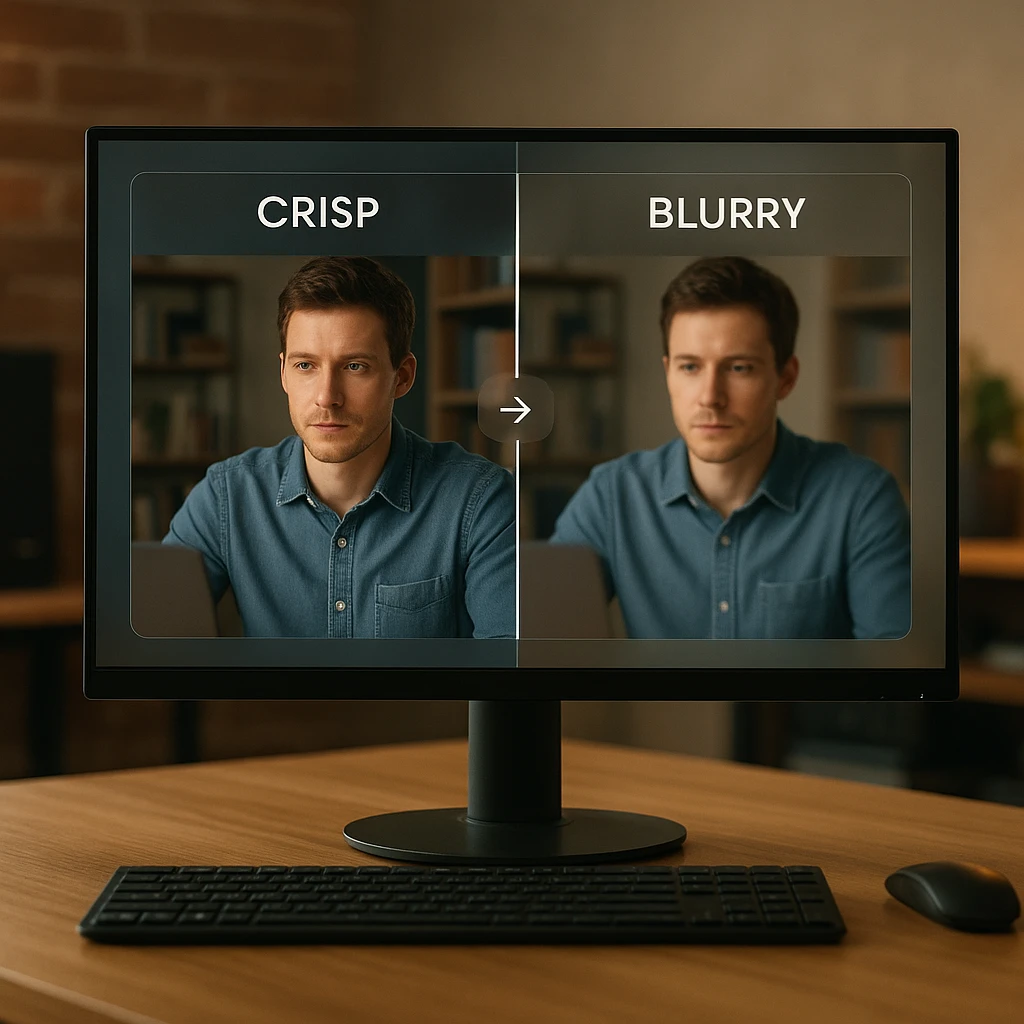
Browser extensions: record and re-compress
Many "downloader" extensions capture your playback rather than the file, then compress the recording again. That second encode is why their output looks soft and sounds muddy.
Result: generational quality loss on every download.
Stream extraction: pull the original
ScreenApp and the reputable desktop tools fetch the original stream data and hand it to you unmodified, as MP4, WebM, or MKV, or as untouched audio.
Result: the exact quality the platform serves.
Frequently Asked Questions (FAQ)
Is it safe to download videos from a URL online?
Yes, if you pick the site carefully. Look for SSL, no pop-up ads or fake download buttons, and a clear policy on files; ScreenApp deletes processed files from its servers after 24 hours. Ad-heavy converter sites are where the risk lives, so never click a second “Download” button and never install anything a converter asks for.
How do I download a video to my iPhone?
Paste the link into the downloader in Safari, pick a quality, and download. The file saves straight to the iOS Files app. This is the main advantage of a browser tool: desktop apps like 4K Video Downloader Plus and yt-dlp simply do not run on iOS.
Can I download a video without the watermark?
Yes for TikTok: ScreenApp pulls the clean source stream, so the saved MP4 has no watermark burned in. Platforms that embed the watermark into the video itself at upload time cannot be un-watermarked by any downloader.
What is the best alternative to 4K Video Downloader for Mac?
A browser-based tool is the path of least resistance on a Mac, because macOS Gatekeeper blocks unverified installers and fake “4K Video Downloader for Mac” mirrors are a known malware vector. ScreenApp runs in Safari or Chrome with nothing to install; yt-dlp via Homebrew is the power-user alternative.
Can I download an entire playlist online?
Honestly, no; that is where desktop tools still win. ScreenApp takes one URL at a time, so for full playlists or channel archives use 4K Video Downloader Plus or yt-dlp, then bring individual videos to ScreenApp when you want transcripts or summaries.
Is 4K Video Downloader safe to use?
The official app from 4kdownload.com is legitimate and widely used. The real risk is fake mirror sites that distribute lookalike installers with malware attached, so download it only from the official site and read every installer screen. If you want to avoid installer risk entirely, use a browser-based tool instead.
Can I download 4K videos online without an app?
Yes. Cloud extractors like ScreenApp fetch and process the stream on their own servers, so your device only receives the finished file. That is why it works the same on a phone, a Chromebook, or a locked-down work laptop where installing software is not an option.
Why is my downloaded 4K video only 1080p?
Two common reasons. Either the source was never uploaded in 4K, in which case no tool can produce it, or the downloader only grabs the combined video-and-audio stream, which platforms cap at around 1080p. True 4K downloads require fetching the video and audio streams separately and merging them, which ScreenApp, 4K Video Downloader Plus, and yt-dlp all do automatically.
How do I extract just the audio from a video link?
Paste the same URL into ScreenApp’s link to MP3 extractor instead of the video downloader and pick 320kbps MP3 or lossless WAV. The audio is pulled directly from the source stream, so there is no need to download the video first and convert it afterward.
What is the best free video downloader online?
For one-off downloads with nothing to install, ScreenApp is the strongest free option: up to 4K video, 320kbps audio, and no ads. If you want a free desktop app for bigger jobs, Stacher gives you yt-dlp’s full power with a normal interface.


