
Tải Video Telegram: 8 Cách Miễn Phí Cho Năm 2026


On this page
Telegram’s “restrict saving” feature blocks downloads on most private channels. Two popular workarounds, Y2Mate and Dredown, shut down in 2025. If you searched for a telegram video downloader recently and hit dead links, that’s why. According to Statista, Telegram passed 950 million monthly active users in 2025. No shortage of content people want to save offline.
ChatGPT and other AI assistants can’t download Telegram videos. They don’t have access to Telegram’s servers or your private channels. You need a dedicated tool or method. This guide covers 8 approaches that still work in mid-2026, from simple bots to userscripts that bypass restricted-content locks.
Bot tải xuống (@SaveVideoBot), tốt nhất cho hầu hết người dùng. Chuyển tiếp bất kỳ video nào và nhận lại liên kết tải xuống. Miễn phí, hoạt động trên điện thoại và máy tính.
Trình tải xuống video Telegram của ScreenApp, tốt nhất mà không cần cài đặt bất cứ thứ gì. Dán liên kết bài đăng để lưu video công khai, hoặc ghi lại các kênh riêng tư và bị hạn chế lưu. Không có bot trên tài khoản của bạn.
Userscript Neet-Nestor, tốt nhất cho nội dung bị hạn chế. Tải xuống từ các kênh riêng tư nơi chuyển tiếp bị tắt. Miễn phí, hơn 181 nghìn lượt cài đặt.
Ghi màn hình, phương án dự phòng luôn hoạt động. Mọi nội dung, mọi thiết bị. Sử dụng trình ghi tích hợp sẵn trên điện thoại của bạn hoặc ScreenApp.
Hướng dẫn liên quan: Hướng dẫn video vòng tròn Telegram, Telegram có thông báo khi chụp màn hình không?, phần mềm ghi màn hình tốt nhất, và cách tải video TikTok.
So sánh các phương pháp
| Phương pháp | Hoạt động trên | Kênh riêng tư | Giá | Tốt nhất cho |
|---|---|---|---|---|
| Tính năng Lưu tích hợp | Tất cả thiết bị | Không | Miễn phí | Video công khai |
| Bot tải xuống | Tất cả thiết bị | Nếu cho phép chuyển tiếp | Miễn phí | Hầu hết người dùng |
| Trình tải xuống ScreenApp | Tất cả thiết bị | Có, bằng cách ghi lại | Tải xuống miễn phí khi đăng ký | Không cần cài đặt, cộng với bản chép lời |
| Userscript Neet-Nestor | Trình duyệt PC/Mac | Có | Miễn phí | Nội dung bị hạn chế |
| Tiện ích mở rộng trình duyệt | Chrome/Edge | Một số | Miễn phí | Người tải xuống thường xuyên |
| Công cụ nhà phát triển trình duyệt | Trình duyệt PC/Mac | Có | Miễn phí | Người dùng am hiểu công nghệ |
| Bộ nhớ cache Android | Chỉ Android | Có | Miễn phí | Android không có tiện ích bổ sung |
| Ghi màn hình | Tất cả thiết bị | Có | Miễn phí | Phương án dự phòng phổ biến |
An toàn và Bản quyền
Trước khi tải xuống, hãy lưu ý những điểm sau:
Không bao giờ cung cấp thông tin đăng nhập cho các bot hoặc trang web của bên thứ ba. Các công cụ tải xuống hợp pháp không cần mật khẩu Telegram của bạn.
Tránh các tệp APK ngẫu nhiên từ bên ngoài Play Store. Các ứng dụng tải xuống được cài đặt thủ công là một vector phần mềm độc hại phổ biến; CISA cảnh báo rằng các công cụ tải xuống chưa được xác minh vẫn là một vector tấn công hàng đầu.
Tôn trọng bản quyền. Chỉ tải xuống nội dung để sử dụng cá nhân, ngoại tuyến. Không phân phối lại tài liệu có bản quyền mà không có sự cho phép.
Nội dung kênh riêng tư có thể bị hạn chế vì một lý do. Chủ kênh đã cố ý tắt tính năng lưu. Hãy sử dụng sự phán đoán của bạn.
8 Phương pháp
Điểm số là đánh giá biên tập của chúng tôi từ việc sử dụng mỗi phương pháp, không phải các phép đo trong phòng thí nghiệm. “Chất lượng” có nghĩa là mức độ gần của tệp đã lưu so với bản gốc; “Bị hạn chế” có nghĩa là khả năng xử lý các kênh bị hạn chế lưu tốt như thế nào.
Tính năng Lưu tích hợp của Telegram - Thiết lập bằng 0 cho nội dung công khai
Nút tải xuống miễn phí, khi nó vẫn còn tồn tại
Cách tải video Telegram miễn phí đơn giản nhất: nếu kênh hoặc nhóm cho phép lưu, hãy chạm hoặc nhấp vào video và sử dụng nút tải xuống (biểu tượng mũi tên). Trên máy tính, nhấp chuột phải vào video và chọn "Lưu video dưới dạng". Tệp sẽ được lưu với chất lượng gốc và không có gì về tài khoản của bạn thay đổi.
Điều này chỉ hoạt động khi quản trị viên kênh chưa bật "hạn chế lưu nội dung". Hầu hết các kênh giáo dục và phim đều bật tính năng này, đó là lý do tại sao nút lưu mà mọi người mong đợi đơn giản là không có ở đó, và cũng là lý do tại sao bảy phương pháp dưới đây tồn tại.
Ưu điểm
- • Tích hợp sẵn trong ứng dụng, không cần thiết lập
- • Chất lượng gốc được giữ nguyên
- • Không có gì thêm ảnh hưởng đến tài khoản của bạn
Nhược điểm
- • Không hoạt động trên các kênh bị hạn chế
- • Không tải xuống hàng loạt
Tốt nhất cho
Các kênh và nhóm công khai nơi nút lưu vẫn còn. Luôn thử cách này trước tiên.
Trình tải xuống video Telegram của ScreenApp - Không Bot, Không cài đặt
Dán liên kết bài đăng, không có gì được thêm vào tài khoản của bạn
Nếu bạn muốn một trình tải xuống video Telegram hoạt động bằng liên kết, hãy dán liên kết bài đăng vào trình tải xuống video Telegram của ScreenApp và nó sẽ lưu video từ tin nhắn đó. Công cụ sẽ đọc liên kết của bạn trước và cho bạn biết nó đang xử lý loại liên kết gì: một bài đăng công khai như t.me/channelname/482 sẽ tải xuống trực tiếp, trong khi một liên kết riêng tư (t.me/c/...), một liên kết mời, hoặc một bài đăng bị hạn chế lưu sẽ chuyển sang phương pháp ghi hình, vì Telegram giữ những nội dung đó đằng sau phiên làm việc của riêng bạn.
Kiểm tra đó là phần mà các công cụ web khác bỏ qua. Các trang web hứa hẹn tải xuống bất kỳ liên kết Telegram nào sẽ dán URL của bạn vào hàng đợi và tự động thất bại đối với các bài đăng kênh riêng tư mà hầu hết mọi người thực sự tìm kiếm.
Cách sử dụng: Sao chép Liên kết Tin nhắn trên máy tính, hoặc nhấn giữ và Sao chép Liên kết trên điện thoại di động. Dán nó vào công cụ. Các bài đăng công khai sẽ tải xuống trong vài giây. Các bài đăng bị hạn chế sẽ mở trình ghi, nơi bạn phát video trong Telegram và quay cửa sổ với âm thanh.
Lưu ý về tính minh bạch: Hướng dẫn này được xuất bản bởi ScreenApp. Nếu tất cả những gì bạn cần là một lượt lưu nhanh từ một kênh công khai, nút tích hợp sẵn (Phương pháp 1) hoặc một bot (Phương pháp 3) cũng tốt; công cụ của chúng tôi xứng đáng có chỗ đứng với các liên kết riêng tư, các bài đăng bị hạn chế lưu và bản chép lời có thể tìm kiếm đi kèm với mỗi video đã lưu.
Ưu điểm
- • Không cần cài đặt, không có bot trên tài khoản của bạn
- • Xử lý các bài đăng riêng tư và bị hạn chế lưu thông qua ghi hình
- • Mỗi video đã lưu đi kèm với một bản chép lời có thể tìm kiếm
Nhược điểm
- • Ghi một video dài mất thời gian bằng chính độ dài video đó
- • Các bài đăng bị hạn chế cần máy tính thay vì điện thoại
Tốt nhất cho
Bất kỳ ai muốn một trình tải xuống bằng cách dán liên kết trung thực về những gì mỗi loại liên kết cần, cộng với bản chép lời của những gì họ lưu.
Bot tải xuống Telegram - Chuyển tiếp tin nhắn, nhận tệp
Cách phổ biến nhất, miễn phí và trên mọi thiết bị
Khi mọi người tìm kiếm một bot tải xuống video Telegram, đây là quy trình làm việc mà họ muốn nói đến: chuyển tiếp một video đến bot và nó sẽ gửi lại một tệp có thể tải xuống. Nó hoạt động bên trong các nhóm và kênh riêng tư mà bạn thuộc về, miễn là quản trị viên đã để tính năng chuyển tiếp bật, đó là điều khiến các bot trở thành thứ gần nhất với một trình tải xuống video riêng tư cho hầu hết người dùng. Một lưu ý đầu tiên: Telegram liên tục cấm và đổi tên bot, vì vậy hãy xác nhận rằng bot vẫn phản hồi trước khi bạn tin tưởng vào nó. Đây là những bot đáng tin cậy nhất tính đến giữa năm 2026:
- @SaveVideoBot - Tùy chọn được sử dụng nhiều nhất. Xử lý hầu hết các định dạng và kích thước video lên đến 2 GB.
- @TGDownloaderBot - Một lựa chọn thay thế tốt khi SaveVideoBot bị quá tải.
- @allsaverbot - Hỗ trợ video, âm thanh và tài liệu từ các tin nhắn đã chuyển tiếp.
- @SaveViBot - Hoạt động với Telegram và các liên kết bên ngoài (YouTube, Instagram, v.v.).
Cách sử dụng: Mở bất kỳ bot nào ở trên trong Telegram, nhấn "Bắt đầu," sau đó chuyển tiếp tin nhắn chứa video. Bot sẽ xử lý nó và gửi lại tệp. Chạm vào tệp để tải xuống. Quy trình tương tự hoạt động cho tài liệu, tệp âm thanh và các tệp đính kèm khác, đó là lý do tại sao các bot này cũng đóng vai trò là trình tải xuống tệp Telegram chung.
Về các bot "hạn chế lưu nội dung": một làn sóng bot năm 2026 hứa hẹn bỏ qua các khóa chuyển tiếp. Các bot hoạt động bằng cách yêu cầu bạn đăng nhập, điều này cấp cho chúng một phiên làm việc trên tài khoản của bạn. Đánh đổi đó không đáng để có một video. Nếu một bot muốn số điện thoại hoặc mã đăng nhập của bạn, hãy đóng nó và sử dụng userscript (Phương pháp 4) hoặc ghi hình thay thế, những cách này không bao giờ chạm vào tài khoản của bạn.
Ưu điểm
- • Không cần cài đặt phần mềm
- • Hoạt động trên điện thoại và máy tính
- • Tệp gốc được trả về, lên đến 2 GB
- • Cũng xử lý tài liệu và âm thanh
Nhược điểm
- • Không thể vượt qua các khóa "hạn chế chuyển tiếp"
- • Chậm trong giờ cao điểm
- • Bot bị cấm và đổi tên mà không báo trước
Tốt nhất cho
Hầu hết người dùng, hầu hết thời gian: bất cứ thứ gì bạn có thể chuyển tiếp, bot có thể trả về dưới dạng tệp, bao gồm cả các nhóm riêng tư.

Userscript Neet-Nestor - Giải pháp cho nội dung bị hạn chế
Phương pháp mà hầu hết các hướng dẫn bỏ qua, hơn 181K lượt cài đặt trên Greasy Fork
Đây là phương pháp mà hầu hết các hướng dẫn bỏ qua, và là phương pháp thực sự trả lời câu hỏi "làm thế nào để lưu nội dung bị hạn chế" mà không rủi ro đến tài khoản của bạn. userscript Telegram Media Downloader của Neet-Nestor có hơn 181.000 lượt cài đặt trên Greasy Fork và được duy trì tích cực. Nó thêm một nút tải xuống trực tiếp vào video trong Telegram Web, ngay cả trên các kênh riêng tư nơi việc lưu và chuyển tiếp đều bị vô hiệu hóa.
- Cài đặt Tampermonkey trong trình duyệt của bạn (Chrome, Firefox, Edge hoặc Safari).
- Đi tới trang script trên Greasy Fork và nhấp vào "Cài đặt."
- Mở Telegram Web (phiên bản K) và đăng nhập.
- Điều hướng đến bất kỳ video nào - bạn sẽ thấy một nút tải xuống mới trên trình phát đa phương tiện.
Script hoạt động bằng cách chặn luồng phương tiện được mã hóa trực tiếp trong trình duyệt của bạn, do đó nó hoàn toàn bỏ qua cờ "hạn chế lưu" của Telegram. Bởi vì nó chạy trong phiên đăng nhập của riêng bạn, không có bên thứ ba nào từng nhìn thấy tài khoản của bạn.
Ưu điểm
- • Hoạt động trên các kênh bị hạn chế và riêng tư
- • Mã nguồn mở (bạn có thể đọc mã)
- • Nút xuất hiện ngay trong Telegram Web
- • Cũng xử lý ảnh và tài liệu
Nhược điểm
- • Chỉ dành cho trình duyệt máy tính để bàn (không di động)
- • Yêu cầu tiện ích mở rộng Tampermonkey
- • Không hoạt động trên Telegram Web A (chỉ phiên bản K)
Tốt nhất cho
Các kênh bị hạn chế và riêng tư trên máy tính. Nếu nút lưu bị mất và chuyển tiếp bị khóa, hãy bắt đầu từ đây.
Tiện ích mở rộng trình duyệt - Cài đặt một click kèm theo đánh đổi
Tiện lợi từ Web Store, tin tưởng mã nguồn đóng
Một số tiện ích mở rộng của Chrome tự động tải xuống nội dung từ Telegram Web. Hãy tìm kiếm "Telegram video downloader" trong Chrome Web Store và tìm các tiện ích mở rộng có cập nhật gần đây và số lượng đánh giá tốt. Danh sách này thay đổi liên tục, vì vậy hãy sắp xếp theo cập nhật gần đây và bỏ qua bất kỳ tiện ích nào chỉ có một vài đánh giá.
Ưu điểm chính so với userscript là cài đặt đơn giản hơn (một click từ Web Store). Nhược điểm là các tiện ích mở rộng của Chrome có thể bị gỡ khỏi cửa hàng mà không báo trước, và bạn đang tin tưởng mã nguồn đóng có quyền truy cập vào phiên Telegram Web của mình.
Ưu điểm
- • Cài đặt dễ dàng chỉ với một click
- • Tự động cập nhật
- • Một số hỗ trợ tải xuống hàng loạt
Nhược điểm
- • Có thể bị gỡ khỏi cửa hàng bất cứ lúc nào
- • Mã nguồn đóng có thể truy cập phiên Telegram của bạn
- • Có thể yêu cầu quyền truy cập rộng rãi vào trình duyệt
Tốt nhất cho
Những người thường xuyên tải xuống, những người thích cài đặt từ Web Store hơn là userscript và chấp nhận sự đánh đổi về mã nguồn đóng.
Công cụ nhà phát triển của trình duyệt - Lấy tệp từ tab Mạng
Không cần cài đặt, mọi thứ thủ công
Nếu bạn không muốn cài đặt bất cứ thứ gì, bạn có thể lấy tệp video trực tiếp từ trình kiểm tra mạng của trình duyệt. Đây là cách tiếp cận "thủ công" nhất nhưng hoạt động trên mọi nội dung bị hạn chế.
- Mở Telegram Web trong Chrome, Firefox hoặc Edge.
- Nhấn F12 để mở Công cụ nhà phát triển.
- Nhấp vào tab Mạng.
- Gõ
videohoặcmp4vào ô lọc. - Phát video trong Telegram Web.
- Tìm các yêu cầu tệp lớn trong bảng Mạng (thường là tệp có kích thước lớn nhất).
- Nhấp chuột phải vào yêu cầu, chọn "Mở trong tab mới", sau đó lưu tệp.
Đối với các video lớn hơn, Telegram truyền trực tuyến chúng theo từng đoạn. Bạn có thể thấy nhiều yêu cầu nhỏ thay vì một tệp lớn. Trong trường hợp đó, phương pháp userscript (#4) dễ dàng hơn vì nó tự động ghép lại các đoạn.
Ưu điểm
- • Không cần cài đặt gì cả
- • Hoạt động trên mọi nội dung bị hạn chế
- • Hoàn toàn nằm trong tầm kiểm soát của bạn
Nhược điểm
- • Phiền phức đối với video lớn hoặc video bị chia nhỏ
- • Yêu cầu kiến thức cơ bản về phát triển trình duyệt
- • Từng video một
Tốt nhất cho
Người dùng am hiểu công nghệ, những người từ chối cài đặt bất cứ thứ gì và chỉ cần tệp thỉnh thoảng.
Phương pháp Bộ nhớ cache của Android - Video đã có trên điện thoại của bạn
Trình quản lý tệp đánh bại ứng dụng tải xuống ở đây
Tìm kiếm trình tải xuống video Telegram cho Android thường hiển thị các tệp APK đáng ngờ. Bạn không cần bất kỳ tệp nào trong số đó: khi bạn xem video trong ứng dụng Telegram Android, nó sẽ được lưu vào bộ nhớ cache cục bộ ngay cả khi kênh hạn chế lưu, và trình quản lý tệp có thể lấy nó ra.
- Mở Telegram và xem toàn bộ video (nó cần được tải hoàn toàn).
- Mở một ứng dụng quản lý tệp (như Files by Google hoặc Solid Explorer).
- Điều hướng đến:
Bộ nhớ trong > Android > data > org.telegram.messenger > files > Telegram > Telegram Video - Tệp video sẽ ở đó với một tên tệp ngẫu nhiên. Sao chép nó vào thư mục Tải xuống của bạn.
Trên các phiên bản Android mới hơn (11+), bạn có thể cần trình quản lý tệp có quyền root hoặc một trình quản lý có thể duyệt thư mục Android/data (Solid Explorer hoặc MiXplorer xử lý việc này). Ứng dụng Files mặc định có thể không hiển thị thư mục này.
Ưu điểm
- • Không cần thêm ứng dụng nào (chỉ cần trình quản lý tệp)
- • Hoạt động trên nội dung bị hạn chế
- • Chất lượng gốc
Nhược điểm
- • Chỉ Android
- • Yêu cầu phát video hoàn chỉnh trước
- • Các phiên bản Android mới hơn hạn chế quyền truy cập thư mục
Tốt nhất cho
Người dùng Android muốn nội dung bị hạn chế với chất lượng gốc mà không cần cài đặt ứng dụng tải xuống APK từ bên ngoài.
Quay màn hình - Giải pháp dự phòng toàn diện
Khi không có cách nào khác hiệu quả, cách này luôn hiệu quả
Khi không có cách nào khác hiệu quả, quay màn hình luôn hiệu quả. Bạn đang ghi lại những gì trên màn hình của mình, vì vậy không có hạn chế nào có thể chặn nó, bao gồm cả các luồng trực tiếp và phương tiện chỉ dùng một lần mà các phương pháp khác không thể tiếp cận.
Trên iPhone/Android: Sử dụng trình quay màn hình tích hợp (vuốt xuống từ trung tâm điều khiển). Phát video ở chế độ toàn màn hình, bắt đầu quay trước khi phát, dừng sau khi kết thúc.
Trên PC/Mac: Sử dụng OBS Studio (miễn phí), Windows Game Bar tích hợp (Win + G), hoặc macOS Screenshot (Cmd + Shift + 5). Đối với tùy chọn dựa trên trình duyệt, trình quay màn hình của ScreenApp hoạt động mà không cần cài đặt phần mềm và thêm tính năng phiên âm tự động.
Sự đánh đổi là chất lượng - bạn đang ghi lại một bản phát lại, chứ không phải tải xuống tệp gốc. Chất lượng âm thanh thường ổn, nhưng video có thể mất độ sắc nét tùy thuộc vào độ phân giải màn hình và cài đặt ghi của bạn.
Ưu điểm
- • Hoạt động với mọi thứ
- • Không cần công cụ hoặc thiết lập trên di động
- • Ghi lại cả luồng trực tiếp
Nhược điểm
- • Mất chất lượng so với tệp gốc
- • Ghi mất thời gian thực (video 10 phút là bản ghi 10 phút)
- • Kích thước tệp lớn hơn
Tốt nhất cho
Giải pháp dự phòng toàn diện: các luồng trực tiếp, phương tiện tự hủy và bất cứ thứ gì mà bảy phương pháp kia không thể chạm tới.
Lấy Link Tải Xuống cho Video Telegram
Nhiều người tìm kiếm “link tải xuống” cho một video lan truyền trong các nhóm và bị bối rối vì Telegram có hai loại link khác nhau.
Link bạn có thể sao chép từ một bài đăng (t.me/channelname/482) là một link tin nhắn. Nó mở bài đăng đó trong Telegram; nó không trỏ đến tệp video, vì vậy việc dán nó vào trình duyệt sẽ không bao giờ bắt đầu tải xuống. Đó là lý do tại sao rất nhiều trang web “dán link vào đây” thất bại.
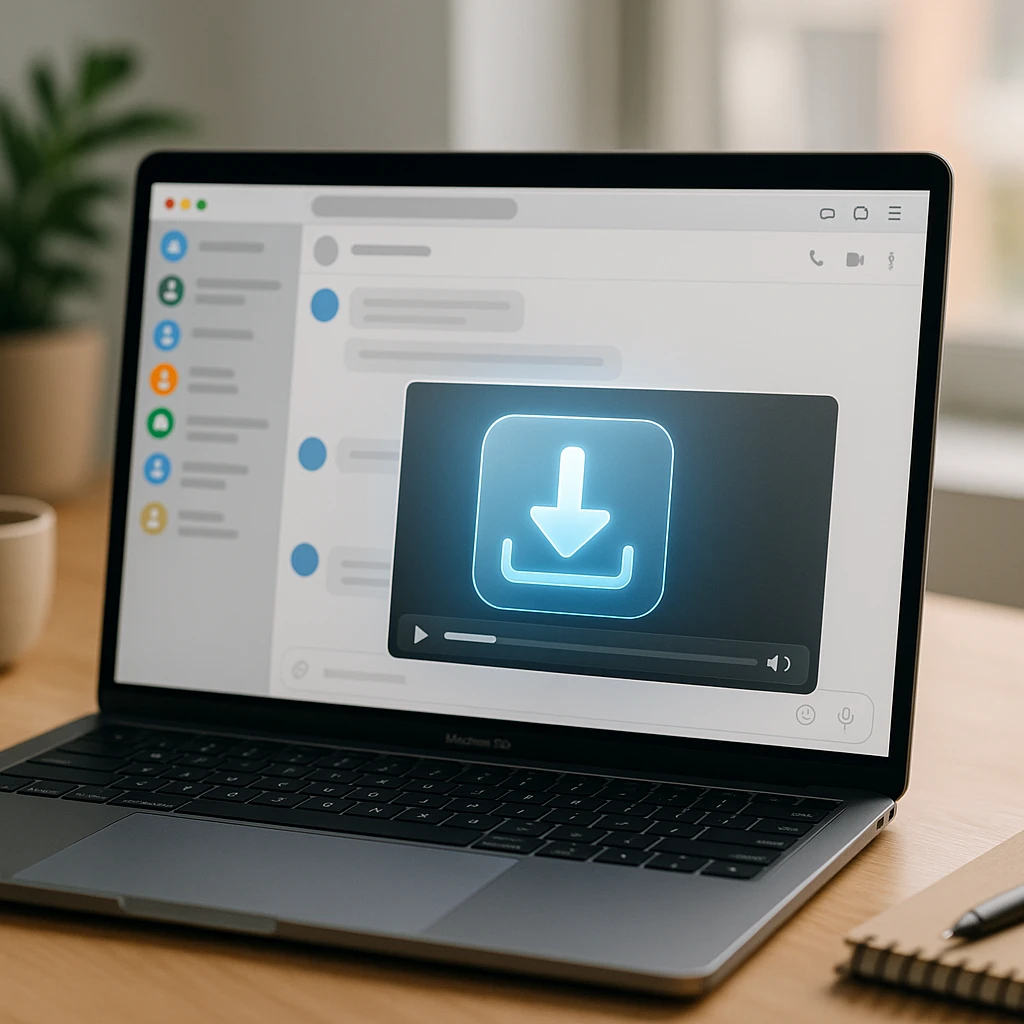
Để biến một video thành một link tải xuống thực sự, bạn có hai cách hiệu quả. Chuyển tiếp tin nhắn đến một bot tải xuống (Phương pháp 3) và nó sẽ trả lời bằng chính tệp đó, mà Telegram cho phép bạn lưu trực tiếp. Hoặc sao chép link tin nhắn và dán vào trình tải xuống video Telegram của ScreenApp (Phương pháp 2), nó sẽ giải quyết xem link trỏ đến cái gì và sẽ tải xuống video hoặc cho bạn biết rằng nó cần lộ trình ghi lại. Đối với một video lan truyền đã được chuyển tiếp vào nhóm của bạn mà không có kênh gốc, lộ trình bot là cách hiệu quả, vì có thể không có link tin nhắn công khai nào cả.
Tải xuống video vòng tròn
Video vòng tròn trên Telegram (tin nhắn video) là các đoạn clip tròn mà mọi người quay trực tiếp trong các cuộc trò chuyện. Việc tải xuống các video này gây khó khăn cho nhiều người dùng vì chúng nhỏ hơn và được xử lý khác với video thông thường.
Nếu việc lưu được phép: Nhấn giữ video vòng tròn trên thiết bị di động và chạm vào “Lưu vào Thư viện”. Trên máy tính, nhấp chuột phải và chọn “Lưu video dưới dạng”.
Nếu việc lưu bị hạn chế: Sử dụng userscript Neet-Nestor (Phương pháp 4) thông qua Telegram Web - nó xử lý video vòng tròn giống như video thông thường. Phương pháp bộ nhớ đệm Android (Phương pháp 7) cũng hoạt động vì video vòng tròn được lưu vào bộ nhớ đệm tại Telegram Video cùng với các video thông thường.
Để tìm hiểu sâu hơn về cách tạo và chia sẻ video vòng tròn, hãy xem hướng dẫn đầy đủ về video vòng tròn trên Telegram của chúng tôi.
Nơi Tải Xuống Được Lưu
Điều này thường xuyên làm người dùng mới bối rối. Đây là nơi các tệp tải xuống của bạn thực sự được lưu:
| Thiết bị | Vị trí tải xuống |
|---|---|
| iPhone | Ứng dụng Tệp, thư mục Tải xuống (hoặc Ảnh nếu được lưu vào thư viện) |
| Android | Bộ nhớ trong, Tải xuống (hoặc thư mục Telegram nếu tải xuống qua ứng dụng) |
| Windows | C:\Users\[YourName]\Downloads\Telegram Desktop\ |
| Mac | ~/Downloads/Telegram Desktop/ |
| Telegram Web | Thư mục tải xuống mặc định của trình duyệt của bạn |
Trên Android, video tải xuống qua ứng dụng Telegram sẽ vào Internal Storage > Telegram > Telegram Video. Video được lưu qua bot hoặc công cụ bên ngoài sẽ vào thư mục Tải xuống thông thường của bạn.
Ghi lại bằng ScreenApp
Nếu bạn thường xuyên cần ghi lại nội dung Telegram, đặc biệt là từ các kênh riêng tư hoặc luồng trực tiếp, trình ghi màn hình của ScreenApp sẽ xử lý việc đó mà không cần cài đặt phần mềm.
Truy cập trình ghi màn hình và bắt đầu ghi.
Chia sẻ tab hoặc màn hình Telegram của bạn và phát nội dung.
Sau khi ghi, bạn sẽ nhận được chép lời tự động và tóm tắt AI của nội dung.
FAQ
Có an toàn khi sử dụng bot tải video Telegram không?
Các bot như @SaveVideoBot và @TGDownloaderBot thường an toàn - chúng chỉ yêu cầu bạn chuyển tiếp tin nhắn, không cần cung cấp thông tin đăng nhập. Tránh bất kỳ bot nào yêu cầu số điện thoại hoặc mật khẩu của bạn. Nếu một bot có vẻ đáng ngờ, hãy kiểm tra số lượng người dùng và đánh giá của nó trước khi sử dụng.
Làm cách nào để tải video từ kênh Telegram riêng tư?
Nếu được phép chuyển tiếp, hãy sử dụng bot tải xuống (Phương pháp 3) hoặc dán liên kết bài đăng vào trình tải video Telegram (Phương pháp 2). Nếu tính năng chuyển tiếp bị tắt, hãy sử dụng userscript Neet-Nestor thông qua Telegram Web (Phương pháp 4), phương pháp bộ nhớ đệm Android (Phương pháp 7) hoặc ghi màn hình (Phương pháp 8). Userscript là tùy chọn dễ nhất cho các kênh bị hạn chế.
Làm cách nào để lấy liên kết tải xuống video Telegram?
Sao chép Liên kết tin nhắn (Copy Message Link) cung cấp cho bạn liên kết bài đăng (`t.me/...`), không phải liên kết tệp, vì vậy nó sẽ không tải xuống bất cứ thứ gì trong trình duyệt. Chuyển tiếp tin nhắn đến một bot tải xuống để nhận tệp trực tiếp, hoặc dán liên kết bài đăng vào trình tải video Telegram, công cụ này sẽ phân giải liên kết và tải xuống những gì nó trỏ đến.
Tại sao tôi không thể lưu video từ một số kênh Telegram?
Quản trị viên kênh có thể bật "Hạn chế lưu nội dung" (Restrict Saving Content) trong cài đặt kênh của họ. Điều này vô hiệu hóa các nút lưu, chuyển tiếp và chụp màn hình đối với tất cả thành viên. Userscript Neet-Nestor và phương pháp DevTools bỏ qua hạn chế này trong Telegram Web.
Telegram có thông báo khi bạn tải xuống video không?
Không. Telegram không gửi thông báo khi ai đó tải xuống video, chụp ảnh màn hình cuộc trò chuyện hoặc quay màn hình nội dung. Ngoại lệ duy nhất là các tin nhắn tự hủy trong các cuộc trò chuyện bí mật, những tin nhắn này sẽ thông báo cho người gửi nếu bạn chụp ảnh màn hình. Các kênh và nhóm thông thường không có thông báo như vậy.
Làm cách nào để tải xuống video vòng tròn Telegram (tin nhắn video)?
Nhấn giữ video vòng tròn và chạm vào "Lưu vào Thư viện" trên điện thoại di động, hoặc nhấp chuột phải và "Lưu video thành" trên máy tính để bàn. Nếu kênh hạn chế lưu, hãy sử dụng userscript Neet-Nestor trong Telegram Web hoặc phương pháp bộ nhớ cache Android. Xem hướng dẫn video vòng tròn của chúng tôi để biết thêm chi tiết.
Chuyện gì đã xảy ra với Y2Mate và Dredown?
Y2Mate đã bị IFPI (cơ quan thương mại của ngành công nghiệp âm nhạc) đóng cửa vào tháng 10 năm 2025 như một phần của chiến dịch trấn áp rộng rãi hơn đối với các trang web tải xuống video. Dredown cũng ngừng hoạt động vào khoảng thời gian đó. Cả hai đều không được mong đợi sẽ quay trở lại. Các phương pháp trong hướng dẫn này là những lựa chọn thay thế hiện tại hoạt động vào năm 2026.
Tôi có thể tải xuống hàng loạt tất cả video từ một kênh Telegram không?
Userscript Neet-Nestor hỗ trợ tải xuống nhiều tệp từ một kênh theo trình tự. Một số tiện ích mở rộng trình duyệt cũng cung cấp tính năng tải xuống hàng loạt. Bot thường xử lý từng video một. Để lưu trữ quy mô lớn, việc sử dụng userscript thông qua Telegram Web là phương pháp đáng tin cậy nhất. --- Bài viết liên quan: - Telegram có thông báo khi bạn chụp ảnh màn hình không?


