
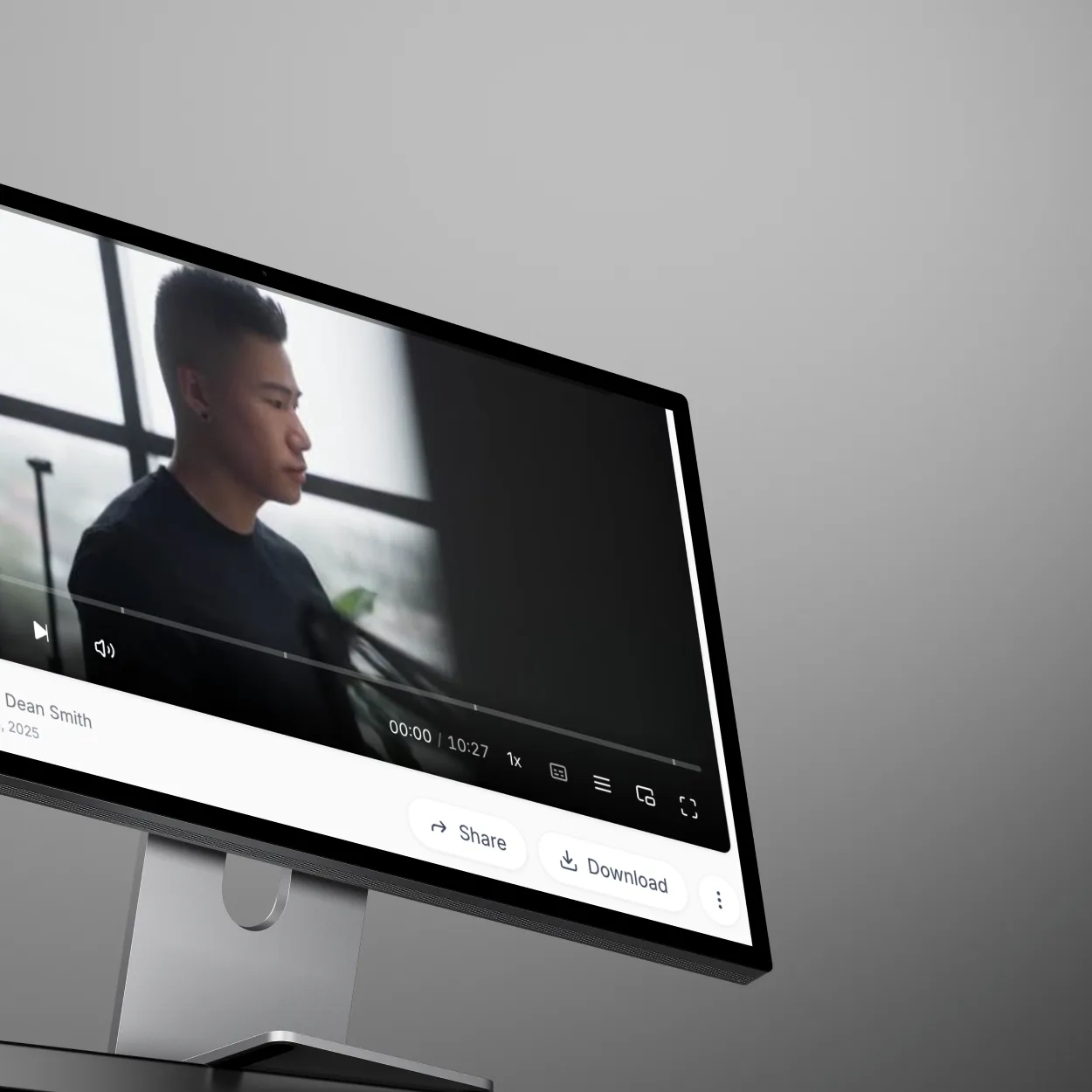
ScreenApp Nedir?
ScreenApp, ekranınızı, mikrofonunuzu ve web kameranızı doğrudan web tarayıcınızda yakalamanızı sağlayan, tarayıcı tabanlı bir ekran kayıt aracıdır. İndirme veya kurulum gerekmez, sadece tarayıcınızı açın ve kayda başlayın.
İster eğitimler oluşturuyor, ister hataları belgeliyor, ister toplantıları kaydediyor, ister sunumları yakalıyor olun, ScreenApp ekran kaydını basit ve anında hale getirir.
ScreenApp’e Başlarken
Ön Koşullar
Kayda başlamadan önce ihtiyacınız olacaklar:
- Modern bir web tarayıcısı (Chrome, Firefox, Safari veya Edge)
- Mikrofon erişimi (anlatım için)
- Web kamerası erişimi (isteğe bağlı, videonuzu eklemek için)
- Kayıtları yüklemek için internet bağlantısı
ScreenApp’e Erişme
- Tarayıcınızı açın ve ScreenApp adresine gidin
- Ücretsiz bir hesaba kaydolun veya giriş yapın
- Kütüphane panonuza yönlendirileceksiniz
Ekranınızı Kaydetme: Adım Adım
Adım 1: Yeni Bir Kayıt Başlatın
ScreenApp Kütüphanenizden:
- Üst işlem çubuğunda bulunan “Ekranı Kaydet” düğmesine tıklayın
- “Kaydedilecekleri Seçin” başlığıyla kayıt kurulum iletişim kutusu görünecektir
Bu iletişim kutusu, başlamadan önce tam olarak ne yakalamak istediğinizi yapılandırmanıza olanak tanır.
Adım 2: Ekran Kaynağınızı Seçin
Ekran açılır menüsünde, ne kaydetmek istediğinizi seçin:
- Tarayıcı Sekmesi - Yalnızca belirli bir tarayıcı sekmesini kaydeder (web demoları için mükemmel)
- Tüm Ekran - Ekranınızdaki her şeyi yakalar
- Uygulama Penceresi - Belirli bir program penceresini kaydeder
Eğitimler için en iyisi: İzleyicilerin tam olarak ne gösterdiğinizi görmeleri için “Tüm Ekran” veya “Uygulama Penceresi”ni seçin.
Adım 3: Ses Ayarlarını Yapılandırın
Mikrofon Seçimi
Mikrofon açılır menüsünde:
- Tercih ettiğiniz mikrofon cihazını seçin
- ScreenApp mevcut tüm mikrofonları otomatik olarak algılar
- Dahili mikrofon için “MacBook Air Mikrofonu”nu veya harici USB mikrofonunuzu seçin
Profesyonel İpucu: Daha net ses için, bilgisayarınızın dahili mikrofonu yerine harici bir USB mikrofon kullanın.
Sistem Sesi (İsteğe Bağlı)
ScreenApp şunları da yakalayabilir:
- Tarayıcı sesi (videolardan, müzikten veya aramalardan)
- Uygulama sesleri
- Sistem bildirimleri
Bu, tarayıcı sekmeleri kaydedilirken otomatik olarak etkinleştirilir.
Adım 4: Web Kamerası Ekleme (İsteğe Bağlı)
Kamera açılır menüsünde:
- Videonuzu eklemek isterseniz web kameranızı seçin
- Web kameranızın akışı, kayıt sırasında küçük bir katman olarak görünecektir.
- Yalnızca ekran kaydına ihtiyacınız varsa bu adımı atlayın
Web kamerasını ne zaman kullanmalı:
- Yüz yüze iletişimin bağlantı kurduğu kişisel öğreticiler
- Görünür olmak istediğiniz sunumlar
- İş arkadaşlarınıza video mesajları
Adım 5: Kaydı Başlatma
-
İletişim kutusundaki ayarlarınızı gözden geçirin
-
Mavi “Kaydı Başlat” düğmesini tıklayın
-
Tarayıcınız ekranınızı paylaşmanızı isteyecektir:
- Chrome/Edge: Paylaşılacak sekmeyi, pencereyi veya ekranı seçin
- Firefox: “Ekranı Paylaş”ı seçin ve seçeneğinizi belirleyin
- Safari: Sistem Tercihlerinde ekran kaydı izni verin
-
Tarayıcı izin iletişim kutusunda “Paylaş” veya **“İzin Ver”**i tıklayın
Adım 6: Kayıt Devam Ediyor
Kayıt başladıktan sonra:
- Bir kayıt göstergesi görünür (genellikle kırmızı bir nokta veya zamanlayıcı)
- Kayıt kontrolleri görünür:
- Duraklat düğmesi - Kaydı geçici olarak durdurun
- Durdur düğmesi - Kaydı bitirin ve kaydedin
- Zamanlayıcı - Kayıt süresini gösterir
Kayıt sırasında şunları yapabilirsiniz:
- Uygulamalar arasında gezinme
- Tarayıcı sekmelerini değiştirme
- Slaytları veya belgeleri sunma
- Yazma, tıklama ve özellikleri gösterme
- Mikrofonunuza net bir şekilde konuşun
Kayıt sırasında en iyi uygulamalar:
- Normal konuşmadan %20 daha yavaş konuşun
- İzleyicilerin takip edebilmesi için imlecinizi kasıtlı olarak hareket ettirin
- Daha sonra düzenlemeyi kolaylaştırmak için ana bölümler arasında duraklayın
- Dikkat dağıtıcı bildirimleri kapatın (Rahatsız Etmeyin’i etkinleştirin)
Adım 7: Kaydınızı Duraklatma (İsteğe Bağlı)
Ara vermeniz veya bir sonraki bölümü hazırlamanız mı gerekiyor?
- Kayıt kontrollerinde Duraklat düğmesini tıklayın
- Kayıt duraklar ancak sona ermez
- Devam etmeye hazır olduğunuzda Devam Et’i tıklayın
- Duraklama nihai videonuzda görünmez
Duraklatmayı ne zaman kullanmalı:
- Hızlı bir mola vermek
- Farklı bir uygulamaya geçmek
- Bir sonraki gösterim adımını hazırlamak
Adım 8: Kaydı Durdurma ve Kaydetme
İşiniz bittiğinde:
- Kayıt kontrollerinde Durdur düğmesini tıklayın
- ScreenApp kaydınızı otomatik olarak işler
- Videonuz Kitaplığınıza yüklenir
- İşleme genellikle uzunluğa bağlı olarak 10-30 saniye sürer
İşleme sırasında neler olur:
- Video, optimum kalite ve dosya boyutu için sıkıştırılır
- Otomatik transkripsiyon başlar (konuşmayı metne dönüştürme)
- AI özet oluşturma başlar
- Küçük resim ilk çerçeveden oluşturulur
Adım 9: Kaydınıza Erişin
İşleme tamamlandıktan sonra:
- Kaydınız ScreenApp Kitaplığınızda görünür
- Açmak için kayda tıklayın
- Şunları göreceksiniz:
- Kaydınızla birlikte Video oynatıcı
- Konuşulan sözlerin Transkripti (AI tarafından oluşturulmuş)
- Ana noktaların Özeti
- Başkalarına göndermek için Paylaşım bağlantısı
Ekran Kaydınızı Paylaşma
ScreenApp birden fazla paylaşım seçeneği sunar:
Anında Paylaşım Bağlantısı
- Kaydınızda Paylaş düğmesini tıklayın
- Paylaşılabilir bağlantıyı kopyalayın
- E-posta, Slack veya mesajlaşma yoluyla gönderin
- Alıcılar indirme veya kaydolma olmadan tarayıcıda izler
Şunlar için mükemmeldir:
- Müşterilere veya iş arkadaşlarınıza gönderme
- Belgelere gömme
- Sosyal medyada paylaşma
Video Dosyasını İndirme
- İndir düğmesini tıklayın
- Biçiminizi seçin (MP4 önerilir)
- Bilgisayarınıza kaydedin
- YouTube, Vimeo veya diğer platformlara yükleyin
Web Sitelerine Gömme
- Göm’ü tıklayın
- Gömme kodunu kopyalayın
- Web sitenize veya blogunuza yapıştırın
- Kayıt doğrudan sayfanızda oynatılır
Kayıt Ayarları ve Kalitesi
Video Kalitesi Seçenekleri
ScreenApp, internet bağlantınıza göre kayıt kalitesini otomatik olarak optimize eder:
- 1080p (Full HD): Çoğu kayıt için varsayılan
- 720p (HD): Daha yavaş bağlantılar için kullanılır
- Bit Hızı: Sorunsuz kayıt için otomatik olarak ayarlanır
Ses Kalitesi
- Örnekleme Hızı: 48 kHz (profesyonel standart)
- Mikrofon: Cihazınıza göre otomatik ayarlanır
- Gürültü azaltma: Temel arka plan gürültüsü filtreleme
Yaygın Kayıt Senaryoları
Eğitim Videosu Kaydetme
- “Uygulama Penceresi” veya “Tüm Ekranı” seçin
- Anlatım için mikrofonu etkinleştirin
- İsteğe bağlı: Kişisel dokunuş için web kamerasını etkinleştirin
- Başlamadan önce senaryonuzu veya taslağınızı hazırlayın
- Bölümler halinde kaydedin, önemli adımlar arasında duraklayın
Bir Toplantı veya Sunum Kaydetme
- Google Meet/Zoom tarayıcı sürümü için **“Tarayıcı Sekmesi”**ni seçin
- Mikrofonu ve sistem sesini etkinleştirin
- Toplantı başlamadan önce kayda başlayın
- Toplantı bittikten sonra durdurun
- ScreenApp’in yapay zekası otomatik olarak yazıya dökecek ve özetleyecektir
Bir Hata Raporu Kaydetme
- Belirli programı göstermek için **“Uygulama Penceresi”**ni seçin
- Sorunu açıklamak için mikrofonu etkinleştirin
- Hatayı adım adım gösterin
- Kaydı durdurun ve bağlantıyı geliştirme ekibinizle paylaşın
Bir Ürün Demosunu Kaydetme
- Tam bağlam için **“Tüm Ekran”**ı seçin
- Kişiselleştirme için mikrofonu ve web kamerasını etkinleştirin
- Demo akışını önceden hazırlayın
- Özelliklerin ve avantajların net anlatımıyla kaydedin
Yaygın Sorunları Giderme
”Ekran paylaşım izni reddedildi”
Çözüm:
- Chrome/Edge: Tarayıcı adres çubuğunu tıklayın > Site ayarları > Ekran kaydına izin verin
- Safari: Sistem Tercihleri > Güvenlik ve Gizlilik > Ekran Kaydı > Safari için etkinleştirin
- Firefox: About:preferences > Gizlilik ve Güvenlik > İzinler > Kameranızı/mikrofonunuzu kullanın
”Mikrofon algılanmadı”
Çözüm:
- Mikrofonun takılı olup olmadığını kontrol edin (harici mikrofonlar için)
- Tarayıcı Ayarları > Mikrofon izinleri > ScreenApp’e izin verin
- Sistem Ayarları > Ses > Mikrofonun etkin olduğundan emin olun
- ScreenApp sayfasını yenileyin
”Kayıt kasıyor veya takılıyor”
Çözüm:
- Gerekli olmayan tarayıcı sekmelerini ve uygulamaları kapatın
- Kayıt çözünürlüğünü azaltın (ScreenApp bunu otomatik olarak yapar)
- İnternet bağlantı hızını kontrol edin
- Tarayıcınızı yeniden başlatın
”Kaydımda ses duyulmuyor”
Çözüm:
- Kayda başlamadan önce mikrofonun seçildiğinden emin olun
- Kayıt sırasında sistem sesinin kapatılmadığını kontrol edin
- Tarayıcı ses izinlerinin etkin olduğundan emin olun
- Önce kısa bir kayıtla mikrofonu test edin
Profesyonel Kayıtlar için Gelişmiş İpuçları
Kayıt Öncesi
- Kurulumunuzu test edin - Ses ve videoyu kontrol etmek için 10 saniyelik bir test kaydı yapın
- Masanızı temizleyin - Alakasız uygulamaları ve tarayıcı sekmelerini kapatın
- Bildirimleri devre dışı bırakın - Rahatsız Etmeyin modunu açın
- Bir senaryo hazırlayın - Kapsayacağınız konuların madde işaretlerini yazın
- Hassas bilgileri kapatın - E-postaları, şifreleri, yer imlerini gizleyin
Kayıt Sırasında
- Net konuşun - Açıkça telaffuz edin ve sabit bir hızda konuşun
- İmlecinizi kasıtlı olarak kullanın - Önemli öğeleri işaret edin
- Gerekirse yakınlaştırın - Küçük ayrıntıları göstermek için daha da yaklaşın
- Bölümler arasında duraklayın - Daha sonra düzenlemeyi kolaylaştırır
- Hataları kabul edin ve devam edin - Daha sonra bunları düzeltebilirsiniz
Kayıttan Sonra
- Paylaşmadan önce gözden geçirin - Sorunları yakalamak için kaydınızı izleyin
- Açıklayıcı bir başlık ekleyin - İzleyicilerin içeriği anlamasına yardımcı olun
- Transkripti kullanın - Belgeler için önemli bölümleri kopyalayın
- AI özetini kontrol edin - Ana noktaları doğru bir şekilde yakaladığından emin olun
Sonraki Adımlar
Artık ScreenApp ile ekranınızı nasıl kaydedeceğinizi bildiğinize göre, şu konuları keşfedin:
- Videolara Altyazı Nasıl Eklenir - Ekran kayıtlarınıza altyazı ekleyin
- AI ile Toplantılar Nasıl Kaydedilir - Transkripsiyon ile profesyonel toplantılar kaydedin
- Sesi Metne Nasıl Çevrilir - Kayıtların aranabilir transkriptlerini alın
Bugün Kayda Başlayın
ScreenApp, ekran kaydını zahmetsiz hale getirir. Tarayıcı tabanlı kayıt, otomatik transkripsiyon ve anında paylaşım ile dakikalar içinde profesyonel ekran kayıtları oluşturabilirsiniz.
İlk kaydınızı oluşturmaya hazır mısınız? ScreenApp’ı ücretsiz kullanmaya başlayın ve bu kılavuzu uygulamaya koyun.