WhatsApp Sesli Mesajı Nasıl Çevrilir: 2025 için 3 Transkript, Çeviri, Kayıt Yöntemi

On this page
WhatsApp sesli mesajları hızlı ve kişiseldir, ancak sınırları vardır. Bunları arayamaz, sessiz bir odada okuyamaz ve yabancı bir dildeyseler anlayamazsınız. WhatsApp’ın resmi istatistiklerine göre, 2 milyardan fazla kullanıcı her gün milyarlarca sesli mesaj alışverişinde bulunuyor, ancak çoğu temel ses yönetimi görevleriyle mücadele ediyor.
Bu kılavuz, en çok istenen üç WhatsApp ses özelliğini kapsar: sesli mesajları metne dönüştürme, yabancı dildeki sesleri çevirme ve WhatsApp aramalarını yasal ve etkili bir şekilde kaydetme.
🎯 Neleri Ustalaşacaksınız
Transkripsiyon Yöntemleri
Yerleşik WhatsApp özellikleri + üçüncü taraf alternatifler
Çeviri İş Akışı
Herhangi bir dil için iki adımlı süreç
Arama Kaydı
Yasal hususlar ve platforma özgü yöntemler
Gizlilik ve Güvenlik
Veri koruma ve güvenli uygulama kullanım yönergeleri
Bölüm 1: WhatsApp Sesli Mesajlarını Metne Nasıl Dönüştürebilirsiniz?
Sesli mesaj transkripsiyonu, sesi aranabilir, okunabilir metne dönüştürür. Bu işlem, konuşma kalıplarını WhatsApp’ın yerel özelliğini veya özel transkripsiyon araçlarını kullanarak yazılı kelimelere dönüştürmeyi içerir.
Yöntem 1: Resmi WhatsApp Transkripsiyon Özelliği
Nedir - Nasıl Etkinleştirilir
WhatsApp’ın yerleşik Sesli Mesaj Transkriptleri özelliği, sesli mesajları aynı dilde metne dönüştürür. Bu özellik cihazınızda çevrimdışı çalışır ve uçtan uca şifrelemeyi korur.
Adım Adım Etkinleştirme:
Android Kullanıcıları İçin:
- WhatsApp’ı açın ve sağ üst köşedeki üç noktaya dokunun
- Ayarlar > Sohbetler’e gidin
- Sesli Mesaj Transkriptleri’ni bulun ve açın
- Mevcut seçeneklerden tercih ettiğiniz dili seçin
iPhone Kullanıcıları İçin:
- WhatsApp’ı açın ve sağ alttaki Ayarlar’a dokunun
- Sohbetler’i seçin
- Sesli Mesaj Transkriptleri’ni etkinleştirin
- Dil tercihinizi seçin
Etkinleştirildikten sonra, herhangi bir sesli mesaja uzun basın ve sesin altında metin sürümünün görünmesi için “Transkribe Et”i seçin.
Yöntem 2: Üçüncü Taraf Transkripsiyon Uygulamalarını Kullanma
Daha Yüksek Doğruluk ve Gelişmiş Özellikler İçin
WhatsApp’ın yerel transkripsiyonu temel ihtiyaçlar için iyi çalışsa da, özel uygulamalar genellikle özellikle net olmayan ses, birden fazla konuşmacı veya teknik terminoloji için üstün doğruluk sağlar.
WhatsApp Transkripsiyonu İçin En İyi Uygulamalar
1. WhatsApp için Transcriber
- Doğruluk: Net ses için %92-95
- Diller: 100’den fazla desteklenen dil
- Özellikler: Konuşmacı tanımlama, zaman damgaları, dışa aktarma seçenekleri
- Maliyet: Sınırlamaları olan ücretsiz sürüm, premium 4,99$/ay
2. Otter.ai Mobile
- Doğruluk: Gerçek zamanlı öğrenme ile %90-94
- Diller: Öncelikle İngilizce, İspanyolca, Fransızca
- Özellikler: Yapay zeka destekli özetler, işbirliği araçları
- Maliyet: Ücretsiz 600 dakika/ay, ücretli planlar 8,33$/ay’dan başlıyor
WhatsApp’ın ötesinde ses içeriğiyle düzenli olarak çalışan kullanıcılar için ScreenApp’in Sesli Not Defteri özelliği, temel noktaların otomatik olarak vurgulanması ve birden çok platformda sorunsuz entegrasyon ile kapsamlı transkripsiyon yetenekleri sağlar.
WhatsApp Mod APK için Transcriber Hakkında Bir Uyarı
Üçüncü taraf kaynaklardan resmi olmayan APK dosyalarını indirmekten kaçının. Bu değiştirilmiş uygulamalar önemli güvenlik riskleri oluşturur:
- Gizlilik Endişeleri: Doğrulanmamış uygulamalar mesajlarınıza ve kişilerinize erişebilir
- Kötü Amaçlı Yazılım Riski: Değiştirilmiş APK’ler genellikle kötü amaçlı kod içerir
- Güncelleme Yok: Güvenlik yamaları ve özellik güncellemeleri kullanılamaz
- Hesap Askıya Alma: WhatsApp, yetkisiz değişiklikler kullanan hesapları yasaklayabilir
Verilerinizi korumak ve hesap güvenliğini sağlamak için uygulamaları her zaman resmi mağazalardan (Google Play Store veya Apple App Store) indirin.
Bölüm 2: WhatsApp Sesli Mesajlarını Nasıl Çevirebilirsiniz?
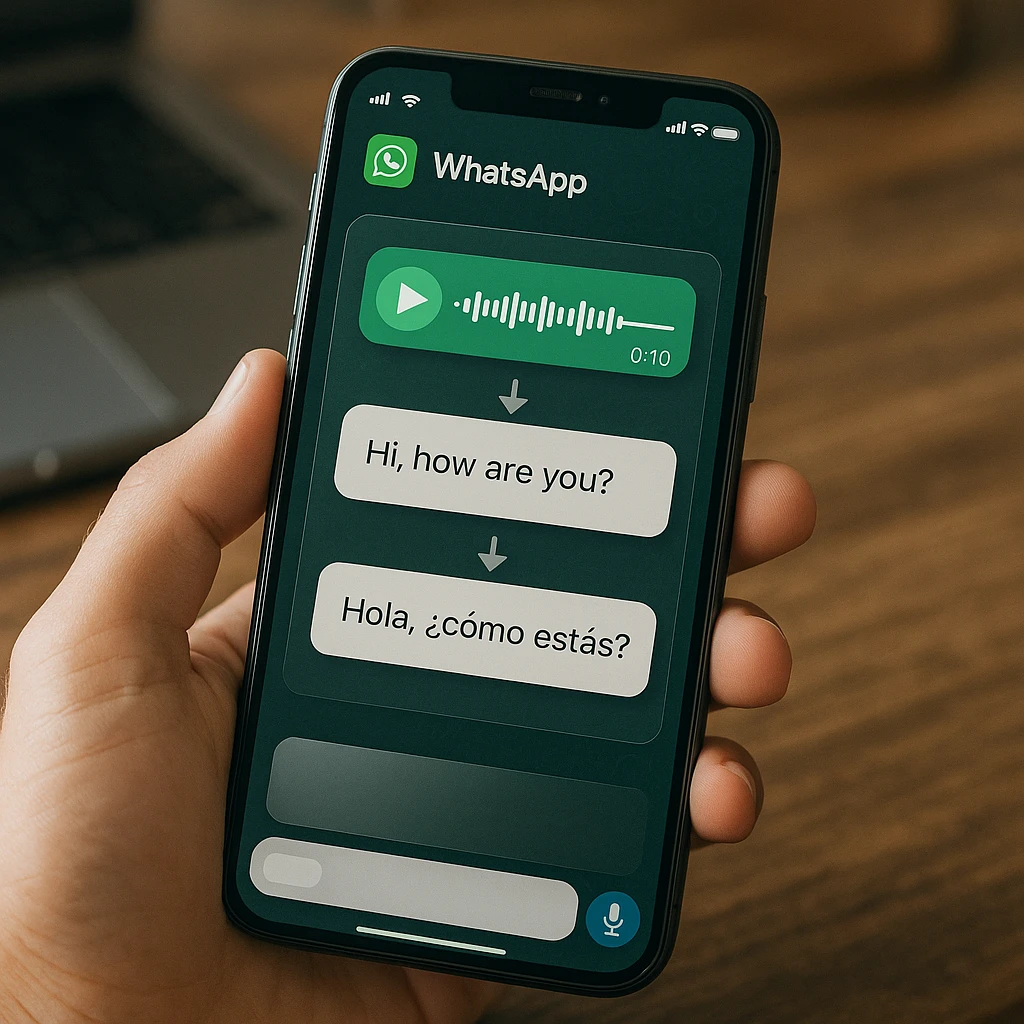
Yabancı dildeki sesli mesajları anlamak sistematik bir yaklaşım gerektirir. Şu anda, hiçbir araç sesi önce metne dönüştürmeden doğrudan çeviremez.
İki Adımlı Süreç: Transkribe Et, Sonra Çevir
Neden “Tek Tıkla” Çözümü Yok
Çeviri teknolojisi, doğru çalışması için metin girişi gerektirir. Google’ın çeviri araştırması, sesten sese çeviri sistemlerinin hala ara adım olarak konuşmadan metne dönüştürmeye güvendiğini ve bu nedenle güvenilir sonuçlar için iki adımlı süreci şu anda kaçınılmaz kıldığını gösteriyor.
Bu iş akışı aslında daha iyi doğruluk sağlar çünkü:
- Çevirmeden önce transkripsiyonu doğrulayabilirsiniz
- Metin çevirisi doğrudan ses çevirisinden daha olgunlaşmıştır
- Her adımda süreç üzerinde kontrolü sağlarsınız
Yöntem 1: Uygulama Yönlendirme Yöntemi (En Kolay)
Hepsi Bir Arada Çeviri Uygulaması Kullanma
Bu yöntem, sesli mesajınızı hem transkripsiyonu hem de çeviriyi işleyen bir uygulamaya yönlendirir:
- Bir Çeviri Uygulaması Yükleyin: SpeakApp AI, iTranslate Voice veya Microsoft Translator’ı indirin
- Mesajı İletin: WhatsApp sesli mesajına uzun basın ve “İlet”i seçin
- Uygulamanızı Seçin: Paylaşım seçeneklerinden çeviri uygulamanızı seçin
- Dilleri Seçin: Kaynak ve hedef dilleri seçin
- Sonuçları Alın: Hem transkripsiyonu hem de çeviriyi inceleyin
💡 Uzman İpucu: Dil Algılama
Çoğu modern çeviri uygulaması kaynak dili otomatik olarak algılayabilir, ancak manuel olarak seçmek çeviri doğruluğu çalışmalarına göre doğruluğu %15-20 oranında artırır.
Yöntem 2: Manuel Yöntem (Ek Uygulama Yok)
WhatsApp’ın Transkript + Google Translate’ini Kullanma
Bu yöntem, ek uygulama indirmeden yerleşik özellikleri kullanır:
- WhatsApp Transkripsiyonunu Etkinleştirin: Yukarıdaki Yöntem 1’deki adımları izleyin
- Mesajı Transkribe Edin: Sesli mesaja uzun basın ve “Transkribe Et”i seçin
- Metni Kopyalayın: Transkript metnine dokunun ve basılı tutun, ardından “Kopyala”yı seçin
- Google Translate’i Açın: Google Translate uygulamasını veya web sitesini başlatın
- Yapıştırın ve Çevirin: Metni yapıştırın ve hedef dilinizi seçin
Çok dilli iletişimi düzenli olarak yöneten kullanıcılar için ScreenApp’in AI Özetleyici özelliği, birden çok çevrilmiş konuşmayı işleyebilir ve diller arasında temel temaları belirleyebilir; bu özellikle uluslararası iş iletişimi için kullanışlıdır.
📱 Çeviri İş Akışına Genel Bakış
Sesli Mesaj Al
Yabancı dilde WhatsApp sesli mesajı
Transkribe Et
WhatsApp veya üçüncü taraf uygulaması kullanarak sesi metne dönüştürün
Metni Kopyala
Transkribe edilmiş metni seçin ve kopyalayın
Çevir
Google Translate'e veya çeviri uygulamasına yapıştırın
Sonucu İncele
Çevrilmiş metni tercih ettiğiniz dilde okuyun
Bölüm 3: WhatsApp Aramaları Nasıl Kaydedilir (Sesli - Görüntülü)
WhatsApp aramalarını kaydetmek çeşitli amaçlara hizmet eder: iş dokümantasyonu, kişisel anılar veya yasal kanıt. Ancak, arama kaydı önemli yasal ve teknik hususları içerir.
WhatsApp Aramalarını Kaydetmek Yasal mı?
Onay Yasalarını Anlamak
Arama kaydı yasallığı, yargı yetkisine göre değişir ve iki ana çerçeveyi izler:
Tek Taraflı Onay Eyaletleri/Ülkeleri:
- Konuşmanın bir parçasıysanız kayıt yapabilirsiniz
- Diğer katılımcıları bilgilendirmeye gerek yok
- ABD eyaletlerinin, Kanada ve İngiltere’nin çoğu dahil
İki Taraflı Onay Eyaletleri/Ülkeleri:
- Tüm katılımcılar kaydı kabul etmelidir
- Sözlü onay belgelenmelidir
- Kaliforniya, Florida, Almanya ve Avustralya dahil
En İyi Uygulama: Her kaydedilen aramaya şu şekilde başlayın: “Bu arama [amaç] için kaydediliyor. Herkes bu kaydı kabul ediyor mu?”
Android’de WhatsApp Aramaları Nasıl Kaydedilir?
Android İçin Bir WhatsApp Arama Kayıt Uygulaması Kullanma
Android’in açık mimarisi, uygun izinlerle üçüncü taraf uygulamaların arama sesine erişmesine izin verir:
Önerilen Uygulamalar:
1. Cube Call Recorder ACR
- Özellikler: Otomatik kayıt, bulut yedekleme, transkripsiyon
- Uyumluluk: Android 6.0+ (Android 10+‘da sınırlamalar)
- Maliyet: Ücretsiz sürüm mevcut, premium 9,99$/yıl
- Kurulum: Erişilebilirlik izinleri ve bildirim erişimi gerektirir
2. Call Recorder - Automatic
- Özellikler: Otomatik kayıt, kişi yönetimi, dışa aktarma seçenekleri
- Uyumluluk: Çoğu Android sürümüyle çalışır
- Maliyet: Reklamlarla ücretsiz, premium 2,99$/ay
- Kurulum: Erişilebilirlik hizmetini ve telefon izinlerini etkinleştirin
Genel Kurulum Süreci:
- Play Store’dan İndirin: Yalnızca resmi mağaza sürümlerini kullanın
- İzinleri Verin: Erişilebilirlik, mikrofon ve depolama erişimini etkinleştirin
- Ayarları Yapılandırın: Otomatik kayıt kurallarını ve kalite tercihlerini ayarlayın
- Kaydı Test Edin: İşlevselliği doğrulamak için bir test araması yapın
iPhone’da WhatsApp Aramaları Nasıl Kaydedilir?
iPhone Zorluğu (Doğrudan Kayıt Uygulaması Yok)
Apple’ın gizlilik odaklı mimarisi, uygulamaların doğrudan arama sesine erişmesini engeller. App Store, iOS güvenlik kısıtlamaları nedeniyle arama kaydı uygulamalarına izin vermez.
Hoparlör - İkinci Cihaz Yöntemi
Bu geçici çözüm, iOS sınırlamalarına saygı duyarken güvenilir kayıt sağlar:
İhtiyacınız Olanlar:
- İki kayıt cihazı (ikinci telefon, tablet veya ses kayıt cihazı)
- İyi akustik ortam
- Cihaz yerleşimi için sabit yüzey
Adım Adım Süreç:
- Cihazlarınızı Konumlandırın: Kayıt cihazını iPhone’unuzun hoparlörünün yanına yerleştirin
- Kayda Başlayın: Aramayı yapmadan önce ikinci cihazda kayda başlayın
- Hoparlörü Etkinleştirin: Bağlandıktan sonra iPhone’unuzda hoparlör modunu etkinleştirin
- Sesi Optimize Edin: Net yakalama için ses seviyesini ve konumlandırmayı ayarlayın
- Kaydedin ve İşleyin: Kaydı tercih ettiğiniz depolama konumuna aktarın
Belgeleme için sık sık arama kaydeden profesyoneller için ScreenApp’in Arama Kaydedicisi özelliği, otomatik transkripsiyon ve AI destekli özetlerle kapsamlı kayıt yetenekleri sağlar, ancak öncelikle bilgisayar tabanlı aramalar için tasarlanmıştır.
Alternatif iPhone Yöntemleri:
Sesli Ekran Kaydı: iOS ekran kaydı, aramalar sırasında sistem sesini yakalar, ancak kalite değişir ve özellik tüm iOS sürümlerinde tutarlı bir şekilde çalışmayabilir.
Mac Entegrasyonu: Bir Mac’te WhatsApp Web kullanıyorsanız, QuickTime veya Audacity gibi üçüncü taraf kayıt yazılımları aramalar sırasında sistem sesini yakalayabilir.
SSS: En İyi WhatsApp Ses Sorularınız
WhatsApp, siz tamamen dinleyene kadar sesli mesajlar için okundu bilgisi göndermez. Özel olarak dinlemek için:
- Önce transkripsiyonu kullanın: Okundu bilgisini tetiklemeden metne dönüştürün
- Uçak modu yöntemi: Uçak modunu etkinleştirin, mesajı dinleyin, ardından yeniden bağlanmadan önce WhatsApp'ı kapatın
- Üçüncü taraf önizleme: Bazı Android dosya yöneticileri WhatsApp ses dosyalarını doğrudan depolamadan oynatabilir
Sesli mesaj oynatma sorunları için yaygın çözümler:
- Önbelleği temizleyin: Android: Ayarlar > Uygulamalar > WhatsApp > Depolama > Önbelleği Temizle
- WhatsApp'ı yeniden başlatın: Uygulamayı zorla kapatın ve yeniden açın
- İzinleri kontrol edin: Mikrofon ve depolama izinlerinin etkinleştirildiğinden emin olun
- Uygulamayı güncelleyin: Uygulama mağazanızdan en son WhatsApp sürümünü yükleyin
- Depolama alanını boşaltın: Ses işleme için yeterli cihaz depolama alanı olduğundan emin olun
Android: Sesli mesajlar otomatik olarak Dahili Depolama > WhatsApp > Medya > WhatsApp Sesli Notlar'a kaydedilir. Bu dosyaları diğer konumlara kopyalayabilirsiniz.
iPhone: Sesli mesajlar uygulamanın sanal alanında saklanır. Diğer uygulamalara kaydetmek veya iTunes yedekleme çıkarma araçlarını kullanmak için "İlet" özelliğini kullanın.
Transkripsiyon doğruluğu çeşitli faktörlere bağlıdır:
- Ses kalitesi: Arka plan gürültüsü doğruluğu önemli ölçüde azaltır
- Konuşma netliği: Mırıldanarak veya hızlı
FAQ
Verilerinize Ne Oluyor?
Sesli mesajları ilettiğinizde veya üçüncü taraf kayıt uygulamalarını kullandığınızda, verileri WhatsApp'ın uçtan uca şifrelemesinin dışında paylaşıyorsunuz. Bu, potansiyel gizlilik etkileri yaratır: Risk Değerlendirmesi: - Transkripsiyon Uygulamaları: İşleme için sesi geçici olarak saklayabilir - Çeviri Hizmetleri: Genellikle hizmet iyileştirme için verileri saklar - Kayıt Uygulamaları: Kayıtları bulut hizmetlerine yedekleyebilir - İletme: Şifrelenmiş kanallar dışında kopyalar oluşturur Koruma S