
Eş Zamanlı Ekran ve Web Kamerası Kaydında Uzmanlaşmak

On this page
Ekran ve web kamerası kayıtlarınızı bir sonraki seviyeye taşımaya hazır mısınız? Başka yere bakmanıza gerek yok! Kitlenizin daha fazlasını istemesini sağlayacak büyüleyici içerik oluşturmak için ihtiyacınız olan tüm ipuçlarına, tekniklere ve en iyi uygulamalara sahibiz. Sıkıcı kayıtlara elveda deyin ve yepyeni bir etkileşim düzeyine merhaba deyin. Eş zamanlı ekran ve web kamerası kaydı dünyasında daha önce hiç olmadığı kadar parlamaya hazır olun!
Giriş
Günümüzün dijital çağında, görsel içerik giderek daha yaygın hale geldi ve video eğitimleri, çevrimiçi sunumlar ve uzaktan işbirliği norm haline geldi. İlgi çekici ve bilgilendirici içeriğe yönelik artan talebi karşılamak için, eş zamanlı ekran ve web kamerası kaydı güçlü bir araç olarak ortaya çıktı. Bu teknik, hem ekran etkinliğinizi hem de web kamerası akışınızı aynı anda yakalamanızı sağlayarak kapsamlı ve dinamik bir kayıt sağlar.
Eş Zamanlı Ekran ve Web Kamerası Kaydını Anlamak
Ekran Kaydı ve Web Kamerası Kaydının Açıklaması
Ekran kaydı, bilgisayar ekranınızdaki etkinlikleri yakalamayı içerir ve gösteriler, eğitimler ve yol göstericiler oluşturmanıza olanak tanır. Fare hareketleri, tuş vuruşları ve uygulama etkileşimleri dahil olmak üzere ekranınızda gerçekleşen her şeyi kaydeder.
Öte yandan, web kamerası kaydı, bağlı bir web kamerası kullanarak kendinizin veya herhangi bir nesnenin video görüntülerini yakalamaya odaklanır. Kayıtlarınıza kişisel bir dokunuş eklemenizi sağlayarak onları daha ilişkilendirilebilir ve ilgi çekici hale getirir.
Her İkisini Tek Bir Kayıtta Birleştirmenin Avantajları
Eş zamanlı ekran ve web kamerası kaydı, ayrı kayıtlara göre çeşitli avantajlar sunar. Her iki öğeyi birleştirerek, izleyicileriniz için uyumlu ve sürükleyici bir izleme deneyimi yaratırsınız. İşte bazı faydaları:
- Gelişmiş İletişim: Eş zamanlı kayıt, hem ekran içeriğinizi hem de yüz ifadelerinizi aynı anda sergileyerek izleyicilerinizle doğrudan bir bağlantı kurmanıza olanak tanır. Bu, daha net iletişim sağlar, çünkü izleyicileriniz sizi gerçek zamanlı olarak görebilir ve duyabilir.
- Görsel Netlik: Ekran kayıtları tek başına bilgilendirici olsa da, bir web kamerası akışı eklemek içeriğe insani bir unsur sağlar. Yüz ifadeleriniz, jestleriniz ve beden diliniz, duyguları ve niyetleri iletmeye yardımcı olur, bu da bilgiyi daha ilgi çekici ve unutulmaz kılar.
- Artan Etkileşim: Eş zamanlı kayıt, görsel öğeleri birleştirerek kitlenizi cezbeder. Web kameranızı dahil ederek kişisel bir bağlantı kurabilir, güven inşa edebilir ve izleyicilerinizin dikkatini kayıt boyunca sürdürebilirsiniz.
Eş Zamanlı Kayıt için Kullanım Alanları ve Uygulamalar
Eş zamanlı ekran ve web kamerası kaydı, çeşitli alanlarda uygulama bulur. İşte bu tekniğin paha biçilmez olduğunu kanıtladığı birkaç senaryo:
- Video Eğitimleri: İster yazılım kullanımını gösterin, ister bir beceri öğretin veya ister izleyicilere bir süreç boyunca rehberlik edin, eş zamanlı kayıt, kişisel bir dokunuş eklerken adım adım talimatlar sağlamanıza olanak tanır.
- Çevrimiçi Sunumlar: Ürün tanıtımları veya web seminerleri sunarken, ekran ve web kamerası kayıtlarınızı birleştirmek, kitlenizle bir bağlantı kurmanıza yardımcı olarak içeriği daha ilgi çekici ve ilişkilendirilebilir hale getirir.
- Uzaktan İşbirliği: Ekip toplantılarında, sanal konferanslarda veya uzaktan görüşmelerde, eş zamanlı kayıt, hem ekran paylaşımını hem de katılımcıların yüz ifadelerini yakalayarak etkili iletişimi kolaylaştırır ve sorunsuz bir işbirliği deneyimi sağlar.
Eş zamanlı ekran ve web kamerası kaydı, dinamik ve ilgi çekici içerik oluşturmaya yönelik çok yönlü ve güçlü bir yaklaşım sunar. Aşağıdaki bölümlerde, doğru araçları seçmeye, kurulumunuzu hazırlamaya ve bu kayıt tekniğinde ustalaşmanıza yardımcı olacak adım adım bir kılavuz sağlamaya daha derinlemesine dalacağız.
Doğru Araçları ve Yazılımları Seçme
Popüler Ekran Kayıt ve Web Kamerası Kayıt Yazılımı Seçeneklerine Genel Bakış
Eş zamanlı ekran ve web kamerası kaydı söz konusu olduğunda, mevcut çeşitli güvenilir yazılım seçenekleri vardır. İşte bazı popüler seçeneklere genel bir bakış:
- ScreenApp: ScreenApp, ekran etkinliğinizi, web kamerası akışınızı veya her ikisini aynı anda yakalamak için tasarlanmış çok yönlü ve kullanıcı dostu bir ekran kayıt aracıdır. ScreenApp ile ilgi çekici video içeriği, eğitimler, sunumlar veya uzaktan işbirliği oturumları kolaylıkla oluşturabilirsiniz. İster bir eğitimci, içerik oluşturucu veya profesyonel olun, ScreenApp kayıt deneyiminizi özelleştirmek için çeşitli özellikler ve seçenekler sunar. Belirli kayıt alanlarını seçmekten ses ayarlarını yapmaya kadar, ScreenApp yüksek kaliteli kayıtlar üretmek için ihtiyaç duyduğunuz esnekliği ve kontrolü sağlar. Sezgisel arayüzü ve kusursuz kayıt süreci ile ScreenApp, kullanıcıların ekranlarını ve web kameralarını zahmetsizce yakalamalarını sağlayarak etkili iletişim ve içerik oluşturma için bir olasılıklar dünyasının kapılarını açar.
- OBS Studio: OBS Studio, çok yönlülüğüyle bilinen ücretsiz ve açık kaynaklı bir yazılımdır. Sahne geçişleri ve ses miksajı gibi özelleştirilebilir ayarlar ve gelişmiş özelliklerle birlikte güçlü ekran ve web kamerası kayıt yetenekleri sunar.
- Camtasia: Camtasia, kapsamlı bir ekran kayıt ve video düzenleme yazılımıdır. Sezgisel bir kullanıcı arayüzü, çeşitli düzenleme araçları ve ekranınızı ve web kameranızı aynı anda kaydetme yeteneği sağlar. Camtasia, kullanım kolaylığı ve profesyonel çıktısıyla bilinir.
- Screencast-O-Matic: Screencast-O-Matic, hem ücretsiz hem de ücretli sürümler sunan kullanıcı dostu bir ekran kayıt aracıdır. Ekranınızı ve web kameranızı aynı anda yakalamanıza, kayıtları düzenlemenize ve bunları doğrudan popüler platformlarda paylaşmanıza olanak tanır.
Özelliklerin, Kullanım Kolaylığının ve Farklı Platformlarla Uyumluluğun Karşılaştırılması
Eş zamanlı kayıt için doğru yazılımı seçerken, aşağıdaki faktörleri göz önünde bulundurun:
- Özellikler: Hem ekran hem de web kamerası kayıt yetenekleri, özelleştirilebilir ayarlar, video düzenleme özellikleri ve ses senkronizasyonu seçenekleri sunan yazılımlar arayın. Belirli ihtiyaçlarınıza bağlı olarak açıklamalar, geçişler ve efektler gibi ek özellikleri göz önünde bulundurun.
- Kullanım Kolaylığı: Kullanıcı dostu bir arayüzü, basit kayıt kontrolleri ve sezgisel düzenleme araçları olan bir yazılım seçin. Bu, özellikle yeni başlayan biriyseniz veya sınırlı teknik uzmanlığınız varsa, sorunsuz bir kayıt deneyimi sağlar.
- Uyumluluk: Yazılımın işletim sisteminizle (örneğin, Windows, Mac, Linux) ve kayıtlarınızı paylaşmayı planladığınız platformlarla uyumlu olup olmadığını kontrol edin. Sorunsuz oynatma ve paylaşım için yazılımın gerekli dosya formatlarını desteklediğinden emin olmak önemlidir.
Kullanıcı İhtiyaçlarına ve Bütçeye Göre Öneriler
Yazılım seçimi nihayetinde özel gereksinimlerinize ve bütçenize bağlıdır. İşte farklı kullanıcı ihtiyaçlarına göre bazı öneriler:
- Bütçe Dostu Seçenek: Ücretsiz ve güvenilir bir çözüm arıyorsanız, OBS Studio ve Screencast-O-Matic (ücretsiz sürüm) mükemmel seçimlerdir.
- Yeni Başlayanlar için Uygun Seçenek: Kullanıcı dostu bir arayüzü ve basit düzenleme yeteneklerini tercih eden kullanıcılar için Camtasia popüler bir seçenektir. Kullanılabilirlik ve gelişmiş özellikler arasında bir denge sunar.
- Profesyonel Sınıf Seçenek: Kapsamlı düzenleme yetenekleri, gelişmiş efektler ve profesyonel çıktı gerektiriyorsanız, Camtasia’nın premium sürümüne veya Adobe Premiere Pro veya Final Cut Pro gibi diğer profesyonel yazılımlara yatırım yapılması önerilir.
Uyumluluğu sağlamak ve nihai bir karar vermeden önce özellikleri test etmek için yazılımın sistem gereksinimlerini ve varsa deneme sürümlerini değerlendirmeyi unutmayın.
Eş Zamanlı Kayıt için Kurulumunuzu Hazırlama
Ekran ve Web Kamerası Kaydı için Donanım Gereksinimleri
Eş zamanlı ekran ve web kamerası kaydında optimum sonuçlar elde etmek için, donanımınızın aşağıdaki gereksinimleri karşıladığından emin olun:
- Bilgisayar: Hem ekran kaydını hem de web kamerası yakalamasını önemli performans sorunları olmadan aynı anda işlemek için yetenekli bir işlemciye ve yeterli RAM’e sahip bir bilgisayar kullanın.
- Web Kamerası: Net ve keskin video görüntüleri için HD çözünürlüğe ve iyi düşük ışık performansına sahip kaliteli bir web kamerasına yatırım yapın. Bilgisayarınız ve kayıt yazılımınızla uyumluluğundan emin olun.
- Mikrofon: Yüksek kaliteli ses yakalamak için özel bir harici mikrofon veya yerleşik mikrofonlu bir kulaklık kullanın. Bu, arka plan gürültüsünü ortadan kaldırmaya ve net ses kaydı sağlamaya yardımcı olur.
Kamera Yerleşimini ve Aydınlatma Koşullarını Optimize Etme
Eş zamanlı kaydınız için kamera yerleşimini ve aydınlatma koşullarını optimize etmek için aşağıdaki ipuçlarını göz önünde bulundurun:
- Kamera Yerleşimi: Doğal bir perspektif için web kameranızı göz hizasında veya biraz yukarıda konumlandırın. Görünümünüzü bozabilecek aşırı açılardan kaçının. Kayıt sırasında titremeyi veya hareketi önlemek için sabit bir stand veya montaj kullanın.
- Aydınlatma: Yüzünüzün görünürlüğünü artırmak için yeterli aydınlatma sağlayın. Doğal aydınlatma idealdir, bu nedenle kendinizi bir pencereye bakacak şekilde konumlandırın veya eşit ve gurur verici bir aydınlatma elde etmek için halka ışıklar veya softbox’lar gibi yapay aydınlatma kaynakları kullanın.
- Arka Plan: Görsel olarak çekici ve sunduğunuz içerikle alakalı, temiz ve düzenli bir arka plan seçin. Kayıt yazılımınız destekliyorsa sanal bir arka plan kullanmayı düşünün.
Net Ses Yakalama için Ses Ayarlarını Yaparlama
Eş zamanlı kaydınızda net ve yüksek kaliteli ses yakalamak için aşağıdaki ayarlamaları göz önünde bulundurun:
- Mikrofon Ayarları: Bozulmayı veya kırpılmayı önlemek için mikrofon giriş seviyelerini test edin ve ayarlayın. Mikrofon hassasiyetini sizinle mikrofon arasındaki mesafeye göre ayarlayın.
- Arka Plan Gürültüsü Azaltma: Sessiz bir ortamda kayıt yaparak arka plan gürültüsünü en aza indirin. Ses kalitesini daha da artırmak için kayıt yazılımınızda bulunan gürültü azaltma özelliklerini kullanın.
- Ses İzleme: Kayıt sırasında sesi gerçek zamanlı olarak izlemek için kulaklık veya kulaklık takın. Bu, herhangi bir sorunu tespit etmenize ve kayıt sırasında gerekli ayarlamaları yapmanıza olanak tanır.
Adım Adım Kılavuz: Ekranınızı ve Web Kameranızı Aynı Anda Kaydetme
A. Kayıt Yazılımını Hazırlama ve İstenen Kayıt Alanını Kurma
- Seçtiğiniz ekran kayıt yazılımını başlatın ve en son sürüme güncellendiğinden emin olun.
- Yazılımın arayüzüne aşina olun ve ekran ve web kamerası kaydıyla ilgili ayarları bulun.
- Ekran yakalama bölgesinin boyutlarını ve konumunu ayarlayarak istediğiniz kayıt alanını ayarlayın. Kaydetmek istediğiniz içeriği göz önünde bulundurun ve çerçevenin içine sığdığından emin olun.
B. Ekran Kayıt Ayarlarını Yapılandırma
- Yakalamak istediğiniz ekranı veya belirli uygulama penceresini seçin. Yazılımınız birden fazla ekrana izin veriyorsa, kayıt için uygun ekranı seçin.
- Ekran kaydınız için istediğiniz kare hızını ve çözünürlüğünü ayarlayın. Daha yüksek kare hızları daha yumuşak oynatma sağlar, ancak daha fazla işlem gücü ve depolama alanı gerektirebilir.
- Fare tıklaması vurgulama, imleç efektleri veya tuş vuruşu görüntüleme gibi ihtiyaç duyabileceğiniz ek özellikleri etkinleştirin. Bu seçenekler, izleyicilerin daha kolay takip etmesine yardımcı olabilir.
C. Web Kamerası Kayıt Ayarlarını Yapılandırma
- Kayıt yazılımında web kameranızı video kaynağı olarak seçin. Bilgisayarınıza birden fazla kamera bağlıysa, doğru web kamerasının seçildiğinden emin olun.
- İstediğiniz video kalitesini yakalamak için çözünürlük ve kare hızı gibi web kamerası ayarlarını yapın. Daha yüksek çözünürlükler daha fazla kaynak gerektirebilir, ancak daha net görüntüler sağlayabilir.
- Web kamerası akışınızın görsel görünümünü optimize etmek için pozlama, beyaz dengesi ve odak gibi ek ayarlarla denemeler yapın.
D. Ses ve Video Senkronizasyonunu Ayarlama
- Seçtiğiniz mikrofonun doğru şekilde tanındığından ve ses giriş kaynağı olarak ayarlandığından emin olmak için ses ayarlarını kontrol edin.
- Mikrofonun sesi düzgün şekilde yakaladığını ve ses seviyelerinin dengeli olduğunu doğrulamak için hızlı bir ses testi yapın.
- Ses ve videoyu hizalamak için ekran kaydı ve web kamerası görüntüsü arasındaki senkronizasyonu ayarlayın. Çoğu kayıt yazılımı, iki kaynağı senkronize etmek için küçük ayarlamalar yapmanıza olanak tanır.
E. Kayıt İşlemini Başlatma ve Durdurma
- Her şeyin istediğiniz gibi yapılandırıldığından emin olmak için tüm ayarlarınızı iki kez kontrol edin.
- İyi bir duruş ve görünürlük sağlayarak, kendinizi web kamerasının önünde uygun şekilde konumlandırın.
- Eş zamanlı kaydı başlatmak için ekran kayıt yazılımınızdaki “Kaydı Başlat” düğmesini tıklayın.
- Hem ekran hem de web kamerası öğelerinizin senkronize olduğundan emin olarak sunumunuza, eğitiminize veya kaydetmek istediğiniz diğer herhangi bir etkinliğe başlayın.
- Kaydı bitirdiğinizde, eş zamanlı kaydı sonlandırmak için “Kaydı Durdur” düğmesini tıklayın.
Aynı Anda Ekran Kayıtları 1,2,3 Kadar Kolay!
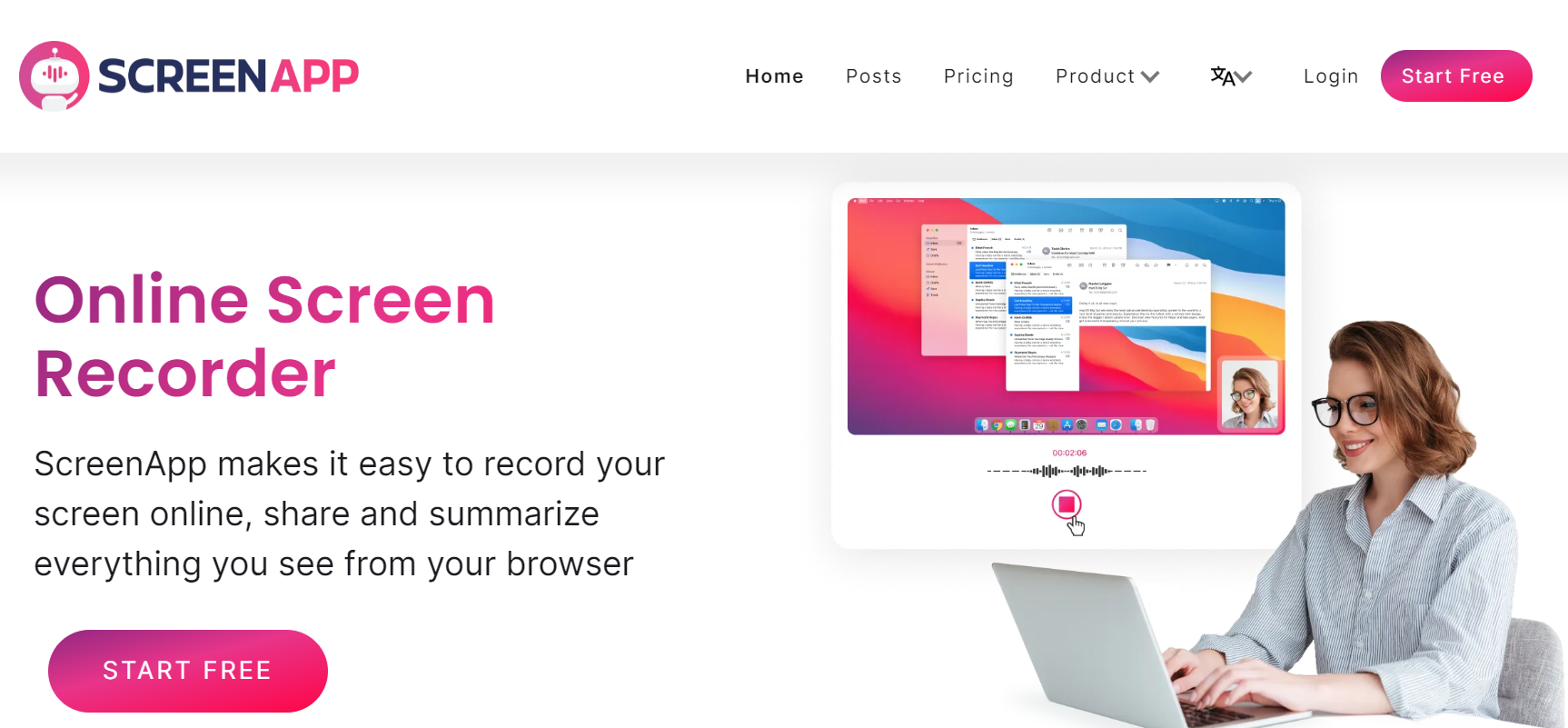
Düşük özellikli bir PC’niz olsa bile ScreenApp ile Ekran ve Web Kamerası’nı aynı anda ne kadar kolay ve tamamen ücretsiz kaydedebilirsiniz.
- ‘Başlat’ düğmesine basın
- Video ve Ekran Ses seçeneklerini seçin
- Kaydedilecek bir pencere, sekme veya ekran seçin
Tüm ekranınızı, uygulama pencerenizi veya tarayıcı sekmenizi ve web kameranızı sesli veya sessiz olarak aynı anda kaydedin. Bunları PC’nize indirin veya buluta kaydedin, böylece meslektaşlarınızla paylaşabilir veya istediğiniz zaman tekrar ziyaret edebilirsiniz. ScreenApp, toplantılar, web seminerleri, sunumlar, sanal eğitim ve daha fazlası için ücretsiz bir çevrimiçi ekran ve ses kaydedicidir! Üretkenliğinizi artırmak için videolarınızı saniyeler içinde yazıya dökün ve özetleyin.
Etkili Eş Zamanlı Kayıt için İpuçları ve En İyi Uygulamalar
A. Web Kamerasında Kendinizi Çerçeveleme ve Konumlandırma
- İzleyicilerinizle bir bağlantı kurmak için kamerayla göz teması kurun.
- Yüzünüzün ve üst vücudunuzun görünür olduğundan emin olarak, web kamerası görünümünde kendinizi düzgün şekilde çerçeveleyin.
- Dikkati ana içerikten uzaklaştırabilecek aşırı hareketlerden veya dikkat dağıtıcı unsurlardan kaçının.
B. Netlik için Ekran Öğelerinizi Düzenleme
- Görsel netliği artırmak için ekran öğelerinizi mantıksal ve düzenli bir şekilde düzenleyin.
- İzleyicilerin dikkatini ekranın önemli alanlarına yönlendirmek için vurgulama veya imleç efektleri kullanın.
- Ek açıklamalar sağlamak veya önemli noktaları vurgulamak için ekran açıklamaları veya açıklamalar kullanmayı düşünün.
C. Sorunsuz Kayıt için Klavye Kısayolları ve Tuş Kombinasyonlarını Kullanma
- Kayıt işlemini kontrol etmek için kayıt yazılımınızda bulunan klavye kısayollarına veya tuş kombinasyonlarına aşina olun.
- Daha sorunsuz bir iş akışı sağlamak ve düzenleme sonrası ihtiyacını azaltmak için kayıtları başlatmak, duraklatmak ve durdurmak için kısayolları kullanın.
D. Dosya Boyutlarını ve Formatlarını Yönetme
- Özellikle sınırlı depolama alanınız varsa, eş zamanlı kayıtlarınızın dosya boyutlarına dikkat edin. Video kalitesi ve dosya boyutu arasında denge kurmak için çözünürlük veya kare hızı gibi ayarları yapın.
- Uyumluluk ve dosya boyutu arasında iyi bir denge sunan uygun video formatları ve kodekleri seçin.
E. Kayıt Sırasında Sorunsuz Performans Sağlama
- Sistem kaynaklarını boşaltmak için arka planda çalışan gereksiz uygulamaları ve işlemleri kapatın.
- Kayıt işlemini kesintiye uğratabilecek bildirimleri veya uyarıları devre dışı bırakın.
- Performans sorunları yaşıyorsanız veya beklenmedik kesintiler durumunda veri kaybı riskini en aza indirmek istiyorsanız, daha kısa segmentler kaydetmeyi düşünün.
Eş Zamanlı Kayıtlarınızı Düzenleme ve Geliştirme
Video Düzenleme Yazılımı Seçeneklerine Genel Bakış
Eş zamanlı ekran ve web kamerası kaydınızı tamamladıktan sonra, görüntüleri düzenleme ve geliştirme zamanı geldi. İşte bazı popüler video düzenleme yazılımı seçenekleri:
- Adobe Premiere Pro: Adobe Premiere Pro, zaman çizelgesi tabanlı düzenleme, görsel efektler ve renk düzeltme dahil olmak üzere gelişmiş özelliklere sahip profesyonel sınıf bir video düzenleme yazılımıdır. Eş zamanlı kayıtlarınızı düzenlemek için kapsamlı bir araç seti sunar.
- Final Cut Pro: Final Cut Pro, Mac kullanıcıları için güçlü bir video düzenleme yazılımıdır. Kullanıcı dostu bir arayüz, sezgisel zaman çizelgesi düzenleme ve eş zamanlı kayıtlarınızı geliştirmek için bir dizi profesyonel düzenleme özelliği sağlar.
- Camtasia: Daha önce bahsedilen Camtasia, yalnızca ekran ve web kamerası kayıt yetenekleri sunmakla kalmaz, aynı zamanda yerleşik video düzenleme araçları da içerir. Kırpma, kesme ve geçiş ekleme gibi temel düzenleme işlevleri sağlar ve bu da onu yeni başlayanlar için uygun bir seçim haline getirir.
Video Kliplerini Kırpma, Kesme ve Birleştirme
Düzenleme işlemi sırasında, eş zamanlı kayıtlarınızdan istenmeyen bölümleri kırpmanız veya kesmeniz gerekebilir. Şu adımları izleyin:
- Kaydedilen video kliplerinizi seçilen video düzenleme yazılımına aktarın.
- Görüntülerdeki gereksiz bölümleri veya hataları kaldırmak için kırpma veya kesme araçlarını kullanın.
- Uyumlu ve iyi tempolu bir son video oluşturmak için istediğiniz segmentleri düzenleyin ve birleştirin.
Video ve Ses Kalitesini İyileştirme
Eş zamanlı kayıtlarınızın genel kalitesini iyileştirmek için şu düzenleme tekniklerini göz önünde bulundurun:
- Optimum görsel temsil sağlamak için renk dengesini, parlaklığı ve kontrast seviyelerini ayarlayın.
- Görüntülerinizin görünümünü iyileştirmek için keskinleştirme veya vinyet efekti ekleme gibi filtreler veya efektler uygulayın.
- Ses kalitesini iyileştirmek, arka plan gürültüsünü gidermek ve ses seviyelerini ayarlamak için ses düzenleme araçlarını kullanın.
Açıklamalar, Alt Yazılar ve Katmanlar Ekleme
Eş zamanlı kayıtlarınızı daha ilgi çekici ve bilgilendirici hale getirmek için açıklamalar, alt yazılar ve katmanlar ekleyin:
- Önemli noktaları vurgulamak veya ek açıklamalar sağlamak için metin açıklamaları veya alt yazılar ekleyin.
- Kendinizi tanıtmak veya ilgili bilgiler sağlamak için alt üçte bir veya ekran grafikleri ekleyin.
- Ekranın belirli alanlarına dikkat çekmek veya görsel ipuçları sağlamak için oklar veya şekiller gibi görsel katmanlar kullanın.
Son Kaydınızı Dışa Aktarma ve Paylaşma
Eş zamanlı kaydınızı düzenlemeyi ve geliştirmeyi bitirdikten sonra, son videoyu dışa aktarma ve paylaşma zamanı geldi:
- Amaçlanan kullanımınıza ve platform gereksinimlerinize göre çözünürlük, format ve sıkıştırma ayarları gibi uygun dışa aktarma ayarlarını seçin.
- Kalite ve dosya boyutu arasında iyi bir denge sunan MP4 veya MOV gibi istediğiniz çıktı formatını seçin.
- Videonuzu hedef kitlenizle paylaşmak için YouTube, Vimeo veya sosyal medya kanalları gibi popüler platformlara yükleyin.
Gelişmiş Teknikler ve Ek Hususlar
Eş Zamanlı Ekran ve Web Kamerası Yakalamayla Yeşil Ekran Kaydı
Arka planınızı sanal bir zemin veya görsel efektlerle değiştirebileceğiniz yeşil ekran veya renk anahtarı tekniklerini keşfetmeyi düşünün. Bu gelişmiş teknik, daha yaratıcı ve görsel olarak çekici kayıtlar sağlar.
Harici Kameralar veya Mobil Cihazlar Gibi Ek Video Kaynaklarını Birleştirme
Harici kameralar veya mobil cihazlar gibi ek video kaynaklarını birleştirerek kayıt olanaklarınızı genişletin. Bu, eş zamanlı kayıtlarınızın üretim değerini artırarak birden çok açıyı veya perspektifi yakalamanıza olanak tanır.
Ekran ve Web Kamerası Kayıtlarını Canlı Yayın Platformlarıyla Entegre Etme
Eş zamanlı kayıtlarınızı canlı yayın platformlarıyla entegre ederek bir sonraki seviyeye taşıyın. Bu, sunumlar, eğitimler veya web seminerleri sırasında hedef kitlenizle gerçek zamanlı etkileşim sağlar.
Yaygın Zorlukları Ele Alma ve Sorun Giderme İpuçları
Düzenleme ve kayıt işlemi sırasında zorluklarla veya teknik sorunlarla karşılaşabilirsiniz. Ses senkronizasyon sorunlarını ele alma, video oluşturma ayarlarını optimize etme veya yazılımın resmi belgelerinden veya topluluk forumlarından destek alma gibi yaygın sorun giderme ipuçlarını göz önünde bulundurun.
İlgi Çekici Ekran ve Web Kamerası Kayıtları için İpuçları
İletişimi Geliştirmek İçin Jestleri, Yüz İfadelerini ve Beden Dilini Kullanma
- Ekranınızdaki önemli noktaları vurgulamak veya eylemleri göstermek için el hareketlerini ve hareketleri kullanın.
- İçeriğinizin tonuna bağlı olarak duyguları, coşkuyu veya ciddiyeti iletmek için yüz ifadelerinden yararlanın.
- Varlık ve dikkatlilik iletmek için kendinden emin ve ilgili bir duruşta oturmak veya ayakta durmak gibi beden dilinize dikkat edin.
Web Kamerasıyla Göz Teması Kurarak Hedef Kitleyle Etkileşim Kurma
- Web kameranızı göz hizasına yerleştirin ve izleyicilerinizle doğrudan etkileşim kuruyormuşsunuz gibi onunla göz teması kurun.
- Sürekli olarak kameradan uzağa veya ekranınıza aşağıya bakmaktan kaçının, çünkü bu ilgisiz bir izlenim yaratabilir.
- İçeriğinizin hala amaçladığınız mesajla uyumlu olduğundan emin olmak için zaman zaman ekrana göz atın.
Belirli Öğelere Dikkat Çekmek İçin Ekran Açıklamaları ve Vurgulama Araçlarını Kullanma
- İzleyicilerin dikkatini ekranınızdaki önemli öğelere yönlendirmek için ekranınıza oklar, daireler veya metin kutuları çizmek üzere kayıt yazılımınız tarafından sağlanan ekran açıklama araçlarını kullanın.
- Önemlerini vurgulamak için ekranınızdaki önemli metinleri veya görüntüleri vurgulayın veya altını çizin.
- Ekranınızdaki belirli ayrıntılara veya ilgi alanlarına odaklanmak için yakınlaştırma veya büyütme özelliklerini kullanın.
Sunulan İçeriği Desteklemek İçin Görsel Yardımlar veya Slaytlar Ekleme
- Ekran ve web kamerası kayıtlarınızı tamamlayan görsel yardımlar veya slaytlar hazırlayın.
- Anlamayı ve akılda tutmayı geliştirmek için bu görselleri kaydınız sırasında uygun zamanlarda görüntüleyin.
- Görsellerin görsel olarak çekici, öz ve ilettiğiniz bilgilerle ilgili olduğundan emin olun.
Gizlilik ve Güvenlik Hususları
Ekran ve Web Kamerası Kaydı Sırasında Kişisel Bilgilerin Korunmasını Sağlama
- Ekranınızda hassas veya gizli bilgiler kaydederken dikkatli olun. Kişisel olarak tanımlanabilir bilgileri veya kamuya açık olarak paylaşılmaması gereken herhangi bir hassas veriyi görüntülemekten kaçının.
- Hassas bilgileri gizlemek için ekranın belirli alanlarını bulanıklaştırmanıza veya pikselleştirmenize olanak tanıyan ekran kayıt yazılımlarını kullanmayı düşünün.
Kayıt Yazılımlarında ve Platformlarında Gizlilik Ayarlarını İnceleme
- Seçtiğiniz kayıt yazılımında bulunan gizlilik ayarlarını tanıyın. Kayıt işlemi sırasında hangi bilgilerin toplandığını, depolandığını veya paylaşıldığını kontrol etmek için bu ayarları yapın.
- Kayıtlarınızı paylaşmayı planladığınız platformların veya web sitelerinin gizlilik politikalarını ve hizmet şartlarını inceleyin. Verilerinizin nasıl işlendiğini anladığınızdan ve gizliliğinizi korumak için gerekli önlemleri aldığınızdan emin olun.
Kaydedilen İçeriği Güvenli Bir Şekilde Paylaşmak veya Dağıtmak İçin İpuçları
- Kayıtlarınızı gizlilik ayarları ve parola koruma seçenekleri sunan güvenli ve saygın video barındırma platformlarına yükleyin. Özellikle bunların nasıl işlendiği üzerinde daha fazla kontrole sahip olmak istiyorsanız, açık kaynaklı parola yöneticileri parolaları güvenli bir şekilde depolamak için yararlı olabilir.
- Özel veya hassas kayıtları şifreli dosya paylaşım yöntemleriyle veya güvenli bulut depolama platformlarıyla paylaşmayı düşünün.
- Kayıtları herkese açık olarak paylaşıyorsanız, olası telif hakkı ihlallerine dikkat edin ve telif hakkıyla korunan herhangi bir materyali kullanmak için gerekli izinlere sahip olduğunuzdan emin olun.
Eş Zamanlı Kayıtta Erişilebilirlik ve Kapsayıcılık
İşitme Engelli İzleyiciler İçin Kapalı Altyazılar veya Alt Yazılar Sağlama
- İşitme engelli izleyiciler için erişilebilirliği sağlamak için eş zamanlı kayıtlarınıza kapalı altyazılar veya alt yazılar eklemeyi düşünün.
- Kaydınızın ses ve görsel öğeleriyle senkronize edilmiş doğru altyazılar üreten altyazı araçlarını veya yazılımlarını kullanın.
- Doğruluğu, uygun zamanlamayı ve okunabilirliği sağlamak için altyazıları inceleyin ve düzenleyin.
Görme Engelli İzleyiciler İçin Görsel Öğeleri ve Eylemleri Açıklama
- Görsel öğelerin, eylemlerin ve ekrandaki metnin açıklamalarını sağlamak için sesli açıklamalar veya anlatımlar ekleyin.
- Kaydınız sırasında önemli görsel ipuçlarını, grafiksel içeriği ve herhangi bir önemli görsel bağlamı açıklamak için net ve özlü bir dil kullanın.
- Ayrı bir sesli açıklama parçası sağlamayı veya ana ses parçasına sesli açıklamalar eklemeyi düşünün.
Kayıt Oluştururken Erişilebilirlik Yönergelerine Uyma
- Web İçeriği Erişilebilirlik Yönergeleri (WCAG) gibi erişilebilirlik yönergelerini tanıyın ve eş zamanlı kayıtlar oluştururken bunları uygulayın.
- Okunabilirlik için metin ve arka plan öğeleri arasında yeterli renk kontrastı sağlayın.
- Görme bozukluğu olan kişiler için okunabilirlik sağlamak için erişilebilir yazı tipleri ve yazı tipi boyutları kullanın.
- Kaydınızda kullanılan resimler ve grafikler için alternatif metin açıklamaları sağlayın.
Eş Zamanlı Kayıt için Gelişmiş Özellikler ve Entegrasyonlar
Ekran ve Web Kamerası Görüntülerini Birleştirmek İçin Resim İçinde Resim Modunu Kullanma
- Web kamerası akışınızı ekran kaydınızın üzerine yerleştirmek için kayıt yazılımınız tarafından sunulan resim içinde resim (PiP) modunu keşfedin.
- Web kamerası akışının boyutunu, konumunu ve şeffaflığını, ekrandaki önemli içeriği engellemediğinden emin olacak şekilde ayarlayın.
- Hedef kitleniz için daha ilgi çekici ve kişiselleştirilmiş bir izleme deneyimi oluşturmak için PiP’yi kullanın.
Sunumlar veya Web Seminerleri Sırasında Canlı Sohbet veya Soru-Cevap Özelliklerini Entegre Etme
- Sunumlar veya web seminerleri yaparken eş zamanlı kaydınıza canlı sohbet veya soru-cevap özelliklerini entegre etmeyi düşünün.
- Sohbet platformlarından veya özel soru-cevap araçlarından yararlanarak izleyicileri kayda katılmaya ve soru sormaya teşvik edin.
- Etkileşimi artırmak ve hedef kitlenizle etkileşimi geliştirmek için canlı sohbet mesajlarını veya soruları izleyin ve yanıtlayın.
Eş Zamanlı Kayıt Sırasında Ekran Paylaşımı Yeteneklerini Ekleme
- Ek içerik göstermek veya belirli uygulamaları göstermek için kayıt yazılımınız tarafından sunulan ekran paylaşımı yeteneklerinden yararlanın.
- Kayıttan önce ekran çözünürlüğünü ve ayarlarını yaparak ekran paylaşımının izleyiciler için net ve görünür olduğundan emin olun.
- Eş zamanlı kaydınızı desteklemek ve daha kapsamlı bilgi sağlamak için ekran paylaşımını stratejik olarak kullanın.
Komut Dosyası Oluşturma veya Zamanlama Yoluyla Kaydın Başlatılmasını ve Durdurulmasını Otomatikleştirme
- Kayıt işlemini belirli zamanlarda veya belirli tetikleyicilere göre başlatmak ve durdurmak için kayıt yazılımınızdaki otomasyon seçeneklerini keşfedin.
- Özellikle uzun veya tekrarlayan oturumlar için kayıt işlemini otomatikleştirmek üzere komut dosyası oluşturma veya zamanlama özelliklerini kullanın.
- Sorunsuz çalışmayı sağlamak ve herhangi bir kesintiden veya teknik sorundan kaçınmak için otomatikleştirilmiş kayıt işlemini test edin ve izleyin.
Vaka Çalışmaları ve Başarı Öyküleri
Başarılı Eş Zamanlı Ekran ve Web Kamerası Kayıtlarından Örnekler Sunma
- Vaka Çalışması 1: “Çevrimiçi Eğitimi Geliştirme: Eş Zamanlı Ekran ve Web Kamerası Kayıtları Sanal Sınıfları Nasıl Dönüştürdü” - Öğrencilerle etkileşim kurmak ve etkileşimli sanal dersler sunmak için eş zamanlı kaydı kullanan bir öğretmenin başarı öyküsünü vurgulayın.
- Vaka Çalışması 2: “İlgi Çekici Video Eğitimleri Oluşturma: YouTube Kanallarında Eş Zamanlı Ekran ve Web Kamerası Kayıtlarının Etkisi” - İçerik oluşturucuların hedef kitlelerini cezbetmek, abone sayılarını artırmak ve değerli eğitimler sağlamak için eş zamanlı kaydı nasıl kullandıklarını keşfedin.
Farklı Endüstrilerin veya Profesyonellerin Bu Kayıt Tekniğinden Nasıl Yararlandığını Vurgulama
- Endüstri 1: “Uzaktan Eğitimi Devrim


