Chrome'da Sesli Ekran Kaydı Nasıl Yapılır: Sekme Sesi, Mikrofon ve Sistem Sesi


On this page
Most silent Chrome recordings come down to one unticked checkbox. When Chrome shows you the screen picker, there is a small “Also share tab audio” toggle in the corner, and if you skip it, you get perfect video and total silence. I have done it. Everyone who records their screen regularly has done it at least once.
To screen record on Chrome with sound: open the tab you want to capture, start a browser-based recorder or extension, pick Chrome Tab in the share dialog, turn on the tab audio toggle, enable your microphone if you want narration, and hit record. That covers the website’s sound and your voice. System audio, meaning sound from apps outside Chrome, is the one part that depends on your operating system, and I will get to that.
The rest of this guide is the detail: which of the three audio sources you actually need, the exact steps, what changes on Windows, Mac, and Chromebook, and how to fix a recording that came out mute.
Doğru kaynağı seçin. Bir web sitesi için Chrome Sekmesi, monitörünüzdeki her şey için Tüm Ekran.
Sekme sesini açın. Chrome'un seçicisindeki "Sekme sesini de paylaş" düğmesi bazı araçlarda varsayılan olarak kapalıdır. Bu, sessiz kayıtların bir numaralı nedenidir.
Anlatım yapacaksanız mikrofonunuzu ekleyin. Chrome ilk kez mikrofon izni isteyecektir. Sekme sesi ve mikrofon tek bir kanalda birlikte kaydedilebilir.
10 saniyelik bir test yapın. Kaydedin, ses açıkken geri oynatın, ardından gerçek kaydı yapın. Şimdi on saniye ayırmak, yirmi dakika sonra yeniden kaydetmekten iyidir.
Ne yakalamayı planladığınız, hangi ses kaynağına ihtiyacınız olduğunu belirler, bu yüzden herhangi bir kaydediciye dokunmadan önce bunu ayarlayın:
| Ne kaydetmek istiyorsunuz | İhtiyacınız olan ses kaynağı | Tipik kullanım |
|---|---|---|
| Tek bir sekmede oynayan bir video veya web uygulaması | Sekme sesi | Eğitimler, hata raporları, demolar |
| Ekran üzerinde kendi sesiniz | Mikrofon | Anlatımlar, sunumlar |
| Chrome artı diğer masaüstü uygulamaları | Sistem sesi | Tam yazılım anlatımları |
| Bir web sitesi ve yorumunuz | Sekme sesi + mikrofon | Eğitim videoları, tepkiler |
| Ekran, yüzünüz ve sesiniz | Sekme sesi + mikrofon + web kamerası | Dersler, satış demoları |
Sekme sesi, mikrofon ve sistem sesi üç farklı şeydir
Bu ayrım, diğer her şeyden daha fazla başarısız kayda neden olur, bu yüzden adımlara başlamadan önce iki dakikanızı ayırmaya değer.
Sekme sesi, belirli bir Chrome sekmesinden gelen sestir. Bir YouTube videosu, bir web semineri oynatıcısı, bir web uygulamasının bildirim sesi. Chrome bu sesi kaydediciye sekme sekme temiz bir şekilde aktarabilir, bu yüzden tarayıcı kaydı bu konuda çok iyidir. Spotify masaüstü uygulamanız arka planda çalıyorsa, sekme sesi bunu duymaz. Bu bir özelliktir, bir hata değil: kaydınız seçtiğiniz sekme dışındaki her şeyden arınmış kalır.
Mikrofon sesi, bilgisayarınızın kullandığı herhangi bir girişten gelen kendi sesinizdir: dahili dizüstü bilgisayar mikrofonu, kulaklık, USB mikrofon. Chrome bunun için ayrı ayrı izin ister ve işletim sisteminizin bunun üzerinde kendi izin katmanı vardır. Evet diyeceğiniz iki yer, altı ay önceki bir “hayır”ın sizi sessizce susturabileceği iki yer.
Sistem sesi, bilgisayarınızın çaldığı her şeydir: Chrome, Spotify, Slack bildirimleri, hepsi birbiriyle karışık. Bu, Chrome’un size her zaman veremediği şeydir, çünkü işletim sistemine bağlıdır. Windows bunu gösterir. macOS göstermez, en azından tarayıcıya. İşletim sistemine göre geçici çözümleri aşağıda ele alıyorum.
Kullandığım pratik kural: Chrome dışından özel olarak sese ihtiyacınız yoksa sekme sesini kaydedin. Her yerde desteklenir, sadece seçtiğinizi yakalar ve bir Slack bildirimi istemci demonuza karışamaz.
| Soru | Sekme sesi | Sistem sesi |
|---|---|---|
| Web sitesinin sesini yakalar | Evet | Evet |
| Spotify gibi bir masaüstü uygulamasını yakalar | Hayır | Evet, işletim sisteminin izin verdiği yerlerde |
| Rastgele bildirim sesleri sızabilir mi | Hayır | Evet |
| Windows ve Mac'te aynı şekilde çalışır | Evet | Hayır, Mac kısıtlıdır |
| Tarayıcı eğitimleri için en iyisi | Evet | Sadece diğer uygulamalar önemliyse |
Chrome sekmesini sesli kaydetme
Bu, çoğu durumu kapsayan iş akışıdır: bir sekme, sesi ve isteğe bağlı olarak sesiniz. Windows, Mac, Chromebook ve Linux’ta çalışır çünkü sekme yakalama Chrome’un kendisine yerleşiktir. Kaydedici, ister bir web uygulaması ister bir uzantı olsun, tarayıcının ekran yakalama API’si aracılığıyla Chrome’dan akışı ister ve Chrome size bunu onaylamak için bir seçici gösterir.
Sekmeyi açın ve hazırlayın
Sayfayı yükleyin, oturum açın, çerez bantlarını kapatın ve varsa videoyu doğru yere getirin. Kayda bastıktan sonra yaptığınız her şey kayıtta olacaktır, bu yüzden önce düzenlemeleri yapın.
Kaydedicinizi başlatın ve ne duyması gerektiğini seçin
Ekran seçici görünmeden önce, çoğu kaydedici hangi ses kaynaklarının dahil edileceğini sorar. Anlatım istiyorsanız mikrofonu buradan açın. Araçta mikrofon ve tarayıcı sesi için ayrı düğmeler varsa, daha sonra düzeltmeyi ummak yerine ikisini de şimdi etkinleştirin.
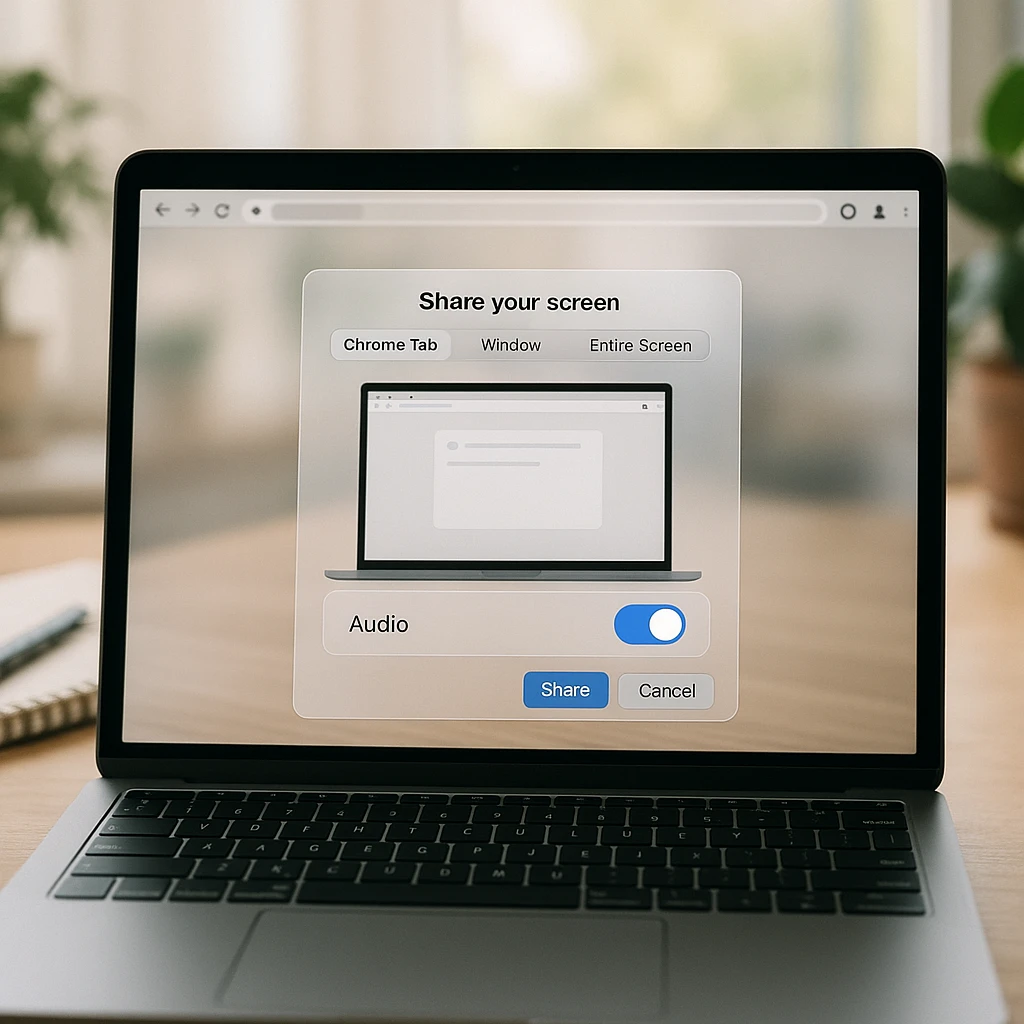
Paylaşım iletişim kutusunda "Chrome Sekmesi"ni, ardından tam sekmeyi seçin
Chrome üç yakalama modu sunar: Chrome Sekmesi, Pencere ve Tüm Ekran. Chrome Sekmesi'ni seçin ve hazırladığınız sekmeye tıklayın. On beş sekme açıkken burada yanlış sekmeyi seçmek şaşırtıcı derecede kolaydır ve kayıt yanlış olanı sadakatle yakalayacaktır.
"Sekme sesini de paylaş"ı açın
Düğme, sekme seçicinin köşesinde yer alır. Bu tek anahtar, sesli bir kayıt ile sessiz bir kayıt arasındaki farktır. Açık olduğunu düşünseniz bile her seferinde kontrol edin. Chrome, ayarı araçlar arasında tutarsız bir şekilde hatırlar.
10 saniyelik bir test kaydı yapın, ardından gerçek kaydı gerçekleştirin
Durdurun, geri oynatın ve sesi açık bir şekilde dinleyin. Sekme sesi mevcut mu? Ses mevcut mu? O zaman gerçek kaydı yapın. Bu adımı atlamak, yirmi dakikalık anlatımların iki kez kaydedilmesine neden olur.
Bilmeye değer bir davranış: tek bir sekmeyi kaydedip başka bir sekmeye geçtiğinizde, kayıt seçtiğiniz sekmeye kilitli kalır. Odağınızı takip etmez. Genellikle istediğiniz şey budur, ancak kaydın kendilerini tarayıcıda takip etmesini bekleyenleri şaşırtır. Sekmeler arasında geçişi göstermeniz gerekiyorsa, bunun yerine Pencere veya Tüm Ekranı yakalayın.
Yankı kaydetmeden mikrofonunuzu ekleme
Anlatımlı kayıtların uyumlu olması için iki izne ihtiyacı vardır. Chrome, bir kaydedici ilk kez mikrofon erişimi istediğinde, adres çubuğunun yakınında bir açılır pencere ile izin ister. Eğer bir noktada bu açılır pencereyi kapattıysanız, Chrome “hayır” cevabını hatırlar ve kaydedici hatasız bir şekilde sessizlik alır. Adres çubuğundaki kilit veya ayar simgesine tıklayın, Site ayarlarını açın ve Mikrofonu tekrar İzin Ver olarak ayarlayın.
İşletim sisteminin kendi katmanı vardır. Mac’te, Sistem Ayarları, ardından Gizlilik ve Güvenlik, ardından Mikrofon’da Chrome’un izin verilenler arasında listelenmesi gerekir. Windows 11’de bu, Ayarlar, Gizlilik ve güvenlik, Mikrofon’dur. Chrome orada engellenmişse, dünyadaki hiçbir site izni yardımcı olmaz ve yine bir hata mesajı olmaz, sadece düz bir ses parçası olur.
Bir de yankı var ki, anlatımlı kayıtlarda en yaygın kalite şikayetidir. Hoparlörleriniz sekme sesini çaldığında ve mikrofonunuz onu tekrar aldığında olur, böylece kayıt sekme sesini hafifçe kaymış bir şekilde iki kez alır. Çözüm sıkıcı ve kesindir: kulaklık takın. Sekme sesi Chrome içinde dijital olarak yakalanır, bu yüzden temiz kalır ve mikrofonunuz sadece sesinizi duyar. Kulaklık bir seçenek değilse, hoparlör sesini kısık tutun ve mikrofonu hoparlörlerden uzak tutun, ancak kulaklığın gerçek çözüm olduğunu kabul edin.
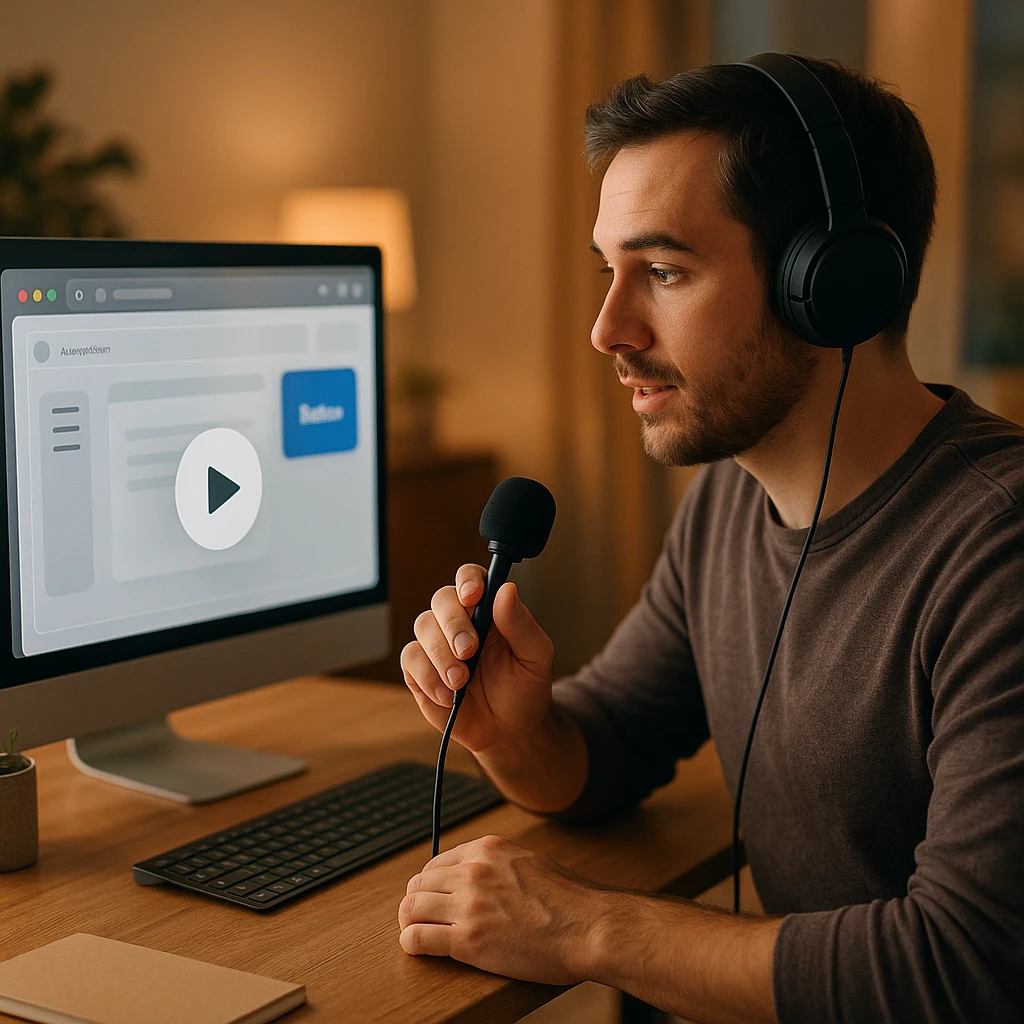
İşe yarayan iki mikrofon alışkanlığı daha:
- İçerik başlamadan önce tam bir cümle söyleyin ve giriş göstergesinin hareket ettiğini izleyin. Hareket etmeyen bir gösterge, yanlış cihazın seçildiği anlamına gelir. Bluetooth kulaklıklar genellikle suçludur, çünkü iki cihaz olarak kayıt olabilirler ve Chrome bazen boşta olanı yakalar.
- Kaydediciniz gürültü engelleme sunuyorsa, ekran üzerinde seslendirme işleri için açık bırakın. Biraz zenginlikten feragat ettirir ama klavye tıkırtılarının çoğunu giderir.
Windows, Mac ve Chromebook’ta sistem sesi
Sekme sesi her yerde aynı davranır. Sistem sesi, işletim sistemlerinin ayrıştığı yerdir ve bu bölüm, her birinin neye izin verdiğinin dürüst bir versiyonudur.
Windows 11 ve Windows 10
Windows kolay bir durum. Chrome'un paylaşım iletişim kutusu, Tüm Ekran'ı seçtiğinizde bir sistem sesi düğmesi gösterir ve bunu açmak, bilgisayarın çaldığı her şeyi kaydeder: Chrome, masaüstü uygulamaları, bildirim sesleri, hepsi kayda dahil edilir.
Paylaşım iletişim kutusunda **Tüm Ekran**'ı seçin
**"Sistem sesini de paylaş"** seçeneğini açın
**Önce bildirimleri kapatın**, karışım ayrım gözetmez ve her Slack bildirimi kayda dahil olur
Windows ayrıca, sistem sesiyle tek bir uygulama penceresini kaydeden yerleşik Oyun Çubuğu (Win + Alt + R) özelliğine sahiptir, ancak masaüstünü veya Dosya Gezgini'ni yakalamayı reddeder ve sekme düzeyinde kontrol sağlamaz. Tarayıcı tabanlı işler için Chrome'un kendi yakalama özelliği daha hassastır. Bir sistem aracı tercih ediyorsanız, yerleşik seçenekler Windows 10 ve 11'de Ekran Alıntısı Aracı ile ekran kaydetme kılavuzumuzda açıklanmıştır.
**Sistem sesi eksik mi?** Önce Ses Karıştırıcısı'nı kontrol edin: hoparlör simgesine sağ tıklayın, karıştırıcıyı açın ve Chrome'un ana ses seviyesinden bağımsız olarak sessize alınmadığından veya kısılmadığından emin olun. Uygulama başına bu kaydırıcı insanları sürekli yanıltır.
Mac
macOS, Chrome'un sistem sesini yakalamasına izin vermez. Mac'inizde Tüm Ekranınızı veya bir Pencereyi paylaştığınızda, sistem sesi düğmesi bulunmaz ve bu, herhangi bir kaydedicide eksik bir özellik olmaktan ziyade Apple'ın bir kısıtlamasıdır. Yerleşik Shift + Cmd + 5 kaydedici de aynı boşluğa sahiptir: Mac'in çaldığı sesi değil, ekranı ve mikrofonu kaydeder.
İki gerçekçi yolunuz var:
**Ekran yerine Chrome Sekmesini kaydedin.** Sekme sesi yakalama macOS'ta tamamen çalışır. İhtiyacınız olan ses bir tarayıcı sekmesindeyse ve genellikle öyledir, Chrome Sekmesini seçin, sekme sesini etkinleştirin ve kısıtlama sizi asla etkilemez. Bu, bir Mac'te benim varsayılan ayarımdır.
Tüm sistem sesine gerçekten ihtiyacınız varsa, masaüstü kayıt uygulamalarının sistem çıktısını giriş olarak geri döndürmek için kullandığı **bir ses yönlendirme sürücüsü yükleyin**. Bu gerçek bir kurulum işidir ve çoğu tarayıcı kaydı için abartılıdır.
**İzin kontrolü:** Sistem Ayarları, Gizlilik ve Güvenlik, Ekran Kaydı. Chrome'un ekranı yakalayabilmesi için burada izin verilmesi gerekir ve macOS bunu yalnızca bir kez sorar.
Yerleşik kaydedicinin tuhaflıkları da dahil olmak üzere tam tablo, Mac'te ekran kaydı nasıl yapılır kılavuzumuzda yer almaktadır.
Chromebook
ChromeOS'in, tüm ekranı, bir pencereyi veya bir bölgeyi, ayarlar menüsünde bir mikrofon açma/kapatma düğmesiyle kaydeden yerleşik bir ekran yakalama aracı (Shift + Ctrl + Pencereleri göster) vardır. Kayıtlar İndirilenler klasörüne WebM dosyaları olarak kaydedilir. Sesinizi sorunsuz bir şekilde kaydeder.
**Dahili ses zayıf noktadır.** Kendi sesiyle bir Chrome sekmesi için, daha önceki sekme yakalama akışı bir Chromebook'ta Windows'ta olduğu gibi tam olarak çalışır: tarayıcı kaydedici, Chrome Sekmesi, sekme sesini paylaş.
Bir uzantıya gerçekten ihtiyacınız var mı?
Hayır. Bu insanları şaşırtır, ancak Chrome’un ekran yakalama özelliği isteyen herhangi bir web sayfası için çalışır, bu nedenle normal bir sekmede çalışan bir çevrimiçi ekran kaydedici, hiçbir şey yüklemeden ekranınızı, sekme sesini, mikrofonu ve web kamerasını kaydedebilir. Sayfayı açar, izinleri verir, kaydeder, indirirsiniz. Ara sıra kayıt yapmak için veya uzantı yükleyemediğiniz bir iş makinesinde bu mantıklı bir yoldur.
Bir uzantı, sık sık kayıt yaptığınızda yerini hak eder. Araç çubuğunda durur, tek tıklamayla başlar ve her seferinde sormak yerine oturumlar arasında izinlerini korur. ScreenApp ekran kaydedici Chrome uzantısı, mevcut sekmeyi, bir pencereyi veya tam ekranı mikrofon ve sekme sesiyle birlikte kaydeder ve dosyayı yerel olarak MP4 olarak kaydeder, ki bu göründüğünden daha önemlidir (formatlar hakkında daha fazlası aşağıda).
Hangisini seçerseniz seçin, herhangi bir Chrome kayıt aracını değerlendirmek için kontrol listesi aynıdır:
**Sekme sesi ve mikrofon birlikte**, tek bir parçada, biri veya diğeri değil
**MP4 dışa aktarma**, doğrudan veya yerleşik dönüştürme yoluyla
**Ücretsiz katman limitleri açıkça belirtilmiş**: süre sınırları, kayıt sayıları, filigranlar
**İhtiyacınız olan kare hızında 1080p**, 30fps demolar için uygundur
Dersleri veya satış demolarını kaydediyorsanız **web kamerası katmanı**
**Depolama hakkında net bir yanıt**: yerel dosya, bulut veya her ikisi ve kimin görebileceği
Gerçekten ihtiyacınız olan sadece ses ise, bir video kaydedici yanlış araçtır. Sorunu sadece sese indirgeyen Chrome ses yakalama araçları özetimizde özel seçenekleri karşılaştırdık.
| Soru | Chrome uzantısı | Çevrimiçi kaydedici, kurulumsuz |
|---|---|---|
| Kurulum | Tek seferlik, Web Mağazası'ndan | Yok |
| Kayıt başlatma | Araç çubuğundan tek tıklamayla | Önce siteyi açın |
| İzinler | Oturumlar arasında kalıcı | Oturum başına verilir |
| Kilitli iş makineleri | Genellikle politika tarafından engellenir | Genellikle çalışır |
| En iyi olduğu durum | Haftada birkaç kez kayıt yapma | Ara sıra kayıt yapma |
WebM yerine MP4 alma
Chrome’un yerel kayıt formatı WebM’dir. Bir tarayıcı aracı MediaRecorder API aracılığıyla kayıt yaptığında, araç dönüştürmedikçe çıkan şey WebM’dir; bu yüzden birçok kişi bir kaydı bitirdiğinde video düzenleyicilerinin umursamadığı bir dosya bulur. WebM, her tarayıcıda oynatılabilen iyi bir formattır, ancak Premiere, iMovie’nin bazı sürümleri, PowerPoint ve birçok yükleme formu hala MP4 ister.
Tercih sırasına göre üç seçeneğiniz var:
- Doğrudan MP4 çıkışı veren bir kaydedici kullanın. Dönüştürme, dosyayı görmeden önce gerçekleşir ve sorun asla oluşmaz.
- Sonradan dönüştürün. Bir ekran kaydını MP4’e dönüştürücü, hiçbir şeyi yeniden kaydetmeden WebM girişini MP4 çıkışına dönüştürür.
- Hedef zaten bir tarayıcı olduğunda WebM’i tutun. WebM kabul eden bir oynatıcıya mı yüklüyorsunuz? Dönüştürmek size hiçbir şey kazandırmaz.
Düzenleyeceğiniz, bir müşteriyle paylaşacağınız veya slaytlara ekleyeceğiniz her şey için MP4 güvenli bir varsayılandır. Son on yılda yapılmış hemen her şeyde oynatılır.
Chrome’da ekran kaydı yaparken neden ses gelmiyor?
Çünkü ses ve dosya arasında bir şeyler hayır dedi ve size kimse söylemedi. Sessiz kayıtlar neredeyse hiçbir zaman kaydedicide bir hata değildir. Bunlar bir izin veya bir geçiştir ve sinir bozucu olan kısım, Chrome’un sessizce başarısız olmasıdır: video mükemmel bir şekilde kaydedilirken ses parçası boş kalır.
Bu listeyi sırayla uygulayın. Benim deneyimime göre ilk üçü çoğu durumu kapsar:
- Sekme sesi paylaşılmadı. Sekmeyi seçtiğinizde “Sekme sesini de paylaş” düğmesi kapalıydı. Sesi sonradan kurtarmak mümkün değildir; açık konumdayken yeniden kaydedin.
- Yanlış sekme veya pencere seçildi. İstediğiniz ses başka bir yerde çalıyordu. Kayıt, seçtiği kaynağı, sessizliği de dahil olmak üzere sadakatle yakaladı.
- Sekmenin kendisi sessize alındı. Chrome, tek tek sekmeleri sessize almanıza izin verir ve geçen Salı sessize alınan bir sekme sessiz kalır. Sekme çubuğundaki üzeri çizik hoparlör simgesini arayın.
- Chrome’un mikrofon izni kaydedicinin sitesi için engellendi. Kilit simgesi, Site ayarları, Mikrofon, İzin ver.
- İşletim sistemi Chrome’un mikrofon erişimini engelliyor. macOS: Sistem Ayarları, Gizlilik ve Güvenlik, Mikrofon. Windows: Ayarlar, Gizlilik ve güvenlik, Mikrofon.
- Yanlış giriş cihazı seçildi. Genellikle iki kez kaydedilen bir Bluetooth kulaklık veya monitörün yerleşik mikrofonu varsayılanı ele geçiriyor.
- Mac’te sistem sesi beklediniz. Yukarıda belirtildiği gibi, Chrome orada yakalayamaz. Bunun yerine sekmeyi kaydedin.
- Başka bir uygulama mikrofonu kullanıyor. Bir arama sırasında Zoom veya Teams, girişi özel olarak tutabilir.
- Bir Bluetooth cihazı kayıt sırasında profil değiştirdi. Bazı kulaklıklar mikrofon etkinleştiğinde düşük kaliteli bir moda geçer ve bazı kaydediciler geçiş sırasında akışı kaybeder. Sesiniz yarıda kesilirse bundan şüphelenin.
| Belirti | Olası neden | Çözüm |
|---|---|---|
| Video iyi, web sitesi sessiz | Sekme sesi paylaşılmadı | Geçiş düğmesi açıkken yeniden kaydet |
| Web sitesi sesi iyi, sesiniz eksik | Mikrofon kapalı veya engelli | Site ve OS ayarlarında mikrofona izin ver |
| Ses yankılı olarak iki kez kaydedildi | Hoparlörler mikrofona ses veriyor | Kulaklık takın |
| Ses robotik veya boğuk geliyor | Bluetooth profil geçişi | Kablolu mikrofon veya dahili giriş kullanın |
| Ses çok kısık | Düşük giriş seviyesi veya uzaktaki mikrofon | Giriş kazancını artırın, daha yakına gelin |
| Masaüstü uygulaması sesi eksik | Sekme yakalama sadece sekmeyi duyar | Tüm Ekran + sistem sesi (Windows) |
| Ses yarıda kesiliyor | Kayıt sırasında ses cihazı değişti | Kaydetmeden önce bir cihazı kilitleyin |
Bu bölümün tamamını anlamsız kılan alışkanlık: 10 saniyelik test. Kaydedin, sesi açık bir şekilde oynatın, her iki ses kaynağını da onaylayın, ardından asıl kaydı yapın. Yukarıdaki tüm hatalar bu testte kendini belli eder ve hiçbiri uzun bir çekimden sonra düzeltilemez.
Kayıt öncesi kontrol listesi
Önemli olan herhangi bir kayıttan otuz saniye önce:
Seçicide doğru sekme veya ekran seçildi
Sekme sesi açık
Mikrofon seçili ve giriş göstergesi hareket ediyor
Sekme sesi üzerinden anlatım yapılıyorsa kulaklık takılı
Bildirimler kapalı, sadece tarayıcıda değil, işletim sisteminde de
Gizli sekmeler, yer imleri çubuğu ve parola yöneticisi kadraj dışında
Tarayıcı yakınlaştırma seviyesi, son videoda metnin okunabilir olduğu bir seviyede
10 saniyelik test kaydedildi ve oynatıldı
Gizlilik öğeleri fazladan bir cümle hak ediyor. Bir ekran kaydı, kadraja giren her şeyi yakalar: kayan bir e-posta önizlemesi, bir parola yöneticisi otomatik doldurma açılır penceresi, diğer sekmelerinizdeki istemci adları. Tüm ekran yerine sadece bir Chrome Sekmesi kaydetmek, bu riskin çoğunu sessizce ortadan kaldırır; bu da sekme yakalamanın neden doğru varsayılan olduğunun başka bir nedenidir. Ve kaydı paylaşmadan önce, oynatma hızında, ileri sararak değil, gözden geçirin.
Ortaya çıkan bir başka ilgili soru: web siteleri kayıt yaptığınızı algılayabilir mi? Evrensel bir algılama yok, ancak DRM korumalı oynatıcılar bir yakalamaya render etmeyi reddedebilir (videonun olması gereken yerde siyah bir dikdörtgen görürsünüz) ve işyerleri yönetilen makineleri izleyebilir. Telif hakkına, platform şartlarına ve toplantı onay kurallarına saygı gösterin; birçok yerde izinsiz bir aramayı kaydetmek sadece kaba değil, aynı zamanda yasa dışıdır.
Kayıttan sonra: video çıktının sadece yarısıdır
İşte çoğu ekran kaydı rehberinin eksik kaldığı kısım. Yirmi dakikalık bir adım adım anlatım, sadece yirmi dakikanın tamamını izleyen kişi için tam olarak bir kez faydalıdır. Bir transkript ile aynı kayıt, aranabilir, alıntılanabilir ve sonsuza dek gözden geçirilebilir.
İşte ScreenApp’in yakalamadan daha fazlasını yaptığı yer. Chrome sekmesini veya ekranını kaydedin ve kayıt kütüphanenize düşer, burada bir transkript oluşturabilir, bir yapay zeka özeti alabilir ve videoyu baştan sona incelemeden eylem öğeleri veya önemli anları çıkarabilirsiniz. Ücretsiz katman, denemeniz için kayıt başına en fazla 45 dakika olan 2 transkripsiyon içerir. Kayda sorular sorun (“ikinci yarıda hangi ayarları değiştirdim?”) tekrar izlemek yerine.
Bu iş akışı, bir kaydı birkaç çıktıya dönüştürür: videonun kendisi, dokümantasyon için bir transkript, izlemeyecek kişi için bir özet ve bir bilet veya wiki’ye yapıştırabileceğiniz notlar. Öğrenciler ve eğitmenler bu kalıptan en iyi şekilde yararlanır; çalışma versiyonunu ayrı olarak dersleri nasıl kaydeder ve metne dönüştürürüz konusunda yazdık.
Yani “Chrome’da sesli ekran kaydı nasıl yaparım” sorusunun tam cevabı kısa çıkıyor. Ses düğmesi açıkken sekme yakalama, bir Mac’te de dahil olmak üzere web sitesinin sesini her yerde kapsar. Anlatım için mikrofonu ekleyin ve kulaklık takın. Tüm Ekranı sistem sesiyle yalnızca Windows’ta ve yalnızca Chrome dışındaki uygulamalar önemli olduğunda kullanın. 10 saniyelik testi her seferinde çalıştırın. Ve eğer kayıt saklamaya değerse, onu yazıya geçirin, çünkü gelecek ay gerçekten kullanacağınız şey metin olacaktır.
FAQ
Chrome'un yerleşik bir ekran kaydedicisi var mı?
Bağımsız bir özellik olarak hayır. Chrome'un tarayıcı motoruna yerleşik ekran yakalama özelliği vardır, bu da kayıt web sitelerinin ve uzantılarının izin verdikten sonra çalışmasını sağlar, ancak Chrome'un kendisinde bir kayıt düğmesi yoktur. Kaydediciyi siz getirirsiniz; Chrome yakalamayı ve izin istemlerini getirir. #
Chrome'da ekranımı sesli olarak nasıl kaydederim?
Tarayıcı tabanlı bir kaydedici veya uzantı başlatın, paylaşım iletişim kutusunda Chrome Sekmesi'ni seçin, "Sekme sesini de paylaş"ı açın, anlatım istiyorsanız mikrofonunuzu etkinleştirin ve kaydedin. İnsanların kaçırdığı adım sekme sesi düğmesidir. #
Chrome dahili veya sistem sesini kaydedebilir mi?
Windows'ta evet: paylaşım iletişim kutusunda Tüm Ekran'ı seçin ve sistem sesi düğmesini etkinleştirin. macOS'ta hayır, Chrome sistem sesini hiç yakalayamaz; bunun yerine sekme sesiyle Chrome Sekmesini kaydedin veya bir masaüstü kaydedici için bir ses yönlendirme sürücüsü yükleyin. Sekme sesi her işletim sisteminde çalışır. #
Chrome ekran kaydımda neden ses yok?
Genellikle "Sekme sesini de paylaş" düğmesi kapalıydı, yanlış sekme seçilmişti veya sekme sessize alınmıştı. Sesiniz eksikse, mikrofon izni Chrome'un site ayarlarında veya işletim sisteminin gizlilik ayarlarında engellenmiştir. Bunların hepsi sessizce başarısız olur, bu yüzden gerçek çekimden önce 10 saniyelik bir test kaydı zahmete değerdir. #
Sadece bir Chrome sekmesini sesiyle birlikte kaydedebilir miyim?
Evet, ve bu en temiz seçenektir. Pencere veya Tüm Ekran yerine Chrome Sekmesini seçin, sekmeyi seçin ve sekme sesini etkinleştirin. Kaydedilenler, siz başka bir yere geçseniz bile o sekmeye kilitli kalır ve diğer uygulamalardan ve sekmelerden gelen sesler kayda dahil olmaz. #
Mikrofonumu ve sekme sesini aynı anda kaydedebilir miyim?
Evet. Yakalamadan önce her ikisini de kaydedicide etkinleştirin ve bunlar tek bir parçada karışır. Bunu yaparken kulaklık takın, aksi takdirde mikrofon sekme sesini tekrar alıp size yankı yapar. #
Chrome ekran kaydı MP4 olarak kaydedilir mi?
Chrome'un yerel yakalama formatı WebM'dir, bu yüzden birçok tarayıcı aracı WebM dosyaları üretir. Bazı kaydediciler sizin için MP4'e dönüştürür; aksi takdirde bir dönüştürücü WebM'i daha sonra MP4'e çevirebilir. Düzenleme ve paylaşım için MP4 daha güvenli bir formattır. #
Chrome'da uzantı olmadan ekran kaydı yapabilir miyim?
Evet. Normal bir sekmede çalışan çevrimiçi bir ekran kaydedici, ekranınızı, sekme sesinizi ve mikrofonunuzu hiçbir şey yüklemeden yakalayabilir, çünkü yakalama yeteneği uzantıda değil, tarayıcıda bulunur. Uzantılar genellikle kolaylık sağlar: tek tıklamayla başlatma ve kalıcı izinler. #
Chrome ekran kayıtları nereye kaydedilir?
Araca göre değişir. Yerel öncelikli kaydediciler dosyayı İndirilenler klasörünüze indirir; bulut kaydediciler ise hesabınızın kitaplığında saklar, bazen yerel indirme seçeneğiyle birlikte. Bir Chromebook'ta, yerleşik yakalama aracı WebM dosyalarını İndirilenler'e kaydeder. Uzun bir kayıttan önce kontrol edin, sonra değil. #
Kaydımda neden yankı var?
Hoparlörleriniz sekme sesini çaldı ve mikrofonunuz onu biraz gecikmeli olarak tekrar kaydetti. Kulaklıklar bu sorunu tamamen çözer, çünkü sekme sesi Chrome içinde dijital olarak yakalanır ve asla havadan geçmesi gerekmez.