Mac'te Sesli Ekran Kaydı Nasıl Yapılır

On this page
Ekran kaydı, Mac’inizin ekranından görsel bilgileri yakalamak ve paylaşmak için kullanışlı bir araçtır. Eğitimler, demolar, sunumlar oluşturmak ve oyun kaydetmek gibi çok çeşitli uygulamaları vardır. Bu kılavuz, Mac’te ekran kaydı yapmanın çeşitli yöntemlerini, hem yerleşik çözümleri hem de üçüncü taraf uygulamaları keşfedecektir. Ayrıca, yüksek kaliteli ekran kayıtları oluşturmanıza yardımcı olacak ipuçları ve en iyi uygulamaların yanı sıra kayıtlarınızı düzenleme ve paylaşma talimatları da sağlayacaktır. Bu kılavuzun sonunda, Mac’inizin ekranını özel ihtiyaçlarınız için etkili bir şekilde nasıl kaydedeceğiniz konusunda kapsamlı bir anlayışa sahip olacaksınız.
Bu kapsamlı kılavuz, Mac’inizde ekran kaydı işlemini adım adım size yol gösterecektir. Hem yerleşik yöntemleri hem de üçüncü taraf uygulamaları keşfedecek, adım adım talimatlar ve yüksek kaliteli ekran kayıtları oluşturmanıza yardımcı olacak ipuçları sunacağız. Ek olarak, en iyi uygulamaları, düzenleme seçeneklerini ve yaygın sorunları gidermeyi ele alacağız. Bu kılavuzun sonunda, Mac’inizin ekranını nasıl kaydedeceğiniz ve kayıtlarınızı başkalarıyla nasıl paylaşacağınız konusunda sağlam bir anlayışa sahip olacaksınız.
Mac’te Sesli Ekranınızı 3 Kolay Adımda Kaydedin
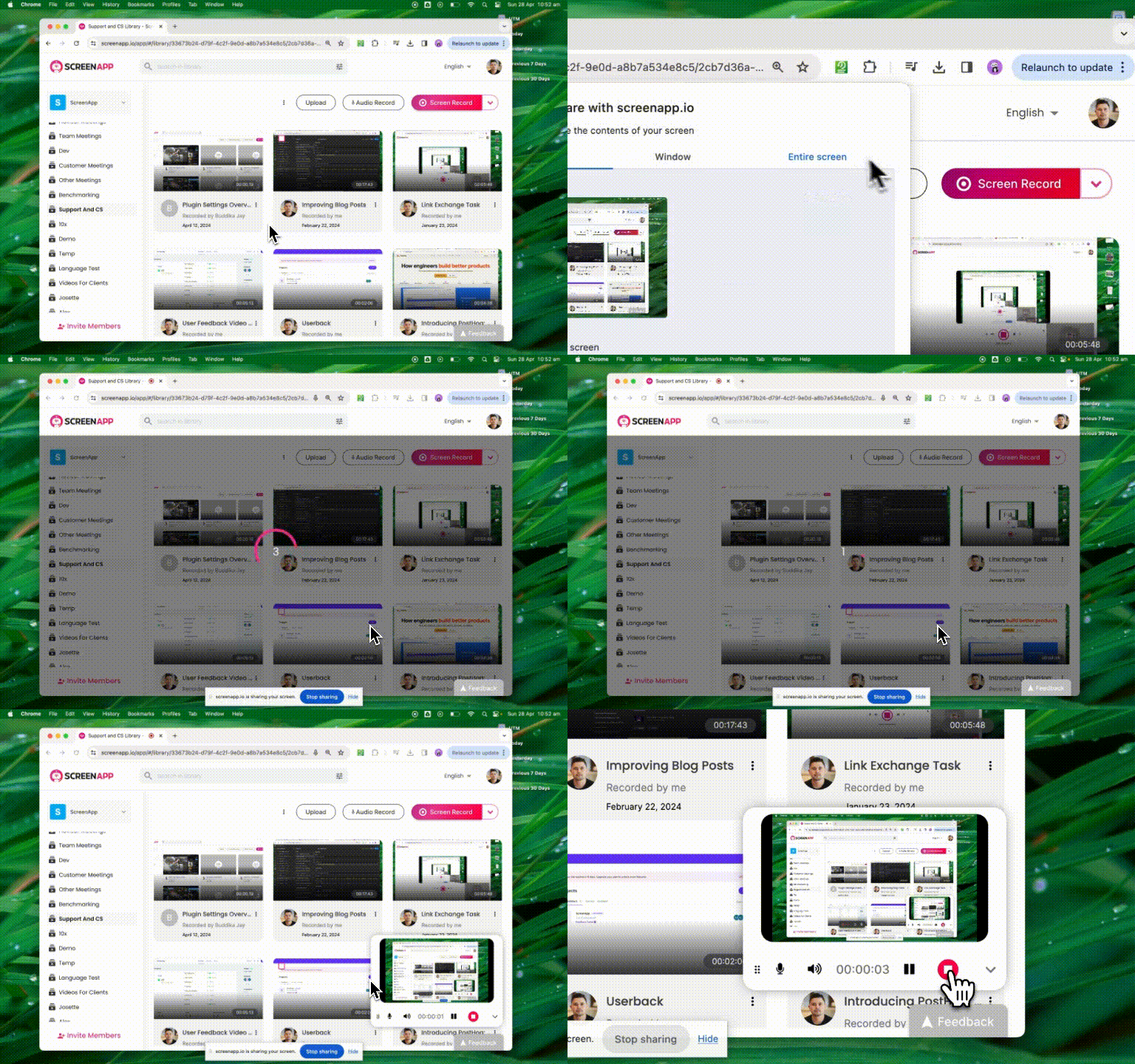
1. Ücretsiz bir Ekran Kaydedici Hesabına Kaydolun
2. “Ekranı Kaydet”e tıklayın ve Ekran veya Sekme Seçin
3. Ekran Kaydınızı Durdurmak için “Durdur”a tıklayın
Yerleşik Mac Ekran Kayıt Yöntemleri
QuickTime Player’ı Kullanma
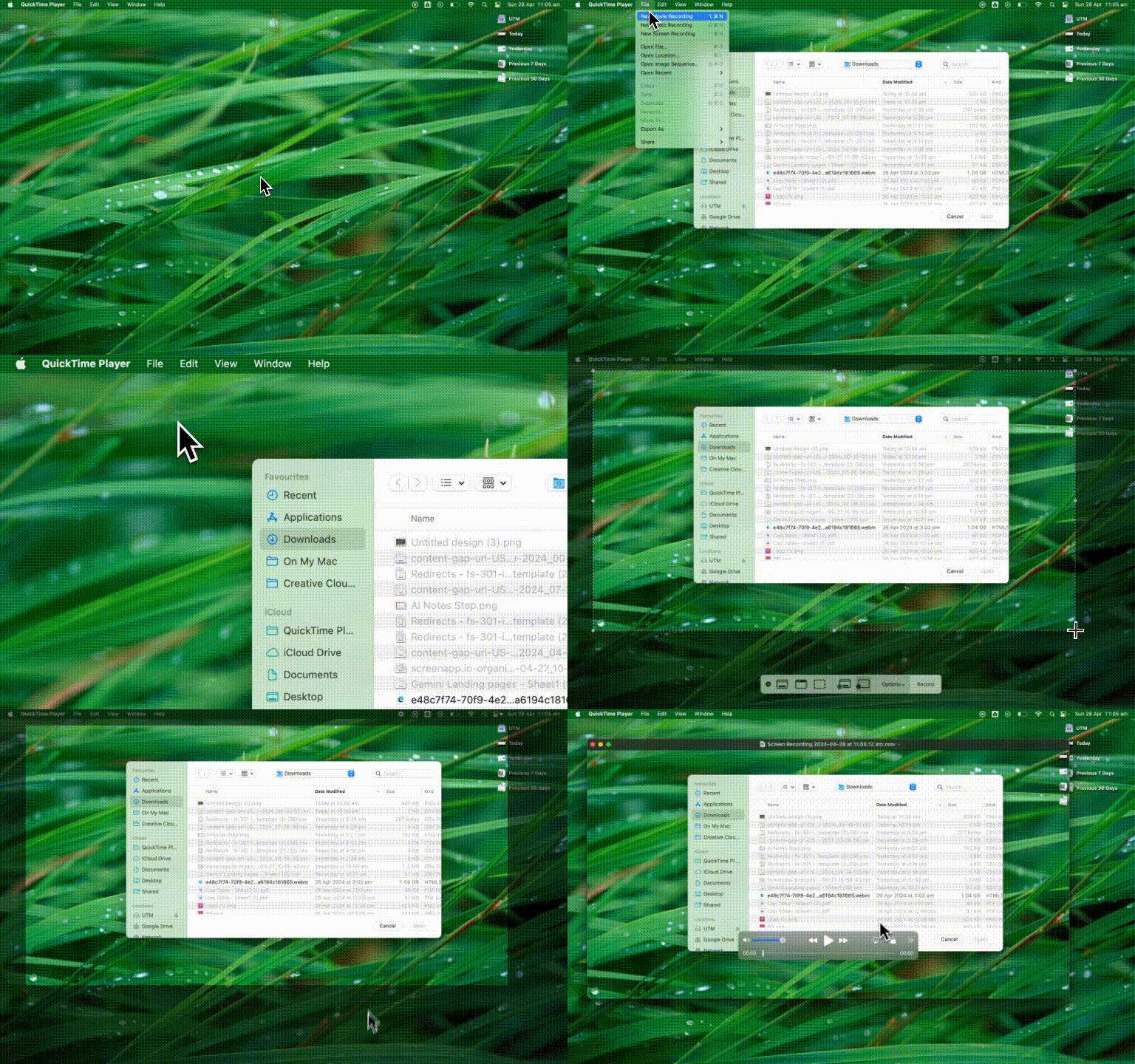
Mac’inizde önceden yüklenmiş bir uygulama olan QuickTime Player, ekranınızı kaydetmenin basit bir yolunu sunar. Adım adım kılavuz:
- Uygulamalar klasörünüzden QuickTime Player’ı açın.
- Menü çubuğunda “Dosya”ya tıklayın ve “Yeni Ekran Kaydı”nı seçin.
- Ses kaydı için mikrofon seçme gibi ayarları yapmak için kayıt düğmesinin yanındaki oka tıklayın.
- Kayıt düğmesine tıklayın ve tüm ekranı veya belirli bir bölümü kaydetmeyi seçin.
- Başlamak için “Kaydı Başlat”a tıklayın.
- Kaydı durdurmak için menü çubuğundaki durdur düğmesine tıklayın veya Command + Control + Esc tuşlarına basın.
- “Dosya” ve ardından “Kaydet”e tıklayarak kaydınızı kaydedin.
Artıları:
- Tüm Mac’lerde önceden yüklenmiş
- Basit ve kullanımı kolay
- Ses kaydına izin verir
Eksileri:
- Sınırlı düzenleme seçenekleri
- Üçüncü taraf uygulamalarda bulunan gelişmiş özelliklerden yoksun
Ekran Görüntüsü Araç Çubuğunu Kullanma (macOS Mojave ve sonrası için)
macOS Mojave, ekran kaydı yeteneklerini içeren Ekran Görüntüsü Araç Çubuğunu tanıttı. Araç çubuğuna erişme:
Ekran Görüntüsü Araç Çubuğunu açmak için Command + Shift + 5 tuşlarına basın.
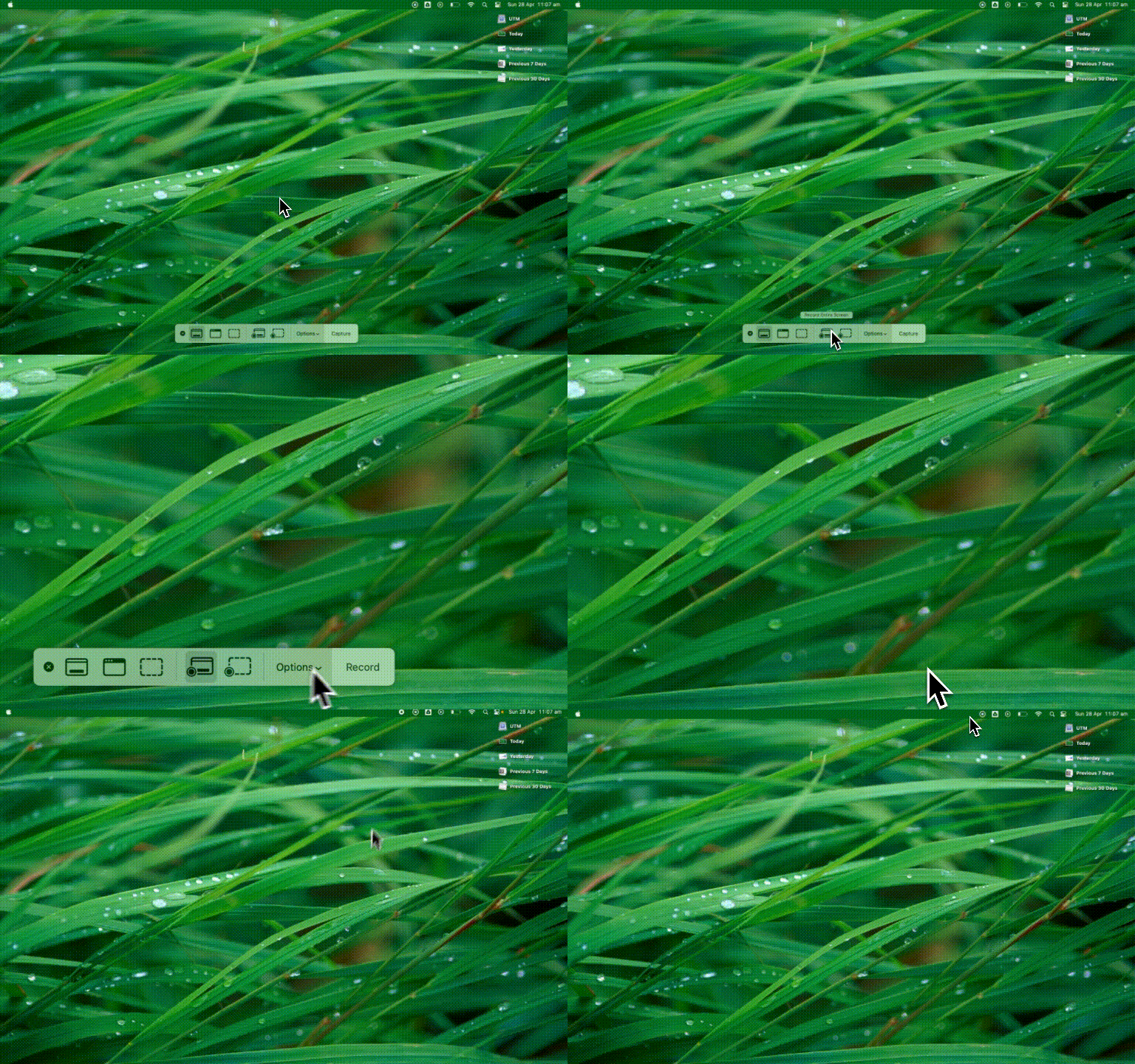
Kayıt seçenekleri:
- Araç çubuğundan “Tüm Ekranı Kaydet” veya “Seçili Bölümü Kaydet”i seçin.
- Kayıt konumunu, zamanlayıcıyı ve mikrofon ayarlarını seçmek için “Seçenekler”e tıklayın.
- Kaydı başlatmak için “Kaydet”e tıklayın.
- Kaydı durdurmak için menü çubuğundaki durdur düğmesine tıklayın veya Command + Control + Esc tuşlarına basın.
Artıları:
- macOS Mojave ve sonrası için yerleşik özellik
- Klavye kısayoluyla kolay erişim
- Temel kayıt seçenekleri sunar
Eksileri:
- Önceki macOS sürümlerinde kullanılamaz
- Sınırlı düzenleme seçenekleri
Ekran Kaydı için Klavye Kısayolları:
- Command + Shift + 5: Ekran Görüntüsü Araç Çubuğunu açar (macOS Mojave ve sonrası)
- Command + Control + Esc: Mevcut ekran kaydını durdurur
Ekran Kaydı İpuçları ve En İyi Uygulamalar
Ekranınızı kayda hazırlama- Dikkat dağıtıcı unsurları önlemek için masaüstünüzü temizleyin ve gereksiz pencereleri kapatın.
- Daha iyi netlik için gerekirse ekran çözünürlüğünüzü ayarlayın.
- Odağı kaydedilen içerikte tutmak için basit bir masaüstü arka planı kullanın.
- Kayıt işlemi sırasında kesintileri önlemek için bildirimleri devre dışı bırakın.
Ses kaydı seçenekleri- Anlatım için yerleşik veya harici bir mikrofon gibi uygun mikrofonu seçin.
- Mikrofonunuzun Mac’inizin ses ayarlarında düzgün şekilde bağlandığından ve yapılandırıldığından emin olun.
- Net ve duyulabilir bir ses sağlamak için kayda başlamadan önce ses seviyelerinizi test edin.
- Arka plan gürültüsünü en aza indirmek için sessiz bir oda veya gürültü önleme özelliklerine sahip bir mikrofon kullanmayı düşünün.
Kayıt alanını ayarlama- Tüm ekranı mı yoksa belirli bir bölümü mü kaydedeceğinize karar verin.
- Bir bölümü kaydediyorsanız, ilgili tüm içeriğin yakalandığından emin olmak için alanı dikkatlice seçin.
- Gerekirse, dosya boyutunu küçültmek için daha düşük bir çözünürlük veya daha küçük bir kayıt alanı kullanmayı düşünün.
Dosya biçimleri ve kalite ayarları- Kalite ve uyumluluğu dengeleyen MP4 veya MOV gibi bir dosya biçimi seçin.
- Video kalitesi ayarlarını ihtiyaçlarınıza ve kullanım amacınıza göre ayarlayın: - Daha yüksek kalite ayarları, daha büyük dosya boyutlarına ancak daha iyi görsel netliğe neden olur. - Daha düşük kalite ayarları daha küçük dosyalar üretir ancak görsel kaliteden ödün verebilir.
- Kalite ayarlarını seçerken kaydınızın nihai hedefini (örneğin, web, sunum) göz önünde bulundurun.
- Özellikle uzun veya yüksek kaliteli kayıtlar oluştururken depolama alanına dikkat edin.
Bu ipuçlarını ve en iyi uygulamaları izleyerek, ekran kayıtlarınızın iyi hazırlanmış, düzgün şekilde yapılandırılmış ve özel ihtiyaçlarınız için optimize edilmiş olmasını sağlayabilirsiniz. Kayıt ortamınızı ayarlamak ve doğru ayarları seçmek için zaman ayırmak, daha yüksek kaliteli ve daha profesyonel görünümlü ekran kayıtları elde etmenizi sağlayacaktır.
Ekran Kayıtlarınızı Düzenleme ve Paylaşma
Yerleşik düzenleme seçenekleri:- QuickTime Player, kaydınızın başlangıcını ve sonunu kırpma gibi temel düzenleme özellikleri sunar.
- macOS Photos uygulaması, videoları kırpmanıza ve kırpma ve döndürme gibi basit ayarlamalar yapmanıza olanak tanır.
- Bazı üçüncü taraf ekran kaydı uygulamaları, açıklamalar, açıklamalı notlar ve daha fazlası için yerleşik düzenleme araçları içerir.
Önerilen video düzenleme yazılımı:
- iMovie: Geçişler, başlıklar ve net ses düzenleme gibi özelliklere sahip Mac için ücretsiz, kullanıcı dostu bir video düzenleyici.
- Final Cut Pro X: Gelişmiş araçlar ve özelliklere sahip profesyonel sınıf bir video düzenleme yazılımı.
- Adobe Premiere Pro: Çok çeşitli özellik ve entegrasyonlara sahip bir başka endüstri standardı video düzenleyici.
- Camtasia: Özellikle eğitimler ve sunumlar oluşturmak için tasarlanmış bir ekran kaydı ve video düzenleme yazılımı.
Paylaşım seçenekleri:- YouTube: Kolay dağıtım ve yerleştirme için ekran kayıtlarınızı dünyanın en büyük video paylaşım platformuna yükleyin.
- Vimeo: Yüksek kaliteli oynatma ve profesyonel özellikleriyle bilinen popüler bir video barındırma platformu.
- Google Drive: Kayıtlarınızı Google Drive’ınıza yükleyerek ve uygun izinleri ayarlayarak doğrudan başkalarıyla paylaşın.
- Dropbox: Google Drive’a benzer şekilde, Dropbox kayıtlarınızı bir bağlantı aracılığıyla veya belirli kişilere erişim izni vererek paylaşmanıza olanak tanır.
- Sosyal Medya: Daha fazla görünürlük için kayıtlarınızı doğrudan Facebook, Twitter veya LinkedIn gibi platformlarda paylaşın.
Yaygın Sorunları Giderme
Kayda ses gelmiyor:- Mikrofonunuzun Mac’inizin ses giriş ayarlarında düzgün şekilde bağlandığından ve seçildiğinden emin olun.
- Mikrofonun sessize alındığından veya sesin kısık olmadığından emin olun.
- Mac’inizi yeniden başlatın ve tekrar kaydetmeyi deneyin.
- Harici bir mikrofon kullanıyorsanız, sorunu yalıtmak için farklı bir mikrofon deneyin.
Düşük video kalitesi:- Ekran kaydı yazılımınızdaki video kalitesi ayarlarını artırın.
- Mac’inizin ekran çözünürlüğünün uygun düzeye ayarlandığından emin olun.
- Sistem kaynaklarınız üzerindeki yükü azaltmak için gereksiz programları kapatın ve Mac’te görevleri sonlandırın.
- Mac’inizin işletim sistemini ve ekran kaydı yazılımını en son sürümlere güncelleyin.
Büyük dosya boyutları:- Daha küçük dosya boyutları oluşturmak için video kalitesi ayarlarını veya çözünürlüğü azaltın.
- Kaydınızdaki gereksiz bölümleri kırpın.
- Bir video sıkıştırma yazılımı veya çevrimiçi araç kullanarak videonuzu sıkıştırmayı düşünün.
Kayıt düzgün kaydedilmiyor:- Mac’inizde veya harici sürücünüzde yeterli depolama alanınız olduğundan emin olun.
- Kayıt konumunu kontrol edin ve dosyaları oraya kaydetmek için gerekli izinlere sahip olduğunuzdan emin olun.
- Kaydı farklı bir konuma veya sürücüye kaydetmeyi deneyin.
- Üçüncü taraf yazılım kullanıyorsanız, güncel olduğundan ve Mac’inizin işletim sistemiyle uyumlu olduğundan emin olun.
Mac Ekran Kaydı Hakkında Sıkça Sorulan Sorular
MacBook Air/Pro/iMac’te ekran kaydı yapabilir misiniz?
Evet, yerleşik araçları (QuickTime Player veya Ekran Görüntüsü Araç Çubuğu) veya üçüncü taraf uygulamaları kullanarak MacBook Air, MacBook Pro ve iMac dahil olmak üzere herhangi bir Mac modelinde ekran kaydı yapabilirsiniz.
Kaydedilmiş ekran kayıtlarımı Mac’imde nasıl bulabilirim?
Varsayılan olarak, ekran kayıtları Mac’inizin Masaüstüne kaydedilir. Ancak, ekran kaydı aracınızın ayarlarında kayıt konumunu değiştirebilirsiniz. Kaydınızı bulamıyorsanız, Spotlight Arama’yı (Command + Boşluk) kullanmayı ve dosya adını yazmayı deneyin.
Mac’te ekranımı sesli olarak nasıl kaydedebilirim?
Ekranınızı sesli olarak kaydetmek için, ekran kaydı aracınızın ayarlarında uygun mikrofon girişini seçin. Hem QuickTime Player hem de Ekran Görüntüsü Araç Çubuğu, ses kaydı için bir mikrofon seçmenize olanak tanır. Mikrofonunuzun düzgün şekilde bağlandığından ve sessize alınmadığından emin olun.
Mac’te ekran kaydı için bir zaman sınırı var mı?
Mac’te ekran kaydı için yerleşik bir zaman sınırı yoktur. Ancak, kaydınızın süresi Mac’inizin depolama alanı veya kullandığınız üçüncü taraf uygulamanın kısıtlamalarıyla sınırlı olabilir. Uzun bir kayda başlamadan önce her zaman kullanılabilir depolama alanınızı kontrol etmek iyi bir fikirdir.
Ekran kayıtlarımı Mac’te düzenleyebilir miyim?
Evet, QuickTime Player veya iMovie gibi yerleşik araçları veya Final Cut Pro X veya Adobe Premiere Pro gibi daha gelişmiş üçüncü taraf video düzenleme yazılımlarını kullanarak ekran kayıtlarınızı düzenleyebilirsiniz. Kullanılabilir düzenleme özelliklerinin düzeyi, seçtiğiniz yazılıma bağlı olacaktır.
Ekran kayıtlarımı Mac’imden nasıl paylaşırım?
Ekran kayıtlarınızı YouTube veya Vimeo gibi video paylaşım platformlarına yükleyerek veya Google Drive veya Dropbox gibi bulut depolama hizmetlerini kullanarak paylaşabilirsiniz. Çoğu ekran kaydı aracı ve video düzenleme yazılımı, kolay dağıtım için yerleşik paylaşım seçenekleri de sunar.
Ekran kaydımın sesi yoksa ne yapmalıyım?
Ekran kaydınızda ses yoksa, Mac’inizin ses giriş ayarlarını kontrol edin ve doğru mikrofonun seçildiğinden emin olun. Mikrofonun sessize alınmadığını ve sesin açıldığını doğrulayın. Sorun devam ederse, Mac’inizi yeniden başlatmayı ve tekrar kaydetmeyi deneyin.
Ekran kaydımın dosya boyutunu nasıl küçültebilirim?
Ekran kaydınızın dosya boyutunu küçültmek için, video kalitesi ayarlarını düşürmeyi veya daha düşük bir çözünürlükte kaydetmeyi deneyin. Kaydınızdaki gereksiz bölümleri de kırpabilir veya dosya boyutunu daha da küçültmek için bir video sıkıştırma aracı kullanabilirsiniz.