
Как расшифровать аудио и видео в Premiere Pro: полное руководство по редактированию на основе текста

On this page
Для видеомонтажеров просеивание часов отснятого материала интервью в поисках идеального фрагмента - одна из самых трудоемких частей постпродакшена. Традиционный процесс просмотра временных шкал неэффективен и истощает творческие силы. Но Adobe изменила правила игры благодаря встроенным функциям транскрипции Premiere Pro. Хотя существует множество инструментов для транскрибирования видеоконтента, собственное решение Premiere Pro предлагает уникальные преимущества для редакторов.
В этом руководстве мы проведем вас через весь процесс транскрибирования в Premiere Pro. Мы рассмотрим революционный рабочий процесс редактирования на основе текста, как автоматически создавать субтитры и советы по обеспечению максимальной точности ваших транскрипций.
Независимо от того, монтируете ли вы документальный фильм, подкаст или клип для социальных сетей, освоение преобразования речи в текст в Premiere Pro кардинально изменит ваш подход к редактированию видео.
Что такое редактирование на основе текста в Premiere Pro?
Редактирование на основе текста, это рабочий процесс, который позволяет редактировать видео, манипулируя текстом, как при редактировании текстового документа. Вместо того чтобы устанавливать точки входа и выхода на видеоклипе, вы можете выделять предложения в транскрипте, вырезать, копировать и вставлять их, а Premiere Pro автоматически внесет соответствующие изменения в последовательность вашей временной шкалы.
Эта функция на основе искусственного интеллекта, разработанная Adobe Sensei, делает процесс редактирования более быстрым и интуитивно понятным. Согласно официальной документации Adobe, этот рабочий процесс предназначен для оптимизации создания черновых вариантов из отснятого материала интервью и другого контента с большим количеством диалогов.
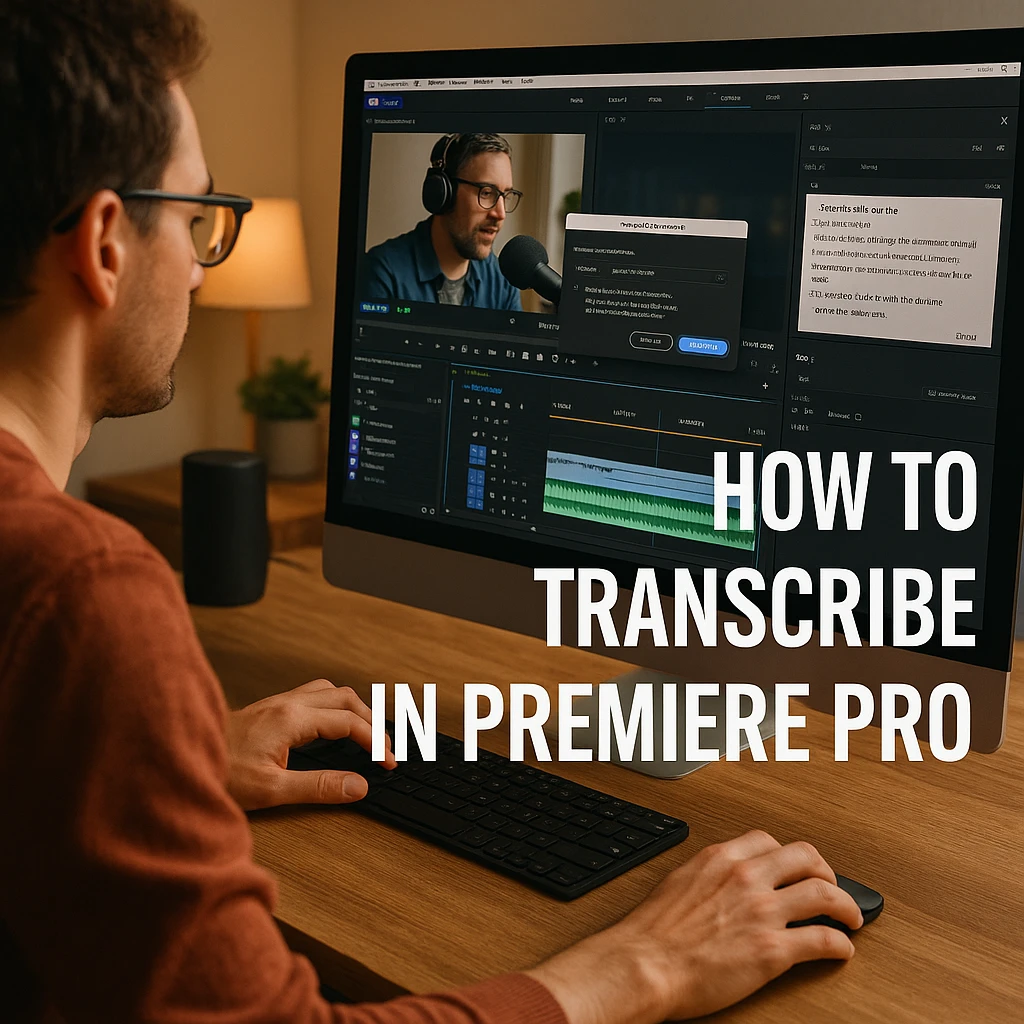
Как автоматически транскрибировать аудио в Premiere Pro: пошаговая инструкция
Начать работу с транскрипцией очень просто. Premiere Pro автоматически транскрибирует все клипы с диалогами при их импорте в ваш проект.
- Импортируйте отснятый материал: перетащите видео- или аудиофайлы на панель «Проект». Premiere Pro начинает транскрибировать их в фоновом режиме.
- Откройте панель «Текст»: перейдите в Окно > Текст, чтобы открыть панель транскрипции. Здесь вы увидите статус ваших транскрипций.
- Выберите исходный клип: после завершения транскрипции выберите клип на панели «Проект». Его транскрипт появится на панели «Текст».
- Создайте последовательность: перетащите клип на временную шкалу, чтобы создать последовательность.
- Начните редактировать с помощью текста: на панели «Текст» выделите предложения, которые хотите использовать. Нажмите кнопку «Вставить» (стрелка вниз), чтобы добавить этот выделенный фрагмент на свою временную шкалу. Теперь вы можете собрать черновой вариант, просто копируя и вставляя текст.
От транскрипта к субтитрам в один клик
После завершения редактирования вы можете мгновенно превратить свою транскрипцию в субтитры, сделав свой контент более доступным. Исследование показало, что 80% потребителей с большей вероятностью посмотрят все видео, если доступны субтитры. Наш онлайн-генератор транскрипций может помочь вам создать точные транскрипции для любого видеоконтента.
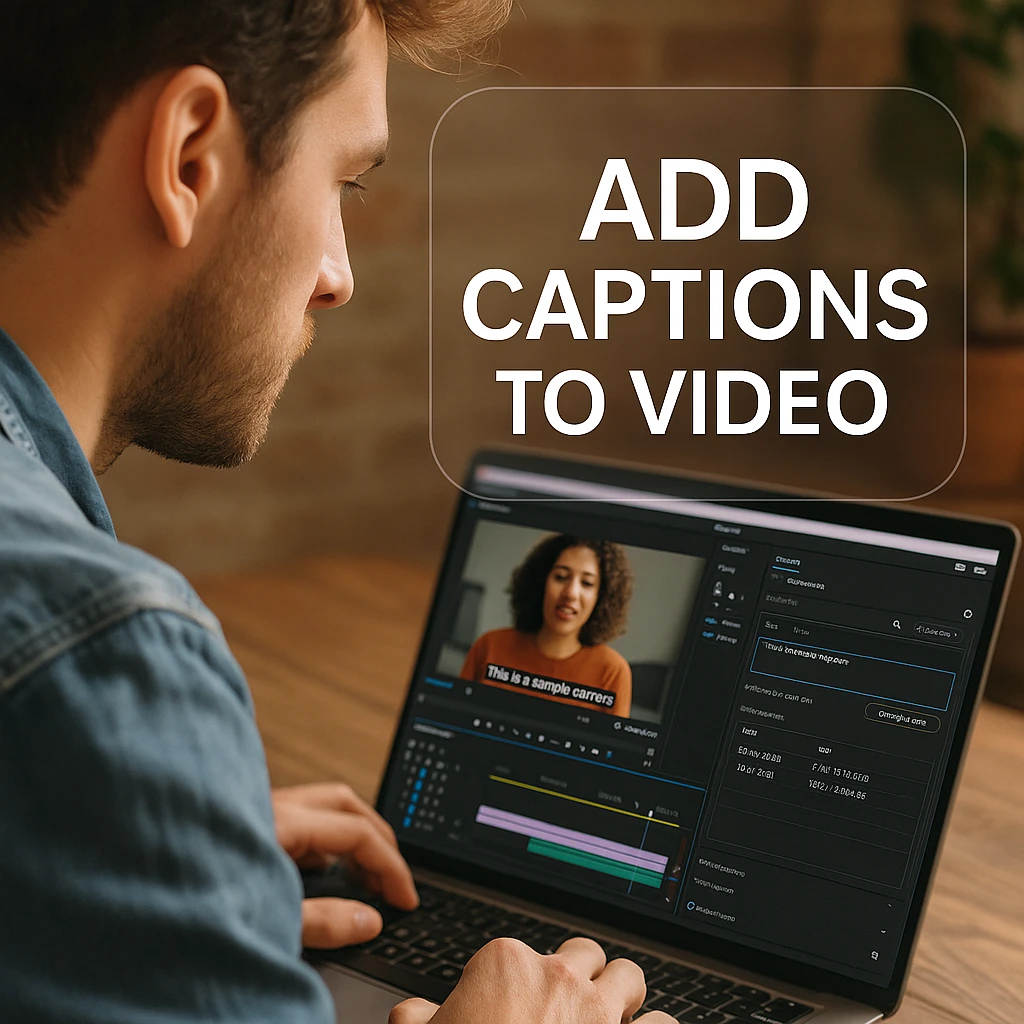
Вот как это сделать:
- Убедитесь, что последовательность, которую вы хотите снабдить субтитрами, активна.
- На панели Текст нажмите кнопку «Создать субтитры» (значок «CC»).
- Появится диалоговое окно. Вы можете настроить такие параметры, как длина строки и формат (субтитры являются стандартными).
- Нажмите «Создать», и Premiere Pro сгенерирует новую дорожку субтитров на вашей временной шкале, идеально синхронизированную с диалогами. Затем вы можете настроить шрифт, размер и цвет на панели «Основная графика».
Собственная транскрипция и специализированные сервисы
Хотя встроенный инструмент Premiere является мощным, важно понимать, где он превосходит, а где специализированный сервис может быть лучше.
| Функция | Собственная транскрипция Premiere Pro | Специализированные сервисы транскрипции (например, ScreenApp) |
|---|---|---|
| Точность | Хорошая, очень хорошая (улучшается) | Часто выше (обучена на более широких наборах данных) |
| Рабочий процесс | Полностью интегрированный (лучше всего подходит для редактирования на основе текста) | Внешний (требуется импорт/экспорт файлов) |
| Стоимость | Включена в Creative Cloud | Поминутная/почасовая или подписка |
| Вариант использования | Черновые варианты, субтитры, поиск фрагментов | Окончательные юридические/архивные транскрипты, плохое качество звука |
Для редакторов, уже работающих в экосистеме Adobe, собственный инструмент меняет правила игры. Однако для проектов, требующих абсолютной точности, вы можете рассмотреть возможность использования внешнего инструмента, а затем импортировать транскрипт. Наше бесплатное программное обеспечение для транскрибирования видео и интеграция Whisper AI обеспечивают точность профессионального уровня. Более подробную информацию см. в нашем сравнении инструментов для транскрибирования видео.
Часто задаваемые вопросы (FAQ)
Является ли транскрипция бесплатной в Premiere Pro?
Да, функции автоматической транскрипции и редактирования на основе текста включены без дополнительной оплаты для всех подписчиков Adobe Creative Cloud, у которых установлена последняя версия Premiere Pro.
Насколько точна функция преобразования речи в текст Premiere Pro?
Точность, как правило, очень хорошая, особенно при чистом звуке. Однако иногда ей трудно справиться с сильным акцентом, несколькими перекрывающимися динамиками или звуком со значительным фоновым шумом. Всегда важно вычитывать сгенерированный транскрипт на предмет ошибок.
Могу ли я импортировать свой собственный транскрипт в Premiere Pro?
Да. Если вы использовали внешний сервис или у вас уже есть транскрипт, вы можете импортировать его. На панели «Текст» щелкните три точки (…), выберите «Импорт» и выберите файл в формате обычного текста (.txt) или SRT. Затем вы можете использовать инструменты Premiere, чтобы выровнять его по своему медиафайлу.
Как исправить ошибки в транскрипте?
Вы можете редактировать текст непосредственно на панели «Текст». Просто дважды щелкните слово, которое хотите изменить, и введите исправление. Текст полностью редактируется, что позволяет исправлять пунктуацию, орфографию и грамматику.
Может ли транскрипция Premiere Pro обрабатывать несколько динамиков?
Да. Premiere Pro может автоматически определять и помечать разных динамиков. Когда вы запускаете процесс транскрипции, вы можете включить обнаружение динамиков. Затем вы можете отредактировать имена динамиков на панели «Текст» для ясности.
Заключение: более быстрый и интеллектуальный рабочий процесс редактирования
Adobe успешно интегрировала технологию преобразования речи в текст в ядро процесса редактирования видео. Изучив, как транскрибировать в Premiere Pro, вы не просто быстрее создаете субтитры, вы кардинально меняете то, как вы строите истории и взаимодействуете со своими отснятыми материалами. Для более продвинутых рабочих процессов ознакомьтесь с нашим руководством по AI-хакам для упрощения суммирования транскриптов. Рабочий процесс редактирования на основе текста экономит бесчисленные часы постпродакшена, освобождая вас для сосредоточения на творческих аспектах вашего редактирования.


