
Как записать экран в Chrome со звуком: звук вкладки, микрофон и системный звук


On this page
Большинство немых записей в Chrome сводятся к одному невыбранному флажку. Когда Chrome показывает вам окно выбора экрана, в углу есть маленький переключатель «Также поделиться аудио вкладки», и если вы его пропустите, вы получите идеальное видео и полную тишину. Я это делал. Каждый, кто регулярно записывает свой экран, делал это хотя бы раз.
Чтобы записать экран в Chrome со звуком: откройте вкладку, которую хотите захватить, запустите браузерный рекордер или расширение, выберите «Вкладка Chrome» в диалоговом окне общего доступа, включите переключатель аудио вкладки, включите микрофон, если хотите озвучивание, и нажмите запись. Это охватывает звук веб-сайта и ваш голос. Системное аудио, то есть звук из приложений вне Chrome, - это та часть, которая зависит от вашей операционной системы, и я к этому перейду.
Остальная часть этого руководства - это подробности: какой из трех источников аудио вам действительно нужен, точные шаги, что меняется на Windows, Mac и Chromebook, и как исправить запись, которая оказалась без звука.
Выберите правильный источник. «Вкладка Chrome» для одного веб-сайта, «Весь экран» для всего на вашем мониторе.
Включите аудио вкладки. Переключатель «Также поделиться аудио вкладки» в окне выбора Chrome по умолчанию выключен в некоторых инструментах. Это основная причина немых записей.
Добавьте микрофон, если вы озвучиваете. Chrome запросит разрешение на использование микрофона в первый раз. Аудио вкладки и микрофон могут записываться вместе в одной дорожке.
Запустите 10-секундный тест. Запишите, воспроизведите со звуком, затем сделайте настоящую запись. Десять секунд сейчас лучше, чем перезаписывать двадцать минут позже.
Что вы планируете захватить, определяет, какой источник аудио вам нужен, поэтому разберитесь с этим, прежде чем прикасаться к любому рекордеру:
| Что вы хотите записать | Какой источник аудио вам нужен | Типичное использование |
|---|---|---|
| Видео или веб-приложение, воспроизводящееся в одной вкладке | Аудио вкладки | Уроки, отчеты об ошибках, демонстрации |
| Ваш собственный голос поверх экрана | Микрофон | Пошаговые руководства, презентации |
| Chrome плюс другие настольные приложения | Системное аудио | Полные обзоры ПО |
| Веб-сайт плюс ваш комментарий | Аудио вкладки + микрофон | Обучающие видео, реакции |
| Экран, ваше лицо и ваш голос | Аудио вкладки + микрофон + веб-камера | Уроки, демонстрации продаж |
Аудио вкладки, микрофон и системное аудио - это три разные вещи
Это различие вызывает больше неудачных записей, чем что-либо другое, поэтому стоит уделить две минуты, прежде чем приступать к шагам.
Аудио вкладки - это звук, исходящий из одной конкретной вкладки Chrome. Видео с YouTube, плеер вебинара, звуковое уведомление веб-приложения. Chrome может чисто передавать этот звук записывающему устройству, вкладка за вкладкой, поэтому браузерная запись так хороша в этом. Если ваше настольное приложение Spotify играет в фоновом режиме, аудио вкладки его не слышит. Это функция, а не ошибка: ваша запись остается свободной от всего, кроме выбранной вами вкладки.
Аудио микрофона - это ваш голос, от любого входа, который использует ваш компьютер: встроенный микрофон ноутбука, гарнитура, USB-микрофон. Chrome запрашивает разрешение на это отдельно, и ваша операционная система имеет свой собственный уровень разрешений поверх этого. Два места для подтверждения, два места, где «нет» шестимесячной давности может незаметно заглушить вас.
Системное аудио - это все, что воспроизводит ваш компьютер: Chrome, Spotify, пинги Slack, все это смешано вместе. Это то, что Chrome не всегда может вам предоставить, потому что это зависит от операционной системы. Windows предоставляет его. macOS - нет, по крайней мере, не для браузера. Ниже я расскажу о способах обхода для каждой ОС.
Практическое правило, которым я пользуюсь: записывайте аудио вкладки, если вам специально не нужен звук извне Chrome. Оно поддерживается везде, оно захватывает только то, что вы выбрали, и уведомление Slack не может случайно попасть в вашу клиентскую демонстрацию.
| Вопрос | Аудио вкладки | Системное аудио |
|---|---|---|
| Захватывает звук веб-сайта | Да | Да |
| Захватывает настольное приложение, такое как Spotify | Нет | Да, если это позволяет ОС |
| Могут ли просочиться посторонние звуки уведомлений | Нет | Да |
| Работает одинаково на Windows и Mac | Да | Нет, Mac ограничен |
| Лучше всего для обучающих программ в браузере | Да | Только если важны другие приложения |
Как записать вкладку Chrome со звуком
Это рабочий процесс, который охватывает большинство случаев: одна вкладка, ее аудио, по желанию ваш голос. Он работает на Windows, Mac, Chromebook и Linux, потому что захват вкладок встроен в сам Chrome. Записывающее устройство, будь то веб-приложение или расширение, просто запрашивает у Chrome поток через браузерный API захвата экрана getDisplayMedia, и Chrome показывает вам окно выбора для одобрения.
Откройте вкладку и подготовьте ее
Загрузите страницу, войдите в систему, закройте баннеры с куками и подведите видео к нужному месту, если оно есть. Все, что вы делаете после нажатия кнопки записи, попадает в кадр, поэтому сначала сделайте все приготовления.
Запустите записывающее устройство и выберите, что оно должно слышать
Прежде чем появится окно выбора экрана, большинство записывающих устройств спрашивают, какие источники аудио включить. Включите здесь микрофон, если вам нужна озвучка. Если у инструмента есть отдельные переключатели для микрофона и аудио браузера, включите оба сейчас, а не надейтесь исправить это позже.
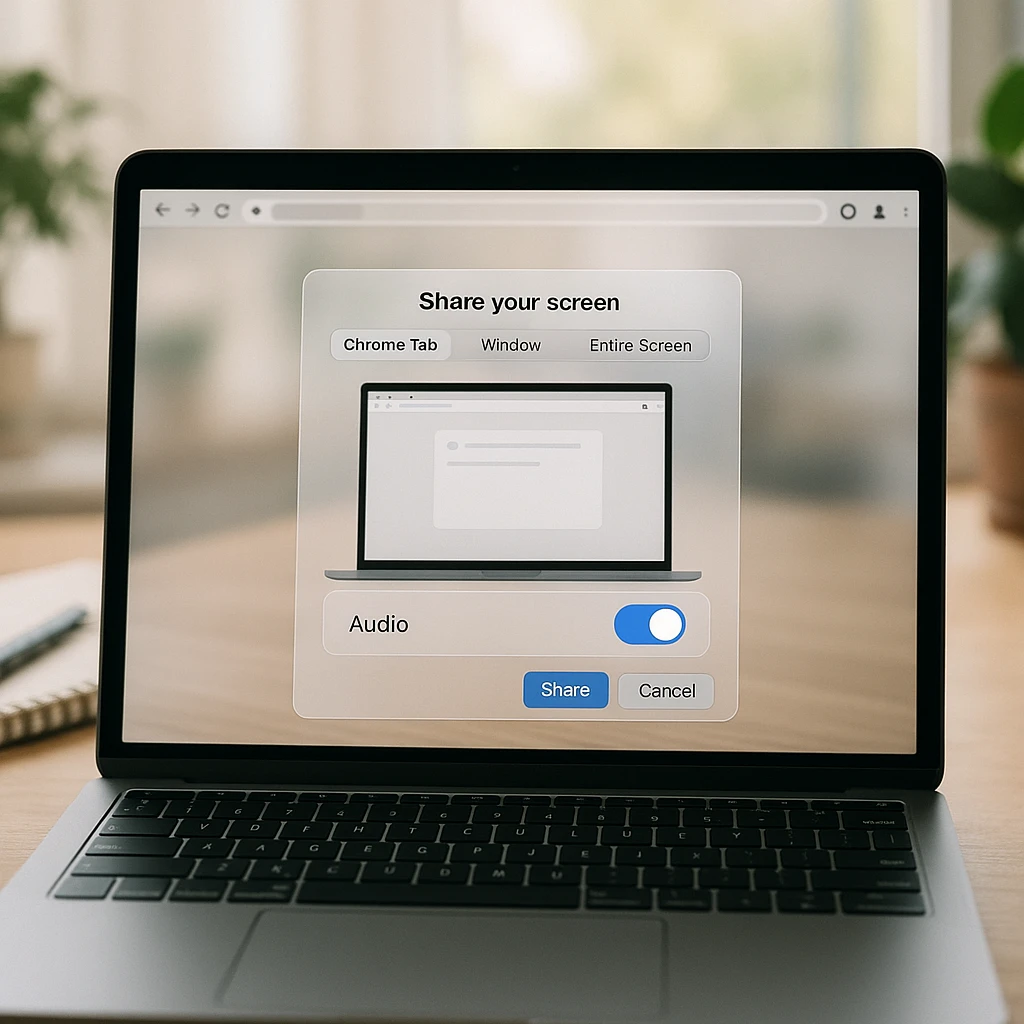
Выберите «Вкладка Chrome» в диалоговом окне общего доступа, затем точную вкладку
Chrome предлагает три режима захвата: Вкладка Chrome, Окно и Весь экран. Выберите Вкладка Chrome и щелкните вкладку, которую вы подготовили. Выбрать не ту вкладку здесь удивительно легко, когда у вас открыто пятнадцать, и запись добросовестно захватит не ту.
Включите «Также поделиться аудио вкладки»
Переключатель находится в углу окна выбора вкладок. Этот единственный переключатель - разница между записью со звуком и записью без него. Проверяйте его каждый раз, даже если вы думаете, что он уже включен. Chrome непоследовательно запоминает эту настройку между инструментами.
Запишите 10-секундный тест, затем настоящую запись
Остановите, воспроизведите и послушайте с включенной громкостью. Звук вкладки присутствует? Голос присутствует? Тогда записывайте по-настоящему. Пропуск этого шага приводит к тому, что двадцатиминутные пошаговые руководства записываются дважды.
Одно поведение, которое стоит знать: когда вы записываете одну вкладку, а затем переключаетесь на другую вкладку, запись остается привязанной к выбранной вами вкладке. Она не следует за вашим фокусом. Обычно это то, что вам нужно, но это удивляет людей, которые ожидали, что запись будет отслеживать их по браузеру. Если вам нужно продемонстрировать перемещение между вкладками, захватите вместо этого Окно или Весь экран.
Добавление микрофона без записи эха
Для озвученных записей необходимо согласовать два разрешения. Chrome запрашивает доступ к микрофону при первом запросе записывающего устройства, с помощью всплывающего окна рядом с адресной строкой. Если вы когда-либо отклоняли это всплывающее окно, Chrome запоминает «нет», и записывающее устройство получает тишину без ошибки. Щелкните значок замка или мелодии в адресной строке, откройте «Настройки сайта» и установите для микрофона значение «Разрешить».
Операционная система имеет свой собственный уровень. На Mac, «Системные настройки», затем «Конфиденциальность и безопасность», затем «Микрофон» должны указывать Chrome как разрешенный. На Windows 11 это «Настройки», «Конфиденциальность и безопасность», «Микрофон». Если Chrome заблокирован там, никакое разрешение сайта в мире не поможет, и снова нет сообщения об ошибке, просто ровная звуковая дорожка.
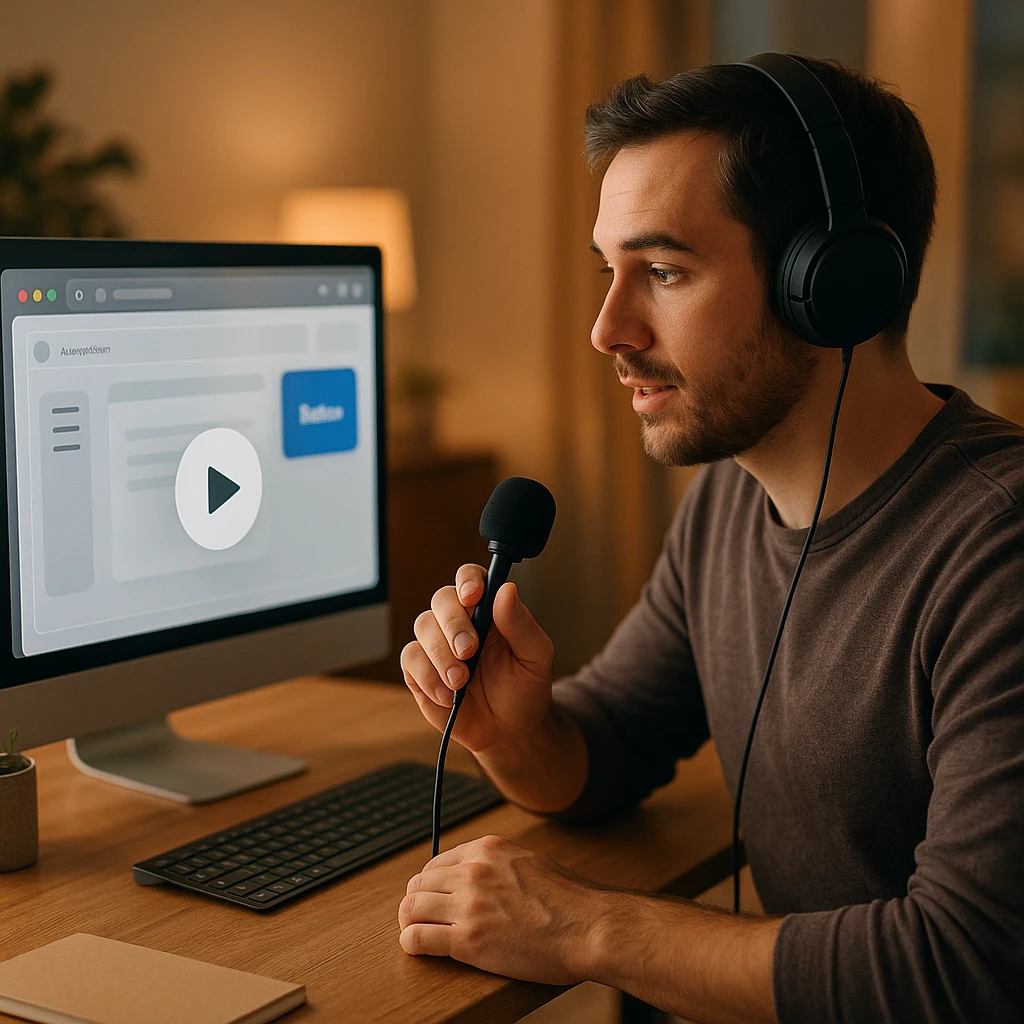
Затем возникает эхо, которое является наиболее частой жалобой на качество озвученных записей. Это происходит, когда ваши динамики воспроизводят аудио вкладки, а ваш микрофон снова его улавливает, поэтому запись получает звук вкладки дважды, со slightным смещением. Решение скучное и абсолютное: наденьте наушники. Аудио вкладки захватывается в цифровом виде внутри Chrome, поэтому оно остается чистым, и ваш микрофон слышит только ваш голос. Если наушники недоступны, держите громкость динамиков низкой, а микрофон подальше от динамиков, но примите, что наушники - это настоящее решение.
Еще две полезные привычки использования микрофона:
- Произнесите одно полное предложение до начала контента и следите за индикатором входного сигнала. Индикатор, который не движется, означает, что выбрано неправильное устройство. Гарнитуры Bluetooth являются обычной причиной, так как они могут регистрироваться как два устройства, и Chrome иногда захватывает неактивное.
- Если ваш записывающий инструмент предлагает подавление шума, оставьте его включенным для работы по озвучиванию экрана. Это немного снижает насыщенность звука, но удаляет много стука клавиатуры.
Системное аудио на Windows, Mac и Chromebook
Аудио вкладки везде ведет себя одинаково. Системное аудио - это то, где операционные системы разделяются, и этот раздел представляет собой честную версию того, что каждая из них позволяет.
Windows 11 и Windows 10
Windows - это простой случай. Диалог общего доступа Chrome показывает переключатель системного звука, когда вы выбираете «Весь экран», и его включение записывает всё, что воспроизводит компьютер: Chrome, настольные приложения, уведомления - всё смешивается в запись.
Выберите «Весь экран» в диалоге общего доступа
Включите «Также делиться системным звуком»
Сначала отключите уведомления, микширование неразборчиво, и каждый пинг Slack попадает в запись
В Windows также встроен Game Bar (Win + Alt + R), который записывает одно окно приложения с системным звуком, но он отказывается захватывать рабочий стол или Проводник и не дает контроля на уровне вкладок. Для работы в браузере собственный захват Chrome более точен. Если вы предпочитаете системный инструмент, встроенные опции описаны в нашем руководстве по записи экрана с помощью Инструмента "Ножницы" в Windows 10 и 11.
Отсутствует системный звук? Сначала проверьте микшер громкости: щелкните правой кнопкой мыши значок динамика, откройте микшер и убедитесь, что Chrome не отключен или не убавлен независимо от общей громкости. Этот ползунок для каждого приложения постоянно подводит людей.
Mac
macOS не позволяет Chrome захватывать системный звук. Когда вы делитесь всем экраном или окном на Mac, переключателя системного звука нет, и это ограничение Apple, а не отсутствующая функция в каком-либо записывающем устройстве. Встроенный рекордер Shift + Cmd + 5 имеет тот же недостаток: он записывает экран и микрофон, а не то, что воспроизводит Mac.
У вас есть два реальных пути:
Записывайте вкладку Chrome вместо экрана. Захват звука вкладки полностью работает на macOS. Если нужный вам звук находится во вкладке браузера, а это обычно так, выберите «Вкладка Chrome», включите звук вкладки, и ограничение вас не коснется. Это мой вариант по умолчанию на Mac.
Установите драйвер маршрутизации звука, если вам действительно нужен весь системный звук, который настольные приложения для записи используют для обратного воспроизведения системного вывода в качестве входа. Это серьезная работа по настройке, и для большинства записей браузера это излишне.
Проверка разрешений: Системные настройки, Конфиденциальность и безопасность, Запись экрана. Chrome должен быть разрешен там, прежде чем он сможет вообще захватывать экран, и macOS спрашивает об этом только один раз.
Полная картина, включая особенности встроенного рекордера, представлена в нашем руководстве по записи экрана на Mac.
Chromebook
В ChromeOS есть встроенный инструмент для захвата экрана (Shift + Ctrl + Показать окна), который записывает весь экран, окно или область, с переключателем микрофона в меню настроек. Записи сохраняются в папке «Загрузки» в виде файлов WebM. Он отлично записывает ваш голос.
Внутренний звук - слабое место. Для вкладки Chrome со звуком тот же процесс захвата вкладки, что и ранее, работает на Chromebook точно так же, как и в Windows: браузерный рекордер, вкладка Chrome, общий доступ к звуку вкладки.
Вам вообще нужно расширение?
Нет. Это удивляет людей, но захват экрана Chrome работает для любой веб-страницы, которая запрашивает это, поэтому онлайн-рекордер экрана, работающий в обычной вкладке, может записывать ваш экран, звук вкладки, микрофон и веб-камеру без установки чего-либо. Вы открываете страницу, предоставляете разрешения, записываете, скачиваете. Для эпизодической записи или на рабочем компьютере, где вы не можете устанавливать расширения, это разумный путь.
Расширение оправдывает себя, когда вы записываете часто. Оно находится на панели инструментов, запускается в один клик и сохраняет свои разрешения между сеансами, вместо того чтобы запрашивать их каждый раз. Расширение ScreenApp для записи экрана Chrome записывает текущую вкладку, окно или весь экран вместе с микрофоном и звуком вкладки, и сохраняет файл как MP4 локально, что важнее, чем кажется (подробнее о форматах ниже).
Какой бы вариант вы ни выбрали, контрольный список для оценки любого инструмента записи Chrome одинаков:
Звук вкладки и микрофон вместе, в одной дорожке, а не "либо-либо"
Экспорт в MP4, напрямую или через встроенное преобразование
Явно указанные ограничения бесплатного уровня: ограничения продолжительности, количество записей, водяные знаки
1080p с нужной частотой кадров, 30 кадров в секунду достаточно для демонстраций
Наложение с веб-камеры, если вы записываете уроки или демонстрации продаж
Четкий ответ о хранилище: локальный файл, облако или и то, и другое, и кто может это видеть
Если вам нужен только звук, видеорекордер - это неподходящий инструмент. Мы сравнили специализированные варианты в нашем обзоре инструментов для захвата аудио в Chrome, которые сводят проблему к одному только звуку.
| Вопрос | Расширение Chrome | Онлайн-рекордер, без установки |
|---|---|---|
| Установка | Однократно, из Веб-магазина | Отсутствует |
| Начало записи | Один клик с панели инструментов | Сначала открыть сайт |
| Разрешения | Сохраняются между сеансами | Предоставляются для каждого сеанса |
| Заблокированные рабочие машины | Часто блокируются политикой | Обычно работает |
| Лучше всего подходит для | Записи несколько раз в неделю | Эпизодической записи |
Получение MP4 вместо WebM
Нативный формат записи Chrome - WebM. Когда браузерный инструмент записывает через MediaRecorder API, на выходе получается WebM, если только инструмент не преобразует его, поэтому многие люди заканчивают запись и обнаруживают файл, который их видеоредактор “игнорирует”. WebM - это хороший формат, который воспроизводится в каждом браузере, но Premiere, некоторые версии iMovie, PowerPoint и множество форм загрузки все еще требуют MP4.
У вас есть три варианта, в порядке предпочтения:
- Используйте рекордер, который выводит MP4 напрямую. Преобразование происходит до того, как вы увидите файл, и проблема никогда не возникает.
- Конвертируйте постфактум. Конвертер записи экрана в MP4 обрабатывает WebM на входе и MP4 на выходе, без повторной записи чего-либо.
- Сохраните WebM, если конечный пункт назначения все равно браузер. Загружаете на плеер, который принимает WebM? Конвертация ничего вам не даст.
Для всего, что вы будете редактировать, делиться с клиентом или вставлять в слайды, MP4 является безопасным вариантом по умолчанию. Он воспроизводится практически на всем, что было создано за последнее десятилетие.
Почему нет звука при записи экрана в Chrome?
Потому что что-то между звуком и файлом сказало «нет», а вам никто не сообщил. Отсутствие звука в записях почти никогда не является ошибкой рекордера. Это либо разрешение, либо переключатель, и самое обидное, что Chrome тихонько проваливается: видео записывается идеально, а звуковая дорожка остается пустой.
Идите по этому списку по порядку. По моему опыту, первые три пункта охватывают большинство случаев:
- Аудио вкладки не было передано. Переключатель “Также передавать аудио вкладки” был выключен, когда вы выбирали вкладку. Восстановить звук после этого невозможно; перезапишите с включенным переключателем.
- Была выбрана не та вкладка или окно. Нужный вам звук воспроизводился где-то еще. Запись добросовестно зафиксировала выбранный источник, включая его тишину.
- Сама вкладка была заглушена. Chrome позволяет заглушать отдельные вкладки, и вкладка, заглушенная в прошлый вторник, остается заглушенной. Ищите перечеркнутый динамик на панели вкладок.
- Разрешение микрофона Chrome заблокировано для сайта рекордера. Значок замка, Настройки сайта, Микрофон, Разрешить.
- Операционная система блокирует доступ Chrome к микрофону. macOS: Системные настройки, Конфиденциальность и безопасность, Микрофон. Windows: Настройки, Конфиденциальность и безопасность, Микрофон.
- Выбрано не то устройство ввода. Обычно это Bluetooth-гарнитура, регистрирующаяся дважды, или встроенный микрофон монитора, перехватывающий настройки по умолчанию.
- Вы ожидали системный звук на Mac. Как сказано выше, Chrome не может его там захватить. Вместо этого записывайте вкладку.
- Другое приложение удерживает микрофон. Zoom или Teams, находящиеся в активном вызове, могут эксклюзивно удерживать ввод.
- Устройство Bluetooth переключило профили во время записи. Некоторые гарнитуры переходят в режим низкого качества при активации микрофона, а некоторые рекордеры теряют поток во время переключения. Если звук прерывается на полпути, подозревайте это.
| Симптом | Вероятная причина | Исправление |
|---|---|---|
| Видео в порядке, сайт без звука | Аудио вкладки не передано | Перезапишите с включенным переключателем |
| Звук сайта в порядке, ваш голос отсутствует | Микрофон выключен или заблокирован | Разрешите микрофон в настройках сайта и ОС |
| Голос записан дважды с эхом | Динамики подают звук в микрофон | Используйте наушники |
| Голос звучит роботизированно или приглушенно | Переключение профиля Bluetooth | Используйте проводной микрофон или встроенный вход |
| Голос очень тихий | Низкий уровень входного сигнала или удаленный микрофон | Увеличьте усиление входного сигнала, переместитесь ближе |
| Отсутствует звук приложения рабочего стола | Захват вкладки слышит только вкладку | Весь экран + системное аудио (Windows) |
| Звук прерывается на полпути | Аудиоустройство изменилось во время записи | Зафиксируйте одно устройство перед записью |
Привычка, которая делает весь этот раздел неактуальным: 10-секундный тест. Запишите, воспроизведите с включенной громкостью, подтвердите оба источника звука, затем приступайте к реальной записи. Каждая из вышеперечисленных неполадок проявит себя в этом тесте, и ни одну из них нельзя исправить после длительной записи.
Контрольный список перед записью
За тридцать секунд до любой важной записи:
В средстве выбора выбрана правильная вкладка или экран
Переключатель аудио вкладки включен
Микрофон выбран, и индикатор входного сигнала движется
Наушники надеты, если ведется повествование поверх аудио вкладки
Уведомления выключены, на уровне ОС, а не только браузера
Приватные вкладки, панель закладок и менеджер паролей вне кадра
Масштаб браузера такой, чтобы текст был читаемым в итоговом видео
Записан и воспроизведен 10-секундный тест
Пункты, касающиеся конфиденциальности, заслуживают отдельного предложения. Запись экрана фиксирует все, что попадает в кадр: всплывающее окно предварительного просмотра электронной почты, всплывающее окно автозаполнения менеджера паролей, имена клиентов на других вкладках. Запись только одной вкладки Chrome, а не всего экрана, тихонько устраняет большую часть этого риска, что является еще одной причиной, по которой захват вкладки является правильным поведением по умолчанию. И просматривайте запись перед тем, как поделиться ею, на скорости воспроизведения, а не перематывая.
Один связанный вопрос, который возникает: могут ли веб-сайты обнаружить, что вы ведете запись? Универсального обнаружения нет, но DRM-защищенные плееры могут отказаться отображаться в захвате (вы получите черный прямоугольник там, где должно быть видео), а рабочие места могут отслеживать управляемые машины. Соблюдайте авторские права, условия платформы и правила согласия на встречи; во многих местах запись звонка без согласия является незаконной, а не просто невежливой.
После записи: видео - это только половина результата
Вот та часть, на которой большинство руководств по записи экрана останавливаются. Двадцатиминутное пошаговое руководство полезно ровно один раз для того человека, который посмотрит все двадцать минут. Та же запись со стенограммой будет доступна для поиска, цитирования и быстрого просмотра всегда.
Именно здесь ScreenApp делает больше, чем просто захват. Запишите вкладку или экран Chrome, и запись попадет в вашу библиотеку, где вы сможете сгенерировать стенограмму, получить краткое содержание от ИИ и выделить пункты действий или ключевые моменты, не прокручивая видео. Бесплатный тариф включает 2 расшифровки записей до 45 минут каждая, чтобы попробовать. Задавайте вопросы записи (“какие настройки я изменил во второй половине?”) вместо того, чтобы пересматривать ее.
Этот рабочий процесс превращает одну запись в несколько результатов: само видео, стенограмму для документации, краткое содержание для того, кто не будет смотреть, и заметки, которые вы можете вставить в заявку или вики. Студенты и преподаватели получают наибольшую выгоду от этой схемы; мы отдельно описали версию для обучения в статье как записывать лекции и преобразовывать их в текст.
Итак, полный ответ на вопрос “как записать экран в Chrome со звуком” оказывается кратким. Захват вкладки с включенным переключателем аудио позволяет получить звук веб-сайта везде, в том числе на Mac. Добавьте микрофон для повествования и наденьте наушники. Используйте “Весь экран” с системным аудио только в Windows и только когда важны приложения вне Chrome. Выполняйте 10-секундный тест каждый раз. И если запись стоит того, чтобы ее сохранить, расшифруйте ее, потому что текст - это то, что вы на самом деле будете использовать в следующем месяце.
FAQ
Есть ли в Chrome встроенный рекордер экрана?
Нет, не как отдельная функция. В Chrome есть функция захвата экрана, встроенная в движок браузера, что позволяет записывающим веб-сайтам и расширениям работать после предоставления разрешения, но кнопки записи в самом Chrome нет. Вы используете рекордер; Chrome обеспечивает захват и запросы разрешений. #
Как записать экран в Chrome со звуком?
Запустите браузерный рекордер или расширение, выберите "Вкладка Chrome" в диалоговом окне общего доступа, включите "Также делиться аудио вкладки", включите микрофон, если хотите добавить голос, и начните запись. Переключатель аудио вкладки - это шаг, который люди часто пропускают. #
Может ли Chrome записывать внутренний или системный звук?
На Windows, да: выберите «Весь экран» в диалоге общего доступа и включите переключатель системного звука. На macOS, нет, Chrome не может захватывать системный звук вообще; вместо этого запишите вкладку Chrome со звуком вкладки или установите драйвер маршрутизации звука для десктопного рекордера. Звук вкладки работает на любой ОС. #
Почему нет звука при записи экрана в Chrome?
Обычно переключатель "Также делиться звуком вкладки" был выключен, выбрана не та вкладка, или вкладка была заглушена. Если ваш голос отсутствует, разрешение микрофона заблокировано в настройках сайта Chrome или в настройках конфиденциальности операционной системы. Все эти сбои происходят бесшумно, поэтому 10-секундная тестовая запись перед реальным дублем стоит усилий. #
Могу ли я записать только одну вкладку Chrome со звуком?
Да, и это самый чистый вариант. Выберите "Вкладка Chrome" вместо "Окно" или "Весь экран", выберите вкладку и включите звук вкладки. Запись остается привязанной к этой вкладке, даже если вы переключаетесь, а звуки из других приложений и вкладок не попадают в нее. #
Могу ли я одновременно записывать микрофон и звук вкладки?
Да. Включите оба параметра в рекордере до начала захвата, и они смешаются в одну дорожку. Используйте наушники во время записи, иначе микрофон снова уловит звук вкладки и вы получите эхо. #
Сохраняется ли запись экрана Chrome в формате MP4?
Нативный формат захвата Chrome - WebM, поэтому многие браузерные инструменты создают файлы WebM. Некоторые рекордеры конвертируют их в MP4 автоматически; в противном случае конвертер может превратить WebM в MP4 постфактум. Для редактирования и обмена MP4 является более безопасным форматом. #
Могу ли я записывать экран в Chrome без расширения?
Да. Онлайн-рекордер экрана, работающий в обычной вкладке, может записывать ваш экран, звук вкладки и микрофон без установки чего-либо, потому что функция захвата находится в браузере, а не в расширении. Расширения в основном добавляют удобство: запуск в один клик и сохраняющиеся разрешения. #
Где сохраняются записи экрана Chrome?
Это зависит от инструмента. Локальные рекордеры загружают файл в папку «Загрузки»; облачные рекордеры сохраняют его в вашей библиотеке аккаунта, иногда с опцией локальной загрузки. На Chromebook встроенный инструмент захвата сохраняет файлы WebM в «Загрузки». Проверяйте до длительной записи, а не после. #
Почему в моей записи эхо?
Ваши динамики воспроизвели звук вкладки, и ваш микрофон записал его снова, немного с задержкой. Наушники полностью решают эту проблему, потому что звук вкладки захватывается цифровым способом внутри Chrome и никогда не проходит через воздух.


