
Можно ли записать телефонный разговор на iPhone? Ответ да, и в 2025 году у вас больше возможностей, чем когда-либо прежде. Но каждый метод имеет свои правила, затраты и ограничения.
Это ваше полное руководство по каждому возможному методу. Мы рассмотрим новую встроенную функцию записи звонков iOS 18, лучшие бесплатные приложения, как записать звонок без приложения с помощью Voice Memos, и важные юридические правила, которые вы должны соблюдать.
Если вы ищете лучший способ записи телефонного разговора на iPhone для деловых встреч, интервью или важных разговоров, это руководство поможет вам, предоставляя пошаговые инструкции для всех пяти проверенных методов.
Перед записью: юридические правила, которые вы должны соблюдать
Согласие одной стороны против согласия двух сторон: простое объяснение
Прежде чем углубляться в технические методы, понимание юридической ситуации имеет решающее значение. В Соединенных Штатах законы о записи различаются в зависимости от штата:
- Штаты, где требуется согласие одной стороны: Только одному человеку (вам) нужно знать о записи
- Штаты, где требуется согласие двух сторон: Все стороны должны быть проинформированы и дать согласие на запись
Штаты, где требуется согласие двух сторон, включают Калифорнию, Коннектикут, Флориду, Иллинойс, Мэриленд, Массачусетс, Монтану, Нью-Гэмпшир, Пенсильванию и Вашингтон. Международные законы значительно различаются, поэтому всегда проверяйте свои местные правила.
Вопрос “Без уведомления”
Многие люди ищут, как записать телефонный разговор на iPhone без уведомления, но этот подход несет серьезные юридические и этические риски. Самая безопасная практика — всегда информировать все стороны перед записью. Это не только защищает вас юридически, но и поддерживает доверие и прозрачность в ваших отношениях.
Международные и региональные законы
Законы варьируются в глобальном масштабе, и пользователи должны проверять свои местные правила. Например, во многих европейских странах в соответствии с GDPR требуется явное согласие. В некоторых регионах действуют особые требования к записи деловых разговоров, в то время как в других могут быть разные правила для личного и профессионального использования.
Метод 1: Новая встроенная функция записи звонков iOS 18
Глубокое погружение во встроенный рекордер Apple
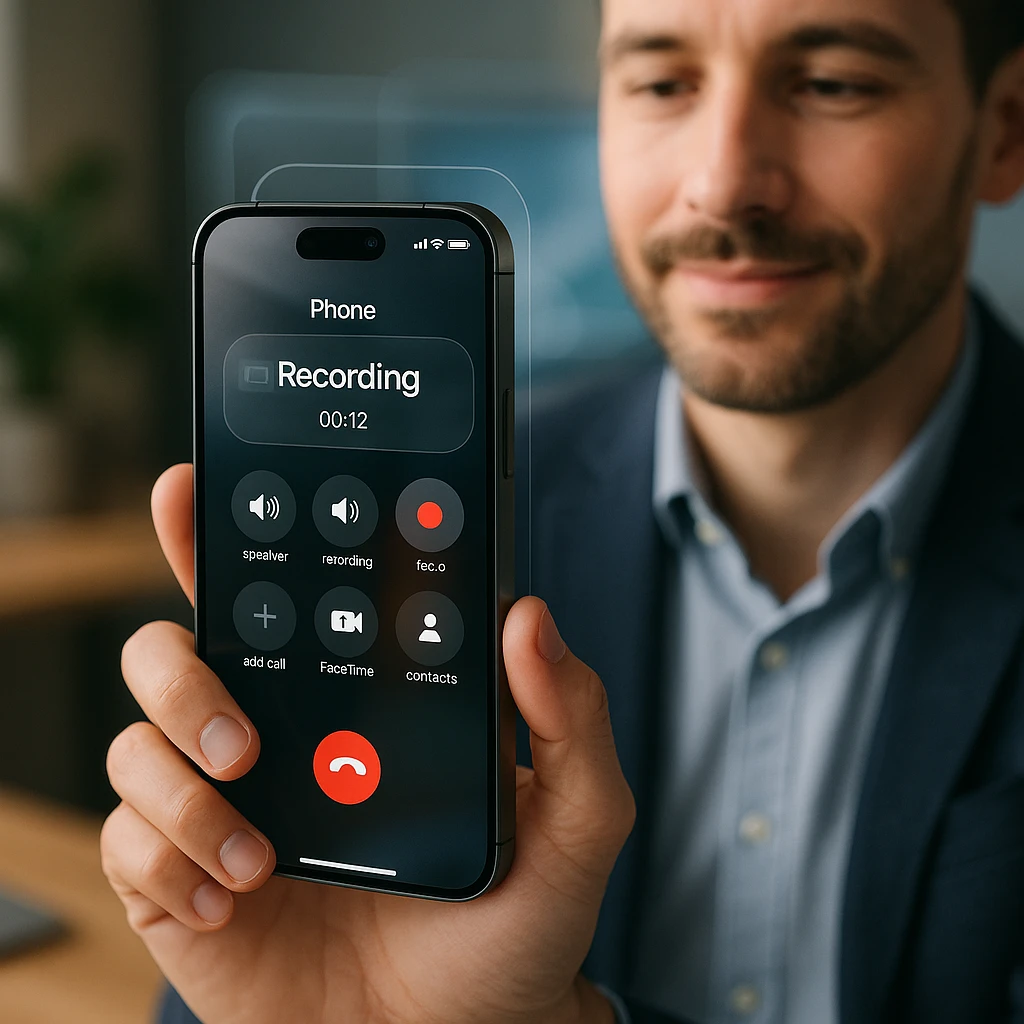
Apple наконец представила встроенную функцию записи звонков в iOS 18, что делает ее самым законным и удобным вариантом. Эта функция интегрирована непосредственно в приложение Phone и автоматически уведомляет все стороны о начале записи.
Как это работает: Функция использует Apple Intelligence не только для записи звонков, но и для предоставления живой транскрипции и сводок. Когда вы начинаете запись, все участники слышат объявление о том, что звонок записывается.
Совместимость устройств: Эта функция работает на любом iPhone под управлением iOS 18, в том числе:
- iPhone 15 Pro и Pro Max
- iPhone 15 и 15 Plus
- iPhone 14 Pro и Pro Max
- iPhone 14 и 14 Plus
- iPhone 13 Pro и Pro Max
- iPhone 13 и 13 Mini
- iPhone 12 Pro и Pro Max
- iPhone 12 и 12 Mini
- iPhone 11
Пошаговое руководство по записи звонков в iOS 18
- Начните или ответьте на телефонный звонок, используя приложение Phone.
- Найдите кнопку записи в интерфейсе звонка (отображается в виде значка звуковой волны)
- Нажмите кнопку записи — все участники услышат: «Этот звонок записывается».
- Продолжайте свой разговор в обычном режиме во время активной записи.
- Нажмите кнопку записи еще раз, чтобы остановить запись.
- Получите доступ к своей записи в приложении Notes, где она автоматически сохраняется с транскрипцией.
Где сохраняются записи: В отличие от других методов, iOS 18 сохраняет записи непосредственно в приложении Notes с автоматической транскрипцией, что делает их доступными для поиска и удобными для организации.
Метод 2: Бесплатный и без приложений метод “Voice Memo”
Как бесплатно записать телефонный разговор на iPhone (без приложения)
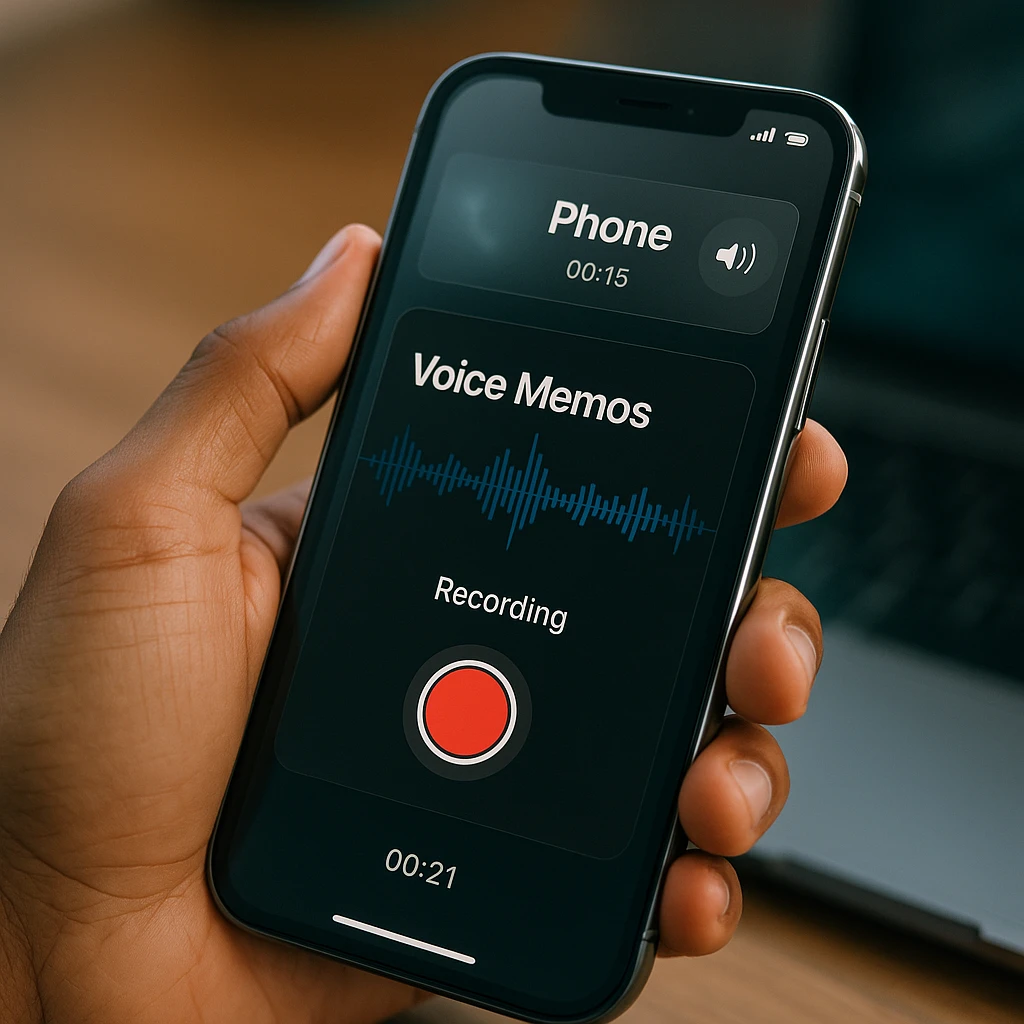
Этот метод напрямую предназначен для пользователей, ищущих совершенно бесплатное решение без загрузки дополнительных приложений. Вот пошаговый процесс:
Пошаговое руководство:
- Начните свой телефонный звонок в обычном режиме
- Поставьте звонок на громкую связь (это важно для захвата звука)
- Откройте приложение Voice Memos во время активного звонка.
- Нажмите красную кнопку записи в Voice Memos
- Продолжайте свой разговор — обе стороны будут записаны через динамик.
- Остановите запись Voice Memo по окончании звонка.
- Сохраните свою запись с описательным именем.
Плюсы:
- Полностью бесплатно
- Не требуются дополнительные приложения
- Работает на любом iPhone
- Записи сохраняются локально на вашем устройстве
Минусы:
- Требуется громкая связь (проблемы с конфиденциальностью)
- Более низкое качество звука по сравнению со специализированными приложениями
- Фоновый шум может мешать
- Не подходит для конфиденциальных звонков
Совет: Для лучшего качества звука используйте этот метод в тихой комнате и стратегически расположите свой iPhone, чтобы четко захватывать оба голоса.
Метод 3: Лучшие приложения для записи звонков для iPhone (обзор 2025 г.)
Когда использовать стороннее приложение
Сторонние приложения идеальны, когда:
- Встроенная функция iOS 18 недоступна в вашем регионе
- Вам нужны возможности автоматической записи
- Вам требуются расширенные функции, такие как облачное хранилище или транскрипция
- Вы используете старый iPhone, который не поддерживает iOS 18
Сравнение лучших бесплатных и платных приложений
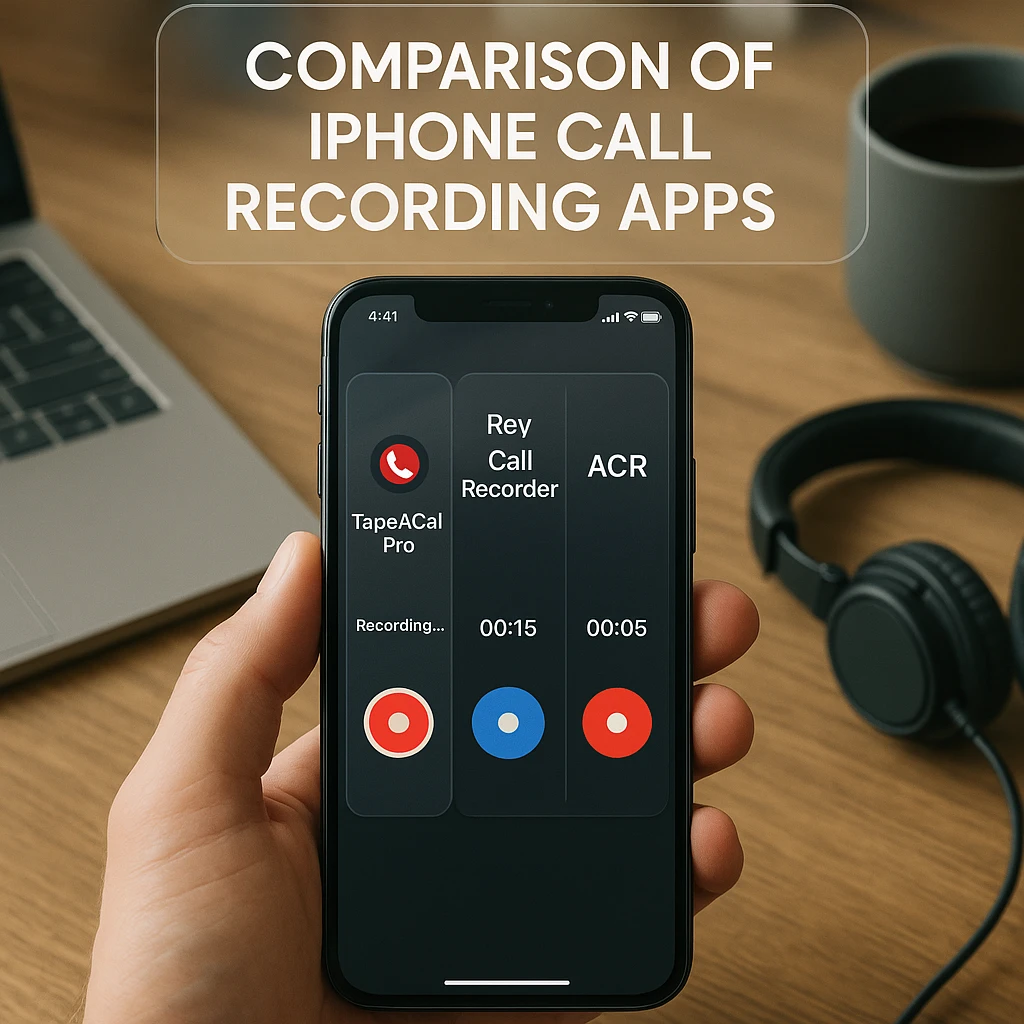
Вот подробное сравнение лучших приложений для записи звонков для iPhone в 2025 году:
| Приложение | Лучшее для | Ключевая функция | Стоимость | Рейтинг |
|---|---|---|---|---|
| Rev Call Recorder | Бесплатная запись (только в США) | Высококачественная неограниченная запись | Бесплатно | 4.5/5 |
| TapeACall Pro | Надежность и функции | Транскрипция, облачное хранилище | $10.99/месяц | 4.3/5 |
| ACR Call Recorder | Простота использования | Простой интерфейс, автоматическая запись | $9.99/месяц | 4.1/5 |
| Call Recorder Plus | Международные пользователи | Работает по всему миру | $7.99/месяц | 3.9/5 |
| NoNotes | Бизнес-пользователи | Интеграция с CRM, совместное использование командой | $19.99/месяц | 4.2/5 |
Rev Call Recorder выделяется как лучшее бесплатное приложение для записи телефонного разговора на iPhone для пользователей из США, предлагающее неограниченную запись без абонентской платы. Однако он географически ограничен и работает только в пределах Соединенных Штатов.
TapeACall Pro — самый надежный платный вариант, предлагающий такие функции, как:
- Автоматическая транскрипция
- Облачное хранилище и резервное копирование
- Простые варианты обмена
- Поддержка международных звонков
- Высококачественная аудиозапись
Как настроить сторонние приложения для записи звонков
- Загрузите выбранное вами приложение из App Store
- Создайте учетную запись и завершите процесс настройки
- Предоставьте необходимые разрешения (микрофон, доступ к телефону)
- Настройте параметры записи (автоматическая или ручная)
- Протестируйте приложение с другом, чтобы убедиться в качестве
- Начните запись в соответствии с конкретными инструкциями приложения
Большинство приложений используют метод конференц-связи, при котором приложение набирает линию записи и объединяет ее с вашим звонком, что объясняет, почему они работают, несмотря на ограничения iOS.
Метод 4: Использование Google Voice (только для входящих звонков)
Нишевый, но полезный бесплатный вариант
Google Voice предлагает встроенную функцию записи звонков, но со значительными ограничениями. Он идеально подходит для конкретных случаев использования, но не подойдет всем.
Как настроить запись Google Voice:
- Зарегистрируйтесь в Google Voice и получите номер Google Voice
- Включите запись звонков в настройках Google Voice
- Сообщите людям свой номер Google Voice для звонков, которые вы хотите записать
- Нажмите 4 во время входящих звонков, чтобы начать запись
- Нажмите 4 еще раз, чтобы остановить запись
Ключевые ограничения:
- Работает только для входящих звонков на ваш номер Google Voice
- Автоматически объявляет о записи обеим сторонам
- Требует, чтобы люди звонили на ваш номер Google Voice, а не на ваш обычный номер
- Не подходит для исходящих звонков или экстренных случаев
Лучшие варианты использования:
- Линии обслуживания клиентов бизнеса
- Запись интервью журналистами
- Юридические консультации, где вы контролируете используемый номер
Метод 5: Внешние аппаратные рекордеры
Профессиональный и безотказный метод
Для пользователей, которым нужны записи высочайшего качества или полная независимость от программных ограничений, внешнее оборудование предлагает наиболее надежное решение.
Типы оборудования:
-
Устройства Bluetooth для записи:
- RecorderGear PR200 Bluetooth Call Recorder (199 долл. США)
- PhotoFast Call Recorder X (149 долл. США)
- Совместим с любым iPhone через Bluetooth-соединение
-
Адаптеры для разъема для наушников (для старых iPhone):
- Olympus TP-8 Telephone Pick-up Microphone (25 долл. США)
- Требуется iPhone с разъемом для наушников или адаптером Lightning
-
Цифровые диктофоны:
- Zoom H1n Handy Recorder (99 долл. США)
- Sony ICD-UX570 Digital Voice Recorder (89 долл. США)
- Разместите рядом с телефоном на громкой связи для записи
Профессиональные варианты использования:
- Судебные показания и судебные разбирательства
- Журналистика и расследования
- Медицинские консультации (с надлежащим согласием)
- Деловые переговоры, требующие резервных записей
Передовые методы записи
Запись аудиозвонков FaceTime
Можно ли записывать аудиозвонки FaceTime? Да, но методы различаются:
- Встроенная функция iOS 18: Работает с аудиозвонками FaceTime
- Запись экрана: Используйте встроенную в iPhone функцию записи экрана для видеозвонков FaceTime
- Сторонние приложения: Большинство приложений для записи звонков также поддерживают звонки FaceTime
- Запись на Mac: Используйте QuickTime Player на Mac для записи звонков FaceTime
Использование ScreenApp для документирования звонков
Хотя ScreenApp специализируется на записи экрана и видеозаписи, это отличный инструмент для документирования действий, связанных со звонками:
- Записывайте свой экран, делая заметки во время звонков
- Захватывайте важную информацию, отображаемую во время видеозвонков
- Создавайте руководства, показывающие, как использовать приложения для записи звонков
- Документируйте процессы настройки звонков для обучения команды
Для всесторонних потребностей в видеозаписи, выходящих за рамки телефонных звонков, ScreenApp предлагает профессиональные решения для записи, которые легко интегрируются с вашим рабочим процессом.
Устранение распространенных проблем
”Почему я не могу записать звонок на свой iPhone?”
Проблема: Отсутствует кнопка встроенной записи Решение:
- Убедитесь, что у вас установлена iOS 18 или более поздняя версия
- Проверьте, доступна ли запись звонков в вашем регионе
- Перезагрузите свой iPhone и попробуйте еще раз
- Обратитесь в службу поддержки Apple, если функция должна быть доступна
Проблема: Сторонние приложения не работают Решение:
- Проверьте разрешения приложения в «Настройки» > «Конфиденциальность»
- Убедитесь, что у вас стабильное подключение к Интернету
- Попробуйте переустановить приложение
- Убедитесь, что приложение работает в вашей стране/регионе
Проблемы с качеством звука
Проблема: Низкое качество звука в записях Решение:
- Для метода Voice Memo: Перейдите в более тихую комнату
- Используйте наушники во время звонков для лучшего разделения звука
- Убедитесь в наличии сильного сотового сигнала или сигнала Wi-Fi
- Очистите микрофон и динамик вашего iPhone
”Можно ли записать телефонный звонок на iPhone?”
Это распространенный вопрос с конкретным ответом: Нет, iOS не позволяет записывать экран со звуком во время телефонных звонков из соображений конфиденциальности. Когда вы начинаете телефонный звонок, запись экрана автоматически прекращает захват звука с микрофона, даже если запись продолжается визуально.
Альтернативные решения:
- Вместо записи экрана используйте методы, описанные в этом руководстве
- Для видеозвонков используйте специальные функции записи видеозвонков
- Рассмотрите возможность использования внешнего оборудования для записи для полного захвата
Устранение неполадок, связанных с конкретным приложением
Проблемы с TapeACall Pro:
- Убедитесь, что с вашим оператором включен трехсторонний вызов
- Убедитесь, что вы набираете правильный номер доступа
- Убедитесь, что ваша подписка активна
Проблемы с Rev Call Recorder:
- Подтвердите, что вы находитесь в поддерживаемом месте (только в США)
- Проверьте разрешения микрофона
- Попробуйте сначала записать тестовый звонок
Юридические и этические передовые методы
Рекомендации по профессиональной записи
При записи звонков в деловых целях:
- Всегда объявляйте о записи в начале звонков
- Получите явное устное согласие от всех участников
- Задокументируйте согласие в заметках к собранию или записях
- Безопасно храните записи с надлежащим контролем доступа
- Установите политики хранения о том, как долго хранятся записи
- Обучите персонал надлежащим процедурам записи
Правила личной записи
Для личных звонков:
- Спросите разрешения перед записью членов семьи или друзей
- Объясните, почему вы хотите записать разговор
- Уважайте пожелания других, если они отказываются
- Будьте прозрачны в отношении того, как будут использоваться записи
- Удалите записи, когда они больше не нужны
Часто задаваемые вопросы (FAQ)
Какой лучший способ записать телефонный разговор на iPhone?
Для большинства пользователей в 2025 году встроенная функция записи звонков iOS 18 является лучшим вариантом, потому что она бесплатна, встроена, соответствует требованиям законодательства (объявляет о записи) и обеспечивает автоматическую транскрипцию. Для пользователей без iOS 18 TapeACall Pro предлагает наиболее надежное стороннее решение.
Есть ли способ автоматически записывать звонки iPhone?
Да, несколько методов поддерживают автоматическую запись:
- TapeACall Pro: Предлагает автоматическую запись всех звонков
- ACR Call Recorder: Можно настроить для автоматической записи
- NoNotes: Обеспечивает автоматическую запись с бизнес-функциями
- iOS 18: Требуется ручная активация, но сохраняет автоматически
Как записать аудиозвонок FaceTime?
Аудиозвонки FaceTime можно записывать с помощью:
- Встроенная функция iOS 18 (если доступна)
- Сторонние приложения, такие как TapeACall Pro
- Метод Voice Memo на громкой связи
- Mac QuickTime, если используете FaceTime на Mac
Где я могу найти свои сохраненные записи звонков?
Местоположения записи различаются в зависимости от метода:
- iOS 18: Автоматически сохраняется в приложении Notes с транскрипцией
- Voice Memos: Сохраняется в приложении Voice Memos
- TapeACall Pro: Доступно в приложении и в облачном хранилище
- Rev Call Recorder: Сохраняется локально и при необходимости в облаке
- Google Voice: Доступно через веб-интерфейс Google Voice
Какое лучшее приложение для записи звонков для международного использования?
Для пользователей за пределами США TapeACall Pro является наиболее надежным вариантом, поскольку он работает на международном уровне и предлагает такие функции, как:
- Поддержка глобальных звонков
- Транскрипция на нескольких языках
- Облачное хранилище и синхронизация
- Качество звука профессионального уровня
Call Recorder Plus — еще один хороший международный вариант с более широкой географической поддержкой и конкурентоспособными ценами.
Могу ли я использовать записанные телефонные звонки в качестве юридических доказательств?
Допустимость записанных звонков в качестве юридических доказательств зависит от:
- Местных законов о записи (согласие одной стороны против согласия двух сторон)
- Как была получена запись (законно или незаконно)
- Юрисдикции суда и конкретных обстоятельств дела
- Надлежащей аутентификации записи
Всегда консультируйтесь с юристом, прежде чем полагаться на записи в юридических целях.
Как улучшить качество записи звонков?
Чтобы улучшить качество записи:
- Используйте сильный сигнал: Убедитесь в наличии хорошего сотового соединения или соединения Wi-Fi
- Выбирайте тихие места: Сведите к минимуму фоновый шум
- Используйте наушники: Лучшее разделение и четкость звука
- Расположите правильно: Держите iPhone рядом во время записи на громкой связи
- Проверьте заранее: Всегда сначала тестируйте выбранный вами метод
- Используйте профессиональные приложения: Платные приложения часто предлагают лучшую обработку звука
Заключение: Выбор правильного метода записи для вас
В 2025 году ситуация с записью звонков на iPhone значительно улучшилась благодаря внедрению Apple встроенной записи в iOS 18. Вот как выбрать лучший метод для ваших конкретных потребностей:
Для повседневного использования и соответствия требованиям законодательства: Встроенная функция iOS 18 является явным победителем. Она бесплатна, автоматически объявляет о записи, включает транскрипцию и легко интегрируется с вашим iPhone.
Для профессиональной гибкости: TapeACall Pro предлагает наиболее полный набор функций с автоматической записью, облачным хранилищем, транскрипцией и международной поддержкой.
Для эпизодической бесплатной записи: Метод Voice Memo предоставляет бесплатное решение, хотя с ограничениями по качеству, которые делают его пригодным только для некритичных записей.
Для конкретных потребностей во входящих звонках: Google Voice заполняет нишевую роль для пользователей, которые могут контролировать, на какой номер звонят люди.
Для качества профессионального уровня: Внешние аппаратные рекордеры обеспечивают высочайшее качество и наиболее надежный вариант для критических записей.
Помните золотое правило: Всегда отдавайте приоритет согласию и проверяйте свои местные законы перед записью. Если сомневаетесь, спрашивайте разрешения и будьте прозрачны в своих намерениях записи. Этот подход не только обеспечивает вашу юридическую безопасность, но и поддерживает доверие и профессионализм в ваших отношениях.
Записываете ли вы деловые встречи, проводите интервью или сохраняете важные разговоры с семьей, правильный инструмент в сочетании с надлежащим этикетом сослужит вам хорошую службу. Выберите метод, который лучше всего соответствует вашим конкретным потребностям, бюджету и техническим требованиям.
Для пользователей, которым требуются комплексные возможности видеозаписи, выходящие за рамки телефонных звонков, рассмотрите возможность изучения профессиональных решений для записи ScreenApp, которые идеально дополняют эти методы записи телефонных звонков.





