
Как создать плейлист YouTube на любом устройстве

On this page
Вы нашли идеальную подборку видео, но они разбросаны по вашей истории просмотров. Создать плейлист YouTube кажется простым, но организовать их эффективно, для вечеринки, учебной сессии или вашего канала, может оказаться на удивление сложным процессом.
Это ваше практическое руководство без лишней воды по освоению плейлистов YouTube. Мы покажем вам, как создавать плейлисты и управлять ими на любом настольном или мобильном устройстве, настраивать параметры их конфиденциальности и использовать их для улучшения вашего просмотра или развития вашего канала.
С более чем 2,7 миллиардами активных пользователей в месяц, YouTube, это огромная библиотека контента. Согласно данным Pew Research, 54% подростков говорят, что используют YouTube, что делает плейлисты одним из самых важных инструментов для организации этого моря видео. А если вы создаете плейлисты для образовательного контента, ознакомьтесь с нашим руководством о том, как создавать высококачественные обучающие видео, чтобы создавать для них высококачественный контент.
Плейлист 101: 4 основных способа создания вашей коллекции
Способ 1: Из видео
Самый распространенный способ. Мгновенно добавляйте любое видео, которое вы сейчас смотрите, в новый или существующий плейлист всего двумя щелчками мыши.
Лучше всего подходит для: Спонтанных добавлений, быстрого создания плейлистов, создания во время просмотраСпособ 2: Из вашей библиотеки
Обдуманный подход, когда вы начинаете с концепции и создаете плейлист с нуля в своей библиотеке YouTube.
Лучше всего подходит для: тематических коллекций, организации для вашего канала, продуманной подборкиСпособ 3: С помощью YouTube Music
Специальное приложение для плейлистов, ориентированных на аудио. Создавайте музыкальные миксы и управляйте ими, которые легко синхронизируются с вашей основной учетной записью YouTube.
Лучше всего подходит для: Открытия музыки, миксов для тренировок, плейлистов для вечеринок, слушателей только аудиоСпособ 4: На странице вашего канала
Сгруппируйте свой собственный загруженный контент в тематические серии, чтобы улучшить навигацию по вашему каналу и увеличить время сеанса просмотра.
Лучше всего подходит для: Создателей контента, организации видеосерий, улучшения пользовательского опыта вашего каналаПонимание настроек плейлиста: Открытый, частный и не указанный в списке
Настройка конфиденциальности, самый важный выбор, который вы сделаете для плейлиста. Он определяет, кто может видеть и находить вашу подобранную коллекцию. Официальная документация YouTube четко описывает три варианта:
- Открытый: Любой может видеть и искать плейлист. Он появляется на странице вашего канала и может отображаться в результатах поиска.
- Частный: Только вы и люди, которых вы явно пригласите, могут видеть плейлист. Он полностью скрыт от публики.
- Не указанный в списке: Любой, у кого есть прямая ссылка, может просматривать его, но он не будет отображаться в результатах поиска или на странице вашего канала.
Создание вашего первого плейлиста с нуля
Создать плейлист просто, как только вы узнаете основные шаги. Вот основной процесс:
Шаг 1: Найдите свое первое видео Перейдите к любому видео на YouTube, с которого вы хотите начать свой плейлист.
Шаг 2: Сохраните видео Нажмите кнопку «Сохранить» (значок с тремя линиями и знаком «плюс»), расположенную под видеоплеером.
Шаг 3: Создайте новый плейлист Появится диалоговое окно. Нажмите «+ Создать новый плейлист». Назовите свой плейлист, выберите его конфиденциальность (открытый, частный или не указанный в списке) и нажмите «Создать».
Шаг 4: Добавьте больше видео Найдите другие видео, которые вы хотите включить. Нажмите «Сохранить» на каждом из них и просто установите флажок рядом с названием вашего недавно созданного плейлиста.
Совет профессионала: Если ваш плейлист включает в себя учебные или информационные видео, вам может понадобиться резервная копия. Загрузчик YouTube 4K от ScreenApp позволяет вам сохранять копии важных видео для автономного доступа или личной справки.
Как создать плейлист YouTube на компьютере
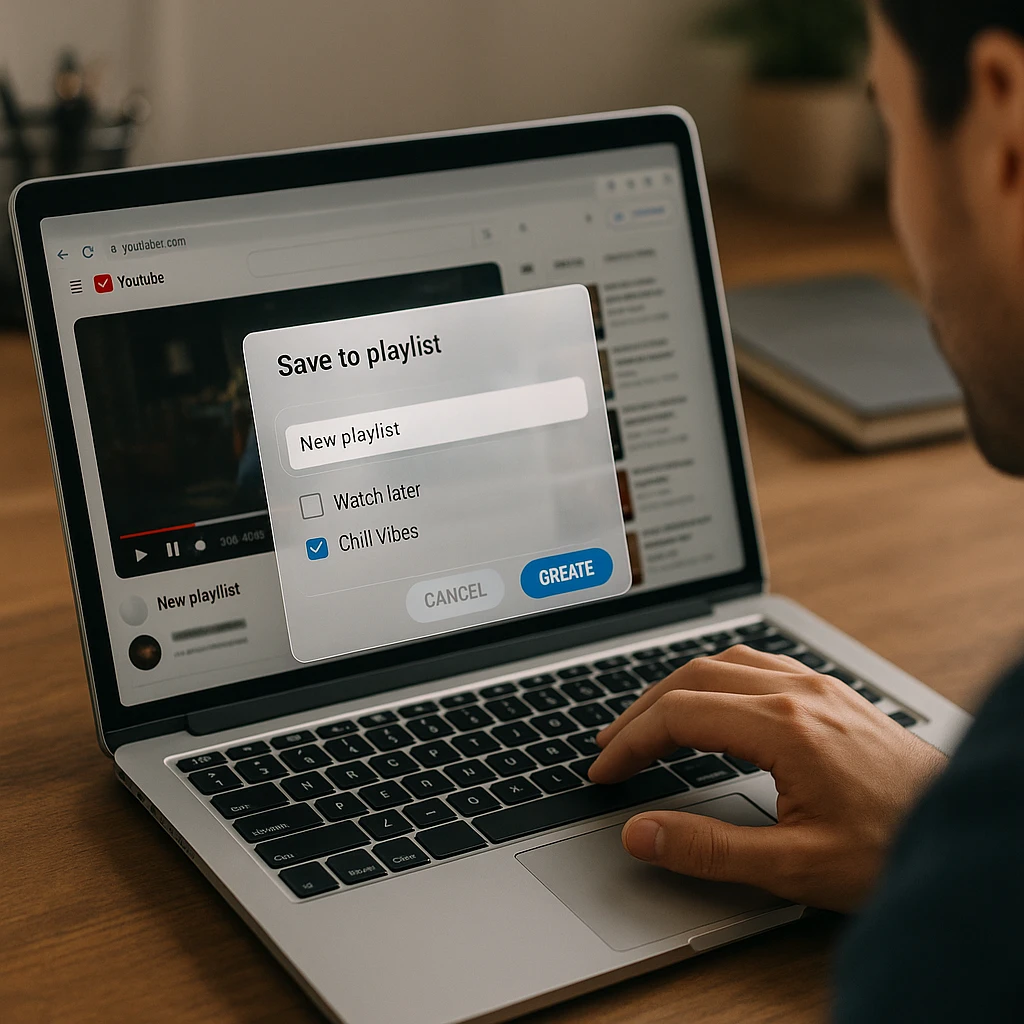
Интерфейс компьютера предлагает наибольший контроль над вашими плейлистами.
Создание плейлиста (простой способ)
- Найдите видео, которое вы хотите включить.
- Нажмите кнопку «Сохранить» под заголовком видео.
- Нажмите «+ Создать новый плейлист», дайте ему имя, установите конфиденциальность и нажмите «Создать».
- Чтобы добавить больше видео, повторите процесс, но выберите имя существующего плейлиста из списка.
Управление плейлистом на компьютере
- Перейдите в свою библиотеку из левого меню и выберите плейлист, который вы хотите отредактировать.
- Чтобы изменить порядок: Наведите указатель мыши на видео, нажмите и удерживайте две горизонтальные линии (ручку захвата) и перетащите его на новую позицию.
- Чтобы удалить видео: Щелкните три точки рядом с видео и выберите «Удалить из [Название плейлиста]».
- Чтобы изменить настройки: Щелкните три точки под названием плейлиста, чтобы получить доступ к «Настройкам плейлиста», где вы можете изменить конфиденциальность или включить совместную работу.
Как создать плейлист YouTube на мобильном телефоне (iPhone и Android)
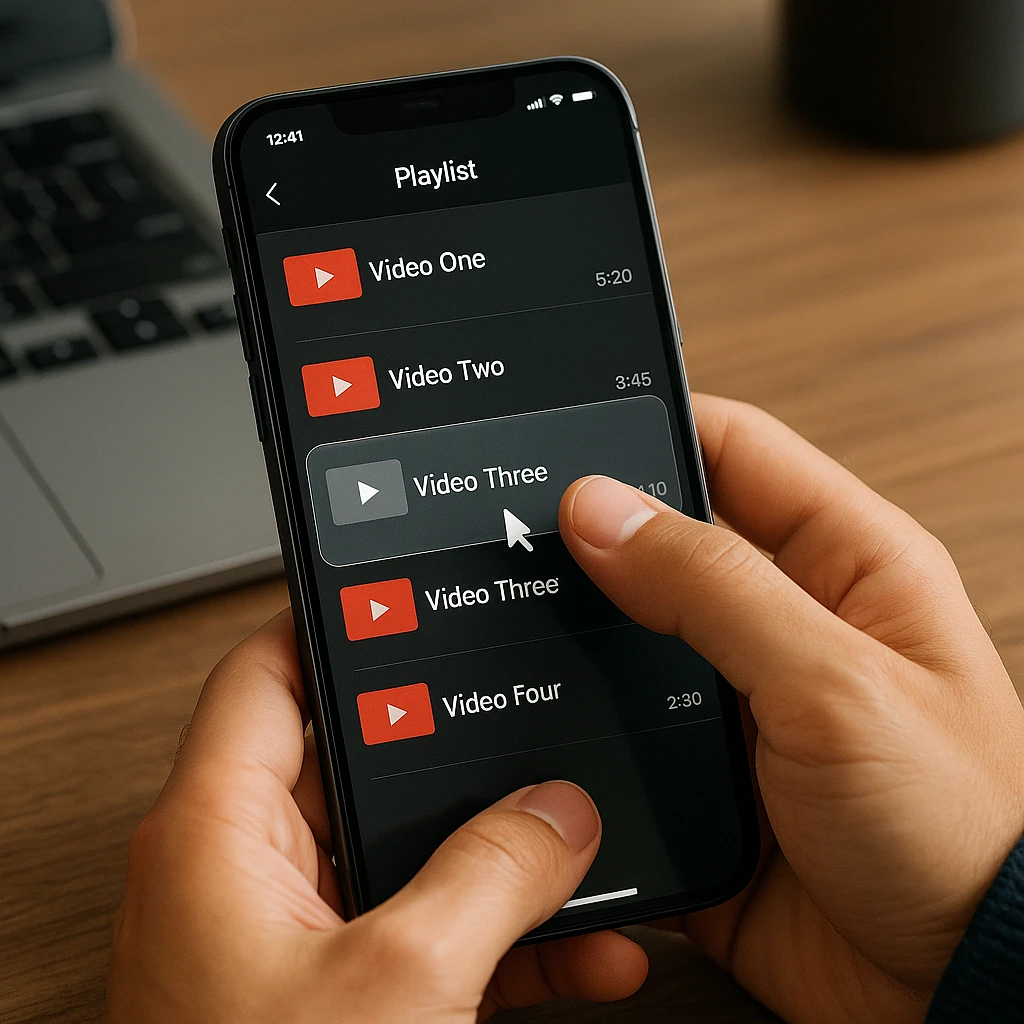
Процесс в приложении YouTube почти идентичен для устройств iOS и Android, разработан для быстрого создания на ходу.
Создание и добавление видео в приложении
С помощью кнопки «Сохранить»:
- Нажмите кнопку «Сохранить» под любым видео.
- Появится небольшое окно. Нажмите «Новый плейлист», дайте ему имя, установите его конфиденциальность и нажмите «Создать».
- Видео теперь сохранено. Для последующих видео просто нажмите «Сохранить» и выберите плейлист, в который хотите его добавить.
Поиск и управление плейлистами на мобильном телефоне
- Нажмите вкладку «Библиотека» в правом нижнем углу приложения.
- Прокрутите вниз до раздела «Плейлисты» и коснитесь того, которым вы хотите управлять.
- Измените порядок видео, удерживая две линии слева от названия видео и перетаскивая их.
- Удалите видео, нажав три точки рядом с видео и выбрав «Удалить».
Устранение неполадок: Распространенные проблемы с плейлистом
Распространенные проблемы и решения
«Одно или несколько видео были удалены из этого плейлиста»
Причина: Это происходит, когда видео в вашем плейлисте было удалено создателем, сделано частным или удалено за нарушение условий YouTube.
Решение: Вы не можете восстановить видео, но можете очистить свой плейлист. Перейдите в редактор плейлиста, найдите запись с надписью «[Удаленное видео]» или «[Частное видео]» и щелкните три точки, чтобы удалить ее.
«Не удается добавить видео в плейлист»
Причина: Это часто связано с контентом, обозначенным как «Сделано для детей». YouTube ограничивает такие функции, как сохранение в плейлисты, для этого типа контента, чтобы соответствовать законам о конфиденциальности детей (COPPA).
Решение: Обходного пути для этого нет. Контент «Сделано для детей» нельзя добавлять в плейлисты.
«Мой плейлист не перемешивается должным образом»
Решения, которые можно попробовать:
- Убедитесь, что вы нажимаете значок перемешивания (две пересекающиеся стрелки) в верхней части плейлиста.
- Очистите кэш приложения или кэш браузера.
- Алгоритм перемешивания иногда кажется повторяющимся. Попробуйте запустить плейлист с другого видео, прежде чем нажать перемешивание.
- Известно, что функция перемешивания YouTube несовершенна. Для действительно случайного воспроизведения может потребоваться сторонний инструмент.
«Как мне совместно работать над плейлистом с кем-то?»
Решение: В редакторе плейлиста (на компьютере или мобильном телефоне) нажмите кнопку «Совместная работа». Включите ссылку для совместной работы и поделитесь ею с друзьями. Любой, у кого есть ссылка, может добавлять видео.
Предупреждение: Будьте осторожны с тем, с кем вы делитесь ссылкой, так как у них будет полный контроль над добавлением видео в ваш плейлист.
Если вы используете плейлисты для сбора исследований или образовательного контента, Инструмент для создания краткого содержания YouTube от ScreenApp может помочь вам быстро извлечь ключевые моменты из транскриптов видео, что сделает ваш подобранный контент еще более ценным.
Расширенные советы по управлению плейлистами
Лучшие практики для создания отличных плейлистов
Эффективный плейлист, это больше, чем просто случайная коллекция видео.
Стратегия подборки:
- Создайте логический поток: Расположите видео так, чтобы они рассказывали историю или естественным образом переходили от одной темы к другой.
- Напишите хорошее название и описание: Используйте четкие, доступные для поиска названия. Используйте описание, чтобы объяснить, о чем плейлист, и включите соответствующие ключевые слова.
- Организуйте для аудитории: Если плейлист общедоступен, подумайте о том, чего хотят ваши зрители. Сгруппируйте учебные пособия, обзоры или развлекательный контент логичным образом.
- Регулярно удаляйте: Удаляйте удаленные или неуместные видео, чтобы плейлист оставался свежим и полезным.
Исследование ACM о вовлечении пользователей показывает, что хорошо организованные коллекции контента значительно повышают удовлетворенность пользователей и время сеанса.
Совместные плейлисты: Обмен и безопасность
Приглашение других добавлять в ваш плейлист, отличная функция для групповых проектов или мероприятий.
- Включите совместную работу: Перейдите в настройки плейлиста и активируйте переключатель «Совместная работа».
- Поделитесь ссылкой: Скопируйте уникальную ссылку и отправьте ее только тем людям, которым вы доверяете.
- Выключите, когда закончите: Как только совместная работа будет завершена, отключите ссылку, чтобы предотвратить нежелательные добавления в будущем.
- Контролируйте вклад: Как владелец, вы можете удалить любое видео, добавленное участником совместной работы.
Часто задаваемые вопросы
Как я могу поделиться своим плейлистом YouTube?
На странице плейлиста нажмите кнопку «Поделиться» (изогнутая стрелка). Вы можете скопировать ссылку напрямую или поделиться ею в социальных сетях, по электронной почте или путем встраивания.
В чем разница между «Очередью» и плейлистом?
«Очередь», это временный, одноразовый список видео для просмотра в следующий раз. Он исчезает, как только вы закроете свой браузер или приложение. Плейлист постоянно сохраняется в вашей учетной записи, пока вы не удалите его.
Могу ли я загрузить весь плейлист YouTube сразу?
YouTube Premium позволяет загружать плейлисты для просмотра в автономном режиме в приложении. Чтобы сохранить видеофайлы непосредственно на свой компьютер, вам потребуется сторонний инструмент. Загрузчик YouTube 4K от ScreenApp предназначен для этой цели и позволяет сохранять целые коллекции для автономного использования.
Плейлисты помогают развитию моего канала YouTube?
Безусловно. Плейлисты увеличивают время просмотра, автоматически воспроизводя следующее видео, что является ключевым показателем для алгоритма YouTube. Они также организуют ваш контент, облегчая зрителям поиск того, что они ищут, поощряя их развивать свой канал YouTube.
Почему мой плейлист автоматически изменился с открытого на частный?
Это может произойти, если вы добавите частное видео в открытый плейлист. YouTube иногда автоматически устанавливает для всего плейлиста статус «Частный», чтобы защитить конфиденциальность включенного видео.
Могу ли я восстановить удаленный плейлист?
Как правило, нет. После удаления плейлиста он навсегда исчезает из вашей учетной записи. Для плейлистов нет «корзины». Всегда будьте уверены, прежде чем удалять большую, подобранную коллекцию.
Как изменить порядок видео в плейлисте?
В редакторе плейлиста наведите указатель мыши на видео и используйте серый значок «захвата» (две горизонтальные линии) слева от миниатюры, чтобы перетащить его на новую позицию.
Что означает «Добавить все в очередь»?
Этот параметр берет все видео из плейлиста и добавляет их в вашу временную очередь. Это полезно, если вы хотите посмотреть весь плейлист в определенном, одноразовом порядке, не изменяя навсегда сохраненную последовательность плейлиста.
Существуют ли ограничения на количество видео в плейлисте?
Плейлист YouTube может содержать максимум 5000 видео.
Плейлисты, которые я создаю на YouTube, также есть на YouTube Music?
Да. Плейлисты, которые вы создаете на YouTube, будут отображаться в вашей библиотеке YouTube Music, и наоборот. Однако YouTube Music будет воспроизводить только звуковую дорожку для видео, которые официально не классифицируются как песни.
Заключение
Ваш плейлист YouTube, это мощный инструмент для обучения, развлечений и контентной стратегии. Освоив простые шаги для их создания, организации и обмена ими, вы откроете для себя более персонализированный и эффективный опыт YouTube.
Ключевые выводы:
- Используйте кнопку «Сохранить» в качестве основного инструмента для добавления видео.
- Тщательно выбирайте настройки конфиденциальности (открытый, частный или не указанный в списке).
- Организуйте на компьютере для максимального контроля, особенно для изменения порядка и установки миниатюр.
- Используйте функции совместной работы с умом, чтобы создавать общие коллекции.
Независимо от того, создаете ли вы микс для тренировок, серию образовательных руководств или сеанс просмотра любимого автора, хорошо управляемая система плейлистов дает вам контроль.
Профессионалам, которые используют видео для совместной работы в команде, необходимо сочетать навыки работы с YouTube со знаниями других платформ. Наше руководство о том, как эффективно использовать Google Meet, может помочь вам разработать комплексную стратегию видеосвязи.
Чтобы вывести управление контентом на новый уровень, рассмотрите возможность использования инструментов на основе искусственного интеллекта, таких как Генератор протоколов собраний от ScreenApp, для автоматического документирования и обобщения видеоконтента, превращая ваши отобранные плейлисты в организованные, действенные базы знаний.


