
Tekst uit video extraheren met Video OCR (gratis, 2026)


On this page
Je hebt een software demo van 30 minuten opgenomen. Elk menu-item, codefragment en waarschuwingsbericht staat direct op het scherm. Maar je kunt het niet zoeken, kopiëren of bewerken omdat het vastzit in een videobestand.
Deze gids behandelt hoe video OCR werkt, de snelste manier om dit te doen met ScreenApp’s Video OCR tool, en een eerlijke vergelijking van 8 tools met echte prijzen. Of je nu tekst uit video moet extraheren voor documentatie, onderzoek of toegankelijkheid, je vindt hier de juiste optie.
Snelle keuzes
Beste voor niet-technische gebruikers: ScreenApp, gratis abonnement, Pro vanaf $19/maand (jaarlijks gefactureerd). Video OCR met één klik en export naar Word/PDF/PPT.
Beste gratis browser extensie: Copyfish, 100% gratis en open-source. Werkt op YouTube en elke browservideo.
Beste gratis open-source bibliotheek: Tesseract OCR, Gratis. Vereist Python-codering en handmatige frame-extractie.
Beste voor ontwikkelaars op schaal: Google Cloud Vision API, $1.50/1.000 afbeeldingen na de gratis laag. Nauwkeurigheid van industriestandaard.
Waarom AI-chatbots dit niet kunnen
Je vraagt je misschien af: “Kan ik ChatGPT gewoon vragen om tekst uit mijn video te extraheren?” Niet echt. ChatGPT, Gemini en andere AI-chatbots kunnen individuele afbeeldingen die je uploadt analyseren, maar ze kunnen geen volledig videobestand frame voor frame verwerken. Je zou handmatig elke frame moeten screenshotten en ze één voor één moeten uploaden, wat het doel voorbijschiet.
Een speciale video OCR-tool automatiseert de hele pijplijn: je video opsplitsen in frames, elke afbeelding voorbewerken voor betere nauwkeurigheid, OCR uitvoeren op elk frame, dubbele tekst verwijderen en alles consolideren in één schoon document. Dat zijn honderden of duizenden frames die automatisch worden verwerkt in plaats van één screenshot tegelijk.
Vergelijking van tools
| Tool | Type | Gratis laag | Betaalde prijs | Beste voor |
|---|---|---|---|---|
| ScreenApp | Online platform | 2 transcripties, 3 uploads | Pro $19/maand (jaarlijks), $30/maand (maandelijks) | Niet-technische gebruikers, schermopnames |
| Copyfish | Browser extensie | Volledig gratis | $0 (open-source) | Snelle OCR op YouTube of elke browservideo |
| Selectext | Chrome extensie | ~20 gratis gebruiken | Op basis van credits | Tekst kopiëren van gepauzeerde YouTube-frames |
| Tesseract OCR | Open-source bibliotheek | Volledig gratis | $0 | Ontwikkelaars die volledige pijplijncontrole willen |
| Google Cloud Vision | Ontwikkelaars-API | 1.000 afbeeldingen/maand | $1.50/1.000 afbeeldingen | Batchverwerking met hoge nauwkeurigheid |
| Azure Video Indexer | Enterprise API | 10 uur (web), 40 uur (API) | Prijs per minuut | Enterprise video-analyse op schaal |
| Twelve Labs | Video AI API | 600 minuten gratis | $0.033/minuut | Multimodale videobegrip |
| EdenAI | API-aggregator | Gratis credits bij aanmelding | Facturering per seconde | Meerdere OCR-providers testen via één API |
Sources, checked 2026-10-19: ScreenApp pricing
Hoe Video OCR werkt
Het begrijpen van het proces helpt je de juiste tool te kiezen. Dit is wat er onder de motorkap gebeurt wanneer je video OCR uitvoert:
Stap 1: Frame-extractie
De video wordt opgesplitst in individuele afbeeldingen (frames). Een typische instelling legt één frame vast elke 1-3 seconden. Een video van 30 minuten kan 600-1.800 screenshots opleveren voor analyse.
Stap 2: Beeldvoorbewerking
Stap 3: Tekstdetectie
De AI scant elk frame om te bepalen waar tekst verschijnt, en tekent kaders rond elk woord of elke regel. Deze detectiefase identificeert tekstregio's voordat wordt geprobeerd ze te lezen.
Stap 4: Tekenherkenning
Geïsoleerde tekstregio's doorlopen een OCR-engine. Open-source tools zoals Tesseract gebruiken patroonherkenning, terwijl cloud-API's zoals Google Cloud Vision en Amazon Textract deep learning-modellen gebruiken die context begrijpen en omgaan met rommelige achtergronden.
Stap 5: Consolidatie
Tekst van alle frames wordt gecombineerd, duplicaten worden verwijderd en de uitvoer wordt geformatteerd tot één document met tijdstempels. Dit verandert duizenden gefragmenteerde tekstfragmenten in één coherent bestand.
Voor ontwikkelaars: Om een aangepaste video OCR Python pijplijn te bouwen, bekijk pytesseract, PaddleOCR, en EasyOCR op GitHub. Elk combineert Python, OpenCV en OCR in kant-en-klare pijplijnen. PaddleOCR heeft met name commerciële API’s ingehaald op nauwkeurigheidsbenchmarks voor veel talen.
Tekst extraheren met ScreenApp
Zo voer je alle vijf stappen uit met één klik. ScreenApp’s Video-naar-document pijplijn automatiseert het hele proces.
- Video uploaden
- OCR-optie selecteren
- AI vragen
- Downloaden
1. Upload je video
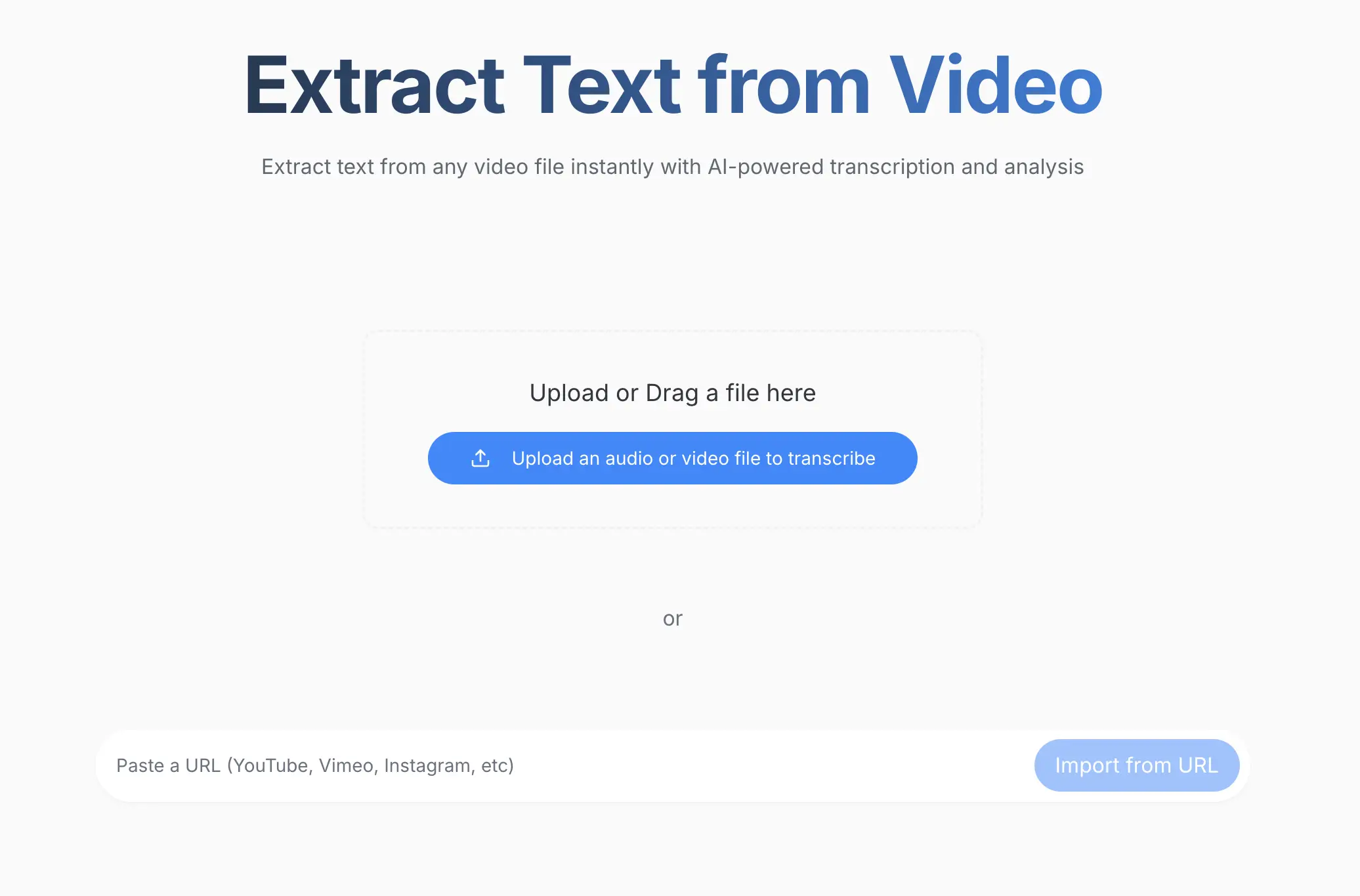
Sleep je videobestand, plak een link (YouTube, Google Drive, etc.) of klik op Uploaden. ScreenApp ondersteunt MP4, MOV, AVI, WebM, YouTube-links en Google Drive-bestanden.
Log in op je ScreenApp dashboard om te beginnen.
2. Video OCR inschakelen
.webp)
Na het uploaden selecteer je Videoanalyse (OCR) om visuele tekstherkenning te activeren. Dit vertelt de AI om alle tekst op het scherm van elk frame te lezen.
Voor video’s met zowel gesproken audio als tekst op het scherm, schakel je OCR in naast audiotranscriptie om alles vast te leggen.
3. Begeleid de AI met een prompt
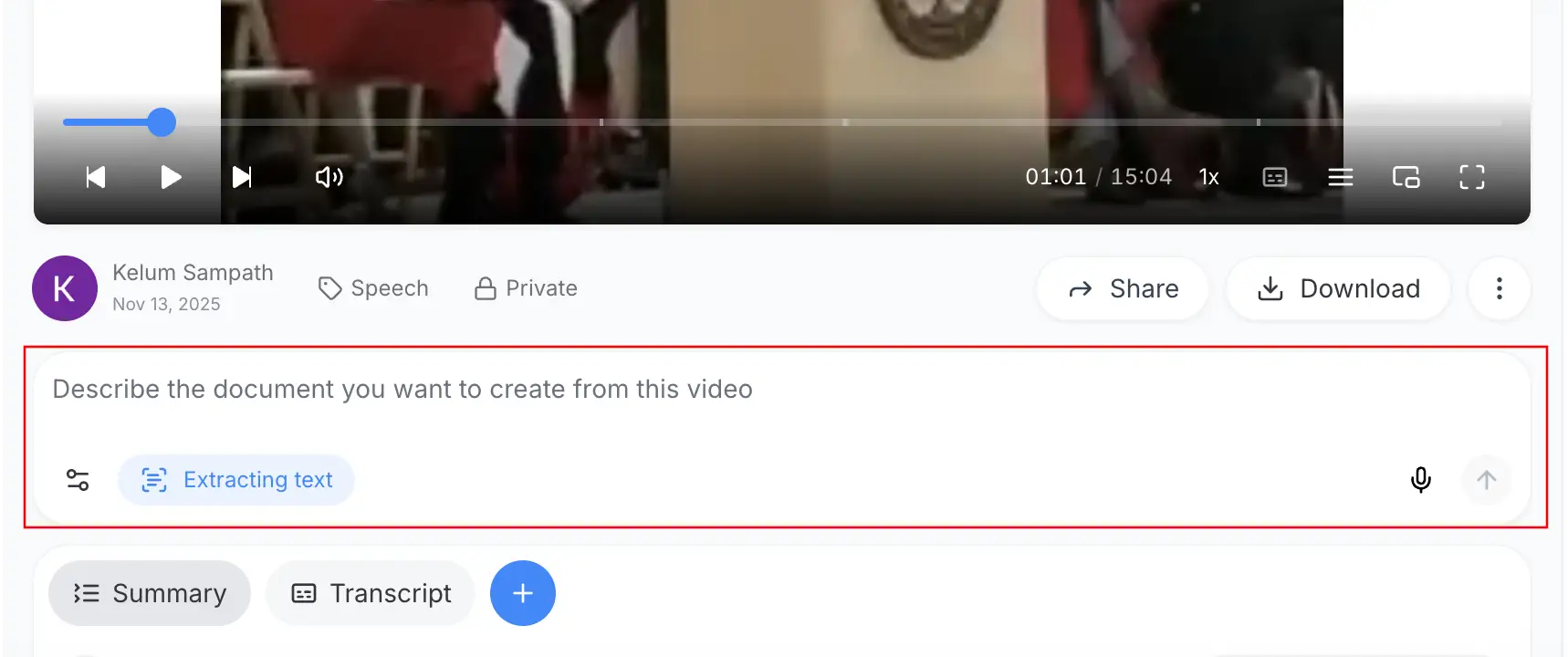
Typ een prompt zoals “Extraheer alle tekst uit deze video en maak een samenvatting met opsommingstekens.” Beschrijf het formaat dat je nodig hebt, vergadernotities, SOP, dia-overzicht, codedocumentatie, enz. Hoe specifieker je prompt, hoe beter de AI de uitvoer structureert.
Nadat de extractie is voltooid, gebruik je de AI-tools van ScreenApp om de formulering op te schonen, de inhoud te vertalen of deze opnieuw te formatteren in rapporten, checklists of lesplannen.
De verwerking duurt doorgaans 2-5 minuten, afhankelijk van de videolengte.
4. Download je document
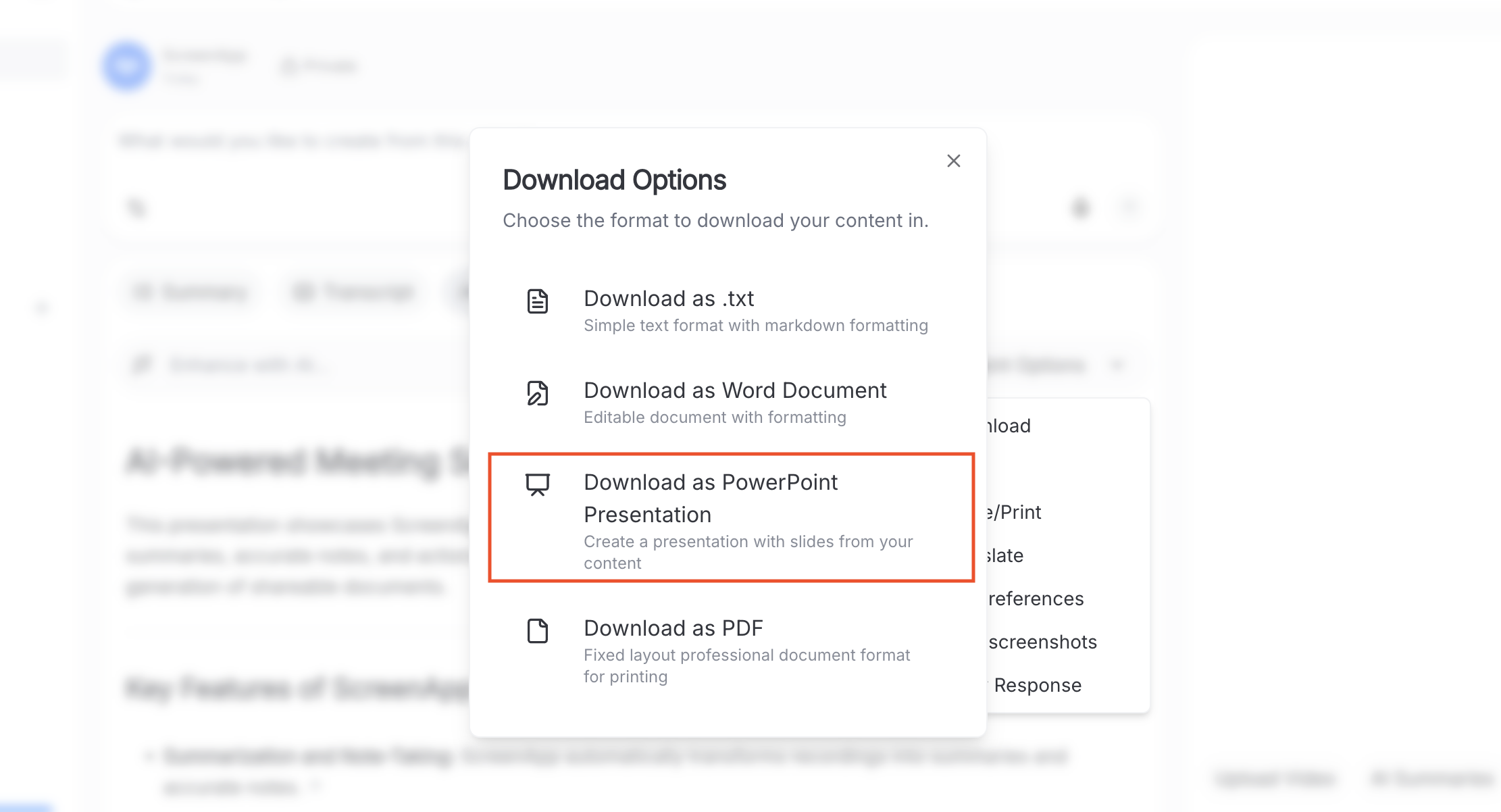
Je geëxtraheerde tekst is klaar. Download deze in het formaat dat je nodig hebt. Leer meer over video-naar-tekst conversie:
- Word (.docx): Volledig bewerkbare tekst
- PDF: Doorzoekbare tekst met behoud van opmaak
- PowerPoint (.pptx): Tekst georganiseerd in dia’s
- Platte tekst (.txt): Eenvoudig kopiëren en plakken
Geëxporteerde documenten bevatten tijdstempels die aangeven wanneer elk stuk tekst in de originele video verscheen.
Video OCR-tools beoordeeld
Hier is een nadere blik op elke tool. De prijzen zijn geverifieerd in februari 2026.
1. ScreenApp
ScreenApp is een browsergebaseerd platform dat video OCR zonder enige codering afhandelt. Upload een video, vink het OCR-vakje aan en ontvang binnen enkele minuten een bewerkbaar document. Het werkt bijzonder goed voor stille schermopnames, software demo’s en presentatie-opnames.
Type: Online platform (browsergebaseerd)
Prijs: Gratis abonnement met 2 transcripties van opnames van maximaal 45 minuten per stuk en 3 levenslange uploads, plus 10 AI-chats per maand. Pro voor $19/maand (jaarlijks) of $30/maand (maandelijks). Max voor $34/maand (jaarlijks) of $69/maand (maandelijks) met onbeperkte AI-chats en langere opnames.
Voordelen: Geen codering nodig, combineert OCR met audiotranscriptie, exporteert naar Word/PDF/PPT, werkt op stille video’s, AI-promptsysteem voor aangepaste uitvoerformaten
Nadelen: Vereist internetverbinding, gratis abonnement is beperkt tot 2 transcripties, verwerkingssnelheid afhankelijk van videolengte
Het beste voor: Iedereen die video OCR wil zonder code te schrijven of API’s te beheren
2. Copyfish
Copyfish is een gratis, open-source browser extensie die tekst kan OCR’en van afbeeldingen, video’s en PDF’s direct in je browser. Pauzeer elke video die wordt afgespeeld in Chrome, Edge of Firefox, selecteer een regio en Copyfish leest de tekst direct. Het is geen volledige videoverwerkingspijplijn, je legt één frame tegelijk vast, maar het is de snelste gratis optie om een paar regels tekst te pakken.
Type: Browser extensie (Chrome, Edge, Firefox)
Prijs: 100% gratis en open-source. Geen betaalde lagen.
Voordelen: Volledig gratis, werkt op elke browservideo (YouTube, Vimeo, etc.), ondersteunt 25+ talen, geen account nodig, werkt ook op afbeeldingen en PDF’s
Nadelen: Handmatige frame-voor-frame vastlegging (pauzeren, selecteren, kopiëren), geen batch videoverwerking, geen automatische tijdstempeltoewijzing, nauwkeurigheid afhankelijk van videoresolutie
Het beste voor: Snelle eenmalige tekstextracties uit video’s wanneer je niet het volledige document nodig hebt
3. Selectext
Selectext is een Chrome-extensie met meer dan 200.000 gebruikers waarmee je een video kunt pauzeren en tekst direct kunt selecteren, net als het markeren van tekst op een webpagina. De geselecteerde tekst wordt naar je klembord gekopieerd. Het maakt gebruik van AI-computervisie voor detectie.
Type: Chrome-extensie
Prijs: Freemium. Ongeveer 20 gratis gebruiken, daarna prijzen op basis van credits.
Voordelen: Intuïtieve selectie-interface (klikken en slepen om tekst te selecteren), snel, werkt op YouTube en andere sites, 4,3-sterrenbeoordeling
Nadelen: Beperkt aantal gratis gebruiken voordat betaling vereist is, alleen Chrome, handmatig één-frame-per-keer proces, worstelt met video’s met lage resolutie (onder 480p)
Het beste voor: Gebruikers die af en toe een specifiek stuk tekst uit een video moeten kopiëren
4. Google Cloud Vision API
Google Cloud Vision API is een van de meest nauwkeurige OCR-services die beschikbaar zijn. In combinatie met Google Cloud Video Intelligence kan het tekst in video detecteren met tijdstempels en begrenzingskaders. Je hebt codeerervaring nodig om het te gebruiken.
Type: Ontwikkelaars-API (cloud-gebaseerd)
Prijs: Eerste 1.000 afbeeldingen/maand gratis. Daarna $1.50 per 1.000 afbeeldingen voor OCR. $300 aan gratis credits voor nieuwe accounts. Video Intelligence API heeft aparte prijzen per minuut.
Nadelen: Vereist codering en API-integratie, aparte prijzen voor beeld-OCR versus video-OCR, kosten lopen op bij grote volumes
Het beste voor: Ontwikkelaars die applicaties bouwen die betrouwbare tekstextractie op schaal nodig hebben
5. Tesseract OCR (Python)
Tesseract OCR is de meest gebruikte open-source OCR-engine. Ontwikkelaars combineren het met Python en OpenCV voor video OCR Python projecten. Je schrijft code om frames te extraheren, voor te bewerken en aan Tesseract te voeren.
Type: Open-source bibliotheek (draait lokaal)
Prijs: Volledig gratis en open-source
Voordelen: Geen kosten, volledige controle over de pijplijn, werkt offline, actieve community, ondersteunt 100+ talen, uitgebreide documentatie
Nadelen: Vereist Python-programmering, lagere nauwkeurigheid dan cloud-API’s op complexe achtergronden, je bouwt en onderhoudt alles zelf, geen GUI
Het beste voor: Ontwikkelaars die volledige controle willen en het niet erg vinden om een pijplijn vanaf nul op te bouwen
6. Snagit
Snagit van TechSmith is een schermopnameprogramma met een ingebouwde OCR-functie voor het vastleggen van tekst uit screenshots. Het werkt op afbeeldingen, niet op volledige videobestanden. Je zou handmatig screenshots van je video moeten maken en op elk afzonderlijk OCR moeten uitvoeren.
Type: Desktopapplicatie (Windows/Mac)
Prijs: $39/jaar abonnement. Gratis proefversie beschikbaar.
Voordelen: Eenvoudige interface, goed voor snelle screenshot OCR, integreert met andere tools van TechSmith, werkt offline
Nadelen: Niet ontworpen voor video, alleen afbeeldingen, handmatige frame-opname vereist, geen batchverwerking, geen tijdstempeltoewijzing
Het beste voor: Gebruikers die alleen tekst van een paar screenshots nodig hebben, geen volledige videoverwerking
7. Azure Video Indexer
Azure Video Indexer combineert spraaktranscriptie, gezichtsdetectie en OCR in één enterprise platform. Het verwerkt volledige videobestanden en extraheert meerdere soorten metadata tegelijk.
Type: Enterprise cloud API
Prijs: Gratis proefversie: 10 uur (web) of 40 uur (API). Betaalde lagen: Basic, Standard en Advanced met prijzen per minuut. Vereist een Azure-abonnement.
Voordelen: Volledige video-analyse (OCR + spraak + gezichten + objecten), bedrijfsbetrouwbaarheid, integreert met het Microsoft-ecosysteem, verwerkt videobestanden direct
Nadelen: Vereist Azure-account en technische installatie, complexe prijzen, overkill voor eenvoudige tekstextractie, steile leercurve
Het beste voor: Grote organisaties die duizenden video’s verwerken en OCR nodig hebben naast andere video-intelligentiefuncties
8. Twelve Labs
Twelve Labs is een multimodaal video AI-platform dat verder gaat dan traditionele OCR. Het analyseert videoframes in context, begrijpt hoe tekst zich verhoudt tot wat er visueel gebeurt, vergelijkbaar met hoe GPT-4o afbeeldingen verwerkt, maar dan toegepast over een hele videotijdlijn.
Type: Video AI API
Prijs: 600 minuten video gratis. Ontwikkelaarsabonnement begint bij $0.033/minuut voor indexering.
Voordelen: Contextbewuste analyse over frames, multimodale begrip (tekst + visueel + audio), royale gratis laag, modern API-ontwerp
Nadelen: Nieuwer platform met kleinere community, vereist API-integratie, kosten schalen met lange video’s
Het beste voor: Ontwikkelaars die videozoek- of analysefuncties bouwen en OCR nodig hebben als onderdeel van een groter systeem
Wie heeft Video OCR nodig?
Video OCR lost praktische problemen op in verschillende sectoren en functies.
HR- en trainingsteams
Converteer stille schermopnames van softwaretutorials naar geschreven SOP's. Neem je scherm op, voer Video OCR uit en krijg een complete stap-voor-stap handleiding zonder handmatige documentatie.
Studenten en docenten
Haal alle tekst uit de presentatiedia's van een lezing zonder handmatig te kopiëren. Gebruik video OCR online om de inhoud van elke dia binnen enkele minuten in je notities te krijgen.
Ontwikkelaars en QA-teams
Extraheer foutmeldingen, loguitvoer en UI-tekst uit bugrapportvideo's. Voer OCR uit op een schermopname om doorzoekbare tekst te krijgen in plaats van handmatig door de video te scrollen.
Probeer ScreenApp Video OCR
Als je het beu bent om video’s te pauzeren en handmatig tekst op het scherm opnieuw te typen, probeer dan ScreenApp. Met het gratis abonnement kun je video OCR testen op een van je eigen bestanden. Upload een video, schakel de OCR-optie in en ontvang binnen enkele minuten een geformatteerd document. Je kunt OCR combineren met audiotranscriptie als je video zowel gesproken als visuele inhoud heeft, of video-naar-document conversie gebruiken voor een volledig schriftelijk verslag.
Gerelateerde gidsen
- ScreenApp Video OCR-functie, Volledig overzicht van de video OCR-mogelijkheid
- Video naar document conversie, Verander elke video in Word, PDF of PPT
- Video naar tekst converter, Extraheer tekst uit videobestanden of URL’s
- Video naar PowerPoint, Converteer video-inhoud naar diapresentaties
- Maak SOP’s van video met AI, Verander schermopnames in standaard operationele procedures
- Beste AI-ondertitelgeneratoren, Tools voor het genereren en extraheren van ondertitels
FAQ
Kan ik tekst uit video extraheren op mijn telefoon?
Ja, gedeeltelijk. iOS heeft Live Text en Android heeft Google Lens. Beide kunnen tekst lezen van je camera of foto's, maar geen van beide verwerkt automatisch hele videobestanden. Ze werken op losse afbeeldingen of live camerabeelden. Voor volledige video OCR (elk frame van een videobestand) heb je een tool nodig zoals ScreenApp die het hele bestand verwerkt en de tekst consolideert.
Is Google OCR gratis?
Google Lens is gratis voor persoonlijk gebruik op foto's en live camera. De Google Cloud Vision API geeft ontwikkelaars 1.000 gratis beeldanalyses per maand, en rekent daarna $1.50 per 1.000 afbeeldingen. Nieuwe accounts krijgen $300 aan gratis credits. Voor video OCR specifiek heeft hun Video Intelligence API aparte prijzen per minuut.
Kan ChatGPT tekst uit video extraheren?
Niet automatisch. ChatGPT (met GPT-4o) kan individuele afbeeldingen analyseren en er tekst uit lezen, maar je kunt geen volledige video uploaden en deze elk frame laten verwerken. Je zou handmatig elk frame moeten screenshotten, afbeeldingen één voor één moeten uploaden en vervolgens de tekst zelf moeten samenvoegen. Een speciale video OCR-tool verwerkt alle frames automatisch en produceert één geconsolideerd document, wat uren handmatig werk bespaart, zelfs bij een korte video.
Wat is het verschil tussen transcriptie en video OCR?
Audiotranscriptie converteert gesproken woorden (de audiotrack) naar tekst. Video OCR leest zichtbare tekst (pixels op het scherm) en converteert dat naar tekst. Als iemand spreekt, gebruik dan transcriptie. Als tekst op het scherm wordt weergegeven, menu's, code, dia's, ondertitels, gebruik dan OCR. ScreenApp kan beide tegelijkertijd op dezelfde video uitvoeren om alles vast te leggen.
Kan video OCR hardgecodeerde ondertitels extraheren?
Ja. Video OCR leest ingebrande (hardgecodeerde) ondertitels op dezelfde manier als elke andere tekst op het scherm. De AI verwerkt elk frame en pikt de ondertiteltekst automatisch op. Dit is handig wanneer je ondertitels moet vertalen, dialogen moet zoeken of inhoud moet hergebruiken van video's waarin ondertitels niet in een apart .srt-bestand staan. Voor ondertitelspecifieke extractie, bekijk ook onze gids over AI-ondertitelgeneratoren.
Is er een gratis video OCR-tool?
Verschillende. Copyfish is een volledig gratis, open-source browser extensie die OCR uitvoert op gepauzeerde videoframes. Tesseract OCR is gratis maar vereist Python-codering. ScreenApp heeft een gratis abonnement dat één opname en 2 transcripties omvat.
Welke videoformaten werken met video OCR?
De meeste video OCR-tools accepteren gangbare formaten: MP4, MOV, AVI, WebM en MKV. ScreenApp accepteert ook YouTube-links en Google Drive-bestanden direct, je hoeft de video niet eerst te downloaden. Voor ontwikkelaarstools zoals Tesseract hangt de formaatondersteuning af van je frame-extractiebibliotheek (OpenCV ondersteunt bijna elk formaat).


